
はじめに
Nintendo Switchのゲーム画面をPCに映して配信や録画をしたい場合、一般的には外付けのキャプチャーボードが必要です。しかし、CFW(Atmosphère)環境であれば、専用のシステムモジュールを利用することで、キャプチャーボードを用意せずに映像をPCへ直接送信できます。
そこで今回紹介するのが、Atmosphère対応のシステムモジュール「Switch Frame Tap」です。
Switch Frame Tapは、ゲームの映像と音声をUSBケーブルやネットワーク経由でPCへ送信できるツールです。Switch本体のハードウェアエンコーダーを利用し、条件を満たせば最大1920×1080・60fpsの映像ストリーミングに対応しています。
単に映像をPCに表示するだけでなく、MP4形式での録画、ゲーム本来の解像度でのスクリーンショット撮影、さらにはSwitchをWebカメラとして認識させてOBSなどに取り込む機能も備えているのが大きな特徴です。
この記事では、Switch Frame Tapの主な機能や導入手順、USB接続とネットワーク接続の使い分け、1080p60で出力するための条件、導入時の注意点について詳しく解説します。
Switch Frame Tapとは?
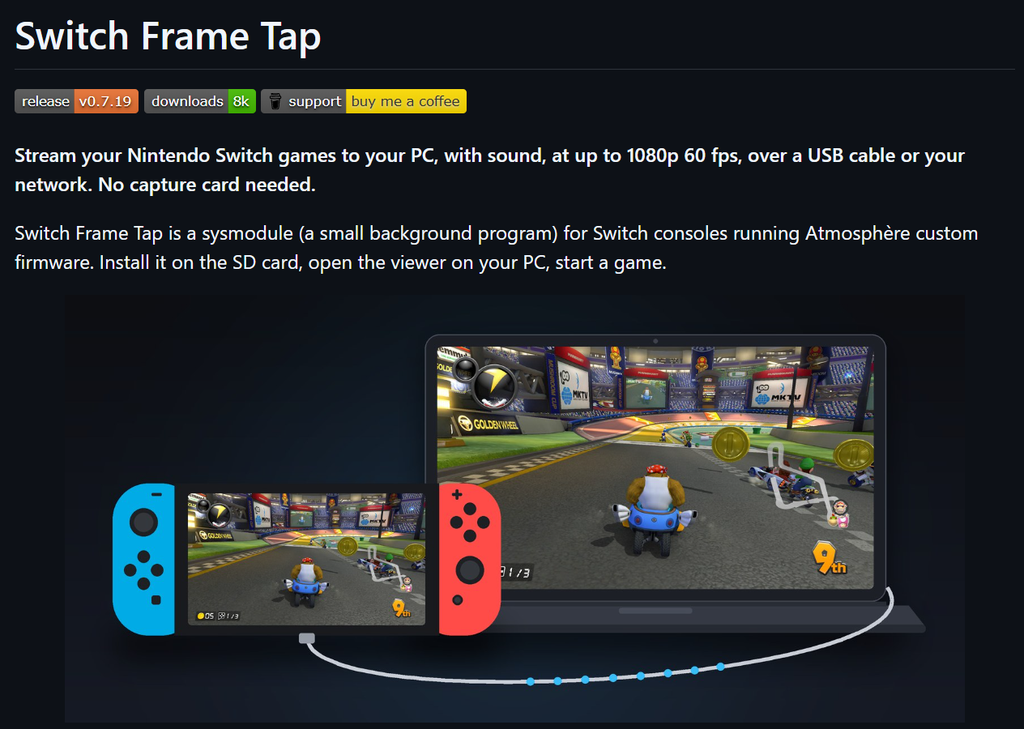
Switch Frame Tapは、Nintendo Switchのゲーム映像をPCやAndroid端末などにストリーミングするためのシステムモジュールです。
通常のHomebrewアプリのように毎回手動で起動して画面を表示するのではなく、Atmosphèreのシステムモジュールとしてバックグラウンドで動作し、ゲームの映像を取得してPC側の専用ビューアーへリアルタイムに送信します。
USB接続とネットワーク接続の両方に対応しており、ゲーム映像だけでなく音声も同時に送信可能です。
Switch Frame Tapの主な機能
Switch Frame Tapが備えている主な機能は以下のとおりです。
| 機能 | 内容 |
| 映像ストリーミング | Switchのゲーム画面をPCへリアルタイムに送信 |
| 最大解像度・フレームレート | 条件を満たせば最大1920×1080・60fpsに対応 |
| 音声送信 | ゲーム音声を映像と一緒にPCへ送信 |
| USB接続 | USBケーブル経由でPCに直接接続して低遅延で通信 |
| ネットワーク接続 | Wi-Fiやドックの有線LAN経由でワイヤレス・据え置き接続 |
| 録画機能 | PC側のビューアーから映像をMP4形式で直接保存 |
| スクリーンショット | ゲーム本来の描画解像度でPNG画像を保存 |
| Webカメラ機能 | SwitchをUSBカメラとしてPCに認識させ、OBSや通話アプリに入力 |
| HOMEメニューの映像出力 | オプション設定によりHOMEメニュー画面の表示にも対応 |
| オーバーレイ表示 | TeslaやUltrahandなどのオーバーレイ画面を映像に含めることが可能 |
| PC側の拡大処理 | ビューアー側で対応するGPUアップスケーリング機能を利用可能 |
キャプチャーボードなしでPCに映像を送信できる
Switch Frame Tapの最大のメリットは、物理的なキャプチャーボードを使わずにSwitchの映像をPCへ送信できる点です。
Switch本体で生成された映像を取得し、本体に内蔵されているハードウェアエンコーダーでH.264形式に変換してPCへ送信します。そのため、別途キャプチャーボードを購入しなくても、手持ちのUSBケーブルやネットワーク環境だけでゲーム画面をPC上に表示できます。
公式READMEでは、USB接続時の映像解像度として、通常の携帯モードで1280×720、ゲームが対応するドック相当の映像を出力する構成では1920×1080を案内しています。
ただし、1080p60を利用するには追加のモジュール導入や動作クロックの調整が必要になる場合があります。単に導入しただけで、すべてのゲームが自動的に1080p60になるわけではない点には注意が必要です。
最大1080p60のストリーミングに対応
Switch Frame Tapは、最大1920×1080・60fpsの映像ストリーミングを目標として開発されているプロジェクトであり、公式READMEでも実機で1080p60の動作を確認したことが報告されています。映像の取得にはSwitch本体の機能を利用し、PC側では送られてきたストリームデータをデコードして表示します。
ただし、実際のフレームレートはゲームの描画解像度、Switch側の動作クロック、接続環境などに左右されます。高負荷な場面やロード中などには、一時的なカクつきやフレームレートの低下が発生することもあります。
USB接続とネットワーク接続に対応
Switch Frame Tapには、大きく分けて「USB接続」と「ネットワーク接続」の2つの通信方法が用意されています。
| 接続方法 | 主な用途 | 注意点 |
| USB接続 | Switchを携帯モードで使用し、PCへ直接映像を送信する | 本体のUSB-Cポートを占有するため、ドックに接続した状態では利用できない |
| ネットワーク接続 | Wi-Fiやドックの有線LANを利用して映像を送信する | ネットワーク品質によって画質や遅延が変化する |
USB接続はSwitchとPCをケーブルで直結するため、電波状況などの通信環境に左右されにくく安定した表示が可能です。一方、ネットワーク接続はSwitchをドックに挿した状態でも利用できるため、据え置き環境のままPCへ映像を送りたい場合に向いています。
なお、USB接続とネットワーク接続を同時に併用するのではなく、1回の起動につきいずれか一方を選択する仕様です。
Switch Frame Tapの導入に必要なもの
Switch Frame Tapを利用するには、Switch側に導入するシステムモジュールと、映像を受信するPC側のビューアーをそれぞれ用意する必要があります。
必要な環境・機材
| 項目 | 必要なもの |
| Switch本体 | Atmosphère(CFW)を導入済みのNintendo Switch |
| Homebrew環境 | Homebrew Menuを起動できる環境 |
| 受信側PC | Windows 10/11、Linux、macOS 12以降 |
| Android端末 | Android 6以降の端末、またはAndroid TV(ネットワーク接続時) |
| USB接続時 | USB-C to USB-Aケーブル、およびPC側のUSB-Aポート |
| ネットワーク接続時 | Switchと受信側端末が接続された同一のローカルネットワーク |
※SwitchへのCFW導入方法については、こちらの記事をご参照ください。
導入前の注意点
Switch Frame Tapは、Switchの映像処理に関わるシステム機能を直接利用する実験的なプロジェクトです。動作中の不具合によって本体がフリーズする可能性も公式READMEに明記されています。
導入作業を始める前に、少なくとも以下の準備と確認を行っておきましょう。
- NANDバックアップを作成しておく
- 使用中のAtmosphèreや本体ファームウェアとの互換性を確認する
- Switch側パッケージとPC側ビューアーのバージョンを必ず揃える
- 起動不能などの不具合が発生した際、PCなどでSDカード内のファイルを確認・削除できるようにしておく
特にSwitch Frame Tapは、本体起動時に自動で読み込まれるシステムモジュール(sysmodule)として動作します。動作確認が十分でないベータ版などを試す場合は、トラブル時の復旧手順を把握したうえで慎重に判断してください。
Switch Frame Tapの導入方法
ここからは、Switch Frame Tapの基本的な導入手順をステップごとに解説します。
1. Switch側のファイルをダウンロードする
まずは、GitHubの「Switch Frame Tap」公式Releasesページにアクセスします。
公開されているアセット一覧から、Switch側のパッケージである switch-frame-tap-バージョン-switch.zip をダウンロードしてください。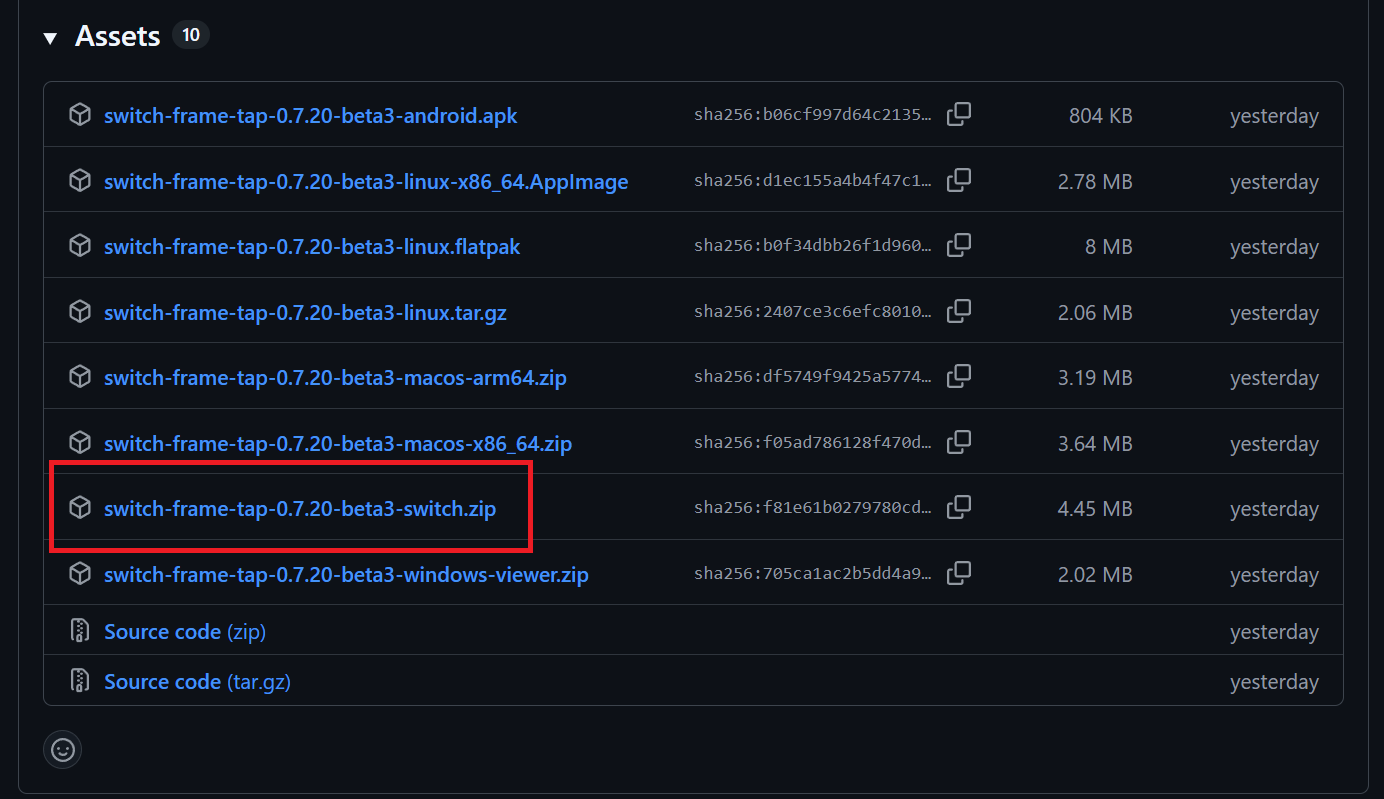
2. SDカードにファイルを配置する
ダウンロードしたZIPファイルをPC上で展開し、中身をすべてSwitchのSDカードのルート(最上位階層)にコピーします。
既存の atmosphere や switch フォルダが存在する場合は、それらと同じ階層へ配置して統合(上書き)します。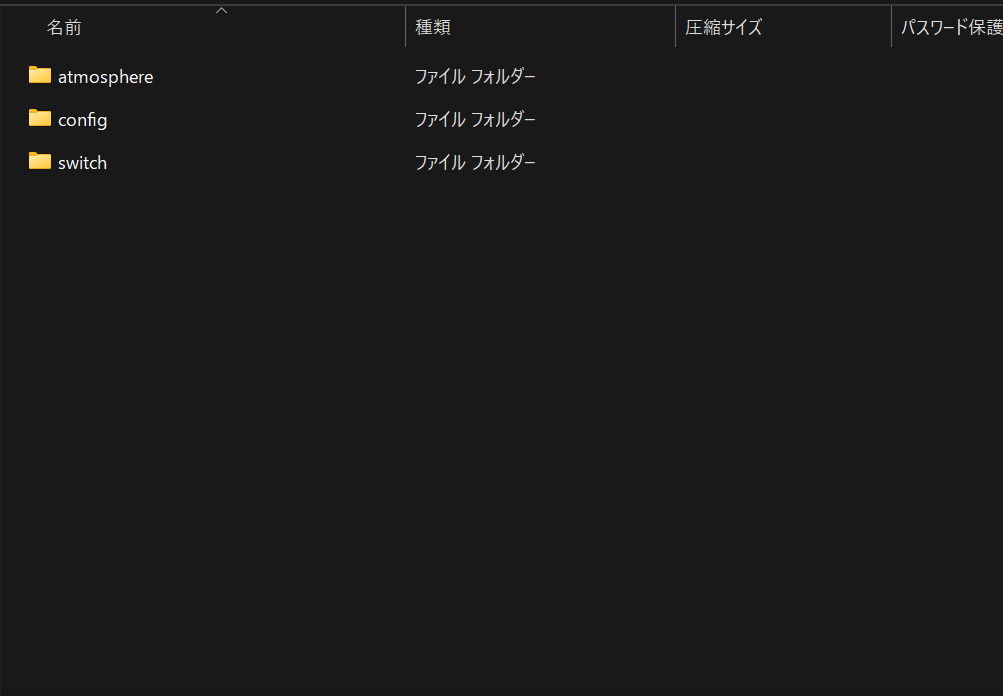
ファイルの配置が完了したら、SDカードをSwitch本体に戻して再起動してください。
なお、将来バージョンを更新する際も基本的には同じ手順です。新しい配布ファイルをSDカードのルートに上書き展開するだけでアップデートでき、通常の更新では既存の設定ファイルもそのまま保持されます。
3. PC側のビューアーをダウンロード・準備する
次に、先ほどと同じReleasesページから、使用するOSに対応したPC側のビューアーをダウンロードします。OSごとの基本的な準備手順は以下のとおりです。
| OS | 準備方法 |
| Windows | ビューアーのZIPを展開し、初回のみZadig等でUSBドライバーを導入 |
| Linux | 配布パッケージを展開し、READMEの手順に従ってインストール |
| macOS | アプリを展開し、Applications フォルダへ配置 |
| Android/Android TV | Android用APKをインストールし、ネットワーク接続を設定 |
Windowsの場合
WindowsでUSB接続を利用する場合、ビューアーの実行に加えて、初回のみ専用USBドライバーの設定が必要です。
- Windows用ビューアーのZIPファイルを展開します。
- SwitchとPCをUSBケーブルで接続します。
- 公式READMEで案内されている手順に従い、Zadigを使用して対象デバイスに「WinUSB」ドライバーをインストールします。
![]()
- 展開したフォルダ内にある
SwitchFrameTap.exeを起動します。![]()
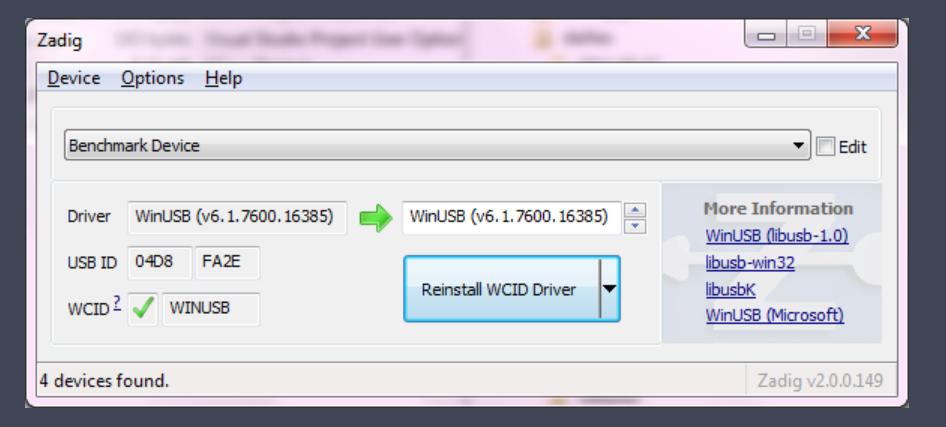
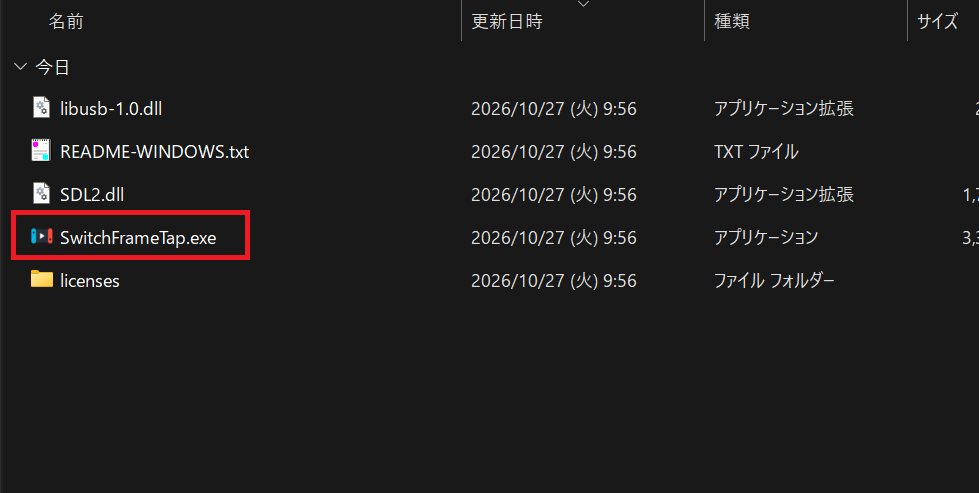
Zadigを使用する際は、ドライバーを置き換える対象デバイスを正しく選択することが非常に重要です。デバイス名やUSB IDを必ず確認し、マウスやキーボードなど無関係なデバイスのドライバーを誤って変更しないよう注意してください。
また、公式READMEの案内によると、USB-C to USB-CケーブルではSwitch側がUSBホストとして動作してしまい、PCから正しく認識されない場合があるとのことです。USB接続を行う際は、USB-C to USB-Aケーブルを使用し、PC側のUSB-Aポートに接続する構成が推奨されています。
Linux・macOS・Androidの場合
Linuxでは、配布されたパッケージやREADMEに記載されたインストールスクリプトを利用します。macOSではアプリを Applications フォルダへ配置して起動し、Androidでは配布されているAPKファイルを端末にインストールします。
なお、Android版はネットワーク接続での利用が基本となるため、SwitchとAndroid端末を同一のWi-Fi・ネットワーク環境へ接続して使用してください。OSごとに細かな前提条件が異なるため、実際にダウンロードしたリリースに付属するドキュメントもあわせて確認しておくと安心です。
4. Switchのゲーム画面をPCに表示する(USB接続)
準備が整ったら、実際にSwitchのゲーム画面をPCに出力してみましょう。USB接続を利用する場合は、次の手順で接続します。
- Switchを携帯モードにします(ドックから外した状態)。
- SwitchとPCをUSBケーブル(USB-C to USB-A推奨)で接続します。
- PC側でSwitch Frame Tapのビューアーを起動します。
- Switch本体で任意のゲームを起動します。
- PCのビューアー上にゲーム画面が表示されることを確認します。
ゲームを起動してからビューアーに映像が表示されるまでには、数秒程度かかる場合があります。一度設定が済めば、ビューアーやゲームを途中で終了しても、再度ゲームとビューアーを立ち上げるだけで自動的に再接続される仕組みになっています。
なお、USB接続ではSwitch本体のUSB-Cポートを使用するため、ドックに接続したまま映像を送信することはできません。ドックに挿した据え置き状態で使いたい場合は、次に解説するネットワーク接続を利用しましょう。
ネットワーク経由でSwitchの映像をPCに送信する方法
Switch Frame Tapは、Wi-Fiやドックの有線LANを利用したネットワークストリーミングにも対応しています。
ネットワーク接続であれば、Switchをドックに接続してテレビに出力しながら、同時にゲーム画面をPCへ送信することも可能です。Switch本体とPCをUSBケーブルでつなぐ必要がないため、据え置き環境でスッキリ運用したい場合に重宝します。
ネットワーク接続の設定手順
- SwitchのHomebrew Menuから、Switch Frame Tapの管理アプリを起動します。
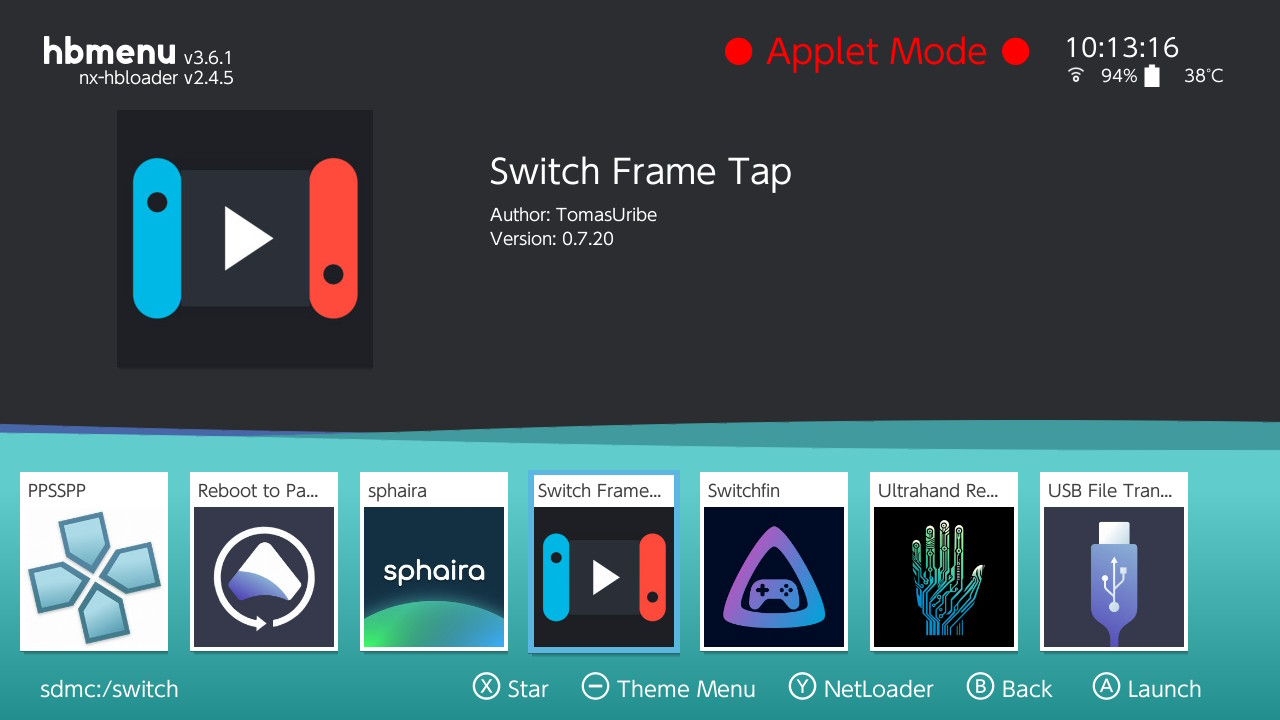
- Stream > Connection を 「Network」 に変更します。
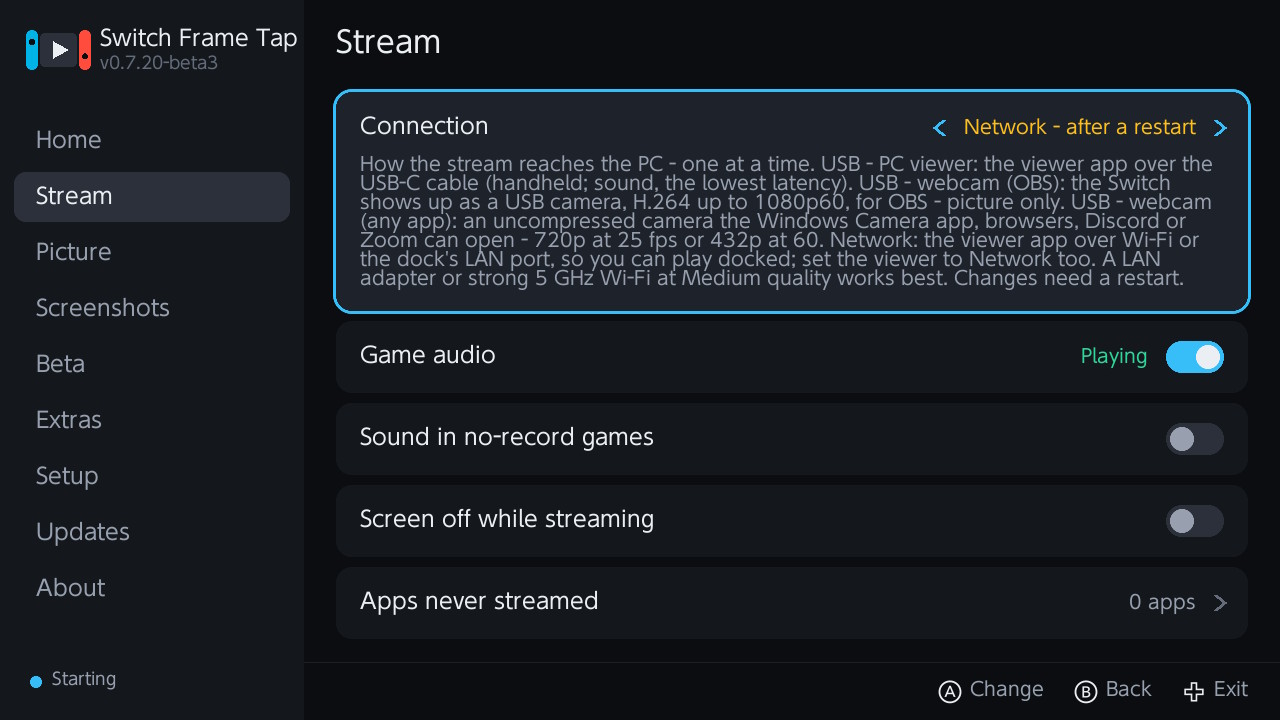
- 設定を反映させるため、Switch本体を再起動します。
- PC側のビューアーを起動します。
- ビューアー側で接続方法を 「Network」 に切り替えます。
![]()
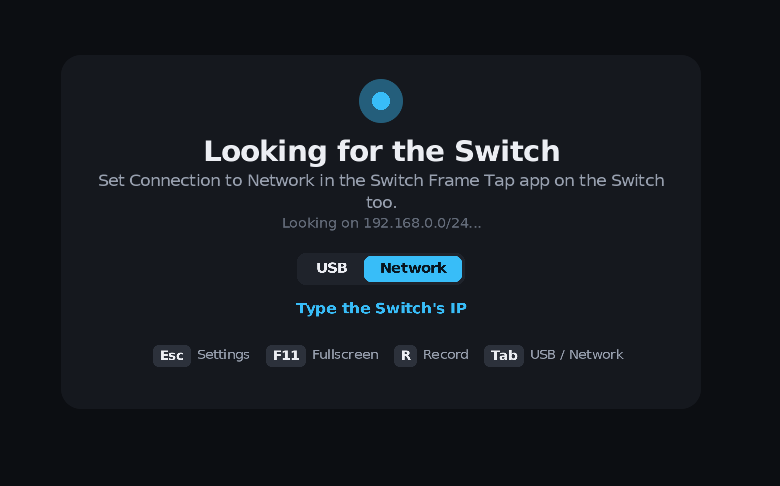
PC側のビューアーでは、通常キーボードの Tab キーを押すことで、USB接続モードとネットワーク接続モードを切り替えられます。
SwitchとPCが同じローカルネットワークに接続されていれば、ビューアーが自動的にSwitchを検出して接続してくれます。もし自動検出されない場合は、Switch側の管理アプリに表示されているIPアドレスを確認し、ビューアー側で I キーを押してIPアドレスを手動入力してください。
ネットワーク接続の注意点
ネットワーク接続では、映像の品質や安定性が家庭内の通信環境に大きく左右されます。
通信帯域に十分な余裕がある場合は高画質を維持できますが、Wi-Fiが混雑していたり、ルーターとSwitch・受信端末の距離が離れていたりすると、映像の画質が低下することがあります。
ネットワークの混雑状況に合わせて自動的に画質(ビットレート等)を調整し、映像フレームが過剰に蓄積されて遅延が拡大するのを防ぐ仕組みが採用されています。そのため、通信状況が不安定な環境では、フレームレートや低遅延を維持するために一時的に画質が落ちる挙動になります。
できるだけ高画質かつ快適に利用したい場合は、ドックの有線LANポートを活用するか、SwitchとPCを高速で安定した5GHz帯のWi-Fiアクセスポイントの近くに接続することをおすすめします。
Switch Frame Tapで1080p60出力を利用する方法
Switch Frame Tapは最大1920×1080・60fpsのストリーミングに対応していますが、1080pで映像を取得するには追加の環境構築が必要になる場合があります。
特にUSB接続で1080pの映像を送信したい場合は、Switchを物理的には携帯モードで接続したまま、内部的にはゲーム側に「ドック接続相当(1080p)」の映像を描画させる構成をとります。
1080p出力に必要な追加ツール
公式READMEでは、USB接続時に1080pの映像を取得するために以下のツールの併用が案内されています。
これらは、携帯モード中であってもゲームにドックモード相当の解像度で描画させたり、高解像度化に伴って不足する処理性能(動作クロック)を補ったりするために使用します。
1080p設定の基本的な流れ
- Switch Frame Tapの管理アプリから、必要な追加ツールを導入します。
- Ultrahandなどのオーバーレイメニューを呼び出せる状態にします。
- Switch Frame Tapのオーバーレイ、またはReverseNX-RT側の設定で 「Docked(1080p)」 を選択します。
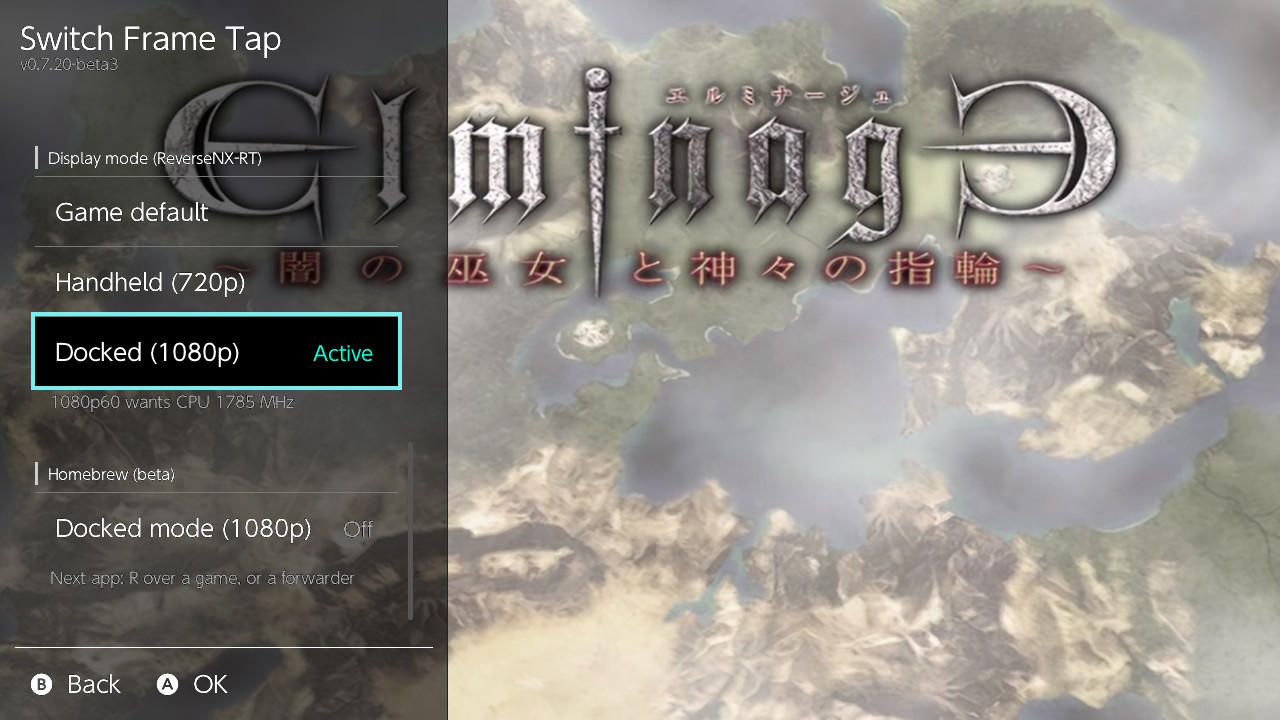
- PC側のビューアー上で、受信映像が1920×1080に切り替わることを確認します。
Switch Frame Tapの管理アプリには、連携に必要な追加ツールを簡単に取得できる 「Get extras」 機能も用意されています。アプリ上から各ツールの導入状態を確認し、最新リリースを直接ダウンロードしてSDカードに展開できるため非常に便利です。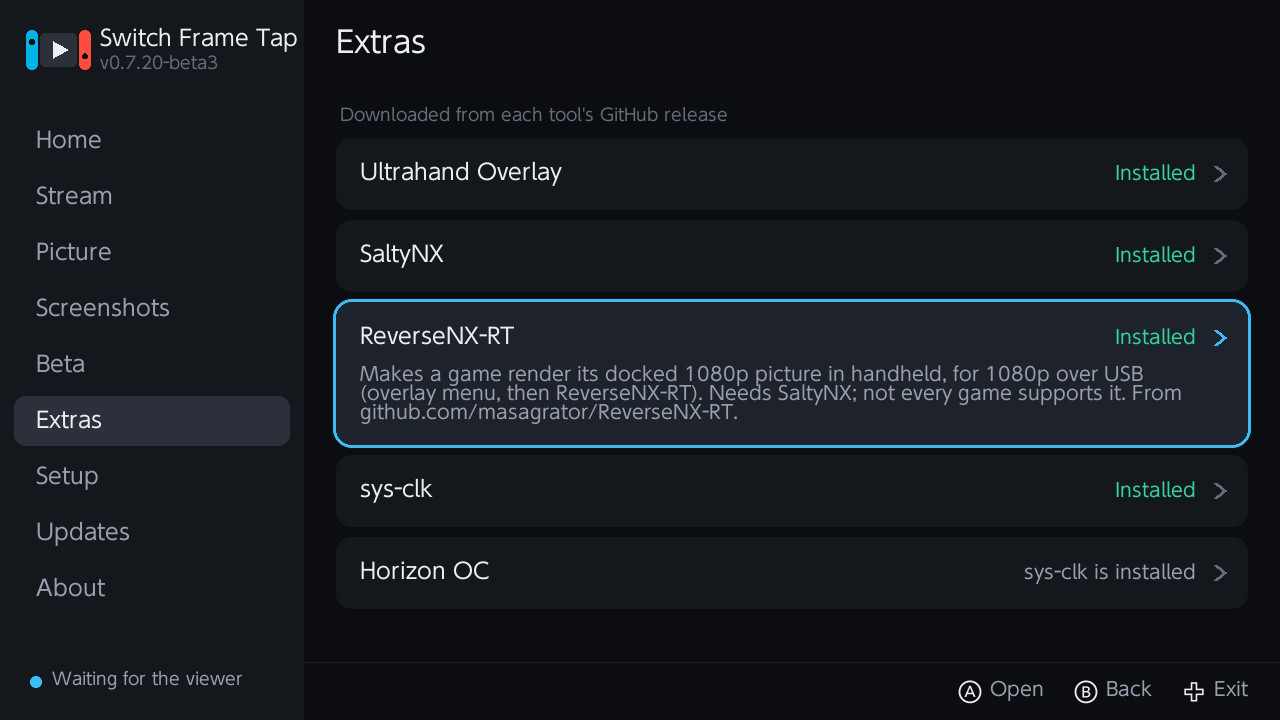
ただし、追加ツールを導入したからといって、すべてのタイトルが必ず1080p60で動作するとは限りません。ゲーム自体の仕様や本体の負荷状況によって結果が変わる点に留意してください。
1080p60ではCPUクロックと発熱にも注意
公式READMEでは、1080p60を安定して処理するには CPUクロック 1785MHz が必要になると説明されています。標準の1020MHzでも動作自体はするものの、エンコードや処理が追いつかず60fpsをわずかに下回る場合があります。
一方で、動作クロックを引き上げる(オーバークロックする)構成では、本体の発熱やバッテリー消費が増加します。また、特定のゲームでは携帯モード中にドック相当の動作状態へ強制変更することで、画面表示の乱れやゲームのクラッシュといった不具合が発生するケースもあります。
もし異常が見られた場合は、無理に1080p化せず、通常の解像度・標準クロック設定に戻して運用してください。
Switch Frame Tapの管理アプリとオーバーレイ
Switch Frame Tapには、全体の初期設定やツール管理を行う「管理アプリ」と、ゲームプレイ中にリアルタイムで設定を切り替えられる「オーバーレイ」の2つが用意されています。
管理アプリで変更できる設定
管理アプリはHomebrew Menuから起動します。各タブで変更・確認できる主な項目は以下のとおりです。
| 項目(タブ) | 設定・確認できる内容 |
| Home | ストリーミングの稼働状態、フレームレート、本体起動時の自動開始設定など |
| Stream | USB・ネットワーク・Webカメラの接続方式切り替えや音声設定 |
| Picture | 画質設定、キーフレーム間隔、最大解像度の指定 |
| Screenshots | スクリーンショットの撮影設定や保存済み画像の管理 |
| Extras | 1080p化などに対応する外部追加ツールの取得・導入状態の確認 |
| Setup | 環境設定のチェックや起動遅延(Boot delay)の設定 |
| Updates | Switch Frame Tap本体のアップデート確認と適用 |
設定の大半はこの管理アプリ上で完結するため、PCで設定ファイルを手動編集する手間を大幅に減らせます。なお、設定データは基本的にSDカード内の sdmc:/config/switch-frame-tap/config.ini に保存されます。
オーバーレイからゲーム中に操作する
Tesla MenuやUltrahandなどのオーバーレイ環境(nx-ovlloader など)を導入している場合、ゲームを終了することなくプレイ中にSwitch Frame Tapの設定を変更できます。
オーバーレイメニューからは、以下のような操作が可能です。
- ストリーミングのON/OFF切り替え
- ゲームごとの個別ストリーミング設定
- 音声送信に関する設定変更
- 解像度モードの切り替え
また、HOMEメニューやシステムオーバーレイ画面自体をPC側の出力映像に含める機能もありますが、公式READMEではオプション機能として案内されています。配信などでメニュー画面も映したい場合は、管理アプリの設定をあわせて確認してみてください。
SwitchをWebカメラとして利用する方法(OBS連携など)
Switch Frame Tapには、Switch本体をPCの「USB Webカメラ」として認識させるユニークな機能も搭載されています。
この機能を使うと、専用ビューアーを介さずに、OBS Studioなどの配信ソフトやDiscordといった通話アプリのカメラ入力として、Switchのゲーム画面を直接取り込むことができます。
Webカメラ機能の種類
公式READMEでは、用途に合わせて以下の2つのモードが用意されています。
| モード | 映像形式 | 対応解像度・フレームレート | 主な用途 |
| USB – webcam(OBS) | H.264 | 1920×1080・60fps または 1280×720・60fps | OBS Studioで高画質・高フレームレートに取り込む |
| USB – webcam(any app) | 非圧縮NV12 | 1280×720・25fps または 768×432・60fps | Windowsカメラ、ブラウザ、Discord、Zoom等でそのまま使う |
「OBS」モードは、H.264形式の圧縮映像をOBS Studioから直接取得する用途を想定した高画質モードです。一方、「any app」モードは汎用性の高い非圧縮映像(NV12)を送信する方式で、DiscordやZoom、Teamsなどの一般的なアプリでそのままカメラデバイスとして認識させられます。
Webカメラ機能の設定手順
- SwitchのHomebrew Menuから、Switch Frame Tapの管理アプリを起動します。
- 接続方法(Stream)の設定から、利用したいWebカメラモード(
OBSまたはany app)を選択します。 - 設定を反映させるため、Switch本体を再起動します。
- SwitchとPCをUSBケーブルで接続し、PC側でOBSなどの対応アプリを起動します。
- 映像キャプチャデバイス(カメラ入力)として 「Switch Frame Tap Camera」 を選択します。
Webカメラモードのメリットは、PC側で専用ビューアーを立ち上げたり、Zadigで専用USBドライバーを導入したりしなくても、標準的なUVCカメラとして手軽に取り扱える点です。
ただし、制限事項として Webカメラモードでは映像のみが出力され、ゲーム音声は送信されません(音声が必要な場合はPCのライン入力などを別途併用する必要があります)。また、OBSを使用するH.264モードでは、専用ビューアーで表示する場合よりも若干遅延が大きくなる傾向があります。
なお、Discordなどの通話アプリに1080p60の綺麗な画面を共有したい場合は、まず「OBS」モードでOBS Studioに映像を取り込み、OBSの「仮想カメラ(バーチャルカメラ)」機能を使ってDiscordへ出力する方法が公式でも案内されています。
Switch Frame Tapの注意点・制限事項
Switch Frame Tapは非常に多機能で便利なツールですが、システムの仕組み上、利用環境や遊ぶゲームによっていくつかの制限があります。トラブルを防ぐためにも、以下の注意点を事前に把握しておきましょう。
1. すべてのゲームで動作するとは限らない
公式READMEでは、動作確認済みのタイトルとして『マリオカート8 デラックス』『ゼルダの伝説 ブレス オブ ザ ワイルド』や、Nintendo Switch Onlineの一部クラシックタイトルなどが挙げられています。
しかし、すべてのSwitch用ゲームで動作が保証されているわけではありません。ゲーム独自の描画方式によっては映像を取得できないケースがあるほか、デバッグ機能への接続を検知して強制終了するタイプのアプリではストリーミングを利用できないことがあります。
特定のゲームが起動しない、あるいは画面が真っ暗で表示されないといった問題が起きた場合は、オーバーレイや管理アプリから「そのゲームをストリーミング対象から除外する」設定を行ってください。
2. USB接続は携帯モード専用
前述のとおり、USB接続ではSwitch本体のUSB-CポートをPCとの通信に使用するため、ドックに接続した状態では利用できません。ドックに挿して充電・テレビ出力をしながらPCへ映像を送りたい場合は、ネットワーク接続を利用してください。
3. ネットワーク品質によって画質が変動する
ネットワーク接続では、通信環境に応じて画質が動的に調整されます。Wi-Fiの電波干渉や混雑によって画質が低下する場合があるため、高画質を維持したい場合は有線LANアダプター(または有線LAN搭載ドック)や高速なWi-Fi環境を用意することが重要です。
4. 1080p60出力時は発熱や消費電力が増える
1080p60を安定させるためにCPUクロックを1785MHzへ引き上げると、本体の発熱量やバッテリー消費スピードが増加します。長時間のプレイ時は本体の温度や冷却ファンの状態に気を配り、異常を感じた場合は速やかに標準クロック設定へ戻してください。
5. ゲームによっては音声を取得できない場合がある
Switch Frame Tapの音声送信機能は、Switch本体標準の「ゲーム動画録画機能(長押しキャプチャ)」の仕組みを利用して音声を取得しています。そのため、権利関係などの理由でゲーム側で標準の録画機能が無効化されているタイトルでは、映像は映っても音声が送信されないことがあります。
管理アプリには、録画制限のあるゲームから強制的に音声を取得するためのオプションも用意されていますが、この機能は追加のシステムパッチを適用するため、ゲームがクラッシュする原因になる場合があります。不具合が発生した際は該当オプションを無効にし、Switchを再起動して動作を確認してください。
6. チート機能との併用でフレームレートが低下することがある
Atmosphèreのチートエンジン(dmnt:cht)がゲームのプロセスにアタッチしている状態では、Switch Frame Tapの映像取得処理が大幅に遅くなることが報告されています。
公式READMEによると、チートを読み込んだ状態ではメモリ読み取り処理が約5倍遅くなり、本来1080p60で動作するゲームであっても20〜25fps程度まで低下する場合があるとのことです。チート機能を使用していないゲームであれば、この制限の影響は受けません。
7. ベータ版と正式リリースを区別して導入する
2026年10月時点では、安定版の正式リリースである v0.7.19 に加えて、プレリリース版として v0.7.20-beta3 が公開されています。
v0.7.20系では、PC側のビューアーからコントローラー・キーボード・マウスの操作入力をSwitch本体へ送信できる機能などが新たに追加されていますが、あくまでテスト段階のベータ機能という位置づけです。
通常の映像ストリーミングや録画が目的であれば、まずは動作が安定している正式リリース版(Latest)から導入し、どうしても新機能を試したい場合に限ってベータ版を検討するのが無難です。
8. 起動トラブルや不具合が発生した場合の対処法
Switch Frame Tap導入後に本体の起動トラブルやフリーズが発生した場合は、公式READMEに記載されている復旧手順を実施してください。
代表的な対処法は以下の2つです。
- 管理アプリが開ける場合:「Start with the console(本体起動時に自動開始)」を無効にしてから再起動する。
- 本体が起動しない場合:SDカードをPC等で読み込み、Switch Frame Tap関連のシステムモジュールフォルダを削除する。
また、起動時の問題を詳しく調査したい場合は、SDカード内の以下のログファイルが役立ちます。
sdmc:/config/switch-frame-tap/log.txtsdmc:/config/switch-frame-tap/log.prev.txtsdmc:/config/switch-frame-tap/last.txt
これらのファイルには起動時や動作時のステータスが記録されており、開発者へ不具合を報告する際にも活用できます。万が一のトラブルに備え、導入作業前には必ずSDカードのデータやNANDのバックアップを取っておくことを強くおすすめします。
おわりに
Switch Frame Tapは、Atmosphèreを導入したNintendo Switchのゲーム映像と音声を、キャプチャーボードなしでPCへ直接送信できる非常に優れたシステムモジュールです。
リアルタイムの画面表示だけでなく、MP4形式での録画、ネイティブ解像度でのスクリーンショット保存、さらにはOBSやDiscordでそのまま使えるWebカメラ化機能まで備えており、幅広い用途で活躍してくれます。USBによる安定接続と、ドック利用時にも便利なネットワーク接続を環境に合わせて使い分けられる点も大きな魅力です。
一方で、すべてのゲームや本体環境での完全な動作が保証されているわけではなく、1080p60出力には外部ツールの併用やクロック調整が求められる場面もあります。導入前には対応ファームウェアや注意点をしっかり確認し、まずは正式リリース版で基本的なストリーミング動作から試してみるとよいでしょう。
公式GitHubリポジトリでは、最新の配布ファイルや更新履歴、トラブルシューティングが随時更新されています。手持ちのSwitch環境やバージョンに合わせて公式情報をチェックしながら、ぜひSwitch Frame Tapを活用してみてください。

コメント