
はじめに
PS Vitaのゲーム画面をPCに映したり、ゲーム実況や録画を行ったりする際、これまでは「映像」と「音声」を別々に扱う必要がありました。
これまで定番だったUSB映像出力プラグイン「UDCD-UVC」は、USB経由でVitaの画面をPCへ送信できる非常に便利なツールでした。しかし、音声については別途3.5mmイヤホンジャックからPCのライン入力(またはオーディオインターフェース)へ接続しなければならず、配線が複雑になるという課題がありました。
そんな悩みを解決するために登場したのが、今回紹介する「VitaUSBStream Audio & Video over USB」です。
VitaUSBStreamは、UDCD-UVCをベースにUSB Audio Class(UAC)への対応を追加した画期的なプラグインです。これにより、USBケーブル1本をつなぐだけで、PS Vitaの映像と音声を同時にPCへ送信可能になりました。
この記事では、VitaUSBStreamの特徴や対応音声、導入手順からOBS Studioでの設定方法、導入時の注意点まで詳しく解説します。
※本プラグインは記事執筆時点においてBeta Version(ベータ版)として公開されています。導入にあたっては注意点をよく確認した上でお試しください。
VitaUSBStream Audio & Video over USBとは?
「VitaUSBStream Audio & Video over USB」は、PS Vitaの映像と音声をUSB経由でPCへストリーミング出力するためのカーネルプラグインです。
従来の「UDCD-UVC」はUSB Video Class(UVC)のみに対応していたため、PC側からは「Webカメラ(映像デバイス)」としてしか認識されませんでした。一方、VitaUSBStreamではUSB Audio Class(UAC)が追加されたことで、PC側からは以下の2つの標準デバイスとして識別されます。
- USB映像デバイス(UVC)
- USBオーディオデバイス(UAC)
PCとPS VitaをUSBケーブル1本で接続するだけで、OBS Studioなどのキャプチャ・配信ソフトを用いて簡単に映像と音声をまとめて取り込むことができます。
UDCD-UVCとVitaUSBStreamの違い
従来の「UDCD-UVC」と「VitaUSBStream」の主な違いを比較表にまとめました。
| 機能・特徴 | UDCD-UVC(従来) | VitaUSBStream(最新) |
| USB映像出力 (UVC) | ○ | ○ |
| USB音声出力 (UAC) | ×(別途3.5mmケーブルが必要) | ○ |
| USBケーブル1本で完結 | × | ○ |
| OBSでの映像取り込み | ○ | ○ |
| OBSでの音声取り込み | × | ○ |
| 他USB機能との競合対策 | △(常時有効化) | ○(パッシブ起動) |
このように、VitaUSBStreamはUDCD-UVCの利便性を大幅に向上させた完全上位互換とも言える内容になっています。
VitaUSBStreamの主な特徴
VitaUSBStreamには、PS Vitaでのキャプチャ環境を劇的に快適にする機能が備わっています。
1. USBケーブル1本で映像・音声を同時出力
最大のメリットは、何と言っても「配線のシンプル化」です。映像と音声の両方が1本のUSBケーブルを経由してPCへ転送されるため、ノイズが乗りやすい3.5mmオーディオケーブルを使用する必要がありません。
2. 多彩な音声ソースに対応&自動変換
VitaUSBStreamは、PS Vita内部で出力されるさまざまな音声を自動的に検出・取得します。
- シェルのBGM(ホーム画面の背景音楽)
- システム音・LiveAreaの効果音
- ゲーム内のBGM・効果音
- 各種アプリやHomebrewの出力音
プラグイン側でアクティブになっている音声ポートを自動検出するため、無音のポートは無視し、音が出ているポートをキャプチャしてくれます。
また、出力される音声ソース(44.1kHz / 48kHz)は、PC側へ送られる際に自動的に48kHz・ステレオ・16bit PCMに変換・ミキシングされます。PS Vitaのストレージにキャプチャ用音声ファイルを作成する仕組みではないため、メモリーカードの容量を圧迫することもありません。
3. 他のUSB機能とバッティングしない「パッシブ仕様」
従来のUDCD-UVCは、プラグインがロードされた時点でUSB機能を占有していたため、MTP接続など他のUSBサービスと競合することがありました。
VitaUSBStreamではこの問題が改善されており、プラグイン自体はパッシブ(待機状態)で読み込まれます。後述する専用アプリからストリーミングを有効化して初めてUSB制御が開始され、ストリーミングを停止すると元のUSB状態へと安全に復元されます。
VitaUSBStreamの導入方法
ここからは、PS VitaへVitaUSBStreamを導入する手順を解説します。
必要なもの・動作環境
- HENkaku / HENkaku Ensō などのCFW導入済み PS Vita
※PS VitaへのCFWの導入方法については、こちらの記事をご参照ください。 - VitaShell(ファイル操作用アプリ)
※VitaShellの導入方法については、こちらの記事をご参照ください。
手順1:必要ファイルのダウンロード
公式GitHubリポジトリの「Releases」から、以下のVitaUSBStream.zipをダウンロードします。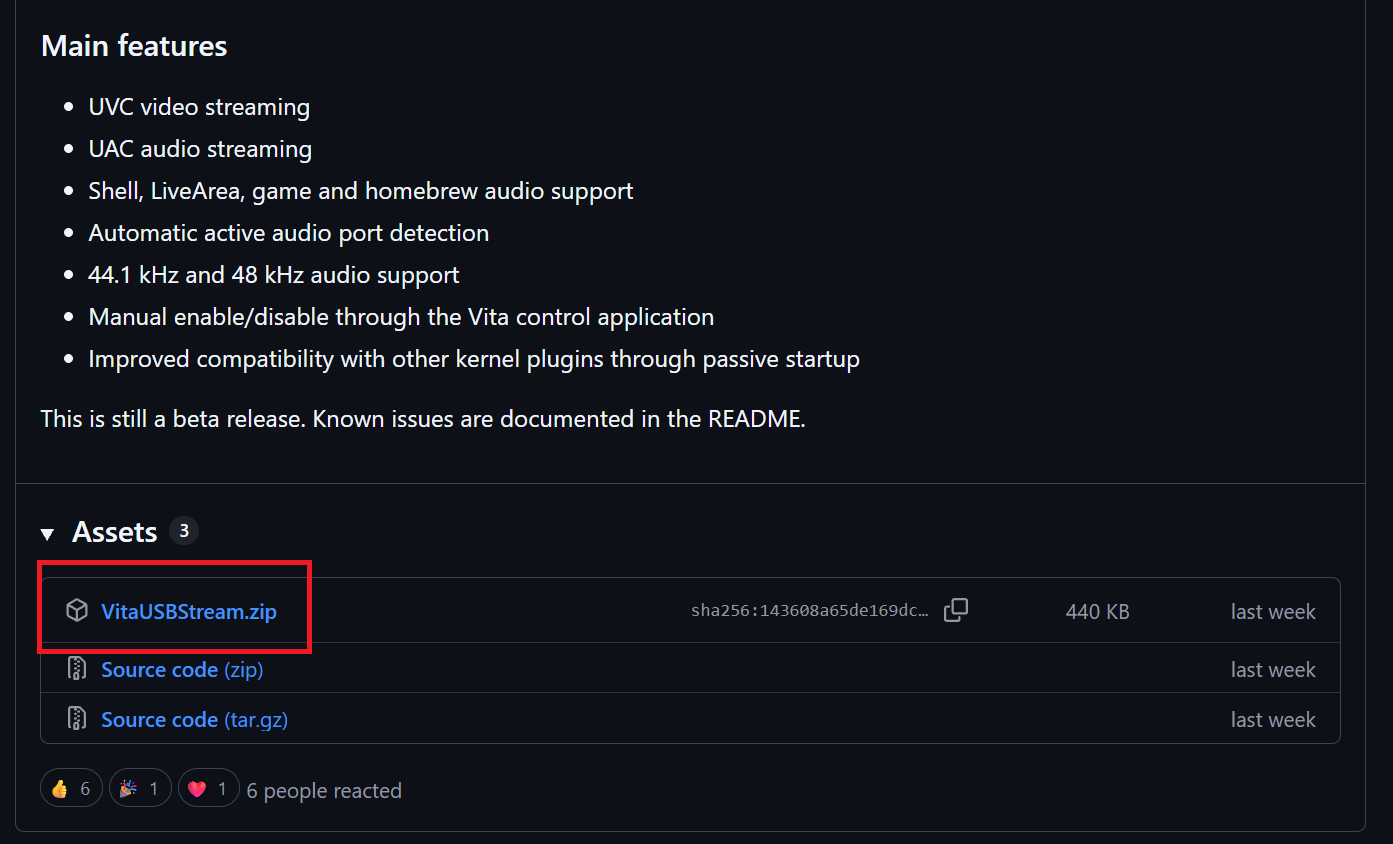
VitaUSBStream.zipを解凍し、以下の2つのファイルを入手します。
VitaUSBStream.skprx(カーネルプラグイン本体)VUS-Control.vpk(制御用アプリケーション)
手順2:VitaUSBStream.skprxの配置とconfig.txtの編集
- PS Vitaで VitaShell を起動します。
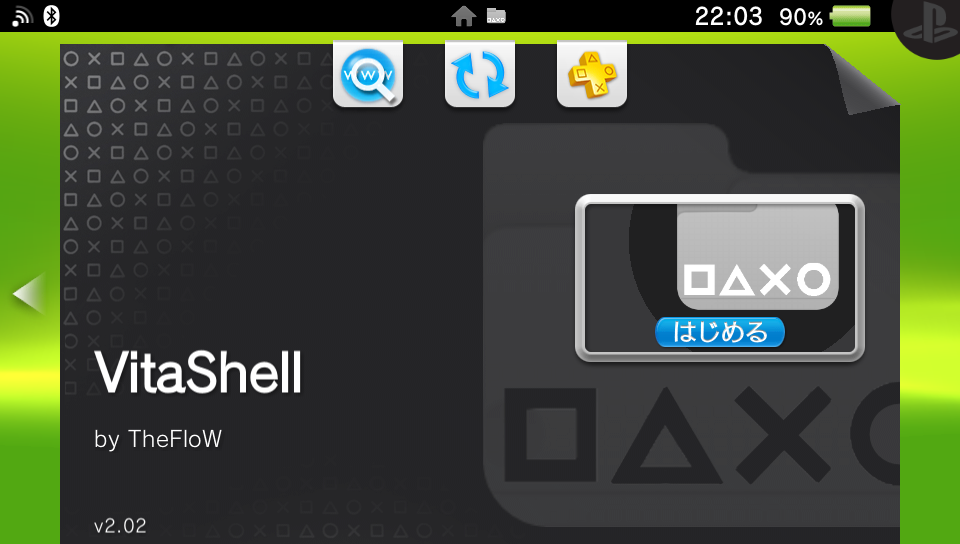
VitaUSBStream.skprxをPS Vitaのur0:tai/フォルダへコピーします。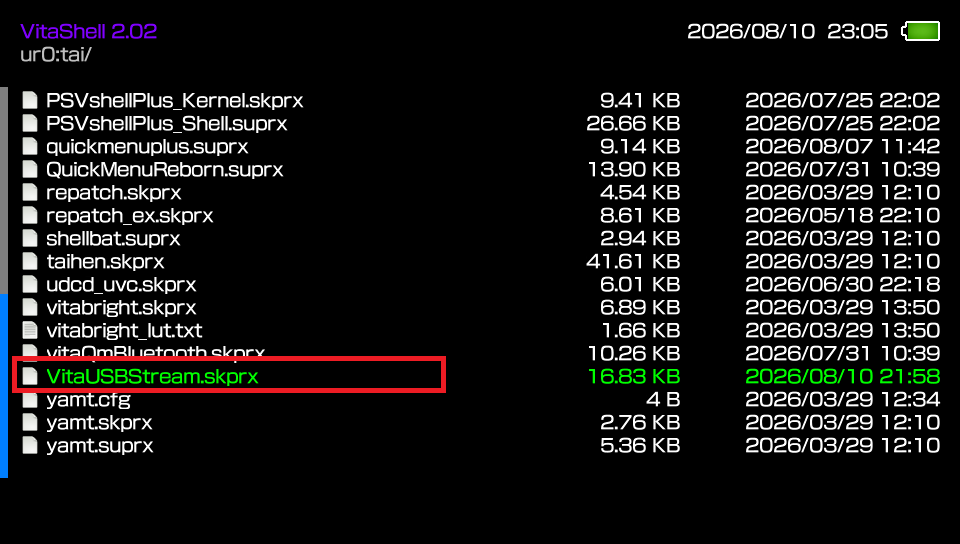
ur0:tai/config.txtを開き、*KERNELセクションに以下の行を追加します。
ur0:tai/VitaUSBStream.skprx
手順3:既存のオーディオプラグイン(競合原因)の削除
以前にUDCD-UVC用の音声出力プラグイン(udcd_uvc_audio_bridge や関連するオーディオ系プラグイン)を導入していた場合は、必ず config.txt から該当の記述を削除・コメントアウトしてください。古いプラグインが残っていると競合が発生し、正常に動作しない原因となります。
手順4:PS Vitaの再起動とVUS Controlのインストール
- 設定を適用するため、PS Vitaを再起動します。
- 再起動後、VitaShellを使用して
ux0:ドライブ内の分かりやすい場所(例:ux0:download/やux0:vpk/など)にVUS-Control.vpk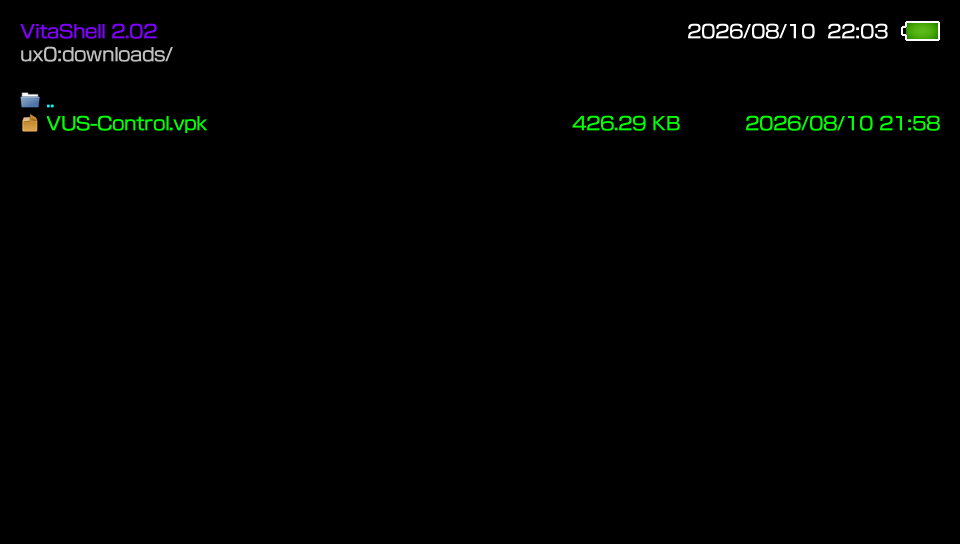
- コピーした
US-Control.vpk - インストール確認メッセージが表示されたら、画面の指示に従って実行します(拡張権限の警告が出た場合は許可してください)。
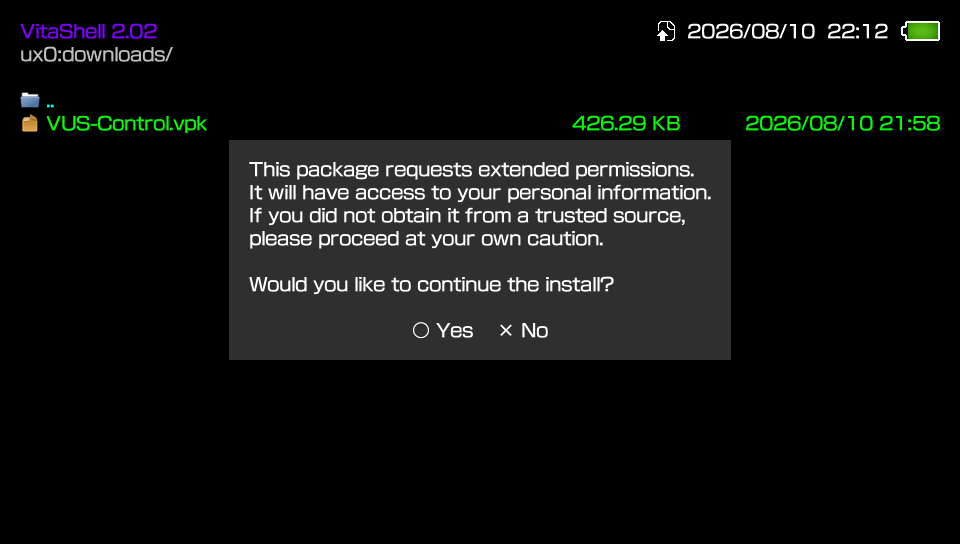
- 数秒でインストールが完了します。
- VitaShellを終了してホーム画面に戻ると、「VUS Control」のバブル(アイコン)が追加されています。
実際の使い方(ストリーミング開始)
VitaUSBStreamは、プラグインを入れただけではストリーミングが始まりません。専用アプリ「VUS Control」を使って有効化します。
- PS VitaとPCをUSBデータ通信対応ケーブルで接続します。
- PS Vita上で「VUS Control」アプリを起動します。
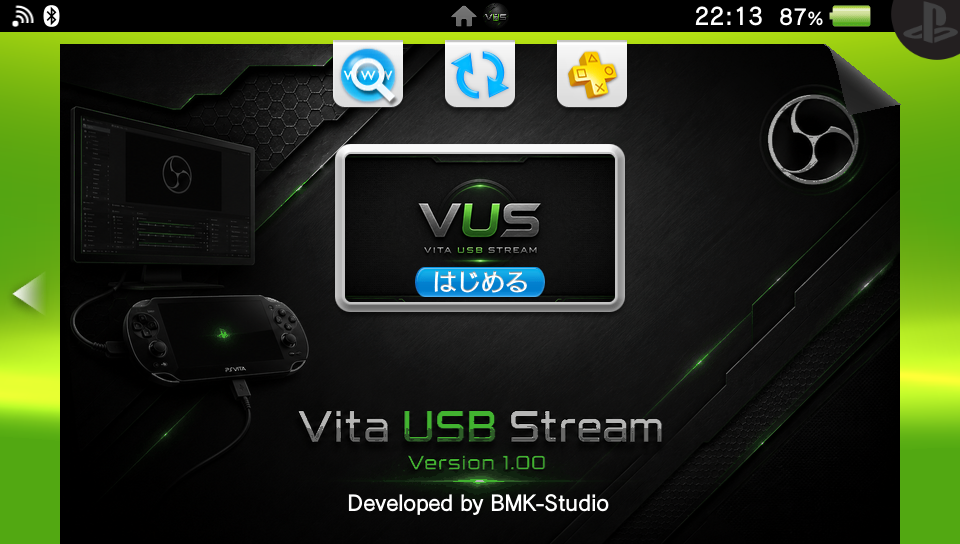
- アプリ内のUIから ×ボタン を押して、ストリーミングをEnable(有効)に切り替えます。
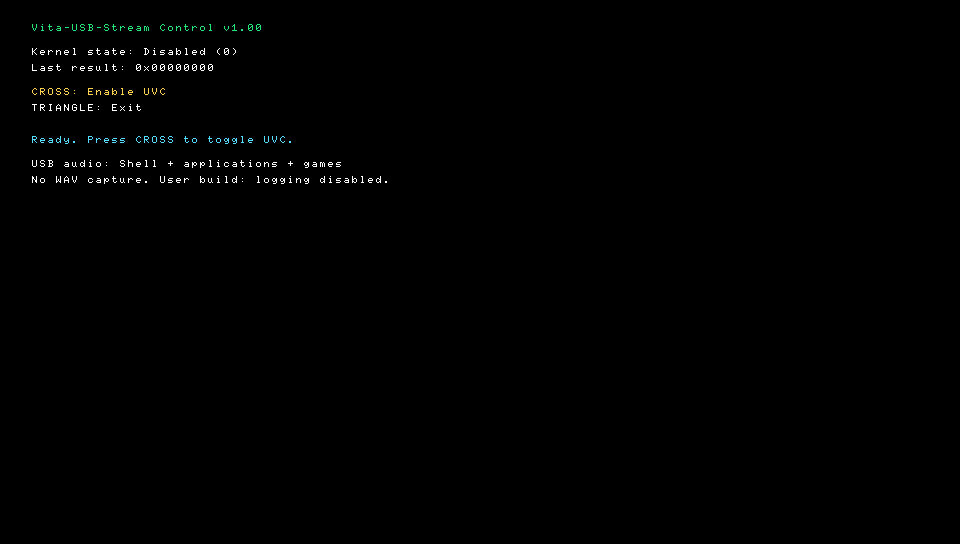
これで、PC側にPS Vitaの映像および音声デバイスが認識されます。
OBS Studioでのキャプチャ設定手順
PC側の配信・録画ソフト「OBS Studio」でPS Vitaの映像と音声を読み込む手順です。
1. 映像を追加する
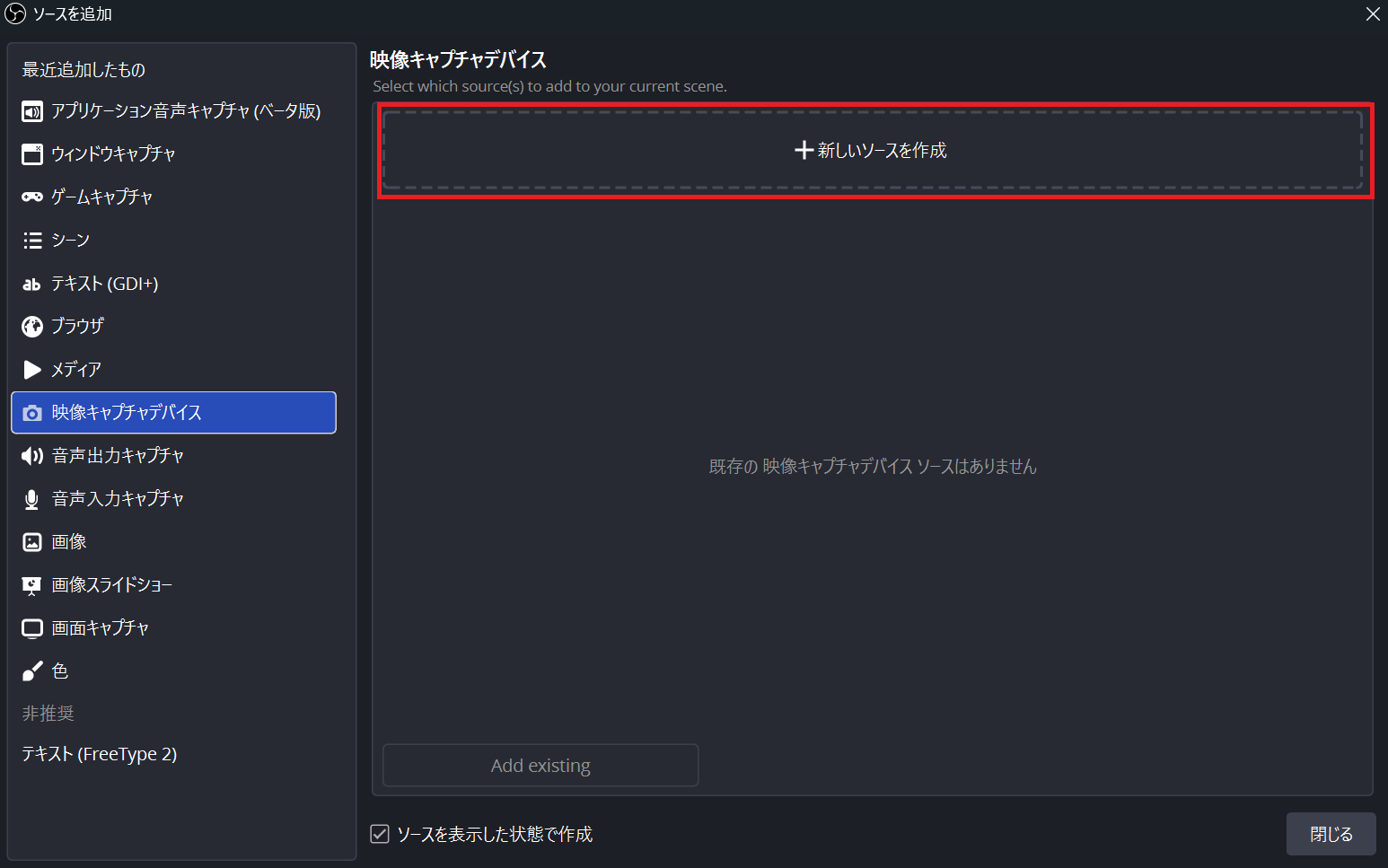
- OBSの「ソース」パネルで 「+」をクリックします。
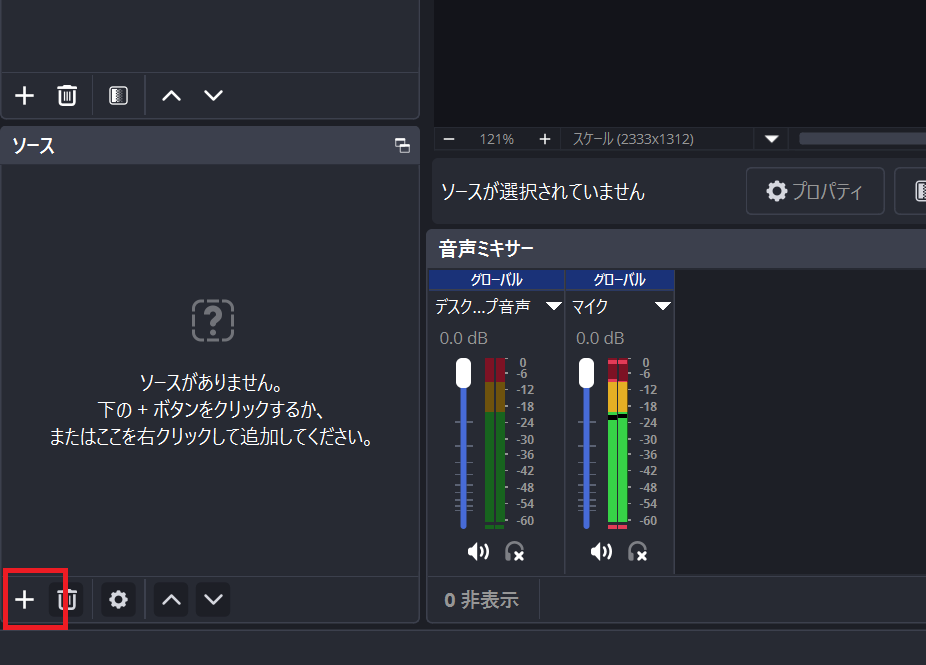
- 「映像キャプチャデバイス」>「新しいソースを作成」 を選択します。
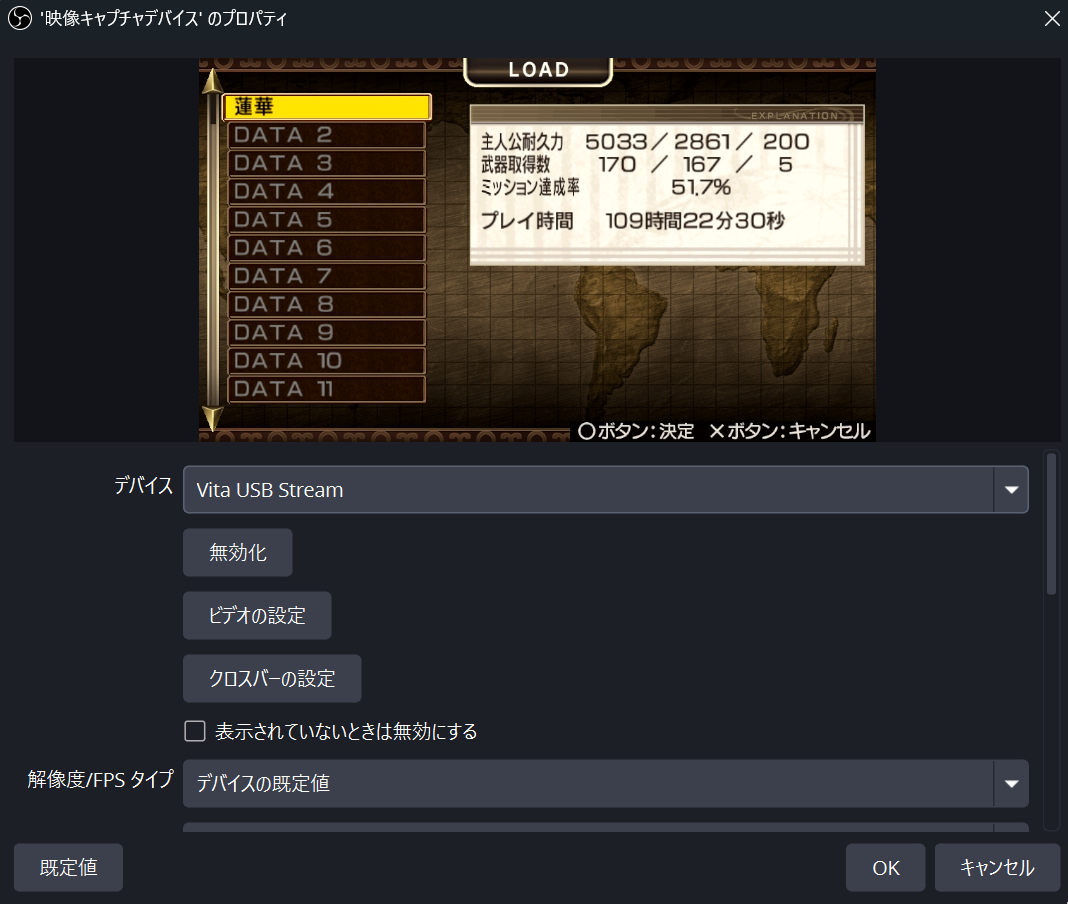
- デバイスのドロップダウンメニューから、認識されている「Vita USB Stream」を選択します。
2. 音声を追加する
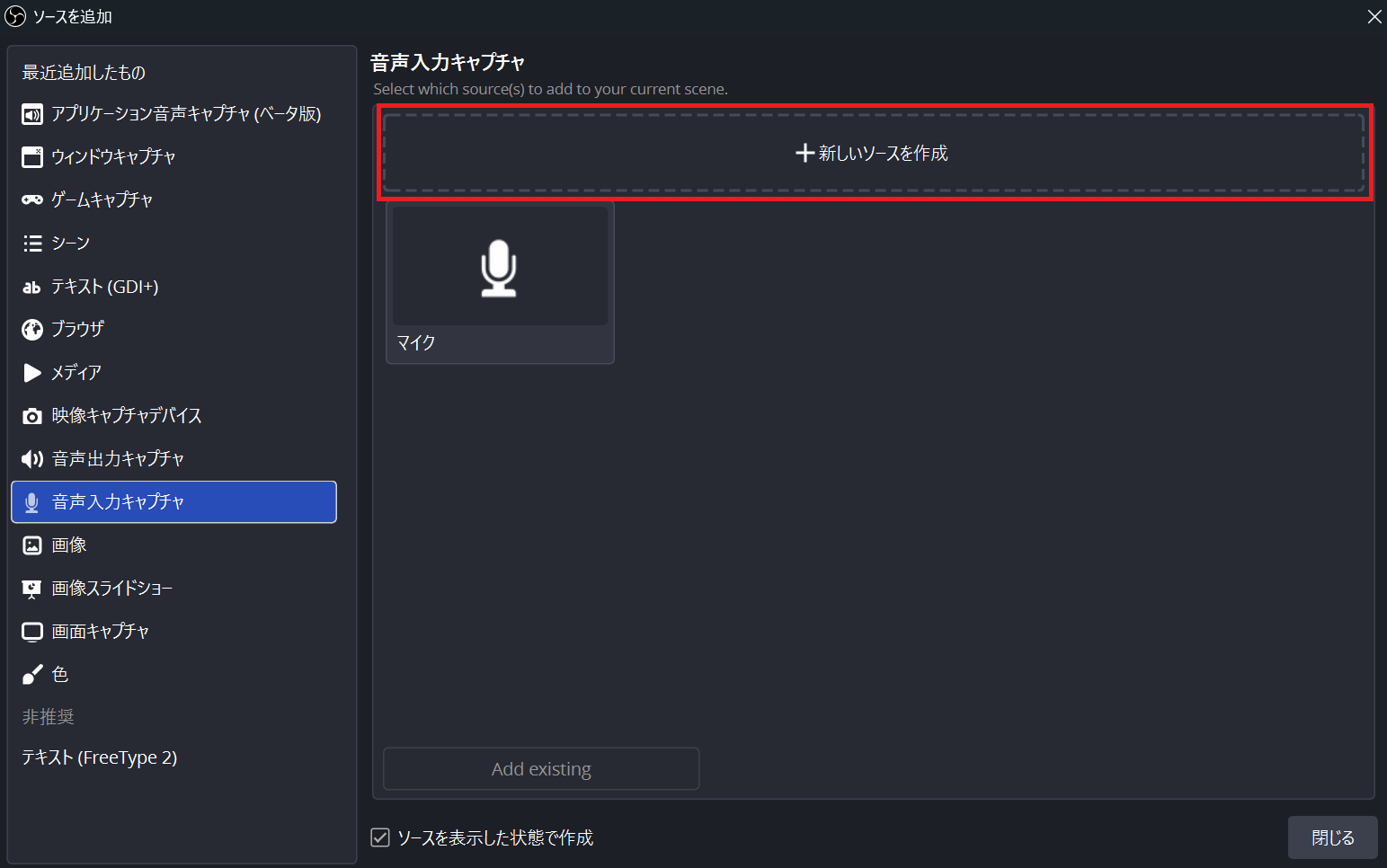
- 「ソース」パネルで 「+」>「音声入力キャプチャ」>「新しいソースを作成」 を選択します。
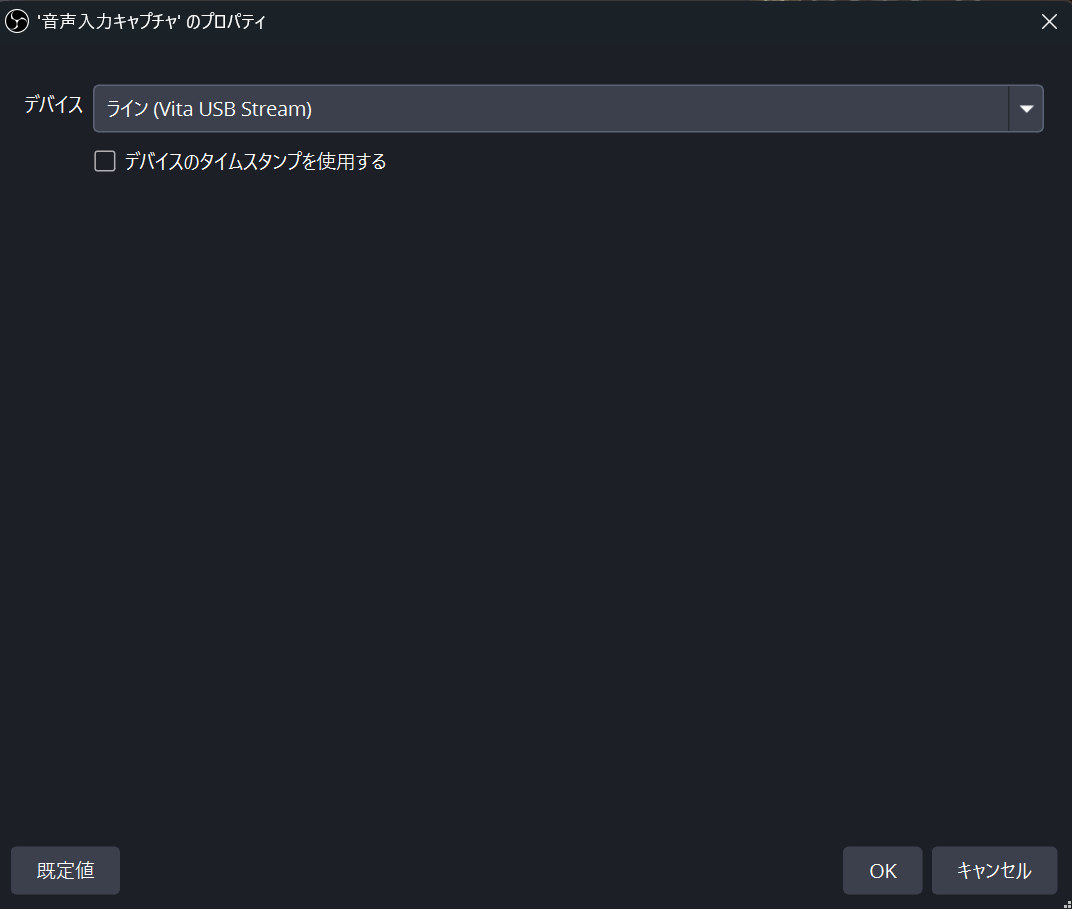
- デバイス一覧から、「ライン(Vita USB Stream)」を選択します。
これで、USBケーブル1本経由でPS Vitaの「ゲーム画面」と「ゲーム音声」の両方がOBS上へ取り込まれます。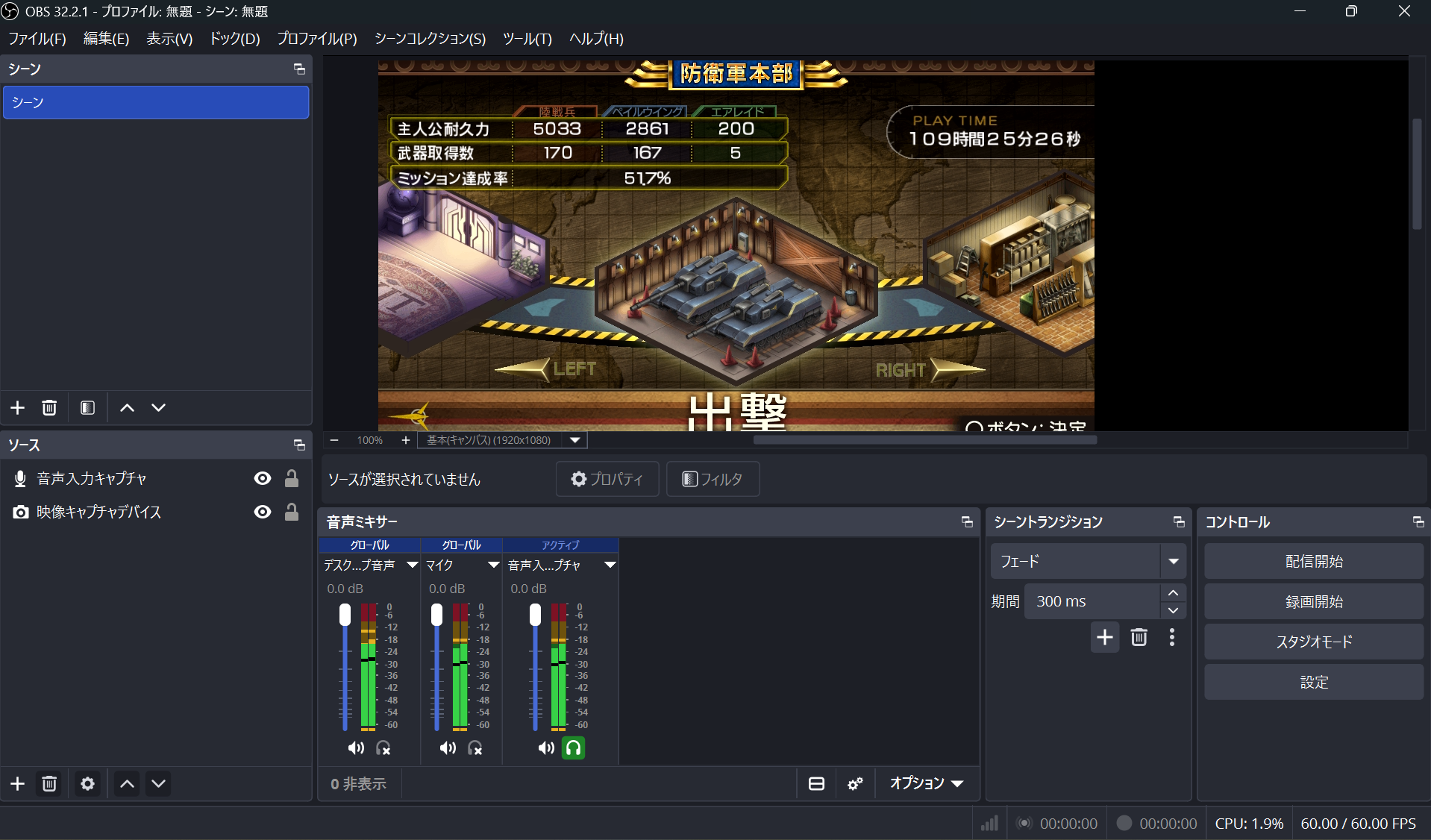
導入時の注意点・既知の不具合(ベータ版)
VitaUSBStreamは非常に便利なプラグインですが、現時点ではベータ版(Beta Version)のため、いくつかの既知の不具合が報告されています。
- 一部のMP3再生時に音が歪む
Sony純正の「ミュージック」アプリなどで一部のMP3ファイルを再生・USB送信すると、音声が歪むケースが確認されています。 - VitaTweakBoxの早送り/巻き戻し時のノイズ
「VitaTweakBox」で動画等を再生中に早送り・巻き戻し操作を行うと、「パチパチ」としたプチノイズが発生する場合があります。 - Windows/OBS側に古いデバイスキャッシュが残る
プラグインをアップデートした際、PC側やOBS側に過去のUSB設定がキャッシュとして残り、正常に認識しない場合があります。不具合を感じたら「PCの再起動」や「OBS上のデバイス再追加・削除」を試してください。
おわりに
今回は、PS Vitaの映像と音声をUSB 1本でキャプチャできる話題のプラグイン「VitaUSBStream」をご紹介しました。
これまでキャプチャボードやオーディオケーブルの取り回しに悩んでいたPS Vitaユーザーにとって、配線を劇的にスッキリさせられる本プラグインは間違いなく注目のツールです。
ベータ版という点には留意が必要ですが、PS Vitaでゲーム実況や録画環境をスマートに構築したいと考えている方は、ぜひ一度試してみてはいかがでしょうか。今後のアップデートによるさらなる完成度の向上にも期待が高まります!
コメント