はじめに
CFW(Custom Firmware)を導入したPlayStation 3(PS3)を長期間愛用していると、ゲームデータや各種バックアップによる「HDDの容量不足」や、経年劣化による「ドライブの故障」が気になってくるものです。
PS3はユーザー自身で簡単にHDDを交換できる設計になっているため、より大容量のHDDや、動作が快適になるSSDへ換装することが可能です。しかし、CFW導入済みのPS3を換装する場合、通常のPS3とは異なる非常に重要な注意点があります。
特に陥りがちな失敗が、換装後のシステム再インストール時に「ファイルが壊れています(エラーコード: 8002F157など)」と表示されて進めなくなるトラブルです。これを防ぐための最重要鉄則は以下の通りです。
【最重要鉄則】
換装後にインストールするCFWは、換装前に導入していたものと「完全に同じ種類・同じバージョン」である必要があります。
この記事では、CFW導入済みPS3のHDD/SSD換装手順と、失敗を防ぐための重要ポイントを分かりやすく解説します。
PS3のHDD/SSD換装に必要なもの
作業をスムーズに進めるために、まずは以下のアイテムを準備しましょう。
- CFW導入済みのPS3本体
- 新しいHDDまたはSSD(2.5インチ、厚さ9.5mm以下のSATA接続のもの。容量は1TB以下を推奨)
- USBメモリ(FAT32形式でフォーマットされたもの。容量は数GB〜でOK)
- プラスドライバー(本体カバーやHDDトレイのネジ外し用)
- 現在導入しているCFWのアップデートファイル(.PUP)
【重要】換装前に必ず確認・バックアップすべきこと
新しいストレージをセットする前に、現行の環境から必ず確認・退避させておくべきデータがあります。
1. 現在のCFW情報を必ずメモする(最重要)
HDD交換後は、システムソフトウェア(CFW)の再インストールが必要になります。
この際、本体のフラッシュメモリに記録されている情報と、USBメモリからインストールしようとするCFWの情報が完全に一致していないと、エラー(初期セットアップ不可)になります。
具体的には、以下のようにバージョン違いはもちろん、システムの種類(カーネル)違いでも弾かれてしまいます。
- NG例:
Evilnat 4.92 PEXからEvilnat 4.93 PEXへの変更(バージョン違い) - NG例:
Evilnat 4.93 PEXからEvilnat 4.93 CEXへの変更(種類違い)
そのため、換装前に「設定」>「本体設定」>「本体情報」や、導入しているカスタムステージの機能を利用して、以下の3点を必ずメモしておいてください。
| 確認項目 | メモ欄(例) |
| CFW名 | Evilnat / Rebug など |
| バージョン | 4.93 / 4.84 など |
| タイプ(種類) | CEX / DEX / PEX / D-PEX など |
2. データのバックアップを取る
HDDを交換すると、古いHDD内のデータはすべて見られなくなります。必要なデータは事前にバックアップしておきましょう。
セーブデータのバックアップ
PS3標準のバックアップ機能を利用して保存します。
- FAT32形式のUSBストレージをPS3に接続する。
- XMB(クロスメディアバー)から 「設定」>「本体設定」>「バックアップユーティリティ」 を選択。
- 「バックアップ」 を選択し、画面の指示に従ってUSBへ保存する。
Homebrew関連データのバックアップ
以下のHomebrewアプリやツールを使用している場合、設定ファイルや内部データが消去されるため、個別でのバックアップ(PCへの退避)を推奨します。
- webMAN MOD
- multiMAN
- ManaGunZ
- Apollo Save Tool
- RetroArch
ワンポイントアドバイス:
各アプリの設定ファイルやゲームのパッチデータ、セーブデータ等は、PS3のFTP機能を利用してあらかじめPCへ丸ごとコピー(退避)させておくと、換装後の復旧が非常にスムーズになります。
PS3のHDDを物理的に交換する方法
PS3のHDD交換は、プラスドライバー1本あれば数分で完了するシンプルな作業です。
- 電源を完全に切る: PS3の電源を切り、安全のため電源ケーブルをコンセントから抜きます。
- HDDベイのカバーを外す: 本体側面(または底面)にあるHDDベイのカバーを取り外します(モデルによって位置が異なります)。
- 青色の固定ネジを外す: トレイを固定している特徴的な青いネジを外します。
- HDDトレイを引き出す: 金属製の取っ手を起こし、ゆっくりと手前に引き出します。
- HDDをトレイから外す: トレイの側面にある4箇所の固定ネジを外し、古いHDDを取り出します。
- 新しいHDD/SSDを取り付ける: 向きに注意しながら新しいストレージをトレイにセットし、4箇所のネジで固定します。
- 本体へ組み戻す: 逆の手順でトレイを本体に差し込み、青いネジを締め、カバーを閉じます。
USBメモリにCFWアップデートファイルを準備する
次に、新しいストレージにシステムをインストールするための「USBアップデートドライブ」を作成します。
- USBメモリをPCに接続し、ファイルシステムが「FAT32」になっていることを確認します(NTFSやexFATはPS3が認識しません)。
- USBメモリのルート(最上層)に、すべて半角大文字で「PS3」というフォルダを作成します。
- 「PS3」フォルダの中に、さらに半角大文字で「UPDATE」というフォルダを作成します。
- 「UPDATE」フォルダの中に、換装前と「完全一致」するCFWのPUPファイルを配置し、ファイル名を一文字違わず
PS3UPDAT.PUPに変更します。
【正しいフォルダ構成】
USBメモリ(FAT32)
 └ 📁 PS3
    └ 📁 UPDATE
       └ 📄 PS3UPDAT.PUP
HDD換装後の初回起動とCFW再インストール
物理的な交換とUSBの用意ができたら、いよいよシステムを起動します。
【超重要の罠】初期セットアップには「純正コントローラー」が必須!
新しいHDD/SSDを搭載して電源を入れると、画面に「適切なシステムストレージが見つかりません。」または「システムソフトウェアを再インストールしてください。」という旨のメッセージが表示されます。
ここで、画面の指示に従って「PSボタン」を押す必要がありますが、必ず「SONY純正のDUALSHOCK 3(またはSIXAXIS)」を有線USB接続で用意してください。
注意:
サードパーティー製の互換コントローラーや、その他社外製コントローラー(一部のコンバーター等含む)は、このシステムインストール画面(セーフモードと同等の環境)ではPSボタンが一切反応しない仕様になっています。純正品がないとここで完全に詰んでしまうため、必ず事前に用意しておきましょう。
換装前と「完全一致」するCFWをインストールする
純正コントローラーを接続し、先ほど作成したUSBメモリをPS3本体に挿して、画面の指示通り「STARTキー+SELECTキー」を同時に長押しします。
ここで前述した「完全一致の法則」が適用されます。
- 換装前が
Evilnat 4.93 PEXなら、インストールするのもEvilnat 4.93 PEXである必要があります。 - ここで
CEX版やDEX版、あるいは異なるバージョン(4.92など)を読み込ませると、本体側が不一致を検知し、「ファイルが壊れています」と表示されてアップデートが中断されます。
正しいCFWファイルを読み込ませれば、自動的にストレージのフォーマットとインストールが始まり、数分〜数十分で無事にXMB(初期画面)が起動します。起動後は、バックアップしておいたデータを書き戻せば移行完了です。
PS3をSSDへ換装するメリットはある?
「古いゲーム機であるPS3を、わざわざSSD化する価値はあるの?」と疑問に思う方も多いかと思います。結論から言うと、大いにメリットはあります。
1. ロード時間の短縮(一部恩恵あり)
PS3の内部インターフェースは「SATA I(1.5Gbps)」という古い規格のため、現在のSSDが持つ本来の超高速スペックをフルに発揮することはできません。そのため、PCやPS5のような「劇的な爆速化」は体感しにくいです。 しかし、SSD特有の「ランダムアクセスの速さ(シークタイムゼロ)」の恩恵は大きく、ゲームのシームレスな読み込みや、テクスチャのポップイン(表示遅れ)現象の軽減、デジタル版ゲームのロード短縮などには確実に効果があります。
2. 発熱と騒音の劇的な低下(最大のメリット)
SSDにはHDDのような物理的に回転するディスクや磁気ヘッド(可動部品)が存在しません。そのため、以下のメリットが生まれます。
- 発熱の大幅な低減: 本体内部に熱がこもりにくくなり、PS3の大敵である「YLOD(故障)」のリスクを下げられます。
- 動作音の静音化・振動ゼロ: HDD特有の「ガリガリ」というアクセス音や微振動が一切なくなるため、夜間のプレイも非常に快適になります。
HDD/SSD換装時によくあるトラブルと対処法
トラブル①:アップデートファイルが見つからないと言われる
- 原因①: USBメモリのファイルシステムが「FAT32」ではなく「NTFS」や「exFAT」になっている。
- 原因②: フォルダ名が半角大文字の
PS3>UPDATEになっていない。 - 原因③: ファイル名が
PS3UPDAT.PUPになっていない(拡張子が.PUP.pupのように二重になっていないか確認)。
トラブル②:「ファイルが壊れています」と表示されて進まない
- 原因①: 準備したCFWのバージョンや種類(CEX / DEX / PEX)が、換装前の本体環境と一致していない。
- 原因②: PUPファイル自体がダウンロード時に破損している(MD5などのハッシュ値を確認してください)。
- 対策: いま一度、換装前と寸分違わぬ正しいCFWファイルを配置し直してください。
トラブル③:そもそも新しいHDD/SSDが認識されない
- 原因①: ストレージがトレイにしっかりと固定されておらず、本体奥のSATA端子と接触不良を起こしている。
- 原因②: 新しいストレージ自体の初期不良、またはPS3非対応の容量(2TB以上など)を使用している。
- 対策: もう一度トレイを取り出し、しっかりと奥まで差し込み直してください。
おわりに
CFWを導入したPS3のHDD/SSD換装は、物理的な作業自体はドライバー1本でできるため決して難しくありません。しかし、通常本体とは違い、「現在導入しているCFWの種類・バージョンと完全に同じものを再インストールする」というルールさえ知っておけば、失敗することはまず無くなります。
特に現在主流の「Evilnat」シリーズを利用している方は、CEX / DEX / PEX の違いをあらかじめしっかりとチェックしておきましょう。
ちなみに、筆者自身も手元のPS3を1TBのストレージへ換装しましたが、容量に余裕ができたことでバックアップ環境やHomebrewの運用が劇的に快適になりました。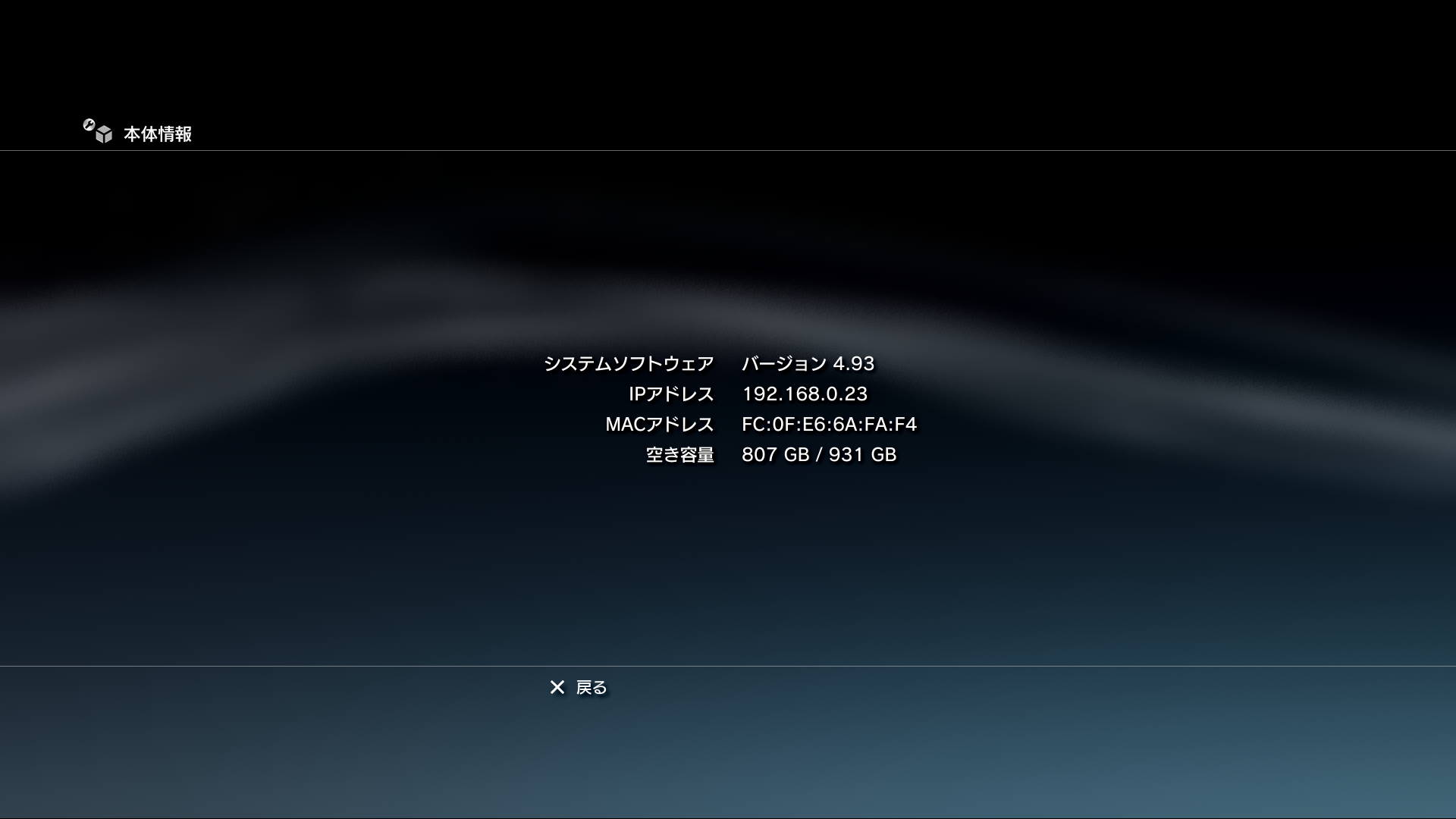
これからPS3のストレージ容量を増やしたい方や、本体の長寿命化・故障予防としてSSD化を検討している方は、ぜひこの記事を参考に安全な換装にチャレンジしてみてください!

コメント