はじめに
PS4の定番Homebrewアプリ「Itemzflow」を利用すると、所有しているゲームディスクから簡単にバックアップデータをダンプできます。
しかし、ダンプしたそのままの状態(Folder形式)では、起動のたびに毎回ディスクが必要になったり、外付けストレージでの管理が面倒だったりすることがあります。
そこで便利なのが、ダンプしたデータを「PKG(Fake PKG)形式」に変換する方法です。 この記事では、Itemzflowで作成したバックアップファイルをFake PKG(fPKG)としてビルドし、完全なディスクレスで起動できるようにする手順を分かりやすく解説します。
[前提条件]
本記事では、Itemzflowでダンプを行った際に「GP4ファイル(.gp4)」が自動生成されていることを前提として解説を進めます。
ItemzflowでダンプしたデータをPKG化するメリット
ゲームデータをPKG化してPS4にインストールすることで、以下のような多くのメリットが得られます。
- 完全ディスクレス化: ディスクを挿入しなくても、ホーム画面から直接ゲームを起動できる
- スマートなデータ管理: PS4の本体ストレージや拡張ストレージ(外付けHDD/SSD)内で公式コンテンツと同様に管理できる
- データの整理・移動が容易: 1つの「.pkg」ファイルにまとまるため、PCやNASでのバックアップ管理が劇的に楽になる
- 光学ドライブの寿命延命: ディスクの読み込みを行わないため、PS4本体のドライブ負荷を減らせる
頻繁に遊ぶお気に入りのタイトルほど、PKG化しておく恩恵は非常に大きいです。
事前に準備するもの
作業を始める前に、以下のデータとツールを用意してください。
① Itemzflowでダンプしたバックアップデータ
Itemzflowでゲームをダンプした際に生成されたフォルダ一式を使用します。フォルダを開き、以下のような構成になっていることを確認してください。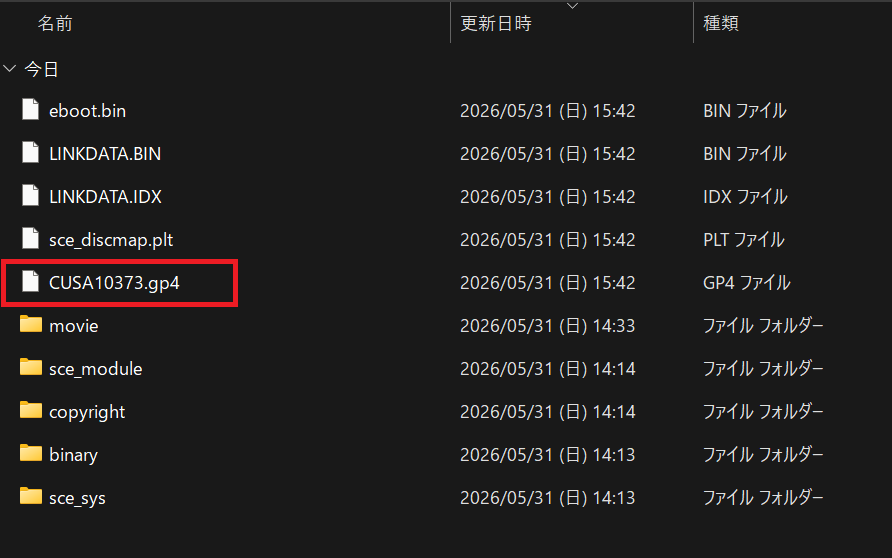
CUSAxxxxx
├─ Image0
├─ Sc0
├─ sce_sys
└─ CUSAxxxxx.gp4  ←これが重要!
※「CUSAxxxxx」部分には、各ゲーム固有のタイトルIDが入ります。GP4ファイルが存在していることを必ず確認してください。
② Fake PKG Tools(orbis-pub-gen)
PKGファイルのビルドには、公式のPKG作成ツールを模した「Fake PKG Tools」を使用します。その中に含まれている「orbis-pub-gen」が今回使用するメインツールです。
- 入手先: CyB1K氏 GitHub – PS4-Fake-PKG-Tools
- 上記URLから最新版(例:
PS4-Fake-PKG-Tools-3.87.zipなど)をダウンロードし、PC上の任意の場所に解凍しておいてください。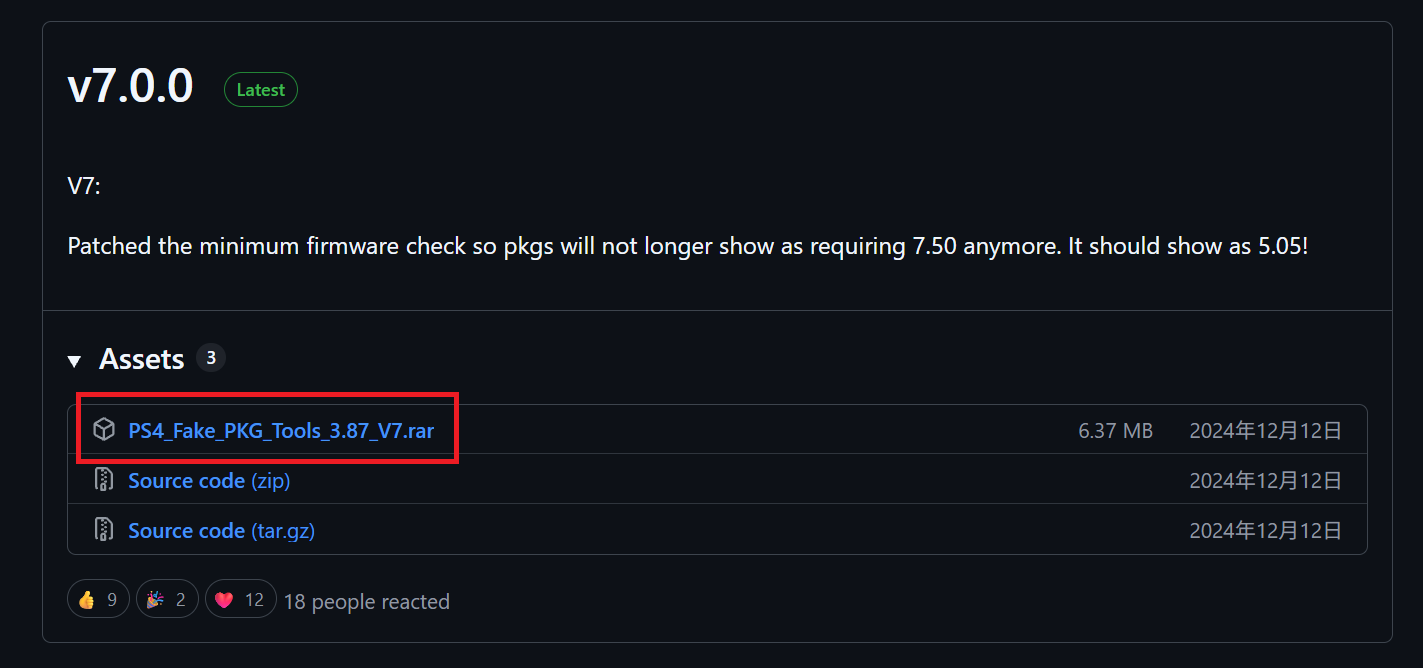
ダンプしたゲームをPKG化する手順
それでは、PCを使ってGP4ファイルからPKGファイルをビルドしていきましょう。
ステップ1:GP4ファイルを読み込む
- 解凍した「Fake PKG Tools」のフォルダ内にある
orbis-pub-gen.exeをダブルクリックして起動します。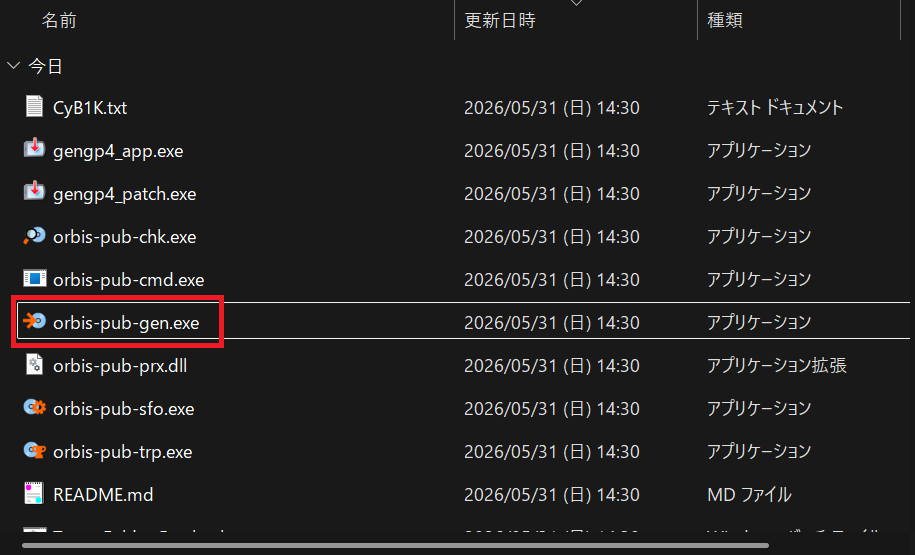
- ツールが起動したら、上部メニューの
File>Openを選択します。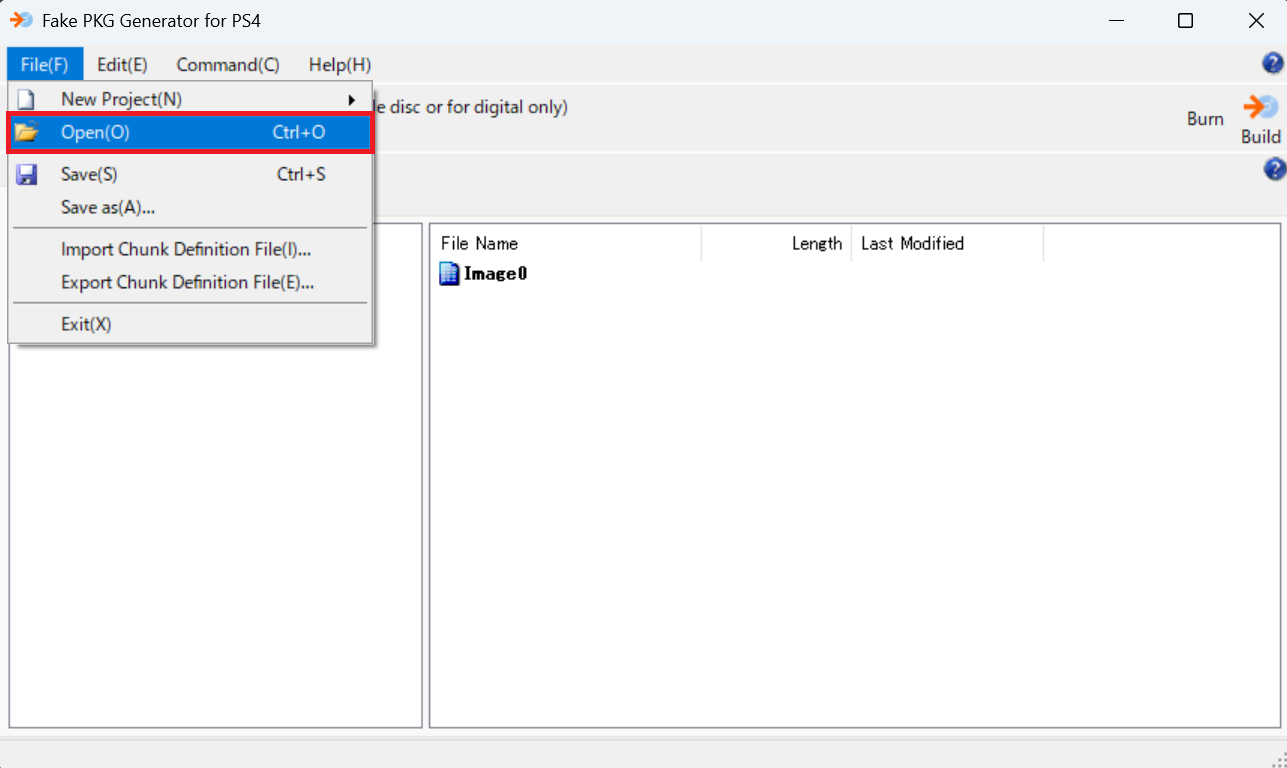
- Itemzflowのダンプフォルダ内にある
CUSAxxxxx.gp4を指定して開きます。
ステップ2:ビルドメニューを開く
- GP4ファイルが正常に読み込まれたら、上部メニューの
Command>Build Image...を選択します(またはツールバーの「Build」アイコンをクリック)。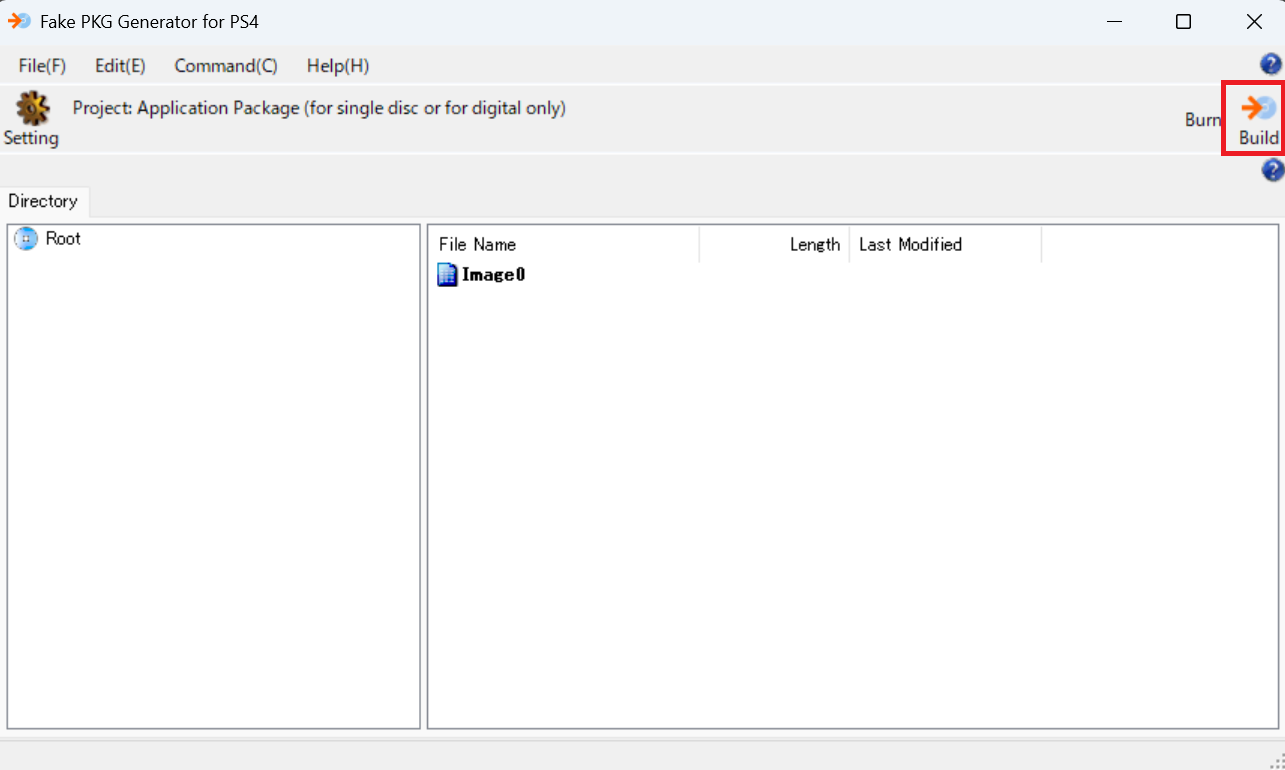
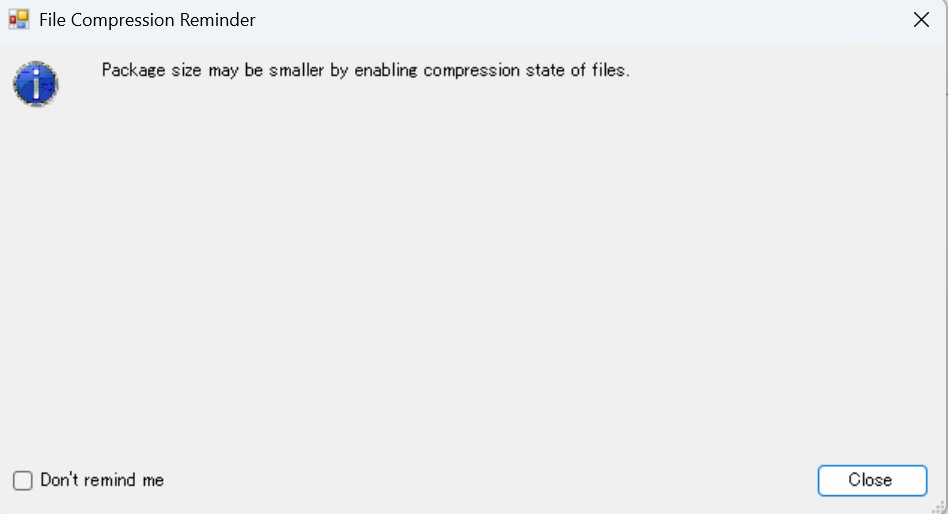
💡 メモ:「File Compression Reminder」が表示された場合
ビルドを開始した際、「File Compression Reminder」というファイル圧縮に関する警告(通知)ダイアログが表示されることがあります。これは「一部のファイルが圧縮されていません」という標準的なリマインダーなので、そのまま「Close」をクリックして閉じてしまって問題ありません。 閉じると自動的にビルドが続行されます。
ステップ3:出力先の設定とビルドの実行
- 「Build Package」ウィンドウが表示されます。
Output Path(出力先) の項目にある「Select」ボタンを押し、完成したPKGファイルを保存したい場所(デスクトップや外付けHDDなど)を指定します。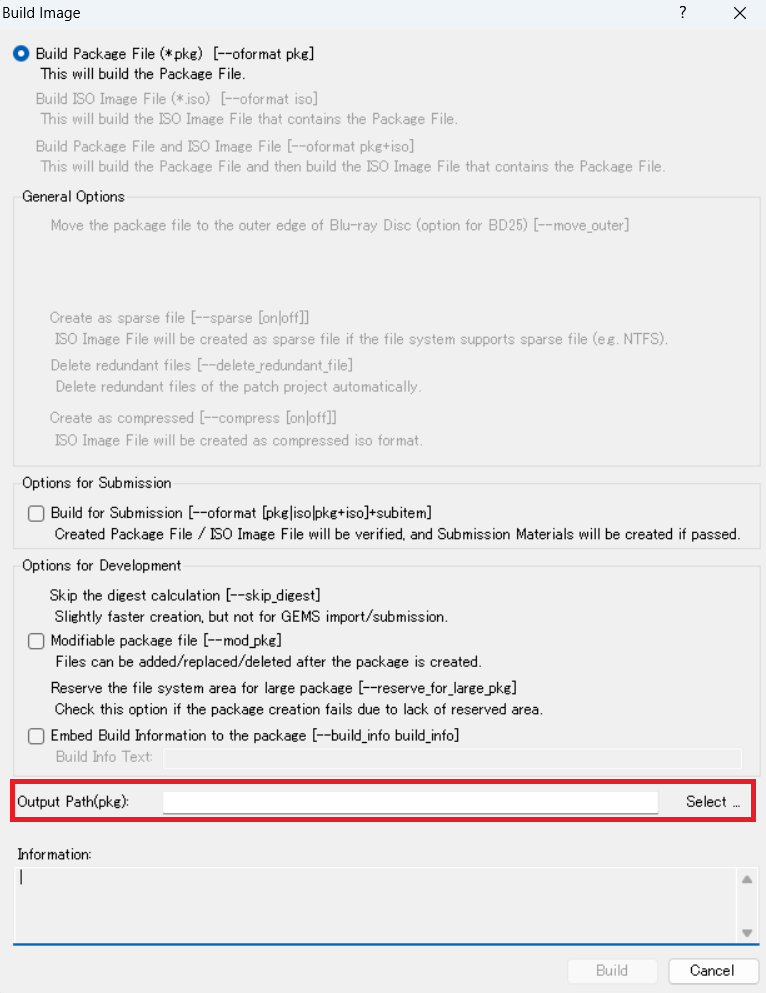
- 設定ができたら、下部にある
Buildボタンをクリックします。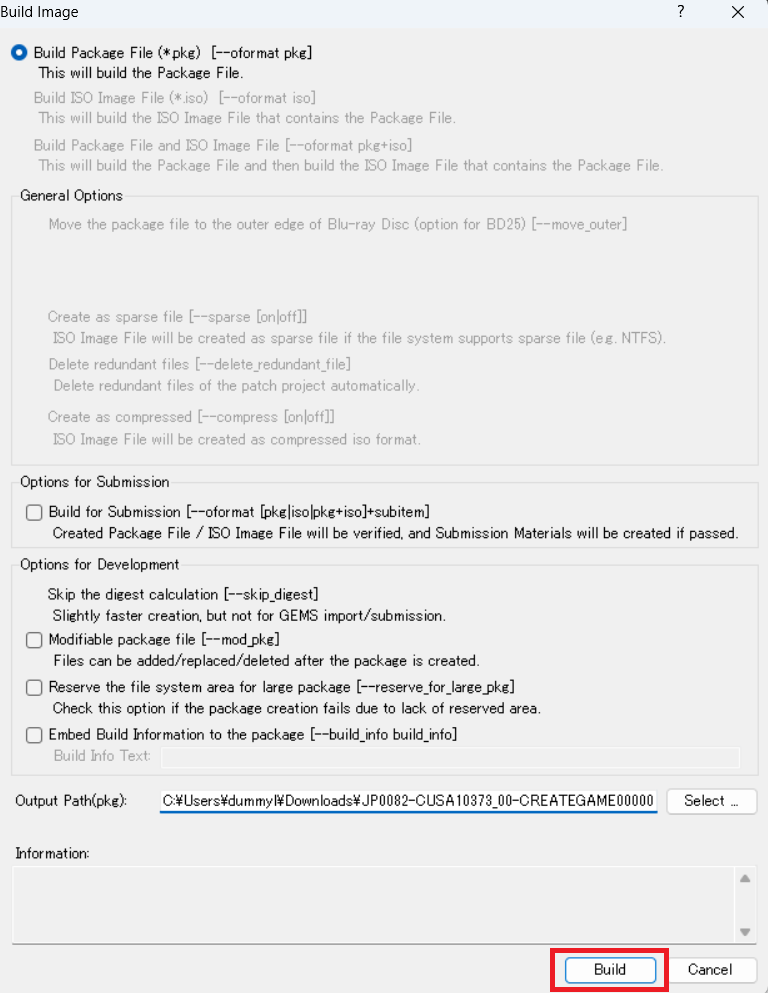
ステップ4:PKGファイルの生成完了
ビルド処理が開始されます。進行状況がバーで表示されますので、100%になるまで待ちましょう。
- 所要時間について: ゲームの容量(サイズ)に比例します。数GBの軽量タイトルなら数分で終わりますが、数十GBに及ぶ大作タイトルの場合はかなりの時間を要するため、PCを触らずに気長に待ちましょう。
進行状況が完了し、指定した出力先に CUSAxxxxx.pkg というファイルが生成されていれば、PCでの変換作業はすべて完了です!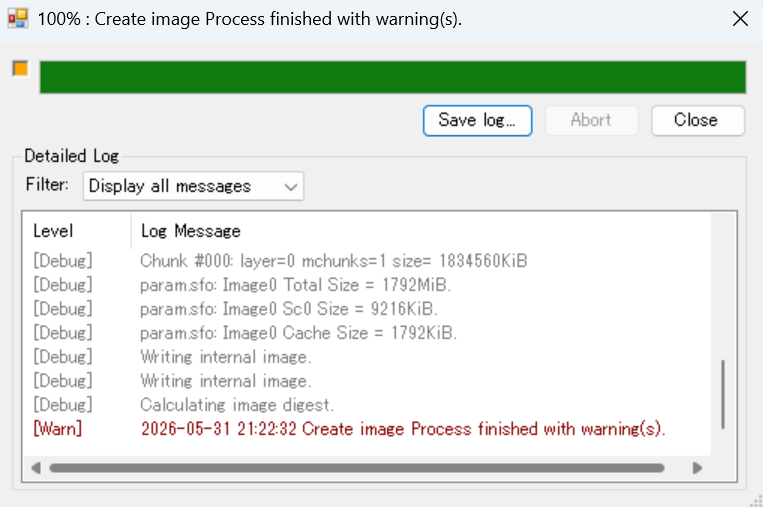
作成したPKGをPS4へインストールする方法
生成されたPKGファイルをPS4にインストールする手順は、通常のFake PKGと同様です。
- 転送の準備: 作成した
.pkgファイルを、exFATまたはFAT32形式でフォーマットした「USBメモリ」や「外付けHDD」のルートディレクトリ(一番上の階層)にコピーします。(容量が大きい場合は、FTP経由でPS4の内蔵ストレージに転送しても構いません) - PS4でのインストール: PS4側でGoldHENなどの環境を有効化した後、以下のいずれかのツール(インストーラー機能)を利用してインストールを行います。
- Itemzflow(内蔵のPKGインストーラー)
- Homebrew Store
- PS4 Xplorer
- 設定メニューの GoldHEN > Package Installer
- 起動確認: インストールが完了すると、通常のダウンロード版ゲームと全く同じようにPS4のホーム画面(クロスメディアバー)にアイコンが追加されます。
おわりに
今回は、PS4の「Itemzflow」でダンプしたバックアップデータを、PCツールを使ってPKG化する方法を解説しました。
手順をおさらいすると、「Itemzflowが自動生成してくれたGP4ファイルを、orbis-pub-genで開いてビルドするだけ」という非常にシンプルな流れです。他のダンプツールのように、後から手動でGP4ファイルを構築する手間がないため、Itemzflowを活用すれば非常にスムーズにfPKGを作成できます。
一度PKG化してしまえば、ディスクの入れ替えという煩わしさから完全に解放され、PS4のゲームライフが圧倒的に快適になります。手元にお気に入りのディスク版タイトルがある方は、ぜひこの方法でバックアップ&PKG化にチャレンジしてみてください!
コメント