はじめに
PS3にCFWやHENを導入し、webMAN MODでゲーム管理を行っていると、標準のリスト表示だけでは味気なく感じることがあります。
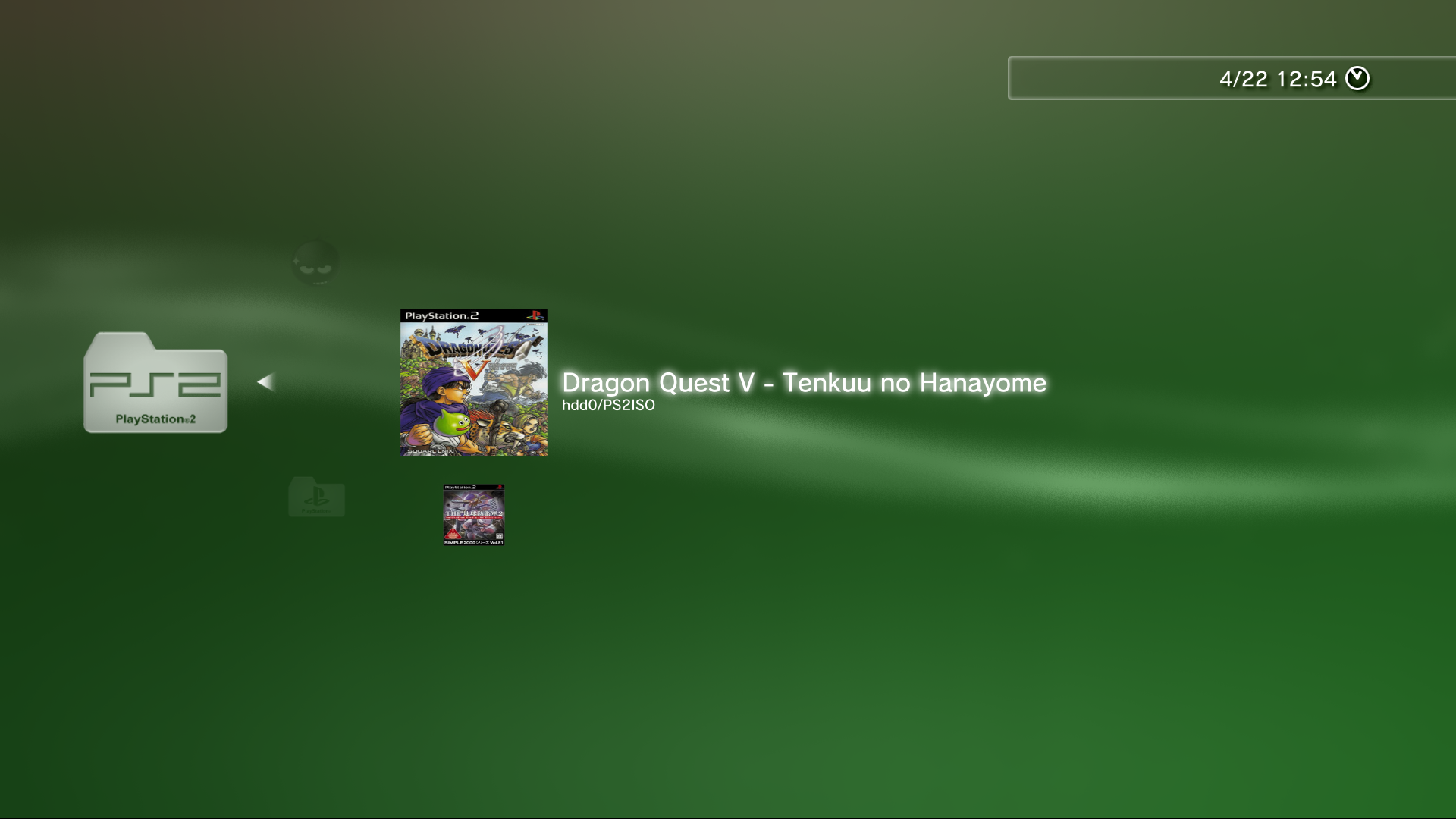
「XMBのゲーム一覧に公式のようなカバー画像(ジャケット)を表示させたい」
そう思う方も多いはずです。カバーアートが表示されると、視認性が劇的に向上するだけでなく、愛機への愛着も一層深まります。本記事では、webMAN MODでカバーアートを表示させる仕組みから、具体的な導入手順、そして最も重要な「表示されない時のチェックポイント」を丁寧に解説します。
webMAN MODでカバーアートが表示される仕組み
webMAN MODがカバー画像を表示するためには、内部で「ゲームID(Title ID)」を照合しています。
そのため、表示を成功させるには以下の2つの条件を両方満たす必要があります。
- カバー画像データ(Covers Pack)が本体内にインストールされていること
- ゲームのファイル名に、対応する「ゲームID」が正しく記述されていること
どちらか一方が欠けていても画像は表示されません。まずは準備から進めていきましょう。
カバーアートの導入手順
① Covers Packのダウンロード
まずは、膨大なカバー画像がセットになった公式の「Covers Pack」を入手します。
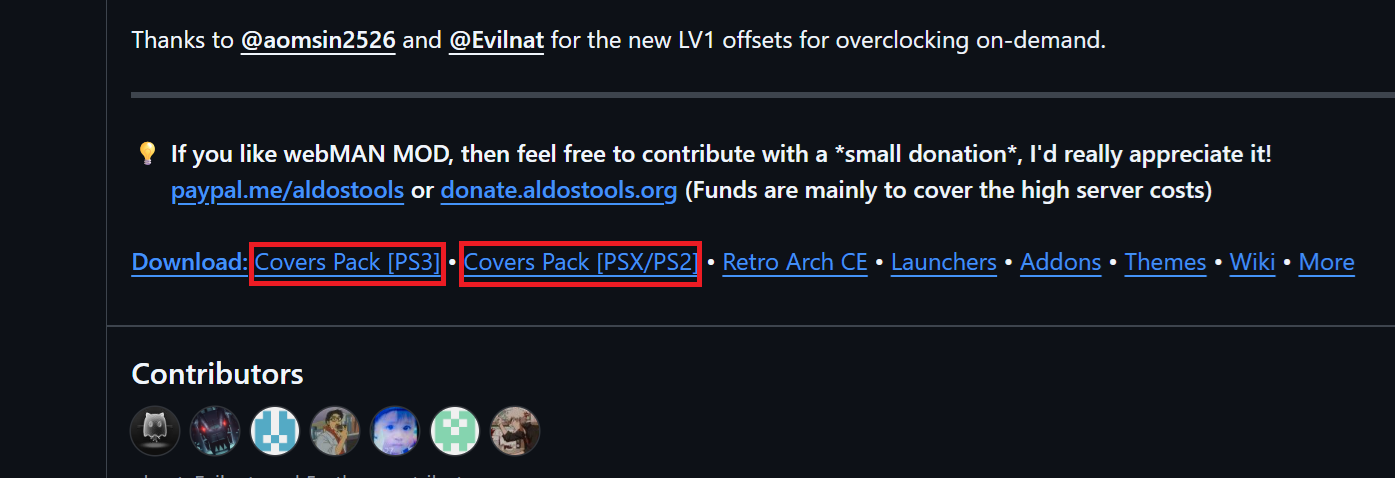
- webMAN MOD GitHub (aldostools) へアクセスします。
- Releaseページから、以下のパッケージをダウンロードしてください。
- Covers Pack [PS3](PS3ソフト用)
- Covers Pack [PSX/PS2](PS1/PS2ソフト用)
② パッケージをPS3へ転送
ダウンロードした .pkg ファイルをPS3本体へ移動させます。
- USBメモリを使用する場合: USBメモリのルート(一番上の階層)にコピーし、PS3に接続します。
- FTP転送を使用する場合:
/dev_hdd0/packages/ディレクトリに配置します。
③ パッケージのインストール
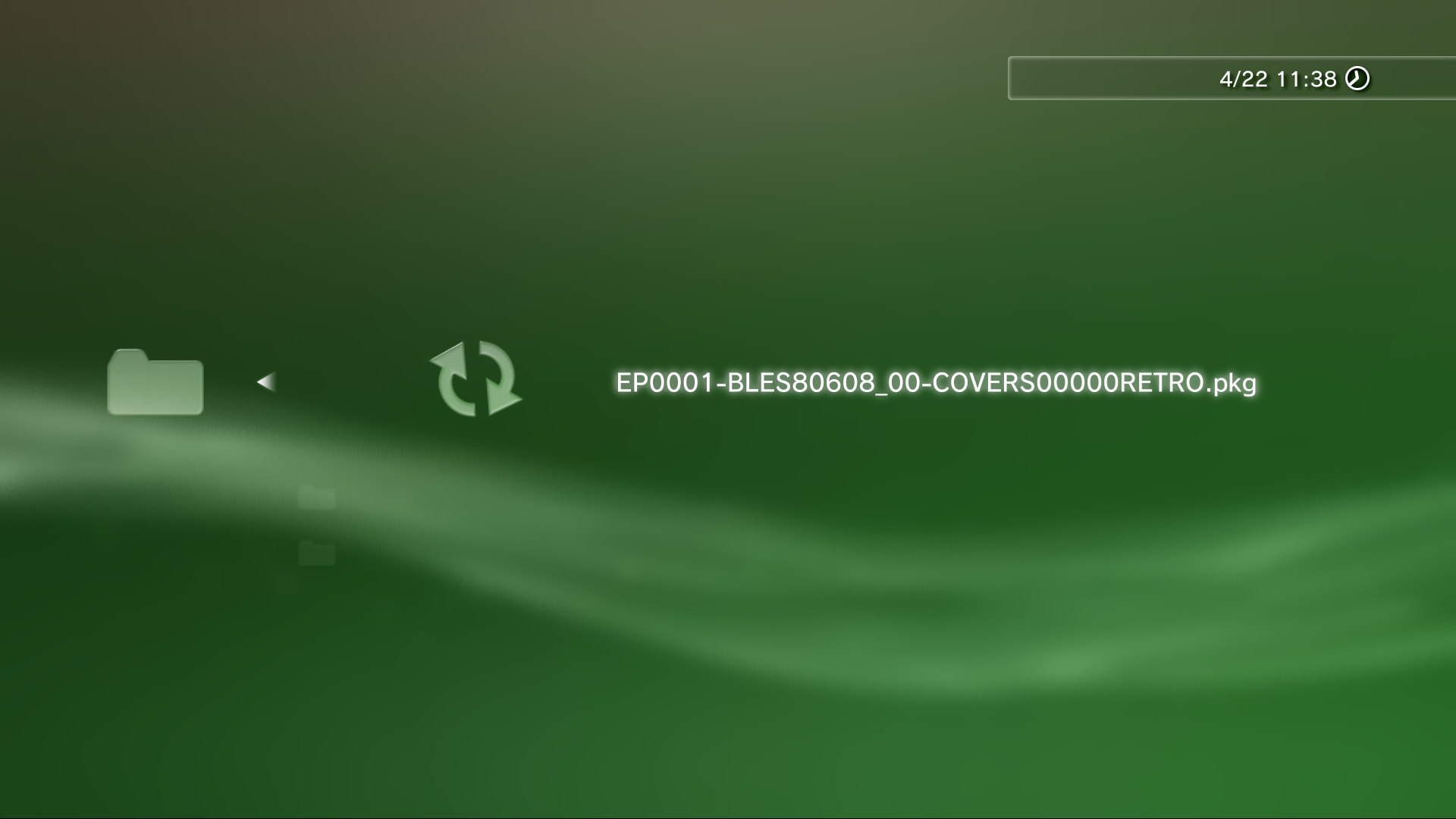
- PS3のXMBから「★パッケージマネージャー」を開きます。
- 「★パッケージファイルをインストールする」 → 「スタンダード(またはPS3本体ストレージ)」を選択します。
- 表示されたカバーパックを選択してインストールを開始します。
[!CAUTION]
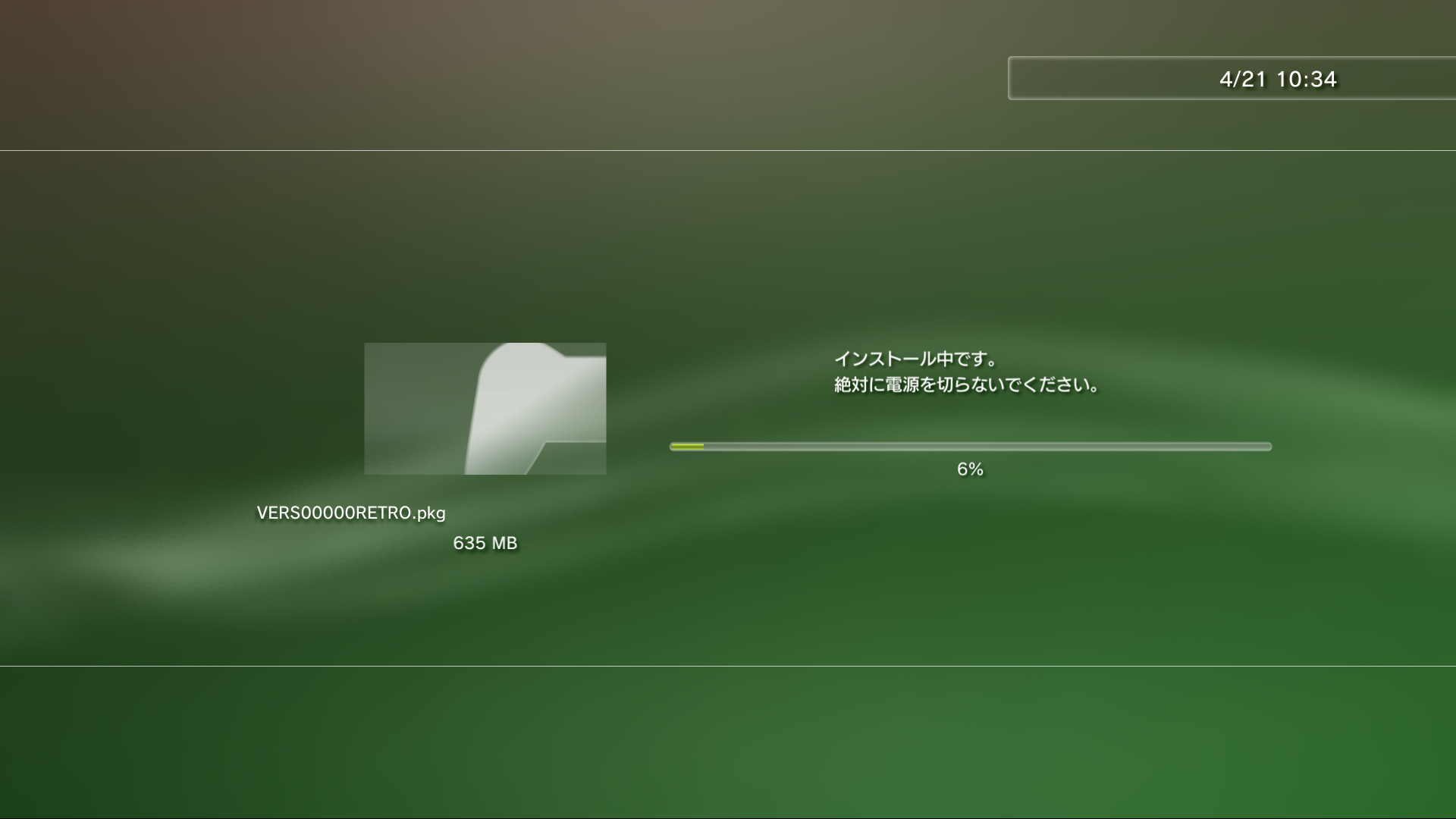
注意:インストール時間について
カバーパックには数千枚の画像が含まれているため、インストール完了までかなりの時間を要します(環境によっては30分〜1時間以上)。時間に余裕がある時に行いましょう。
④ webMAN MODの再読み込み
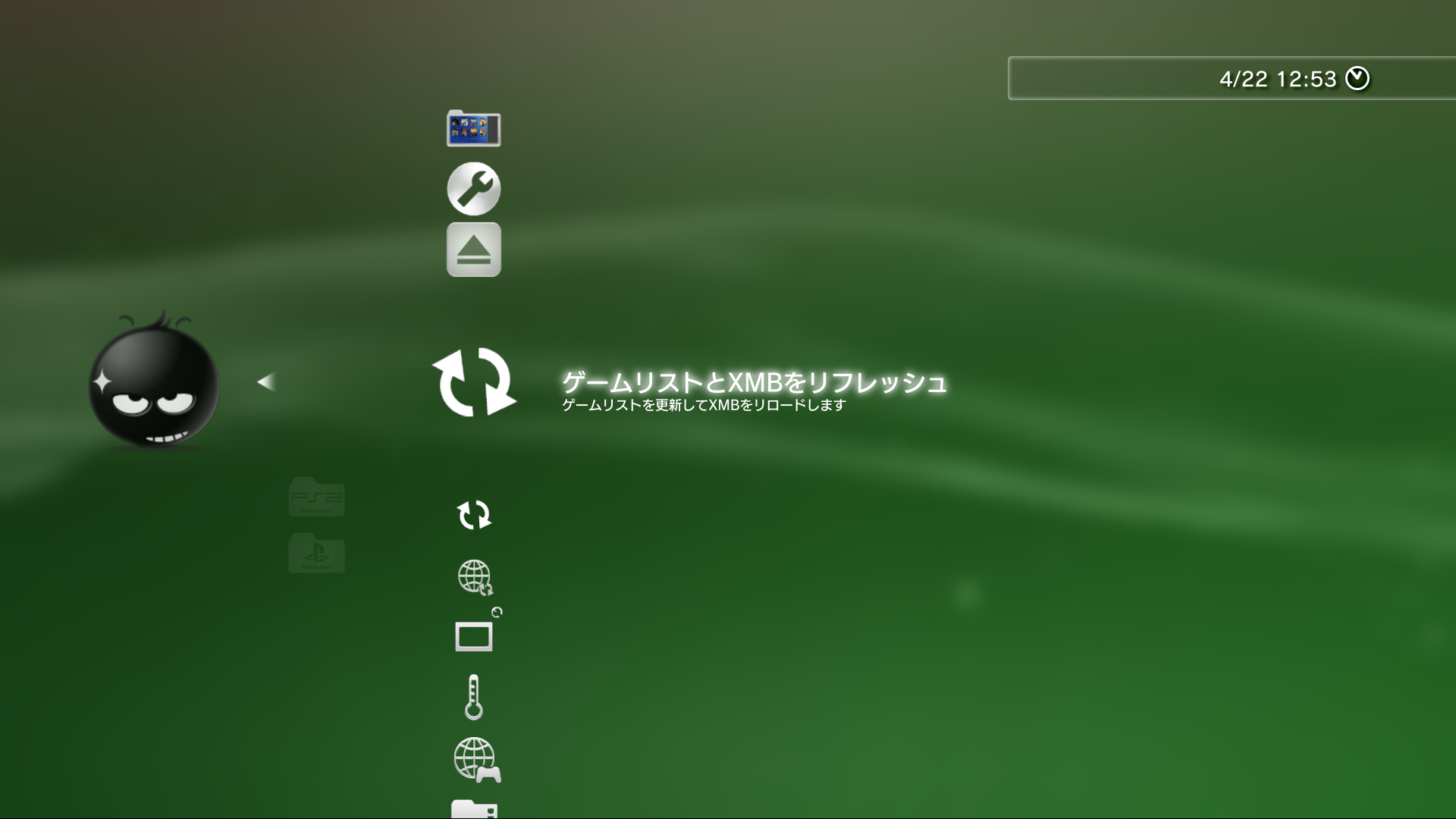
インストール完了後、情報を反映させるためにリストを更新します。
- 「ゲーム」→「webMAN Games」→「webMAN 設定」→「ゲームリストとXMBをリフレッシュ」を実行、または本体を再起動してください。
【重要】カバーが表示されない原因と対策
手順通りにパックを導入してもカバーが表示されない場合、その原因のほとんどは「ゲームのファイル名」にあります。
webMAN MODはファイル名に含まれるIDを読み取って画像を表示するため、命名規則が間違っていると認識されません。
正しいファイル名の書き方
ファイル名は、「ゲームタイトル + 半角スペース + ID(括弧付き)」という形式にするのが確実です。
| ゲーム種類 | 正しいファイル名の例 |
| PS3 (ISO) | My Game Name (BLJS12345).iso |
| PS2 (ISO) | Grand Theft Auto (SLPM-12345).iso |
| PS1 (BIN) | Resident Evil [SLUS-00187].bin |
命名のルール・注意点
確実に表示させるための4つの鉄則です。
- IDの前に必ず「半角スペース」を入れる
- IDを括弧
()または[]で囲う - IDはすべて大文字で記載する(例:
slpsではなくSLPS)
カバー表示を導入するメリット
- 直感的な操作感: 文字を読まなくても、ジャケット写真で遊びたいソフトを一瞬で見つけられます。
- コレクション性の向上: ずらりと並んだジャケット画像は、まさに自分だけのデジタルライブラリです。
- 家族や友人も使いやすく: 難しいタイトル名が分からなくても、画像があれば誰でも操作が可能になります。
おわりに
今回は、webMAN MODでカバーアートを表示する方法を解説しました。
設定のポイントは「公式カバーパックの導入」と「正しいルールでのリネーム」の2点だけです。一度ルールを覚えてしまえば、今後ゲームを追加する際もスムーズに管理できるようになります。
少しの手間でPS3の使い勝手が格段に良くなりますので、ぜひ自分好みのゲームリストを作り上げてみてください!
コメント