はじめに
Synology NASを所有していて、「保存している動画や音楽、写真をスマホやTVから手軽に楽しみたい」「ホームメディアサーバーを構築したい」と考えている方に大人気なのがJellyfin(ジェリフィン)です。
Jellyfinは、映画・アニメ・ドラマ・音楽などを一元管理できる無料のオープンソースメディアサーバーで、Plexのような月額サブスクリプション費用が一切かかりません。
Synology NASをご利用中であれば、Container Manager(旧Docker)を活用することで、難しい設定なしに数分で導入できます。
本記事では、
- Jellyfinの特徴や導入するメリット
- インストールに必要な準備
- Container Managerを使った詳細な導入手順
- 初期設定とライブラリの追加方法
- トラブルを防ぐための注意点
まで、わかりやすく解説します。自分だけの「プライベート動画配信サービス」を構築してみましょう!
Jellyfinとは?主な特徴
Jellyfinは、自宅のNASやPCにあるメディアファイルを管理し、ネットワーク経由でさまざまな端末にストリーミング配信できるメディアサーバーソフトです。
主な特徴は以下の通りです。
- 完全無料&オープンソース:隠れた費用や有料プレミアム機能がなく、すべての機能を無料で利用可能。
- 豊富な対応デバイス:PC、スマートフォン、タブレット、スマートTV、Fire TV、Webブラウザなど幅広く対応。
- メタデータ自動取得:登録した動画のタイトル、ポスター画像、キャスト、あらすじなどをインターネットから自動取得。
- マルチアカウント対応:家族ごとにユーザーを作成し、視聴履歴やライブラリのアクセス制限を個別に管理可能。
まさに、「自作のNetflix / Prime Video」を完全無料で運用できる便利なソフトウェアです。
Synology NASにJellyfinを導入するメリット
1. 費用を一切かけずに運用できる
類似サービスであるPlexやEmbyでは、ハードウェアアクセラレーションやモバイルアプリでのフル再生などに有料プラン(Plex Pass等)が必要な場合があります。しかし、Jellyfinならすべての機能が最初から制限なしで無料で利用可能です。
2. Container Manager(Docker)で管理が快適
Synology DSM 7.2以降で標準提供されている「Container Manager」を使用することで、以下のメリットが得られます。
- 直感的なGUI操作:コマンド操作(SSH)不要で、画面から直感的に構築可能。
- 更新・バックアップが容易:NASのシステムを汚さず、コンテナ単位でバックアップやアップデートが可能。
- DSMとの親和性:NASの起動と連動した自動再起動などが簡単に設定できる。
インストール前に準備するもの
導入をスムーズに進めるため、事前に以下を準備しておきましょう。
- Synology NAS(DSM 7.0以降、より快適な Container Manager 対応の DSM 7.2以降を推奨)
- インターネット接続環境
- 動画や音楽などのメディアファイル(NAS上のフォルダに保存済みのもの)
Synology NASへJellyfinを導入する手順
それでは、実際のインストール手順を解説します。
Step 1: Container Managerのインストール
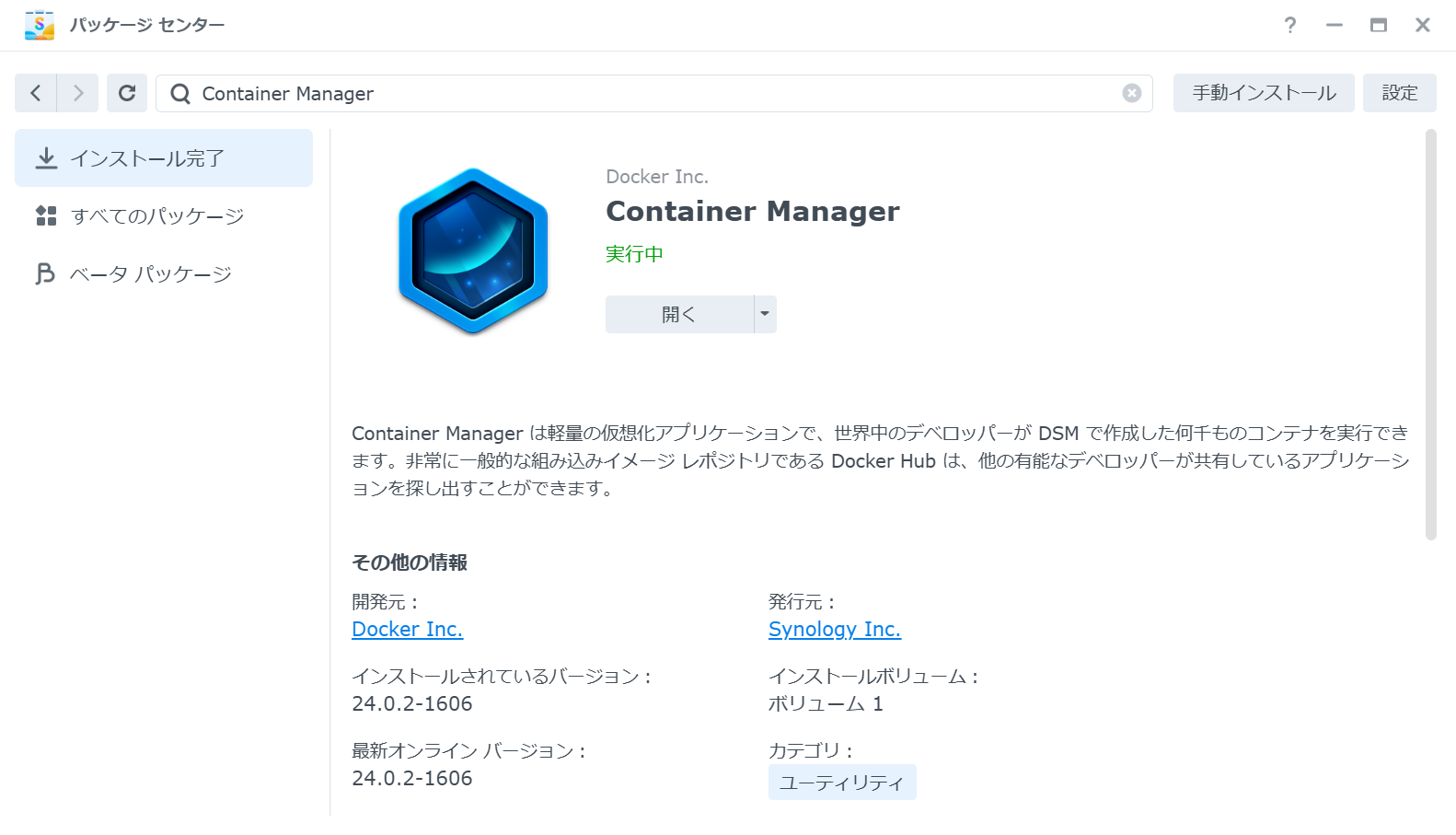
- DSMの画面から「パッケージセンター」を開きます。
- 検索バーに「Container Manager」と入力して検索し、インストールします。(※DSM 7.1以前の旧バージョンでは「Docker」という名称です)
Step 2: 共有フォルダの作成
フォルダの管理方法は任意ですが、ここではdocker配下にjellyfin用のフォルダを作成することとします。
- DSMの「File Station」を開きます。
docker共有フォルダ内に、新しくjellyfinフォルダを作成します。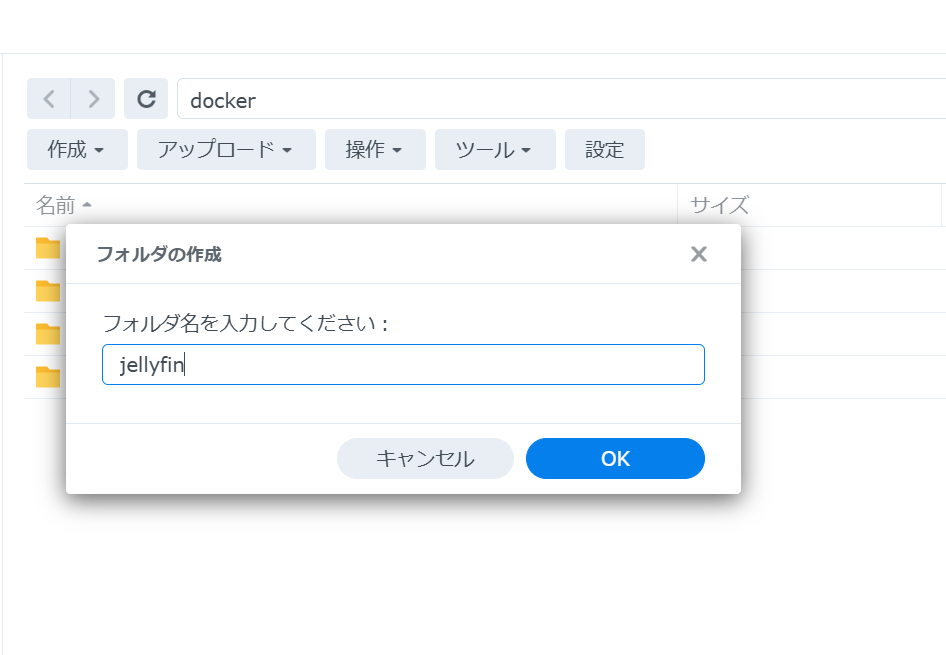
Step 3: Container ManagerでJellyfinを構築
- Container Manager を起動し、左メニューの「レジストリ」に移動します。
- 検索バーで
jellyfinと検索し、jellyfin/jellyfinを選択して「ダウンロード」をクリックします。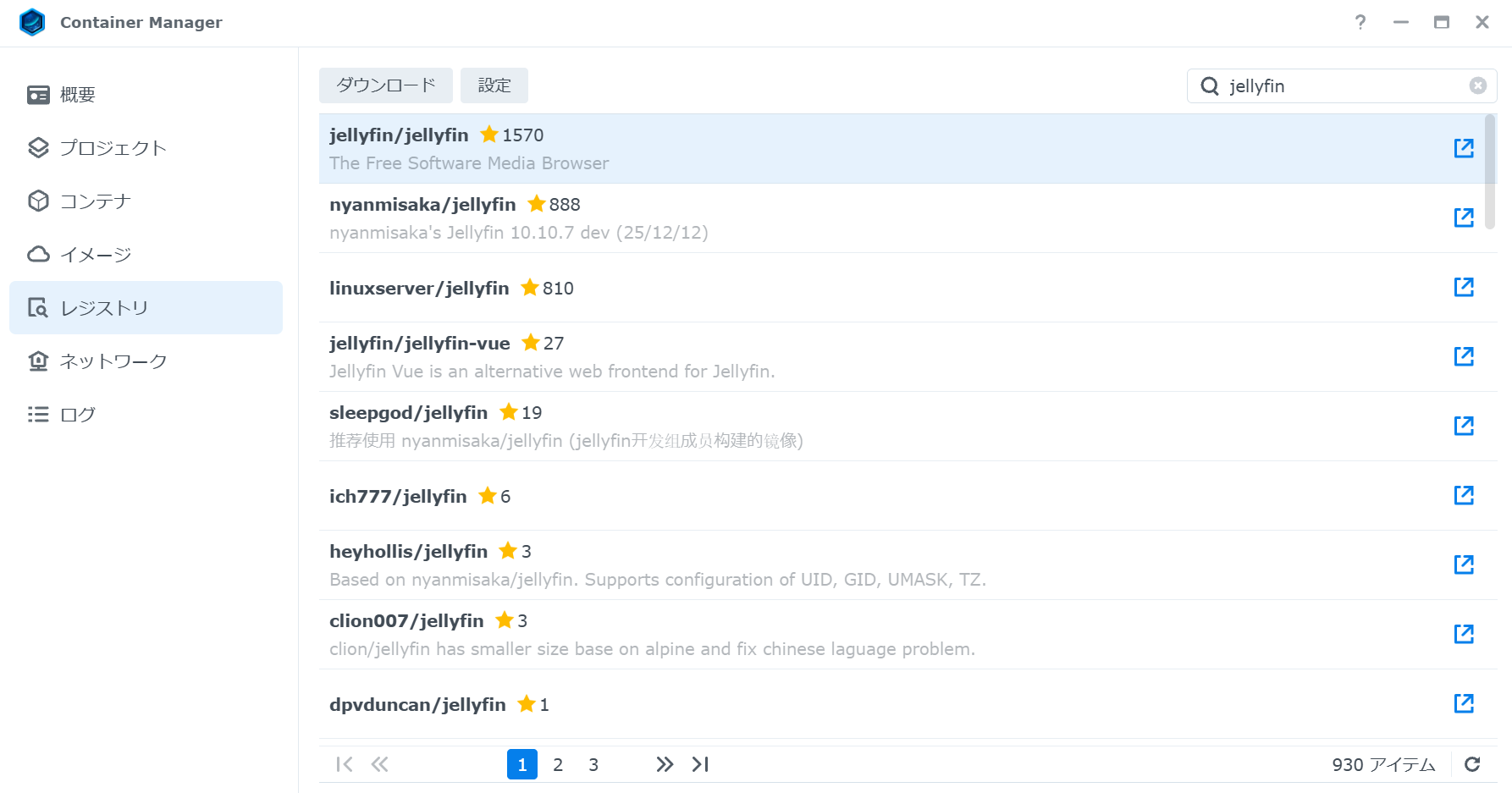
- タグ選択画面が表示されたら
latest(最新版)を選択します。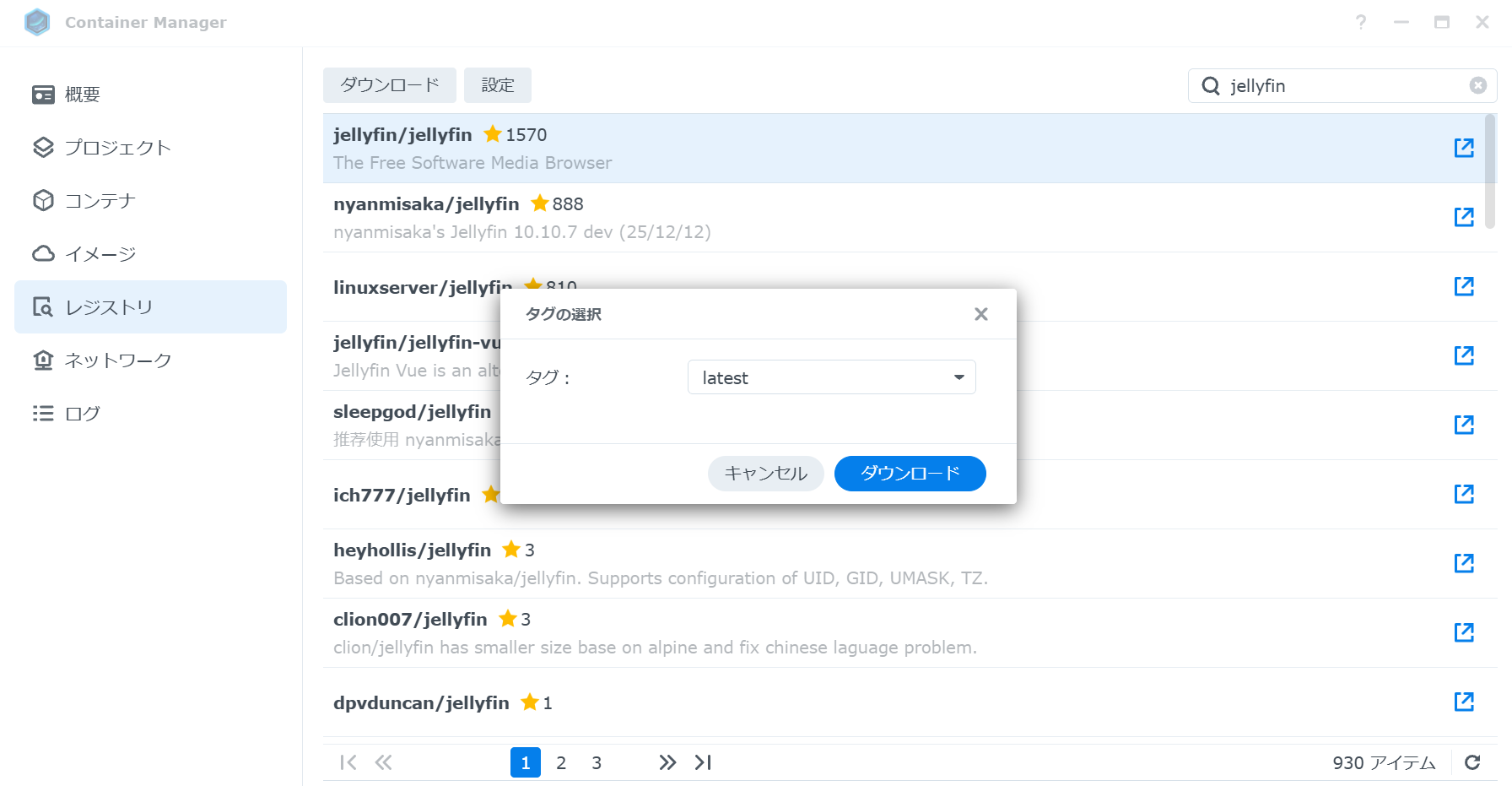
【コンテナの設定】
イメージのダウンロード完了後、左メニュー「イメージ」から jellyfin/jellyfin を選択して「実行」をクリックし、コンテナ作成ウィザードを進めます。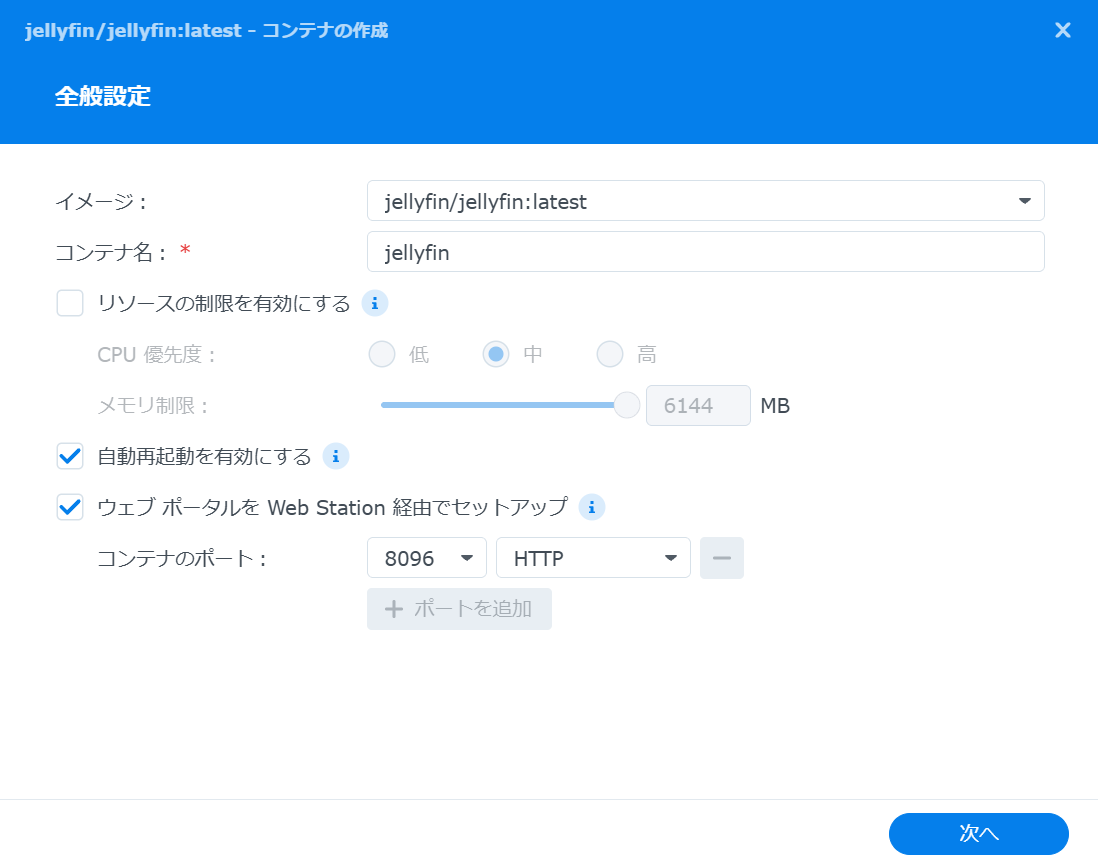
- 一般設定:
- コンテナ名:
jellyfin(任意の名前でOK) - 自動再起動を有効にする: チェックを入れる(NAS起動時に自動で立ち上がります)
- コンテナ名:
- Web Station経由のセットアップ(オプション):DDNSやSSL証明書をWeb Stationで管理しており、HTTPS経由で外部公開したい場合は「ウェブポータルをWeb Station経由でセットアップ」にチェックを入れます。ローカルネットワーク内のみで利用する場合はチェック不要です。
- ポート設定:
- ローカルポート:
8096/ コンテナポート:8096(TCP)
- ローカルポート:
- ボリューム設定(重要):「フォルダを追加」をクリックし、先ほど作成したフォルダを以下のようにマッピング(紐付け)します。
- NAS上の共有フォルダ:
/docker/jellyfin - コンテナ側のパス:
/media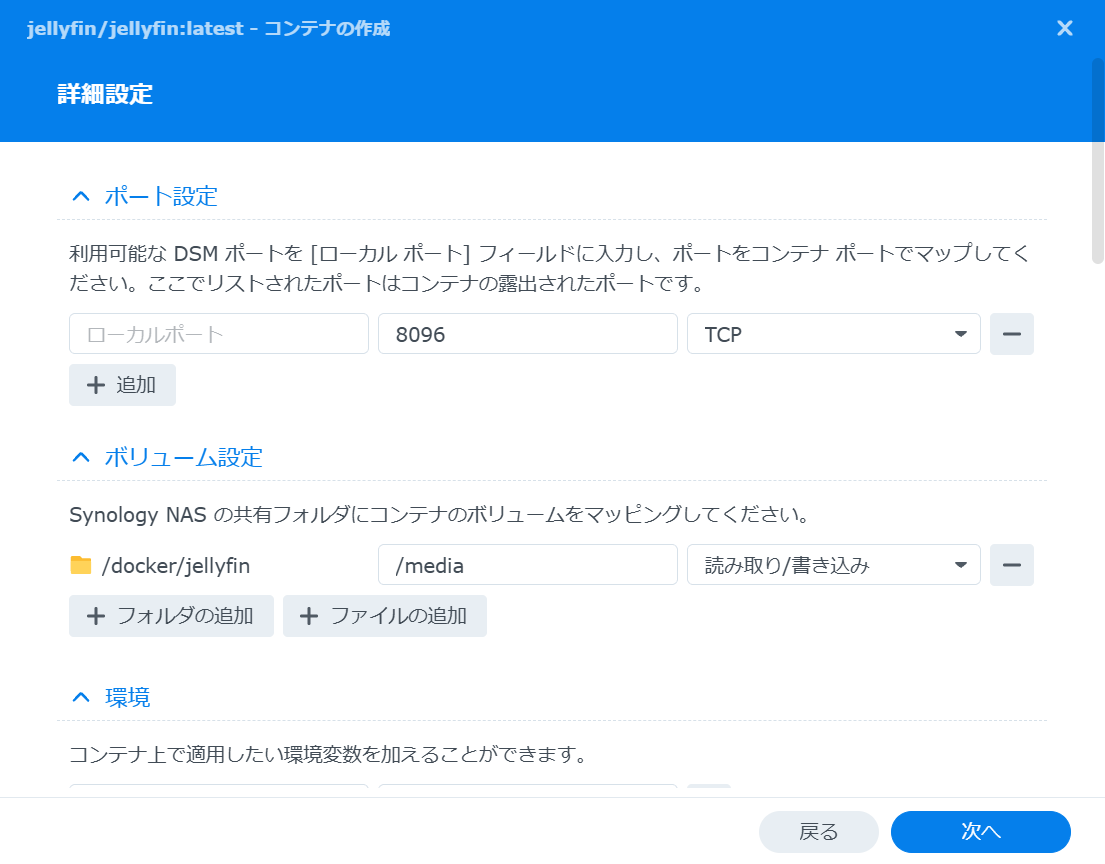
- NAS上の共有フォルダ:
設定内容を確認したら「完了」をクリックします。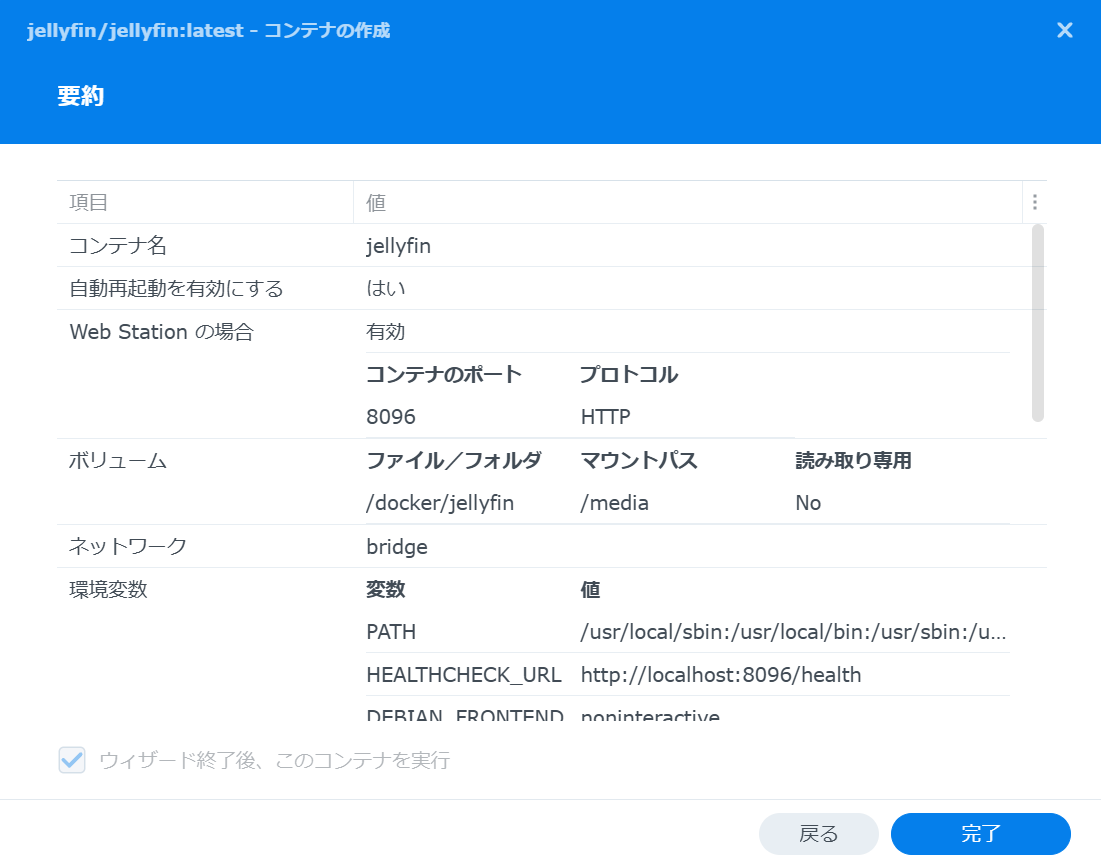
【Web Stationの設定】(オプション)
Web Station経由のセットアップ にチェックを入れていた場合は、Web Stationの設定に進みます。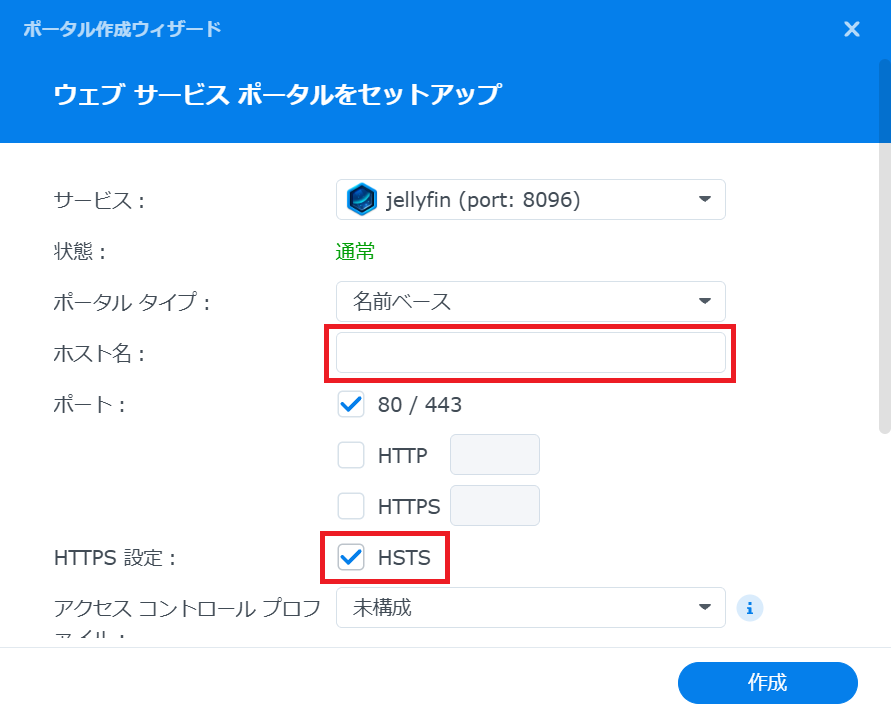
- ホスト名: 外部公開用のURL
- HTTPS設定: チェックを入れる
完了したら、「作成」をクリックします。
Step 4: Jellyfinの初期セットアップ
- 新しいブラウザタブを開き、以下のURLにアクセスします。
http://[Synology NASのIPアドレス]:8096
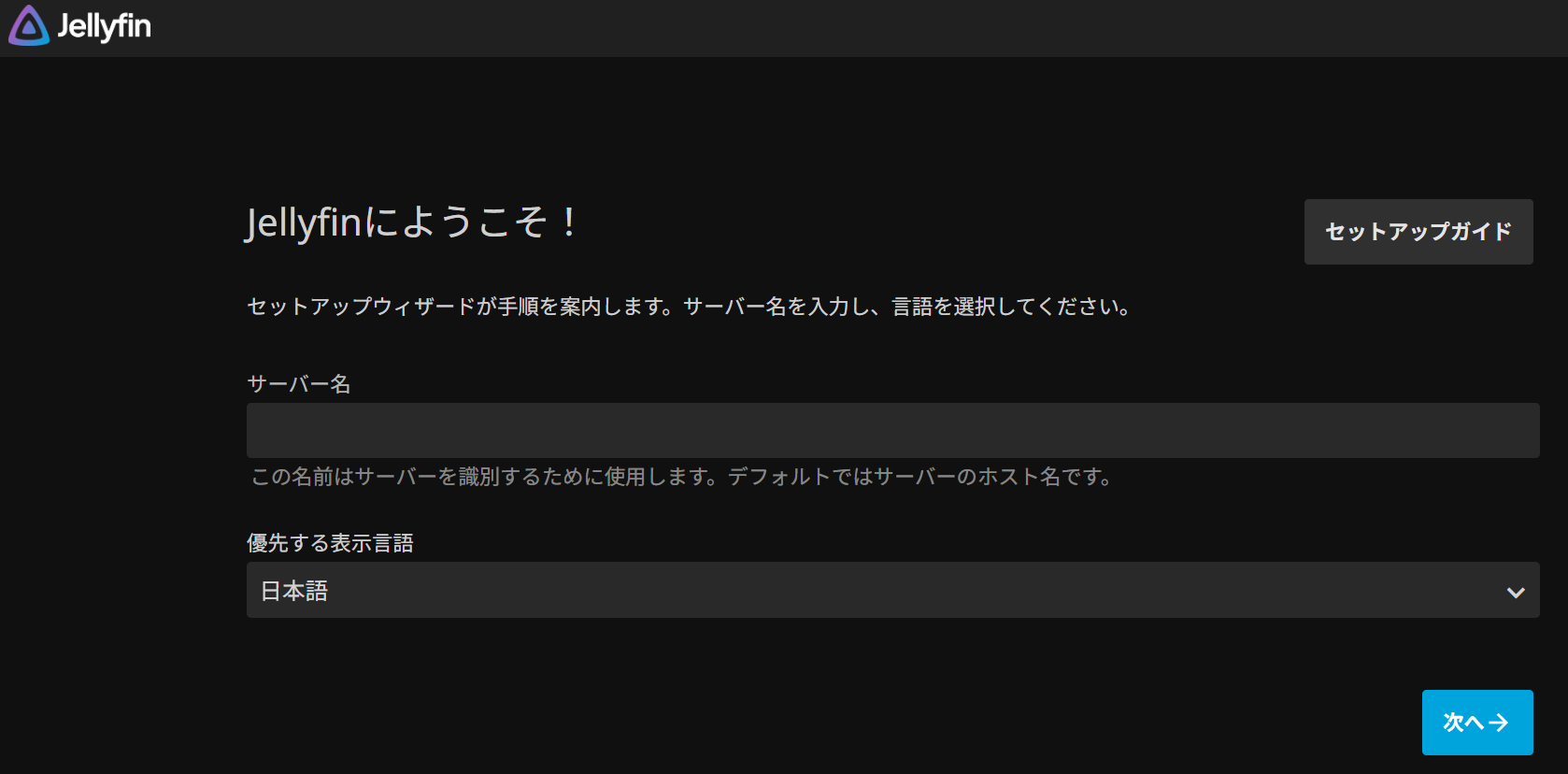
※Web Stationの設定を実施済みの場合は、設定したURLでアクセスします。 - 任意のサーバー名を入力し、「次へ」をクリックします。
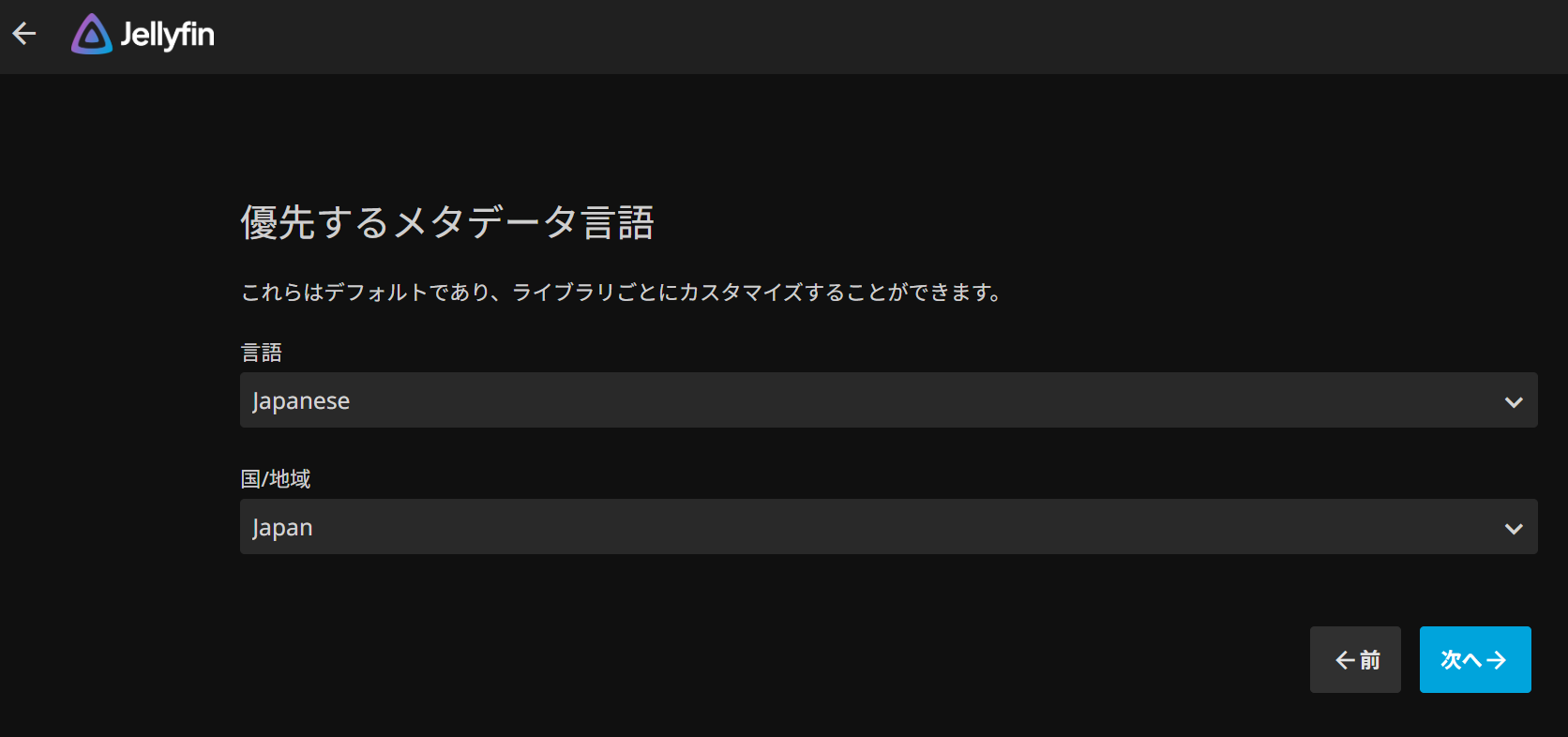
- 言語選択: 言語に「Japanese」、国/地域に「Japan」を選択して「次へ」をクリックします。
- アカウント作成: 任意のユーザー名とパスワードを入力して管理者アカウントを作成します。
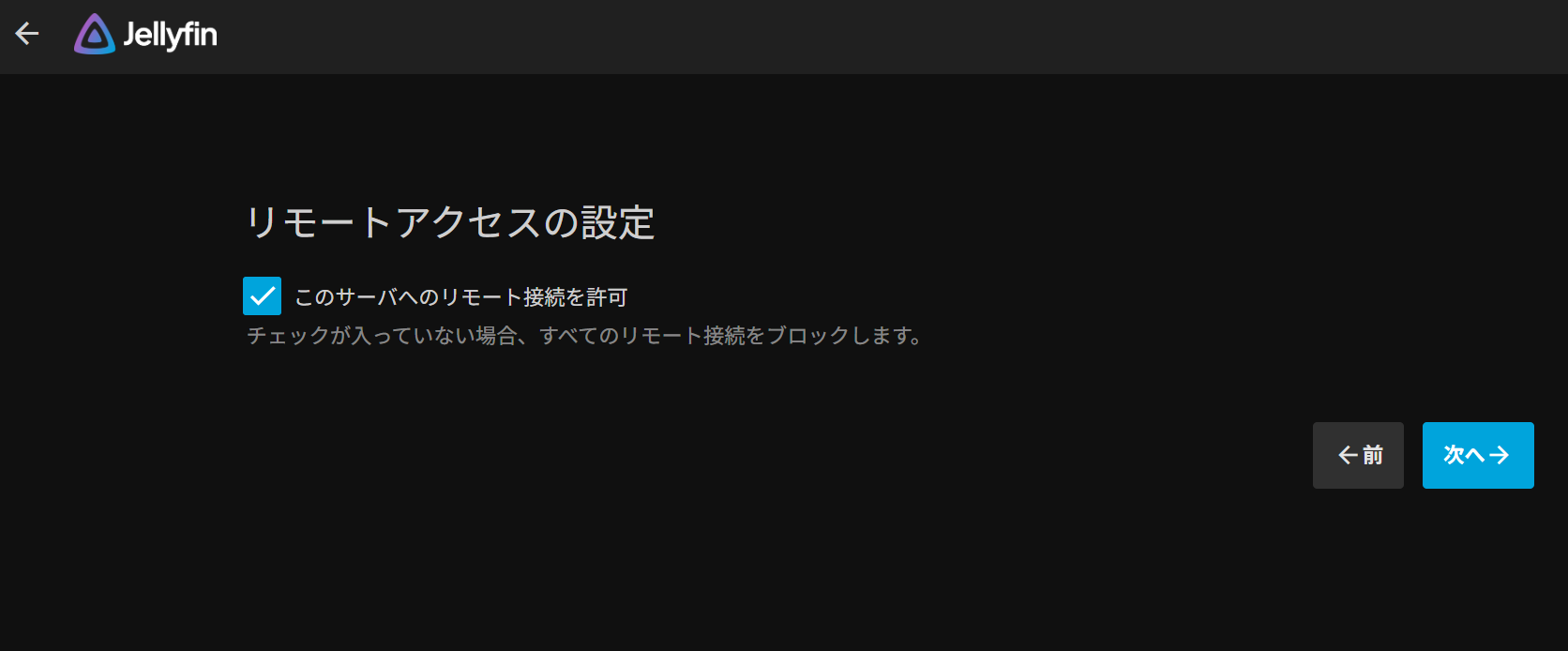
- リモートアクセス設定:「このサーバーへのリモート接続を許可する」にチェックを入れます。
- 画面指示に従い「終了」をクリックすると初期設定が完了します。
Step 5: メディアライブラリの作成・追加
- 作成した管理者アカウントでJellyfinにサインインします。
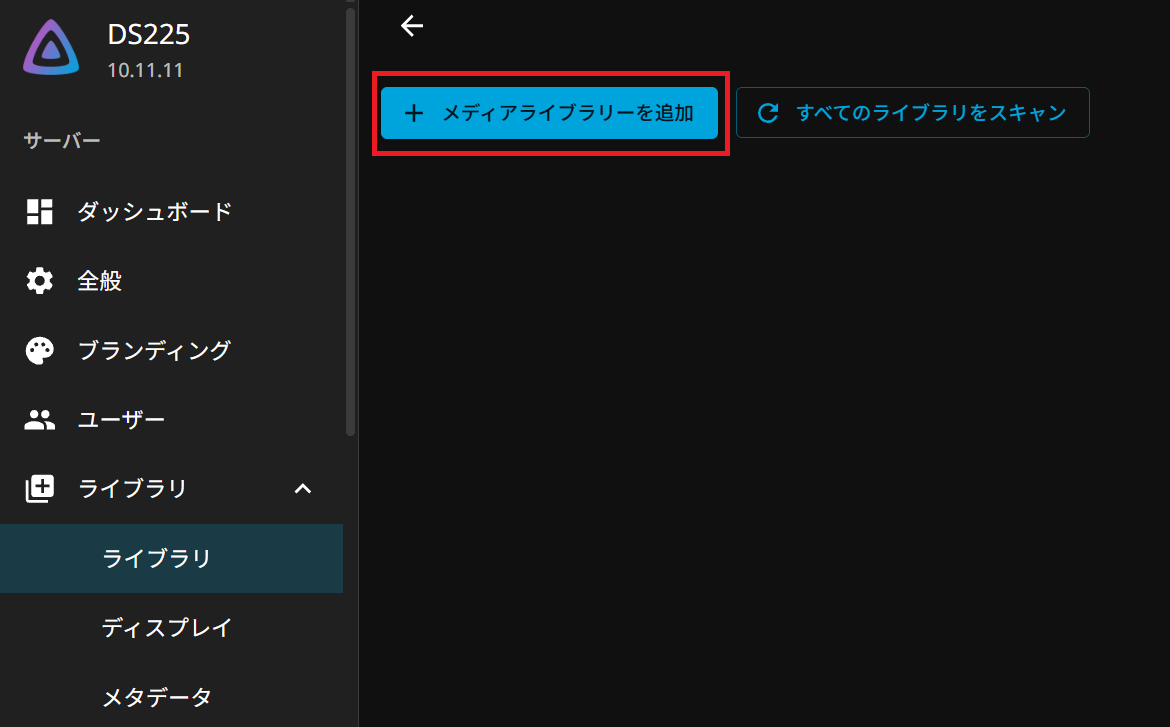
- ダッシュボードの「ライブラリ」>「メディアライブラリーを追加」をクリックします。
- 各項目を設定します。
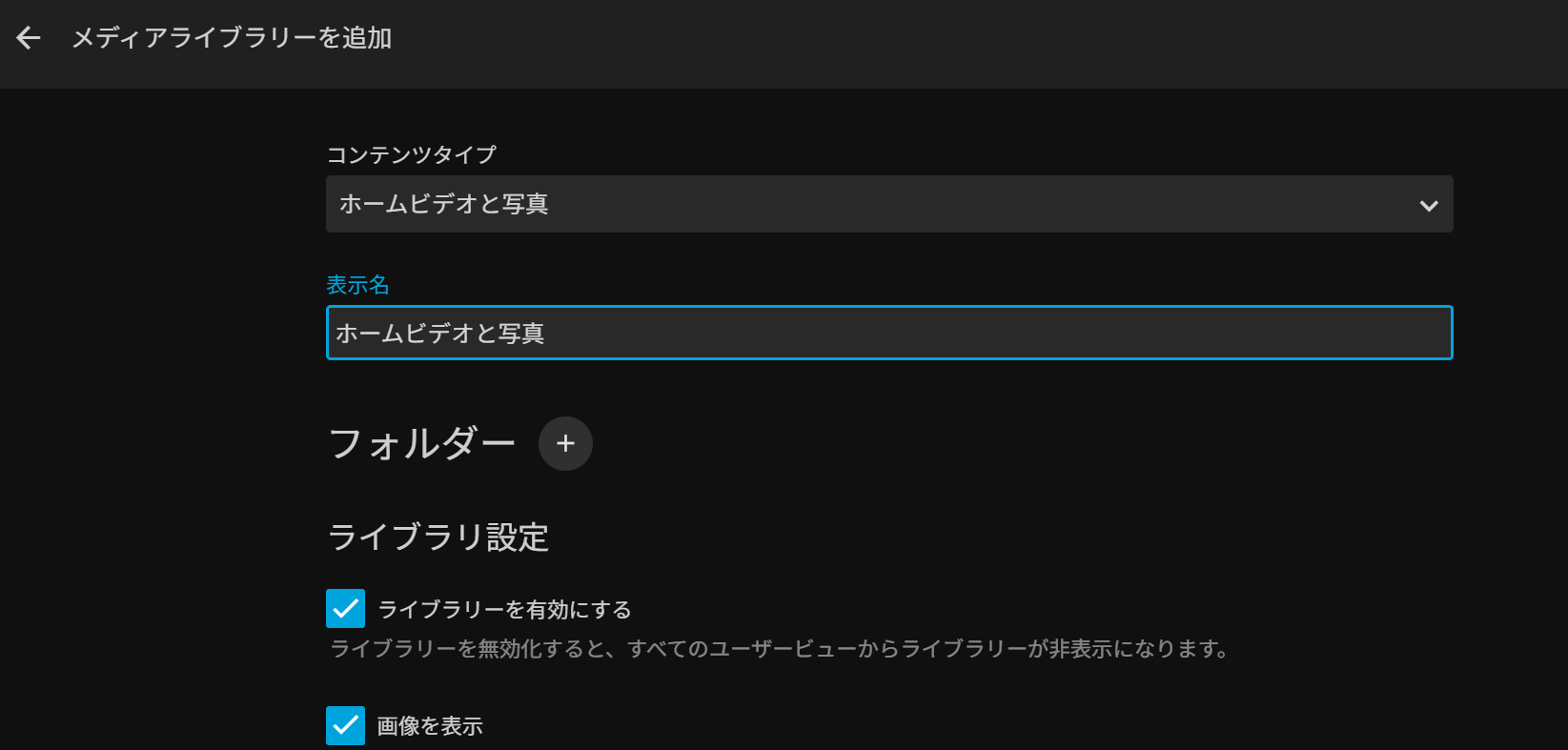
- コンテンツタイプ: 映画、テレビ番組、音楽などを選択
- 表示名: 任意のライブラリ名(例: 映画コレクション)
- フォルダ: 「+」アイコンをクリックし、Step 3でマウントしたコンテナ内のフォルダ
/media(またはその中の各フォルダ)を選択します。
- 「OK」をクリックして保存すると、自動的にNAS内の動画ファイルのメタデータ取得・整理が始まります。
Jellyfinをさらに便利に使うおすすめ機能
導入後は、以下のような機能を活用することでさらに快適なメディア環境が整います。
- 家族ごとのアカウント作成: 子供用アカウントで閲覧制限(レーティング制限)を設けるといった運用が可能。
- 公式アプリの活用: スマホ(iOS/Android)、Android TV、Fire TV Stickなどの公式Jellyfinアプリを導入すれば、大画面テレビや外出先から手軽に視聴できます。
- 外部アクセスの構築: VPN(Tailscaleなど)やSynologyのリバースプロキシ機能を組み合わせることで、外出先からも安全に自宅の動画をストリーミング再生できます。
おわりに
今回は、Synology NASへJellyfinをContainer Manager(Docker)を使って導入する方法を詳しく解説しました。
Container Managerを活用すれば、面倒なコマンド操作なしで手軽に高機能なホームメディアサーバーを構築できます。完全無料でサブスク料金もかからないため、自宅に眠っている動画ファイルや音楽ライブラリを活用したい方に最適です。
ぜひ本記事を参考に、自分だけの快適なプライベートメディアサーバーを作ってみてください!

コメント