はじめに
CFW(カスタムファームウェア)やPS3HENを導入したPS3では、ゲームディスクの内容を本体の内蔵HDDだけでなく、USB接続した外付けHDD(外部ストレージ)へバックアップ(吸い出し)することができます。
ディスクを毎回本体に挿入する手間がなくなるだけでなく、データの読み込み速度向上や、貴重なディスク盤面の劣化・傷防止にも非常に役立ちます。また、外付けHDDを活用すれば、本体の容量を気にせず大量のゲームライブラリを構築可能です。
本記事では、PS3の定番バックアップマネージャーソフト「multiMAN(マルチマン)」を使用し、ゲームディスクを内蔵・外付けHDDへ安全にコピーする手順と、知っておくべき注意点を詳しく解説します。
multiMAN(マルチマン)とは
multiMANは、CFW/HEN環境のPS3において、最も広く利用されている代表的な自作ソフト(ホームブリュー)のバックアップマネージャーです。
主な機能として、以下のような強力なツールが備わっています。
- ゲームディスクのバックアップ(内蔵・外付けへの吸い出し)
- HDD内に保存されたゲームの仮想マウント・起動
- 高機能なファイルマネージャー(ファイル管理)
- PCとファイル送受信ができるFTPサーバー機能
- レトロゲームエミュレーターとの連携
PS3の改造・カスタマイズ環境を運用するうえでは、必須級のツールとして長年愛用されています。
ディスクコピー(吸い出し)前の準備
ゲームのバックアップ作業を始める前に、必要な機材とストレージの環境を確認しておきましょう。
必要なもの
- CFW(またはPS3HEN)を導入済みのPS3本体
※PS3へCFWを導入する方法については、こちらの別記事を参照してください。 - multiMAN(mmCM)
- バックアップしたいPS3ゲームディスク
- 十分な空き容量のあるストレージ(内蔵HDD または 外付けHDD/USBメモリ)
外付けHDDを使用する場合の注意点(重要)
外付けHDD(または大容量USBメモリ)をコピー先にする場合、そのストレージのフォーマット形式によってメリットと制限が異なります。
- FAT32形式:PS3が確実に標準認識するため扱いやすいですが、「1ファイルあたり4GBまで」というシステム上の制限があります。PS3ソフトには4GBを超える巨大なデータ(ビッグファイル)が含まれているタイトルが多く、FAT32への直接コピー(フォルダ形式)ではエラーになるか、データが分割されてしまいそのままでは起動できない場合があります。
- NTFS形式:4GBの制限がなく大容量ゲームも丸ごと管理できます。ただし、multiMANでNTFSを認識させるには少し特殊な設定(PFSドライバーの切り替え等)が必要になるため、初心者にはややハードルが高くなります。
- ※解決策として、「一度内蔵HDDに吸い出してから、multiMAN上でISO形式に変換して外付けHDDへ移動する」、あるいは別マネージャー(IrisMANなど)を併用する方法が主流です。
必要となる空き容量の目安
一般的なメディアごとの容量目安は以下のとおりです。
| メディアの種類 | 容量の目安 |
| Blu-rayゲーム(PS3標準) | 5GB ~ 40GB程度 |
| DVDゲーム(PS2互換など) | 数GB程度 |
multiMANのダウンロードとインストール方法
まだmultiMANを導入していない場合は、以下の手順に従ってPS3へインストールしてください。
ステップ1:PKGファイルのダウンロードと配置
- 以下の配布元(GitHub)から最新のPKGファイルをPCにダウンロードします。
- 配布元URL: aldostools/Resources (GitHub)
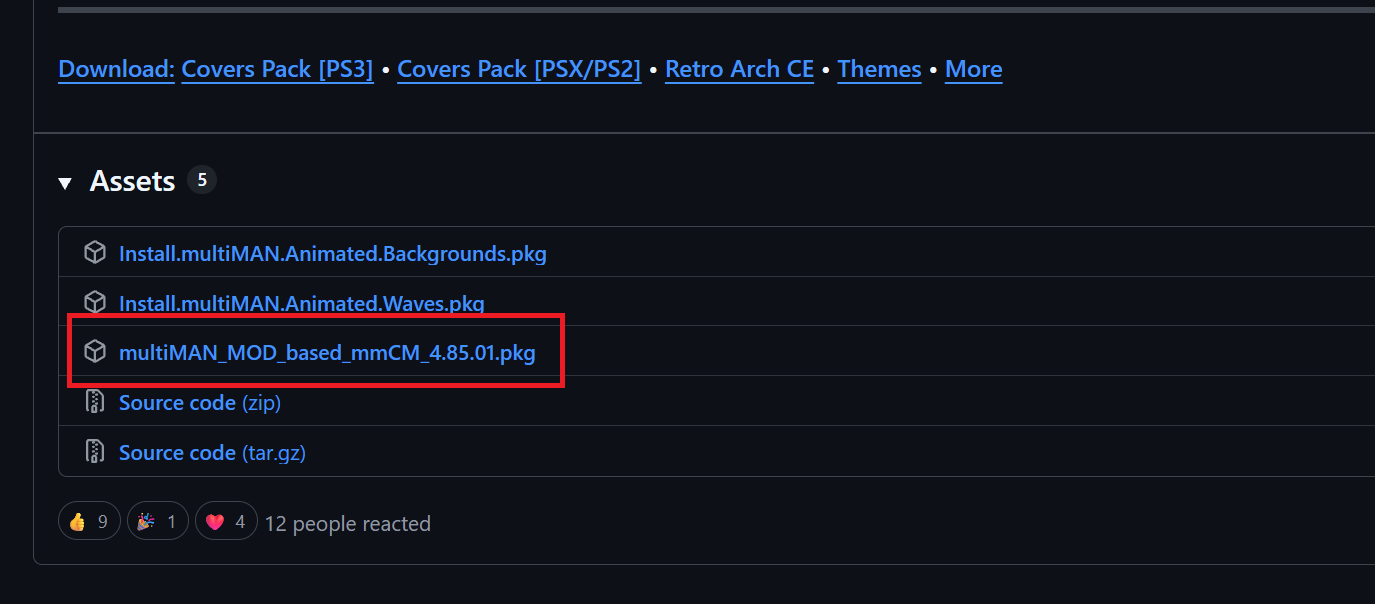
- 配布元URL: aldostools/Resources (GitHub)
- ダウンロードしたPKGファイルを、FAT32形式でフォーマットしたUSBメモリの「ルート(一番上の階層)」にコピーし、PS3本体の右側のUSBポートに差し込みます。
- ※PCからFTPクライアントソフトを使い、PS3の
/dev_hdd0/packagesフォルダ内へ直接転送しても構いません。
- ※PCからFTPクライアントソフトを使い、PS3の
ステップ2:インストールを実行
- PS3のXMB(クロスメディアバー)メニューから 「★パッケージマネージャー」 を選択します。
- 「★パッケージファイルをインストールする」 > 「スタンダード」(USBメモリの場合)または 「PS3本体ストレージ」(FTPの場合)を選択します。
- 表示された
multiMAN_MOD_based_mmCM_4.85.01.pkgを選択し、○ボタンを押してインストールを開始します。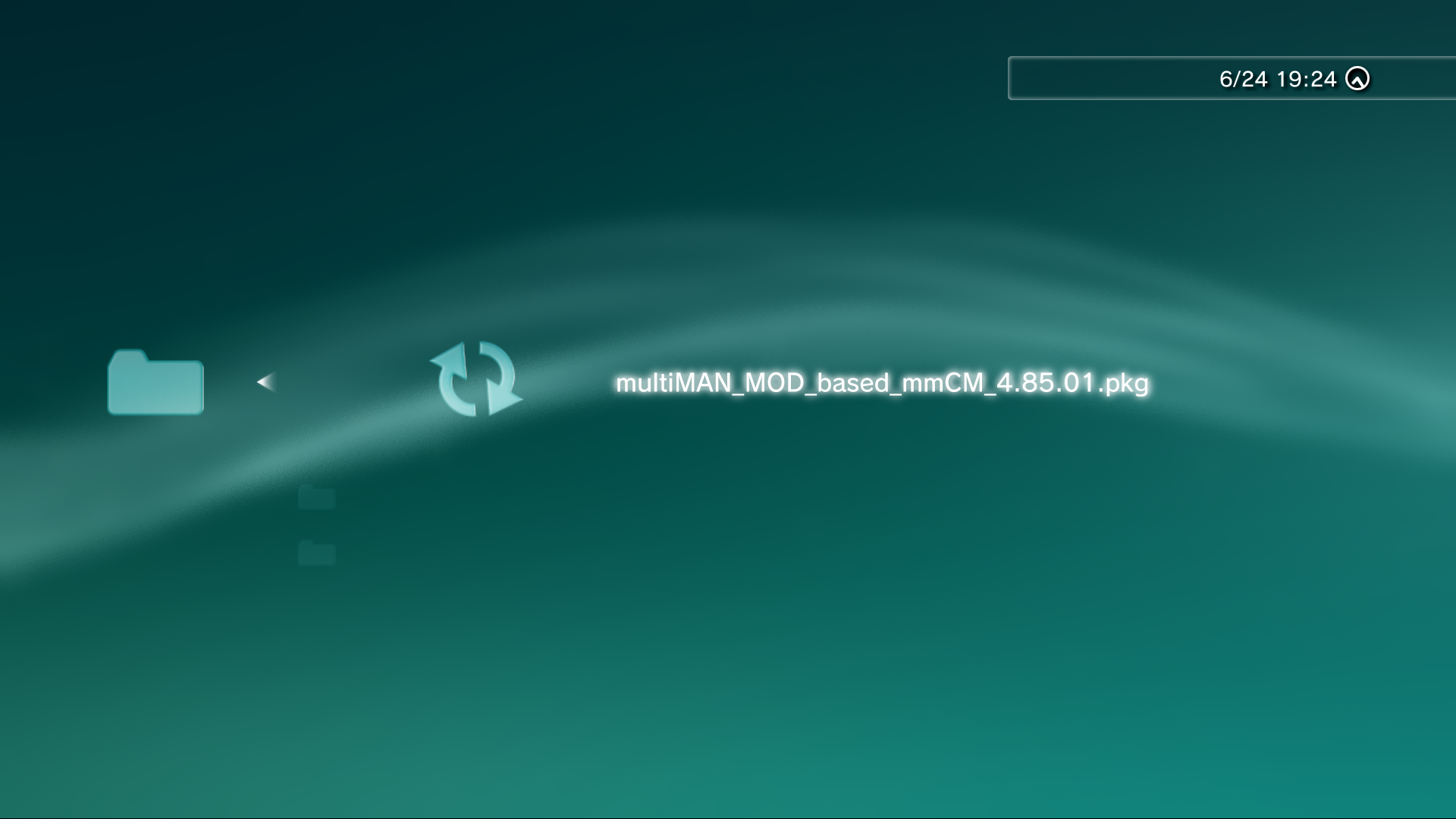
【おすすめ設定】multiMANの表示言語を日本語化する
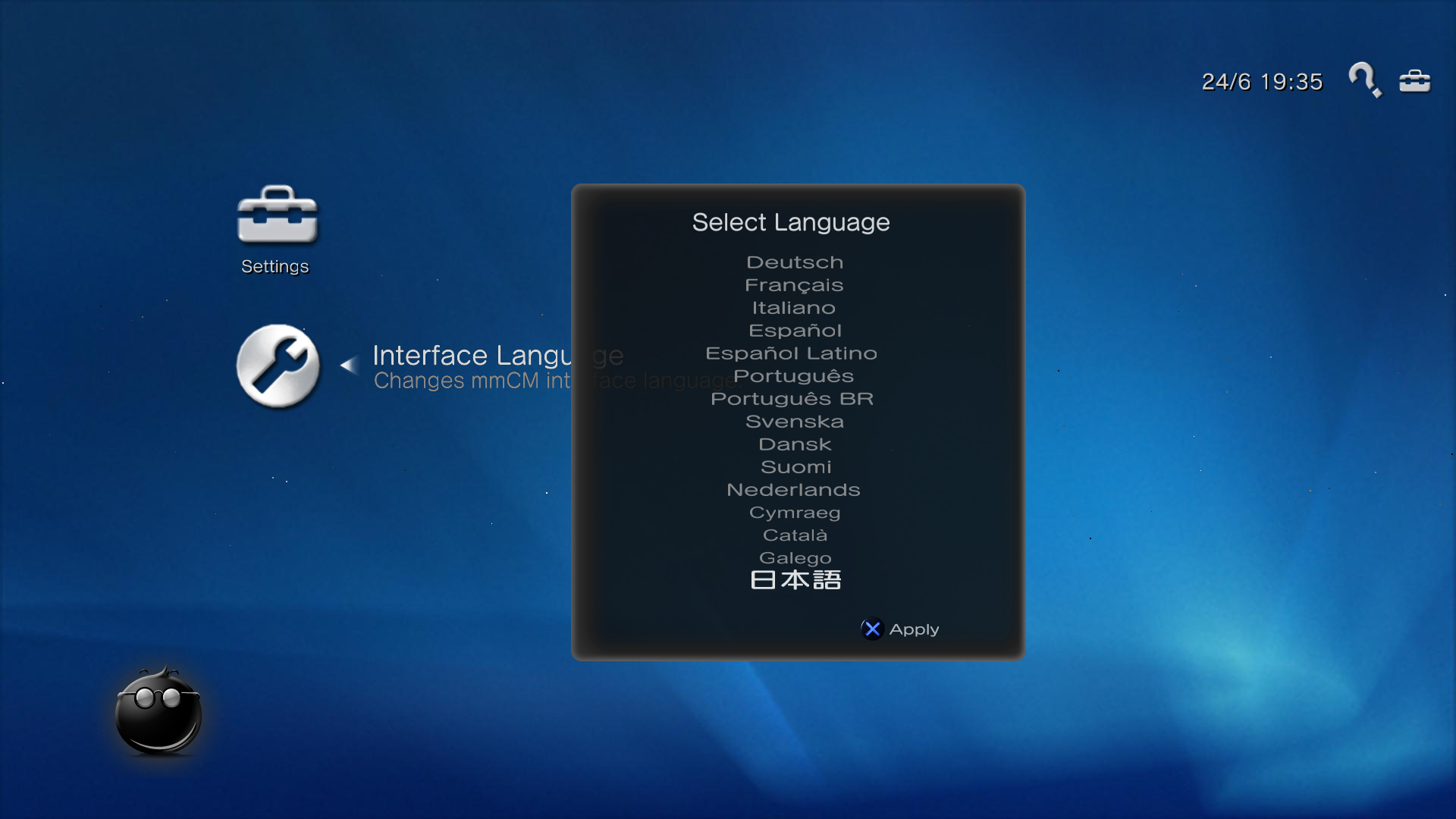
multiMANは初期状態では英語表記ですが、簡単に日本語化することができます。最初の起動時に設定を済ませておきましょう。
- XMBから multiMAN MOD を起動します。
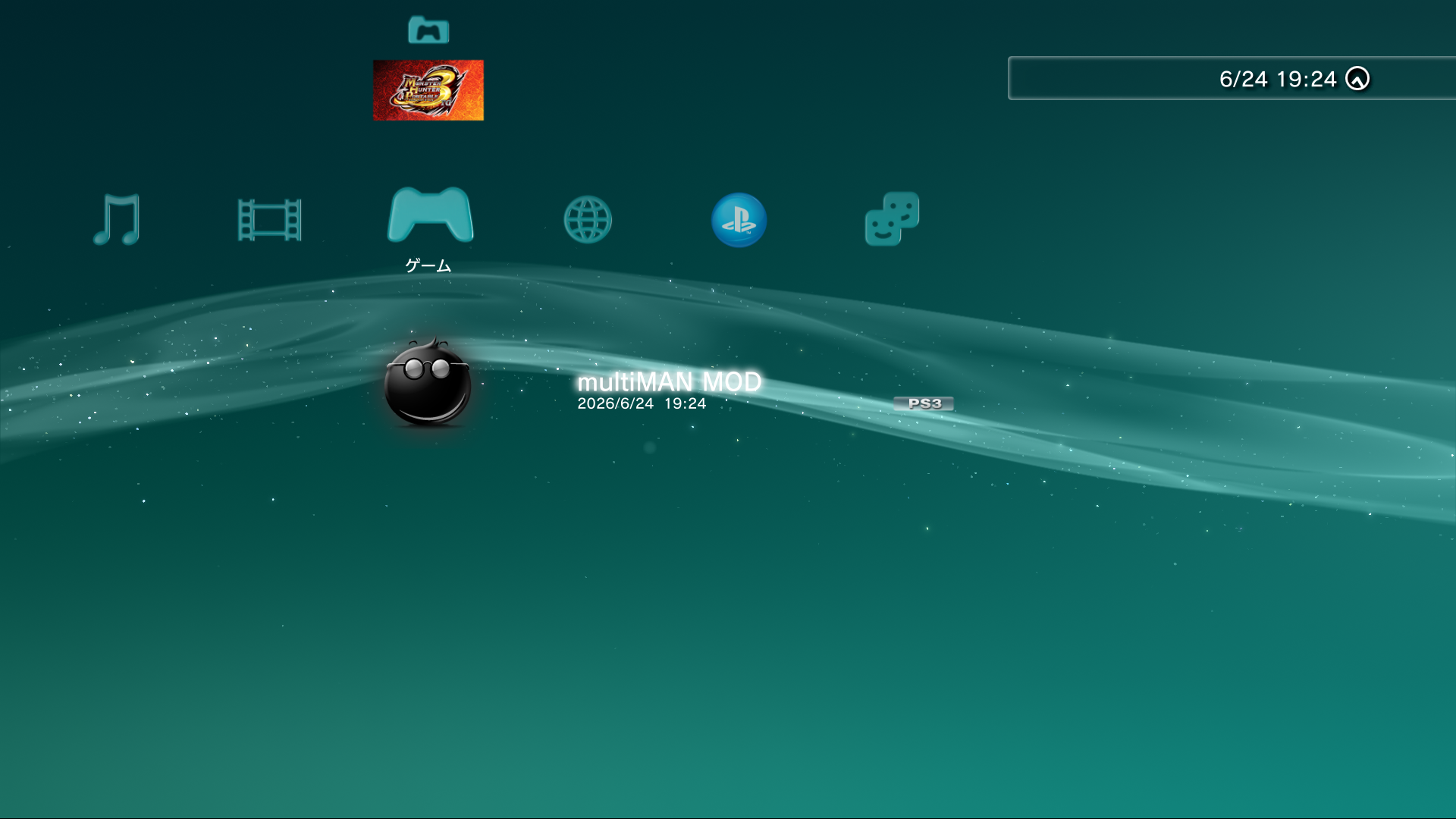
- メニューにある 「Settings」 を選択します。
- 項目内から 「Interface Language」 を探して選択します。
- 言語リストから 「日本語」 を選択します。これでメニューが日本語表示に切り替わります。
multiMANでゲームディスクをコピー(吸い出し)する手順
準備が整ったら、実際にゲームディスクをコピーしてみましょう。内蔵HDD・外付けHDDどちらも基本的な流れは同じです。
1. ゲームディスクを挿入する
PS3本体にバックアップしたいゲームディスクを挿入します。ディスクが読み込まれると、数秒でmultiMANが自動的にタイトルを認識します。
2. multiMANで対象のゲームを選択する
- multiMANの「ゲーム」列に、挿入したディスクのタイトルが表示されていることを確認します。
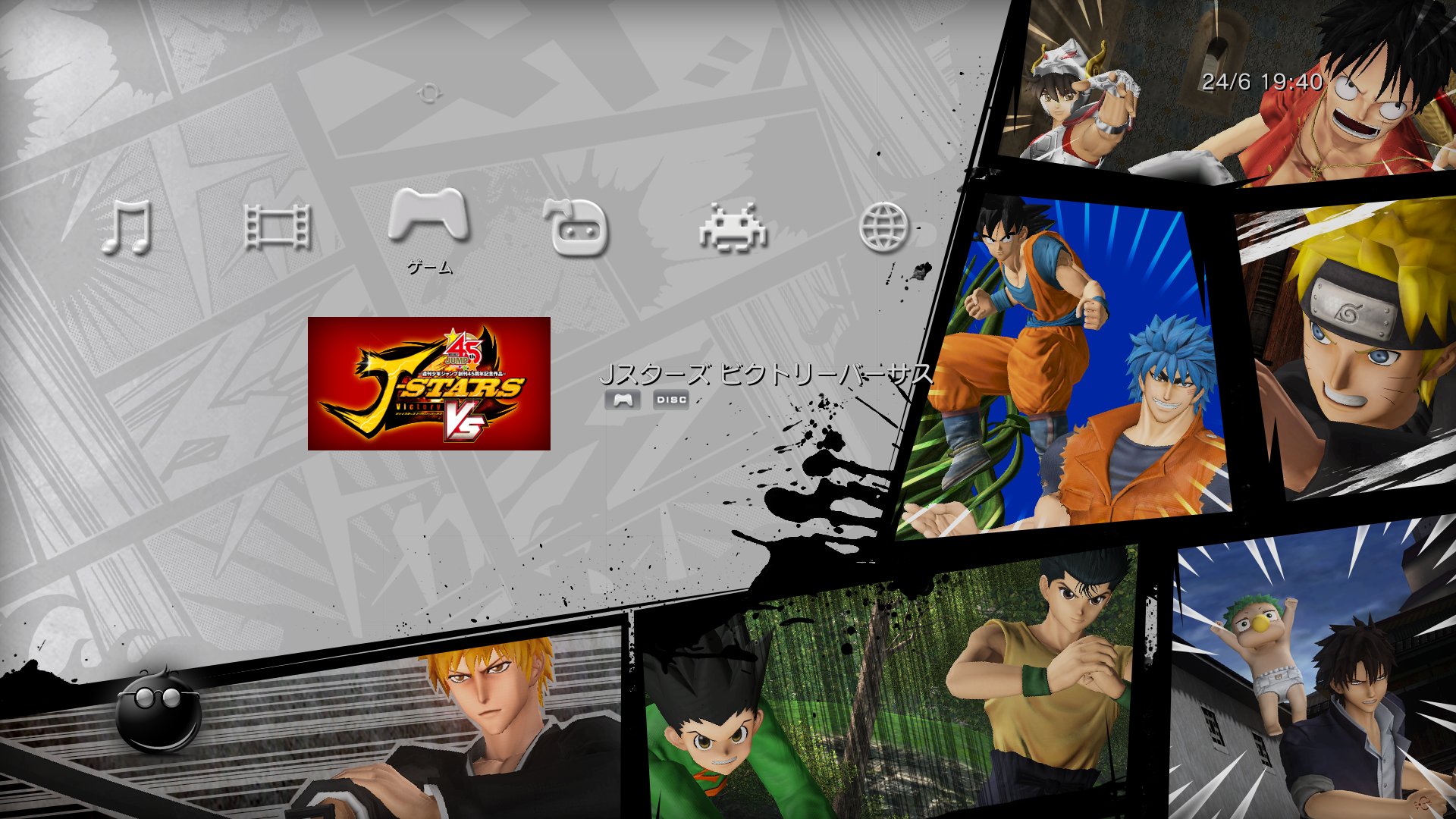
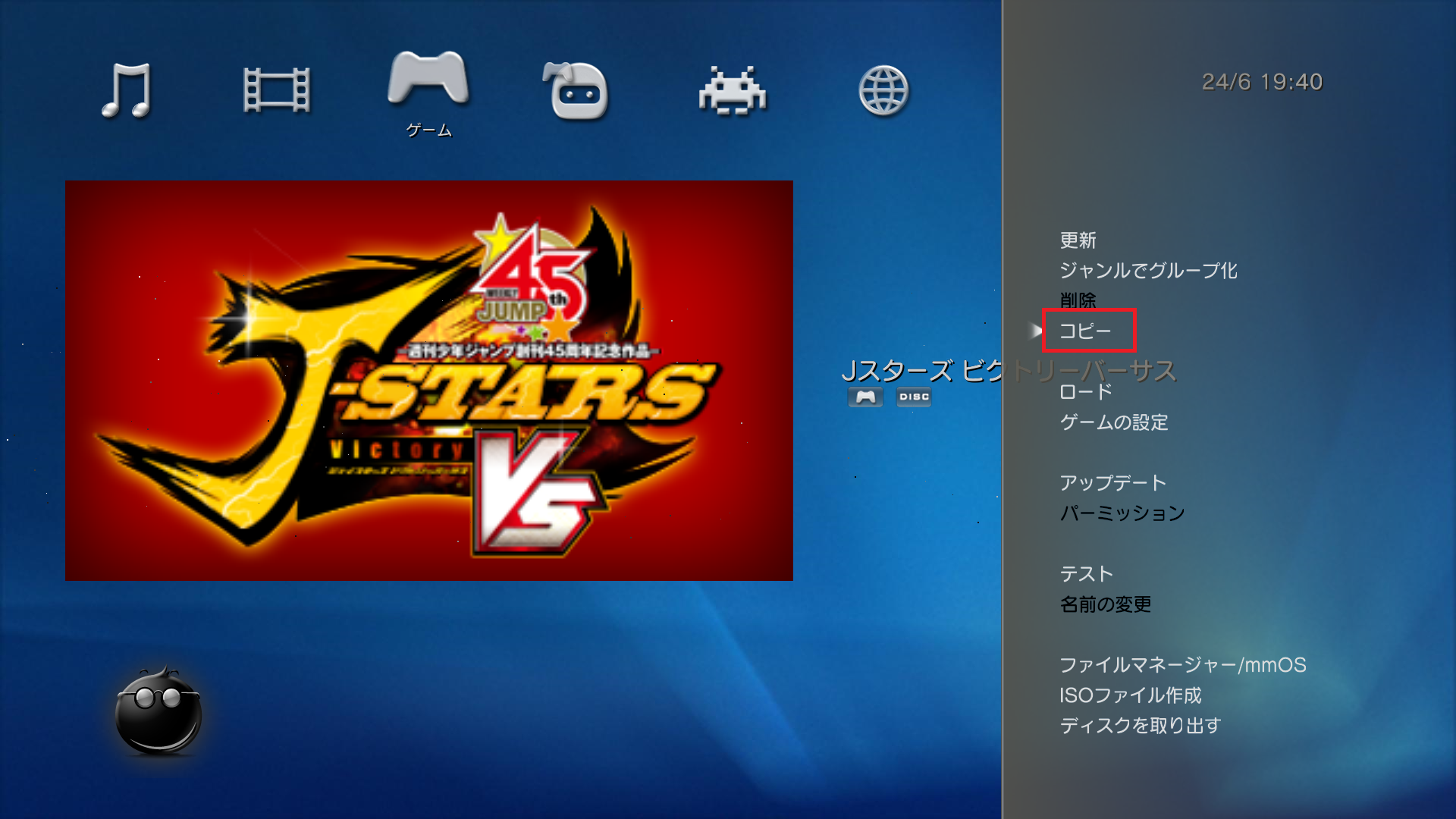
- 対象のゲームタイトルにカーソルを合わせ、△ボタン を押してオプションメニューを表示させます。
3. コピー処理と「コピー先」の選択
- 表示されたサイドメニューから 「コピー」 を選択します。
- 「コピー元」と「コピー先」の確認画面が表示されます。ここで保存先を選択します。
- 内蔵HDDに保存する場合: 「PS3 HDD (/dev_hdd0)」 を選択します。
- 外付けHDDに保存する場合: 「USB Mass Storage (/dev_usb000等)」 を選択します。(※FAT32形式でフォーマットされた外付け機器が接続されている必要があります)
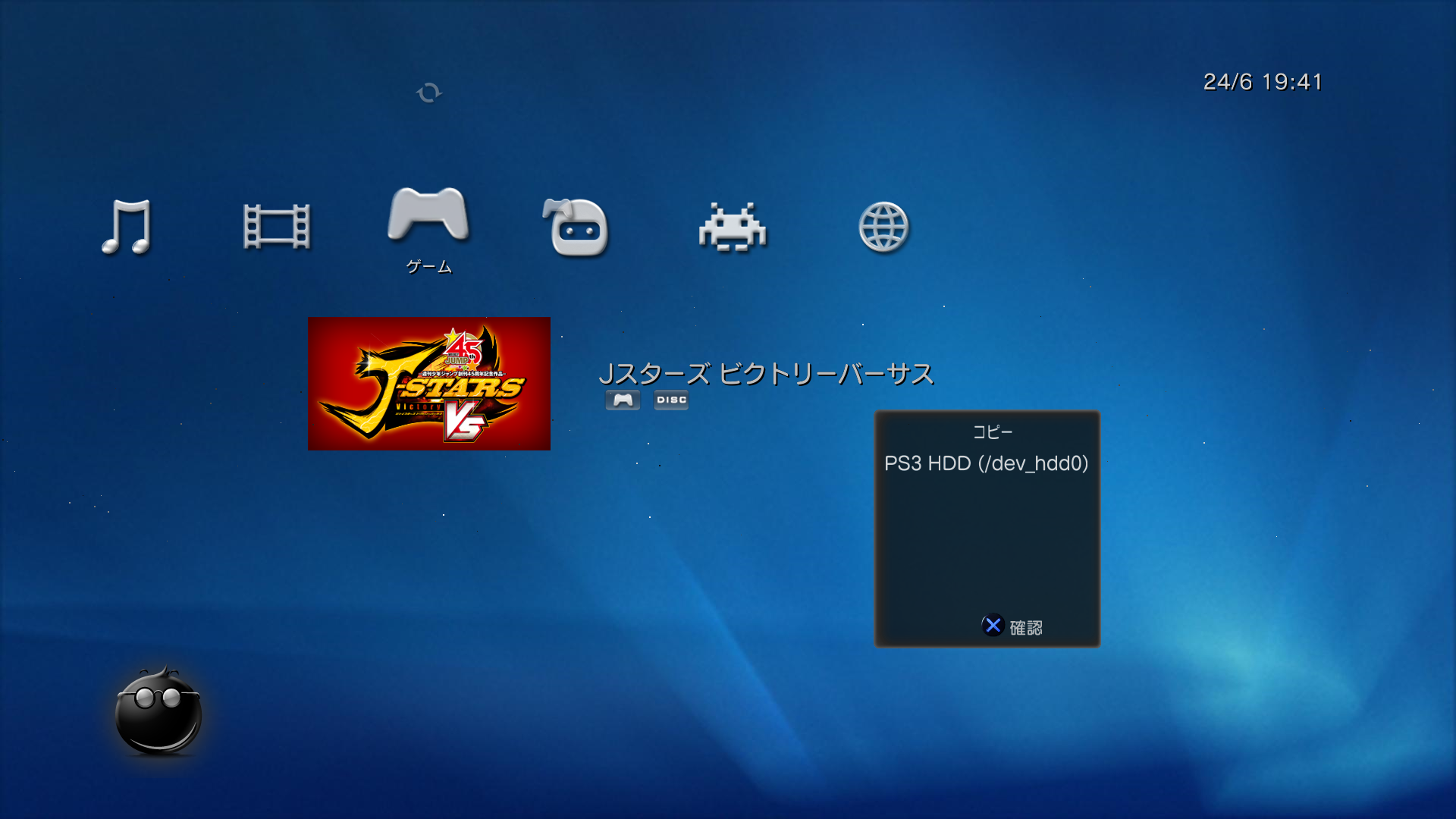
- 「ゲームをコピーしますか?」という旨の確認ダイアログが表示されるので、「はい」 を選択するとコピーが開始されます。
4. コピー完了まで待機する
ゲームのデータ容量に応じて、バックアップ完了までの所要時間が異なります。以下の時間を目安に、処理が100%になるまでそのままお待ちください。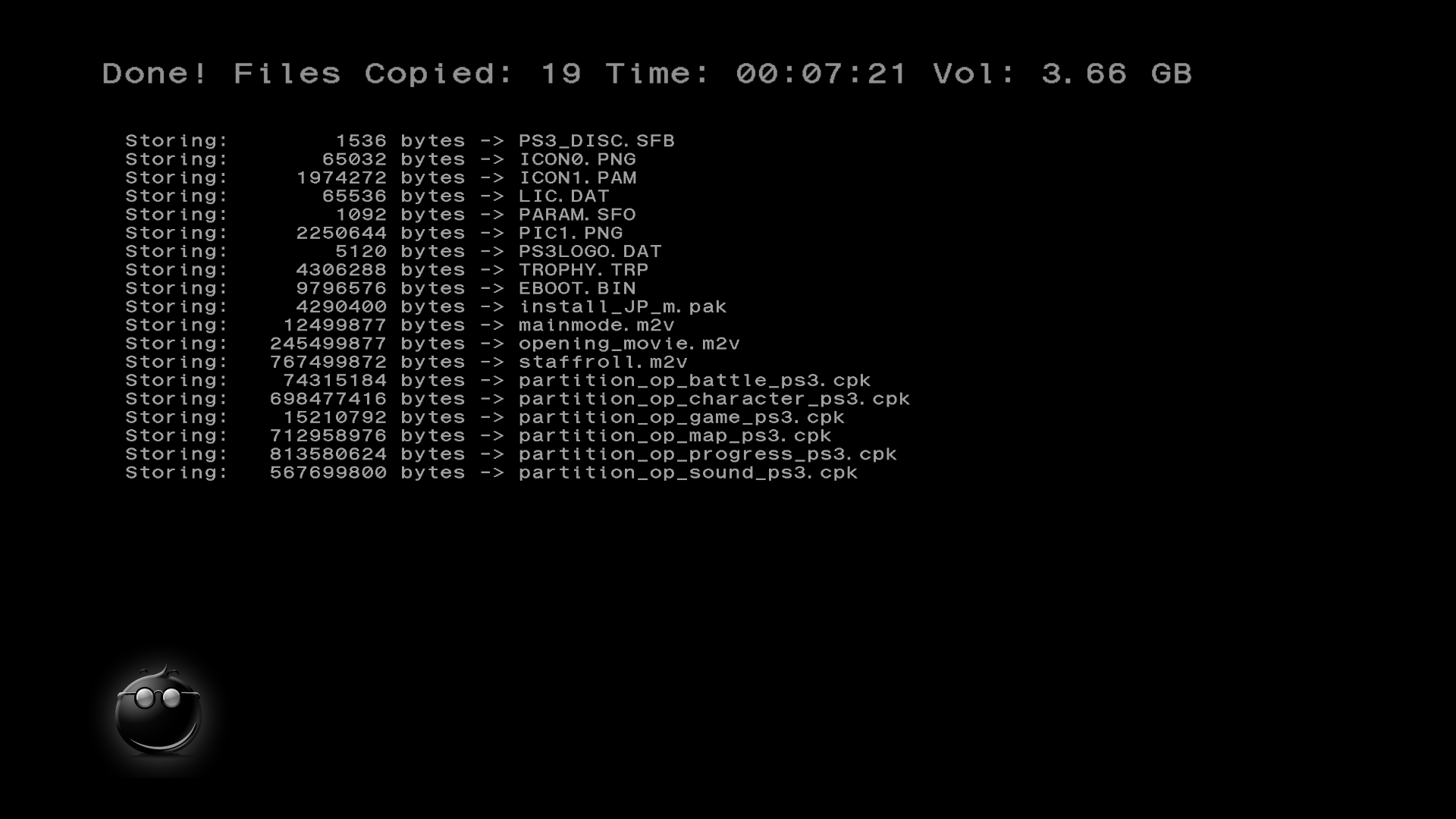
| データ容量 | 所要時間の目安 |
| 5GB程度 | 数分 |
| 20GB程度 | 10分 〜 20分 |
| 40GB以上 | 20分 〜 40分以上 |
- 注意点: コピーの処理中は、絶対にPS3本体の電源を切ったり、外付けHDDを引き抜いたり、ディスクを無理に排出したりしないでください。データの破損や故障の原因となります。
コピー(吸い出し)したゲームの起動方法
バックアップが完了したら、正常に起動できるかチェックしましょう。今後はディスクを挿入していなくても、以下の手順でプレイが可能です。
- PS3のディスクドライブに、別のゲームディスク(何でも可)を挿入しておくか、あるいは完全にディスク無しの状態で multiMAN を起動します。
- ※多くのタイトルは「ディスクレス起動」に対応していますが、一部のゲームは「ダミーディスク(何かしらの本物のゲームディスク)」がドライブに入っていないと起動しない場合があります。
- multiMANのゲーム一覧から、先ほどバックアップしたタイトル(内蔵HDDまたは外付けHDDのアイコンが表示されています)を選択し、決定ボタンを押します。
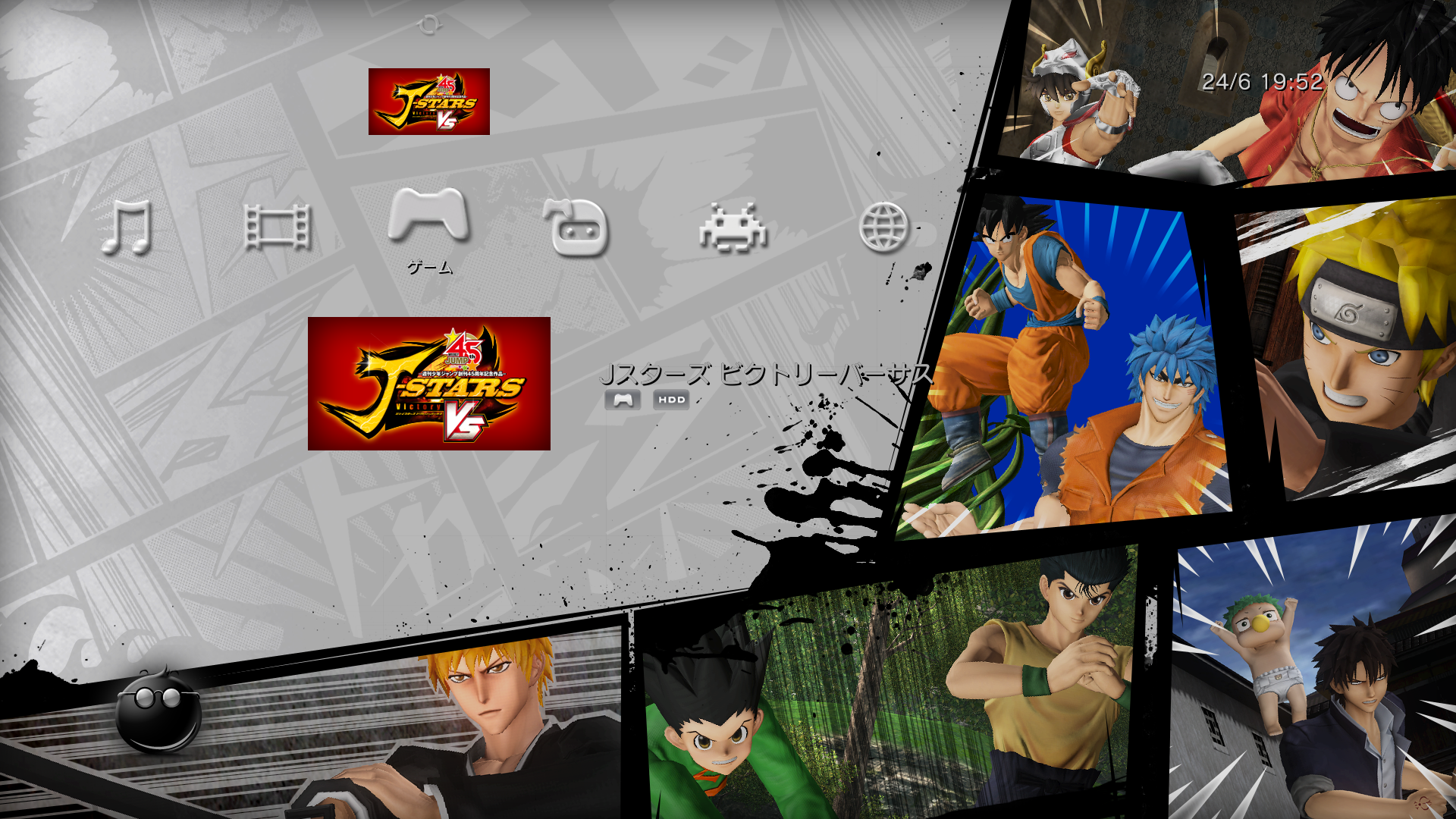
- 自動的にmultiMANが終了し、PS3の標準メニューである XMB(クロスメディアバー) に戻ります。
- XMBの「ゲーム」列を確認すると、選択したバックアップゲームが 「通常のディスクアイコン(BD-ROM)」 として仮想マウント(挿入された状態を再現)されています。
- そのアイコンを選択して起動すれば、通常通りゲームがプレイできます。
バックアップされたゲームデータの保存場所
multiMANで吸い出したPS3のゲームデータは、デフォルトで以下のディレクトリに「フォルダ形式」で保存されています。
- 内蔵HDDの場合:/dev_hdd0/GAMES/
- 外付けHDD(FAT32)の場合:/dev_usb00X/GAMES/ (※Xにはポート番号などの数字が入ります)
PCへのデータ転送や管理について
内蔵HDDに保存したデータは、FTPサーバー機能(PCからFileZillaなどのソフトを使用)を利用してPCへ丸ごとバックアップすることが可能です。外付けHDD(FAT32)に保存したデータは、そのまま外付けHDDをPCに接続するだけで、エクスプローラー上から簡単にデータを移動・管理できます。
ステップアップ:外付けHDD運用を快適にする「ISO形式」への変換
前述の通り、外付けHDD(FAT32)へ直接「フォルダ形式」でコピーすると、4GBを超えるファイル(ビッグファイル)を持つゲームはエラーや分割処理が発生してしまいます。
これを賢く回避し、外付けHDDでスマートに管理するためのテクニックが「ISO形式(1つのイメージファイル)への変換」です。
multiMANでのISO作成手順
- 一度、ゲームを内蔵HDD(/dev_hdd0/GAMES/)へ通常通りコピーします。(内蔵HDDであれば4GBの制限を受けません)
- コピー完了後、multiMANのゲーム一覧で「内蔵HDD側」のタイトルにカーソルを合わせ、△ボタンを押します。
- メニューから 「ISOファイル作成」 を選択します。
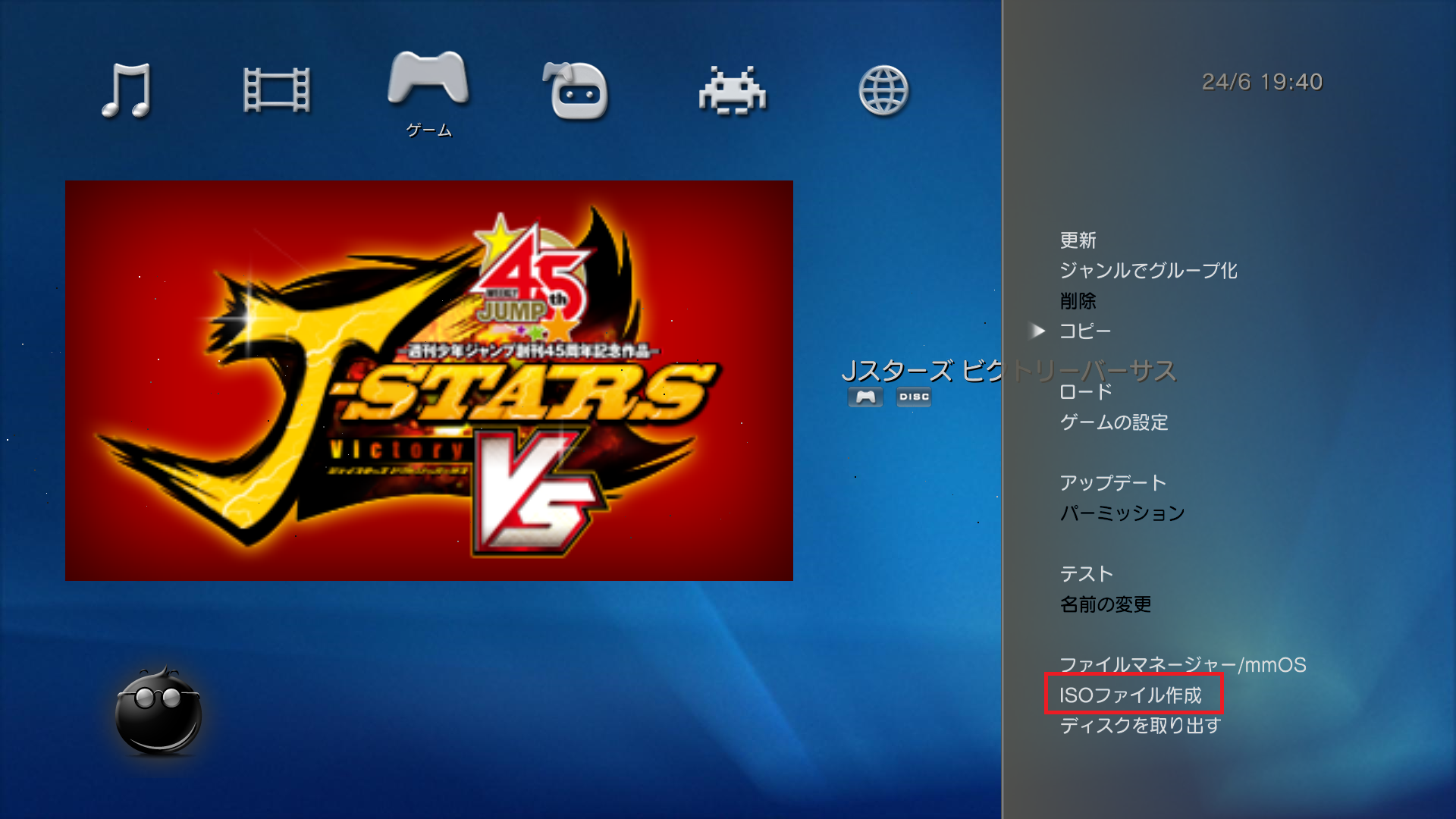
- 出力先を内蔵HDD(
/dev_hdd0/PS3ISO/)にするか、外付けHDD(/dev_usb00X/PS3ISO/)にするか選択します。
※ISO形式に変換されたゲームは、外付けHDDの PS3ISO フォルダ内に入れておけば、multiMANだけでなく「webMAN MOD」や「IrisMAN」といった他のマネージャーソフトからも非常にスムーズに認識・起動できるようになります。特に外付けストレージを中心に運用したい方は、最終的にISO形式で統一するのがおすすめです。
よくある質問(FAQ)
Q1. コピーしたゲームは、完全にディスクなし(ディスクレス)で起動できますか?
A. ほとんどのタイトルはディスクなしで起動可能です。
ただし、PS3のゲームソフトの中には「本物のゲームディスクがドライブに挿入されている状態」を検知しないと起動エラーを吐くタイトルが一部存在します。その場合は、不要になった他のPS3ゲームディスクを1枚ドライブに挿入した状態(ダミーディスク)にして起動を試みてください。
Q2. 外付けHDDへコピーしようとするとエラーが出る、または途中で止まるのはなぜ?
A. ゲーム内に4GBを超えるファイルが含まれている可能性が高いです。
外付けHDDがFAT32形式の場合、システム上4GB以上のファイルを転送できません。対策として、一度内蔵HDDへコピーした後に「ISO形式」へ変換し、それを外付けHDDの PS3ISO フォルダへ配置する運用を試してください。
Q3. NTFS形式の外付けHDDはmultiMANで使えないのですか?
A. 使えますが、少し設定が必要です。
multiMANの「Settings」内にある「Switch to cmMM」や「PFS Driver」を実行することでNTFSドライブを認識させることができますが、挙動が不安定になることがあります。NTFS形式の外付けHDDをメインで使いたい場合は、NTFSへの対応が非常に安定している別のバックアップマネージャー「IrisMAN」を併用して吸い出し・起動を行うのが最も手軽でおすすめです。
おわりに
今回は、CFW導入済みのPS3で「multiMAN」を使用し、ゲームディスクを内蔵HDDや外付けHDDへバックアップする手順を解説しました。
本体の内蔵ストレージ容量が少ない場合でも、外付けHDDを上手に活用すれば、手持ちのゲームソフトを手軽に大容量デジタルライブラリ化できます。ディスク入れ替えのストレスから解放されるだけでなく、大切なディスクの保護にも繋がります。
フォルダ形式の4GB制限(FAT32)やISO運用のコツさえ掴めば、PS3のプレイ環境は劇的に快適になります。ぜひ本記事を参考に、お気に入りのゲームライブラリを構築してみてください!


コメント