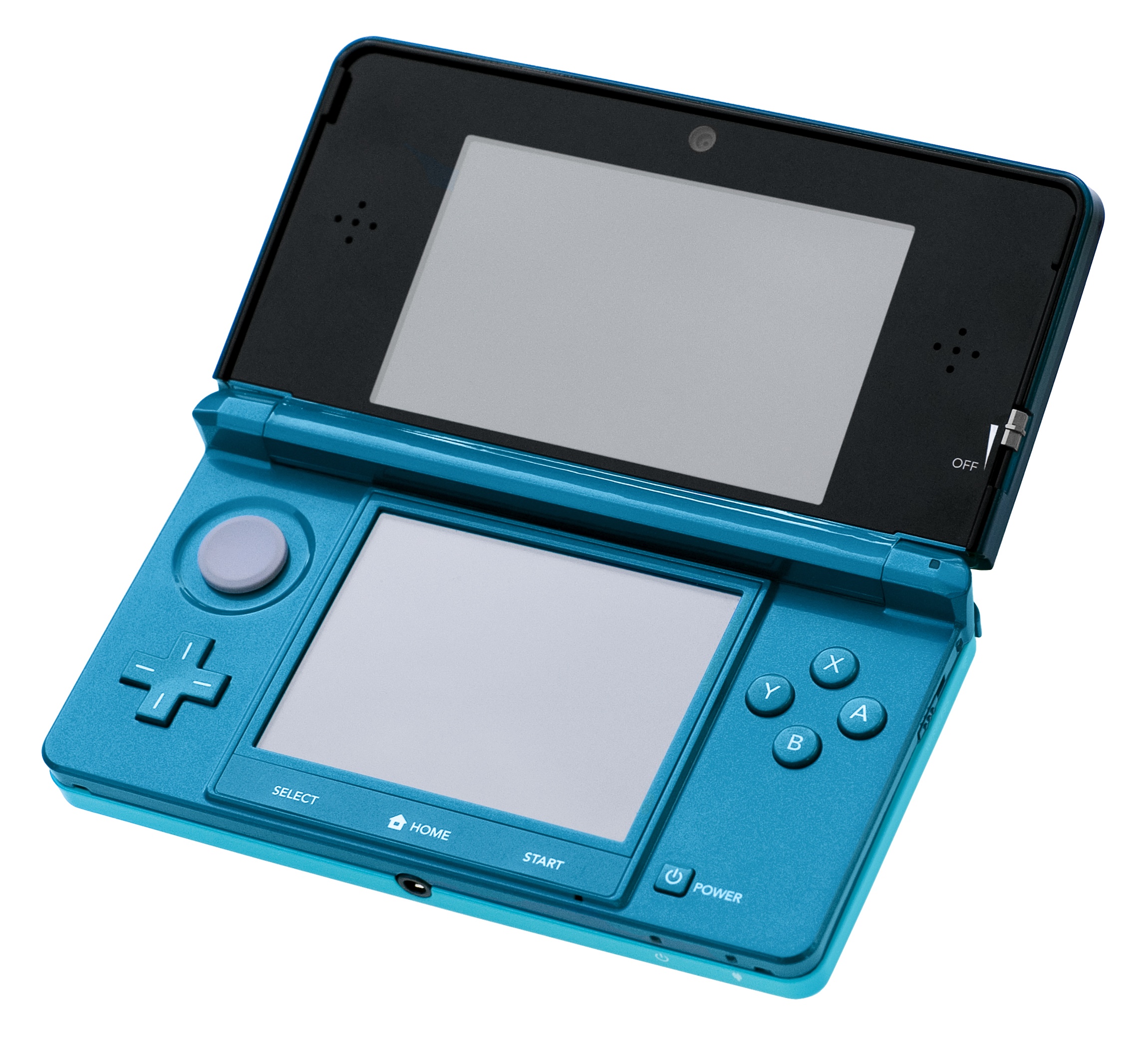
はじめに
ニンテンドー3DSのHOMEメニューは、通常であれば任天堂公式が配信している「テーマ」しか利用できません。
しかし、CFW(カスタムファームウェア)を導入した3DSであれば、ホームブリューアプリ「Anemone3DS」を使用することで、有志が作成した「自作テーマ」や「自作バッジ」を自由に適用できるようになります。
さらに、世界中のクリエイターが作品を投稿している共有サイト「ThemePlaza(テーマプラザ)」を利用すれば、お気に入りのゲーム、アニメ、VTuberなど、豊富なデザインをすべて無料でダウンロード可能です。
この記事では、ThemePlazaからお好みのテーマやバッジを探し、Anemone3DSのQRコード機能を使って3DSに直接インストール・適用するまでの全手順を、初心者向けに分かりやすく解説します。
Anemone3DSとは?主な機能と特徴
Anemone3DSは、Luma3DS環境で動作する、現在の3DSカスタムテーマ管理アプリの決定版(定番ツール)です。主な機能として以下のものが挙げられます。
- 自作テーマのインストール・管理(複数保存して切り替え可能)
- 自作バッジのインストール(HOMEメニューのデコレーション用)
- テーマのプレビュー表示機能
- シャッフル(ランダムテーマ)機能
- Splash画面(起動画面)やBoot Splashの変更
非常に洗練されたUIを持ち、現在も多くの3DSユーザーに愛用されています。
事前準備(必要なもの)
導入を始める前に、以下の環境とアイテムが揃っているか確認してください。
- CFW(Luma3DS)導入済みのニンテンドー3DS本体
※3DSへのCFW導入方法については、こちらの記事をご参照ください。 - Anemone3DS(アプリ本体)
- SDカード(3DS本体に挿入されているもの)
- インターネット接続環境
- パソコンまたはスマートフォン(ThemePlazaでの検索用)
【ポイント】 一般的な手順で3DSにCFWを導入している場合、すでに「Anemone3DS」はインストールされていることが多いです。もし削除してしまっている場合は、3DS上のアプリ「Universal-Updater」からいつでも無料で再インストールが可能です。
ThemePlazaで自作テーマ・バッジを探す方法
自作テーマやバッジは、世界最大の3DSカスタム素材投稿サイト「ThemePlaza」で公開されています。
豊富で充実したジャンル
ThemePlazaには、現在進行形で数万種類以上の作品が投稿されています。
- ポケモン / ゼルダの伝説 / マリオ / 星のカービィ などの任天堂作品
- 東方Project / 初音ミク(ボカロ)
- 最新のアニメ作品やVTuber、キャラクターなど
検索機能やカテゴリ分けが充実しているため、英語での検索(作品名やキャラクター名のローマ字入力など)を駆使すれば、お気に入りのデザインがすぐに見つかります。
【QRコード対応】自作テーマ・バッジをダウンロードする手順
Anemone3DSは、PCからSDカードへファイルを直接コピーする方法にも対応していますが、「QRコード読み込み機能」を使うのが最も簡単でスピーディです。PCやスマホの画面に表示したQRコードを3DSのカメラで読み込むだけで完了します。
ステップ1:ThemePlazaでQRコードを表示する
- パソコンやスマートフォンで「ThemePlaza」へアクセスします。
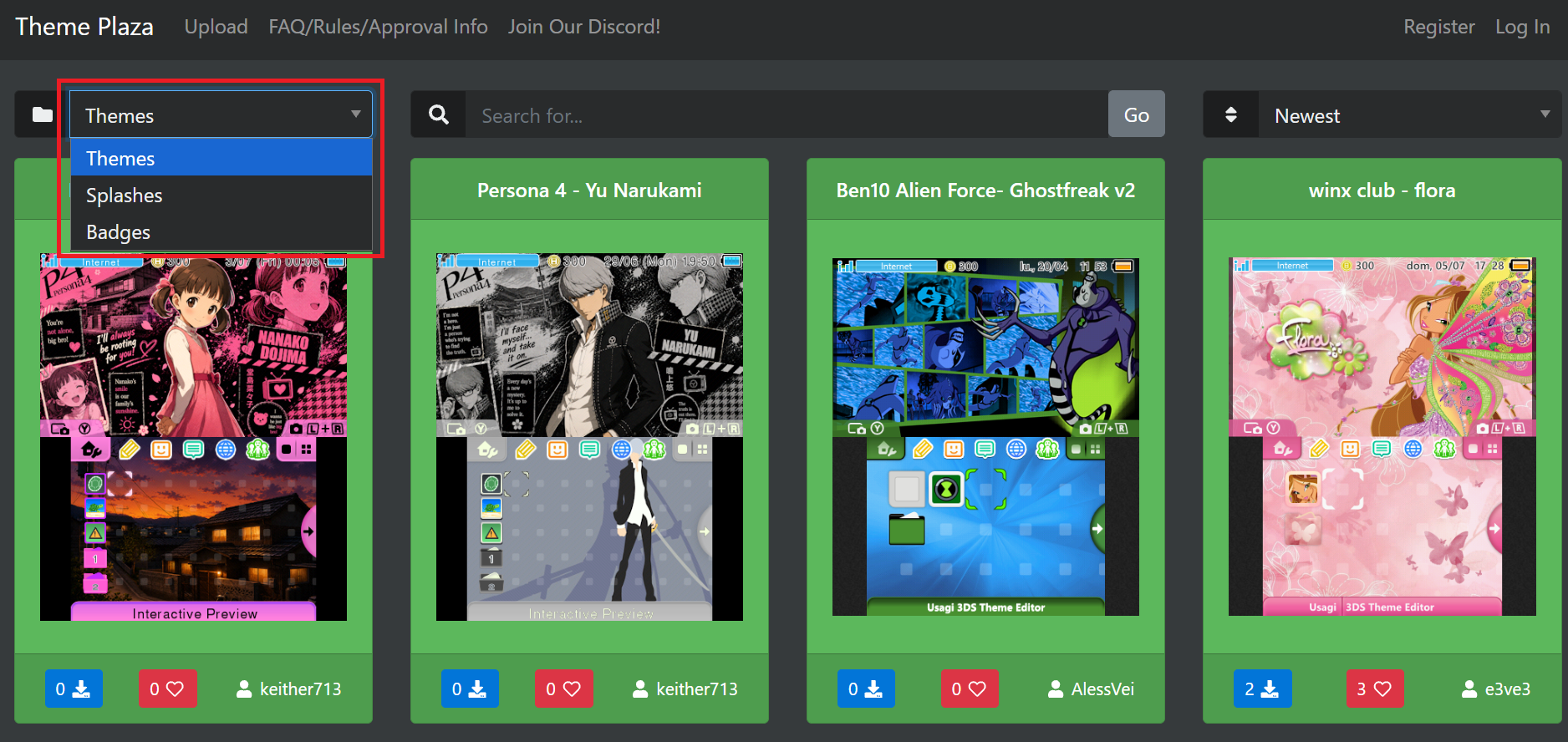
- 画面上部のタブから、テーマを探す場合は「Themes」、バッジを探す場合は「Badges」を選択します。
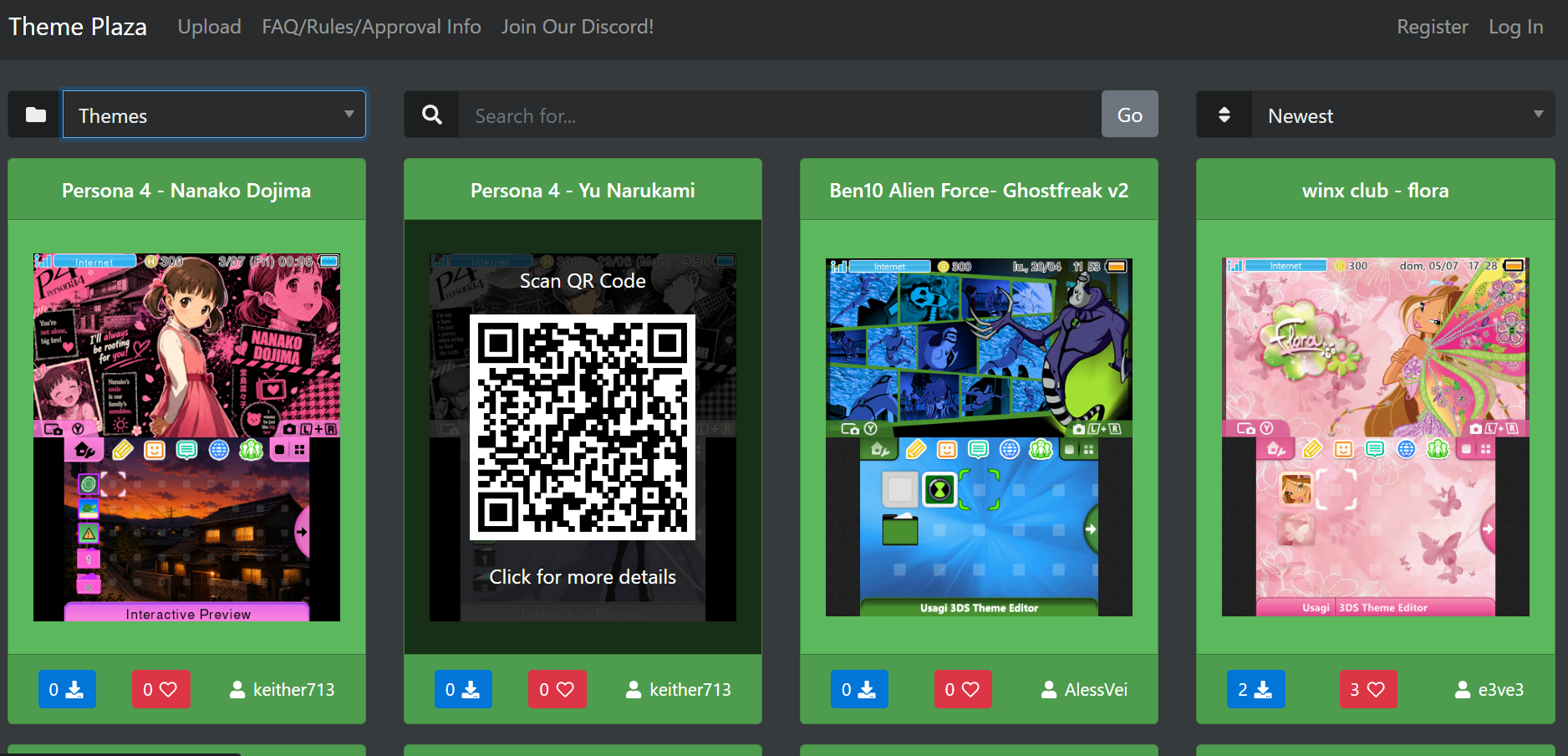
- 好きな作品を検索・選択し、該当の作品(サムネイル画像)にマウスカーソルを合わせる(スマホの場合はタップする)と、画面上にQRコードが表示されます。
ステップ2:Anemone3DSでQRコードを読み込む
- 3DSのHOMEメニューから「Anemone3DS」を起動します。
- メイン画面が表示されたら、QRコードマークを押すか、3DS本体の「Rボタン」を押します。すると、カメラ(QRコード読み込みモード)が起動します。
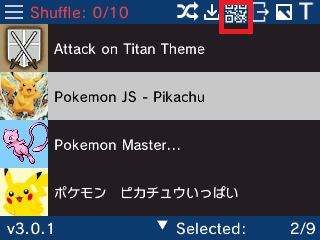
- 3DSのカメラで、先ほどPCやスマホの画面に表示させたQRコードを読み取ります。
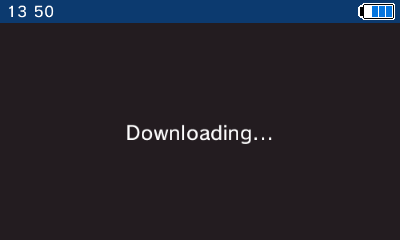
- 読み取りに成功すると、自動的にダウンロードと展開(解凍)が始まります。完了するまでしばらく待ちましょう。
自作テーマをHOMEメニューに適用する方法
ダウンロードしたテーマを実際に3DSの画面に適用する手順です。
- Anemone3DSのメイン画面(Themes一覧)から、適用したいテーマを十字キーで選択します。
- 目的のテーマを選んだ状態で、「Aボタン」を押下します。
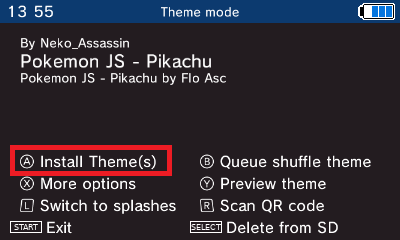
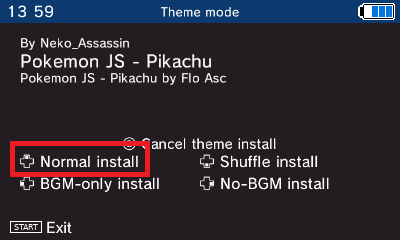
- インストールメニューが表示されたら、インストールオプションを選択します。通常は「十字キー↑ボタン」でインストールします。
- インストール完了後、「STARTボタン」を押してAnemone3DSを終了し、HOMEメニューに戻ります。
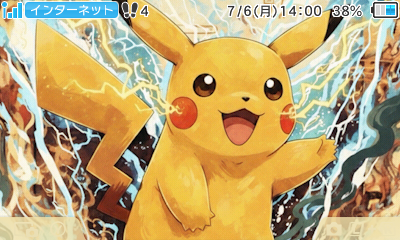
- HOMEメニューの読み込みが終わると、新しいテーマが適用されています。
自作バッジを導入・配置する方法
ThemePlazaからダウンロードした「バッジ」をHOMEメニューに反映させる手順です。
- Anemone3DSを起動し、メイン画面で「Xボタン」を押して、オプション画面を表示します。
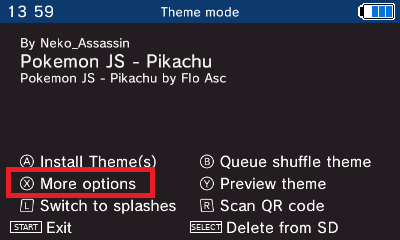
- 先ほどQRコードからダウンロードしたバッジ(またはバッジセット)をインストールするために、「十字キー→ボタン」してインストールを実行します。
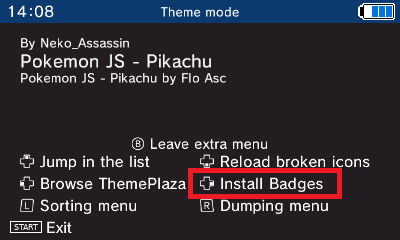
- インストール完了までしばらく待ちます。
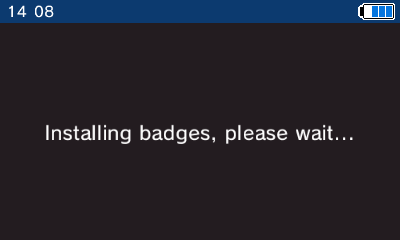
- インストール完了後、「STARTボタン」でアプリを終了し、HOMEメニューに戻ります。
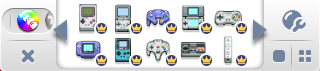
- HOMEメニューの画面左上にある「フォルダ・テーマ設定アイコン」をタップし、「バッジをかざる」を選択します。
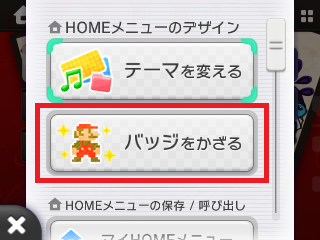
- インストールした自作バッジが一覧に並んでいるので、公式のバッジと同様に、下画面の好きな場所に配置してください。
ThemePlazaを利用するメリット
公式のテーマショップにはない、サードパーティ製アプリ+ThemePlazaならではのメリットは以下の通りです。
- 完全無料で利用可能
- 数万種類以上の圧倒的なボリューム
- 世界中の有志によって、毎日のように新作がアップデートされる
- 日本のアニメやゲームのクオリティ高い作品が多数公開されている
- 導入前にWeb上でBGMや上画面・下画面のスクロール具合をプレビュー確認できる
公式のデザインに縛られることなく、3DSを真の意味で自分好みのポータブル機に仕立て上げることができます。
おわりに
Anemone3DSとThemePlazaを組み合わせることで、3DSのカスタマイズ性は飛躍的に向上します。
一見難しそうに見える自作テーマやバッジの導入ですが、「QRコードをカメラで読み込むだけ」という手軽さのため、一度覚えてしまえば数秒で新しいデザインへと着せ替えが可能です。
CFWを導入したニンテンドー3DSをさらに自分色に染め上げたい方は、ぜひThemePlazaでお気に入りの作品を探して、世界に一台だけのオリジナルなHOMEメニューを作ってみてください!

コメント