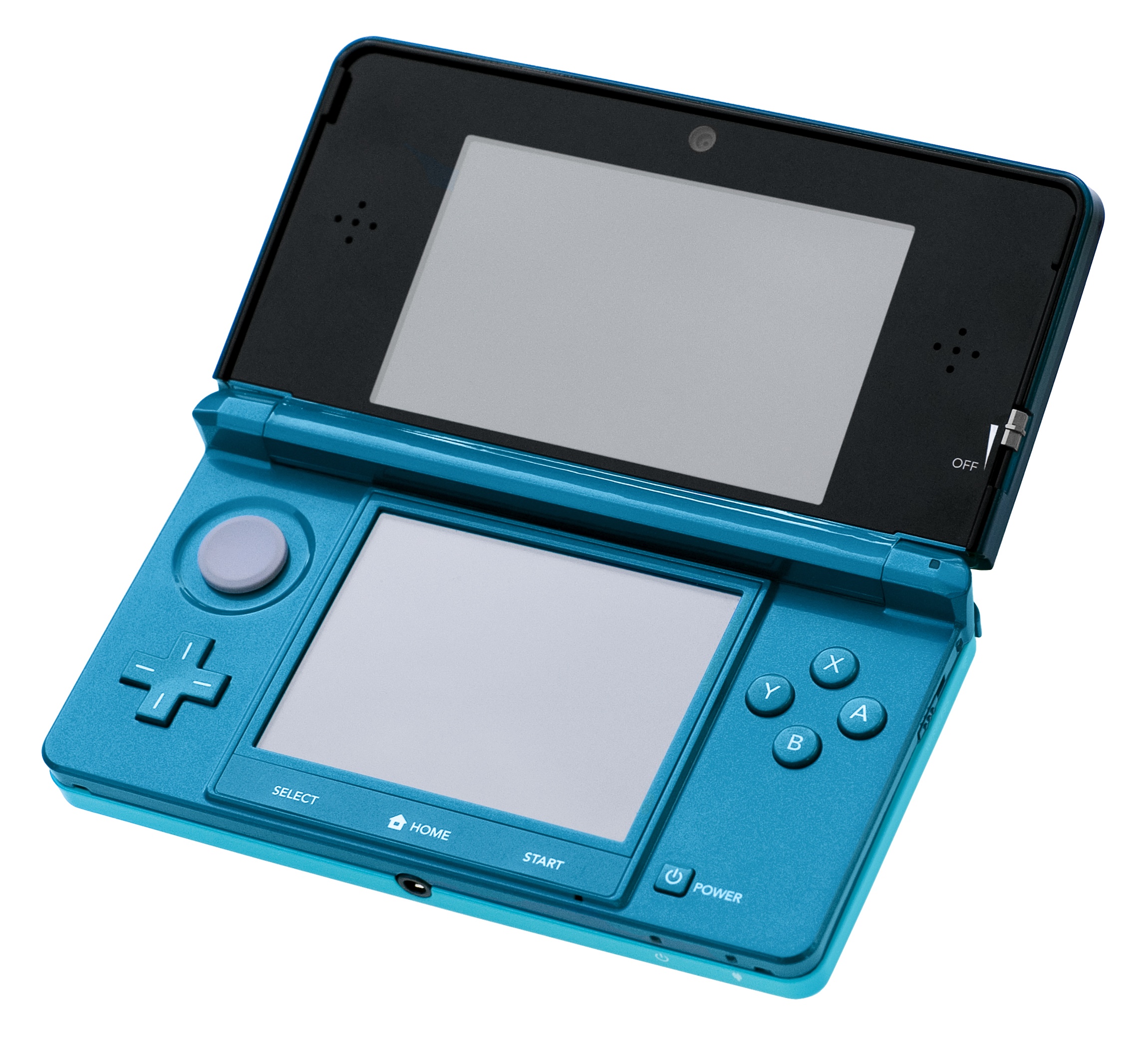
はじめに
複数のニンテンドー3DS本体やエミュレーターを使っていると、「別の本体でも同じセーブデータで続きを遊びたい」と思ったことはありませんか?
従来であれば、SDカードを抜き差ししてPCでファイルを動かしたり、FTPクライアントを使って手動で転送したりする必要があり、非常に手間がかかっていました。
そんな悩みを解決してくれるのが、3DS向けHomebrewの「Cloudpoint」です。
Cloudpointを利用すれば、3DSのセーブデータやExtdata(追加データ)をクラウドへ自動同期し、複数の3DSで手軽に共有できるようになります。
この記事では、Universal-Updaterを利用したCloudpointのインストール方法から初期設定、複数台の3DSを連携する手順、実際の使い方まで詳しく解説します。
Cloudpointとは?主な特徴とメリット
Cloudpointは、3DS本体とクラウドサーバー間でセーブデータを同期するために開発された便利なHomebrewアプリです。
主な機能と特徴
- セーブデータ・Extdataの自動クラウド同期
ゲームのセーブデータだけでなく、Extdata(追加データ等)の同期にも対応しています。 - 複数台の3DSやエミュレーター間での共有
セルフホストサーバー等を活用することで、実機とPCエミュレーター(Azaharなど)でのデータ共有もスムーズに行えます。 - 更新日時の自動判別
最新のセーブデータが「3DS本体側」と「クラウドサーバー側」のどちらにあるかを自動で比較・判別し、アップロードまたはダウンロードを実行します。 - スマートな競合通知
万が一、双方で同時にプレイしてデータの競合(コンフリクト)が発生した場合でも、どちらのデータを優先するか画面上で選択できます。
バックアップを主目的とする従来のツールとは異なり、「日常的にプレイデータを同期して遊ぶこと」に特化している点が最大の魅力です。
導入に必要なもの(前提条件)
Cloudpointを利用・構築するには、以下の環境を用意してください。
- CFW(Luma3DS等)が導入済みのニンテンドー3DS本体
※3DSへのCFW導入方法については、こちらの記事をご参照ください。 - インターネット接続環境
- Universal-Updater(アプリ入手用)
【補足:サーバー環境について】
Cloudpointは、公式が提供するサーバーを利用できるほか、公開されているDockerイメージを使用して自分専用のサーバーをセルフホスティング(自己構築)することも可能です。プライバシーを重視したい場合や自分だけの専用環境を作りたい場合は、セルフホストでの運用もお勧めです。
Cloudpointの導入手順(Universal-Updater)
Universal-Updaterを使用すれば、SDカードをPCに接続することなく、3DS単体で簡単にインストールが完了します。
1. Universal-Updaterを起動する
3DSのHOMEメニューから「Universal-Updater」を起動します。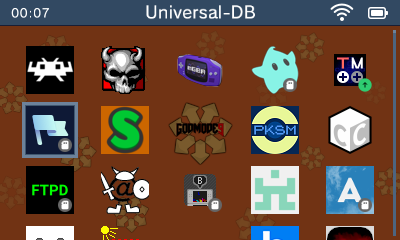
2. Cloudpointを検索する
画面上部の検索アイコン(虫眼鏡マーク)を開き、検索窓にCloudpointと入力して検索します。
3. インストールを実行する
検索結果に表示されたCloudpointを選択し、画面指示に従ってInstallを選択します。必要なファイルのダウンロードと配置が自動的に行われます。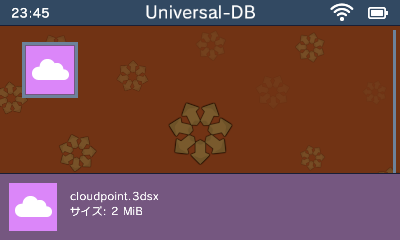
4. インストール完了の確認
処理が完了したらHOMEメニューに戻り、Cloudpointのアイコン(プレゼントボックスの演出後)が追加されていることを確認してください。
Cloudpointの基本操作
実際の使い方と自動同期の流れ
日常的な使い方はシンプルで、特別な操作はほとんど不要です。
- Cloudpointを起動する
- サーバーへ自動接続
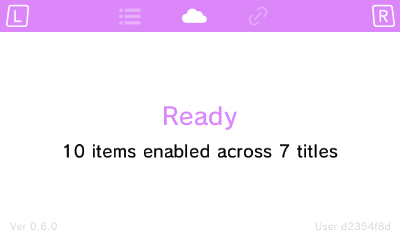
- Aボタンで自動同期を実行
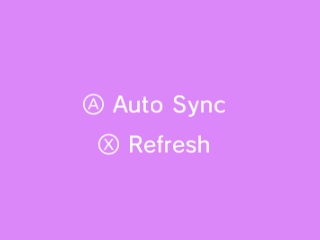
内部処理では、以下3つのステータスを自動で判別してくれます。
- 本体側のデータが新しい → クラウドへ自動アップロード
- サーバー側のデータが新しい → 本体へ自動ダウンロード
- 両方のデータが更新されて競合している → 確認画面が表示され、どちらを残すか手動選択
複数台の3DSを連携(同期)する設定手順
2台目以降の3DSを追加してセーブデータを共有したい場合は、以下の手順で本体同士を連携(リンク)させます。
1. 1台目の本体(コンソール1)でキーを共有する
- 1台目の本体でCloudpointを起動します。
- Rボタンを押して「リンク画面」に移動します。
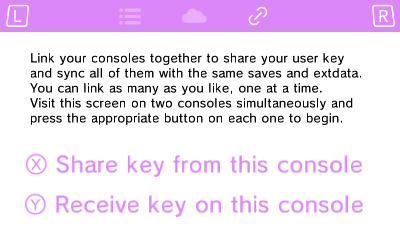
- Xボタンを押して、ユーザーキーを共有(画面上に表示)します。
2. 2台目の本体(コンソール2)でキーを受け取る
- 2台目の本体でCloudpointを起動します。セーブデータがスキャンされ、自動同期が有効になります。
- Rボタンを押して「リンク画面」に移動します。
- Yボタンを押して、1台目の本体からユーザーキーを受け取ります。
- 両方のコンソール画面に表示される指示に従って操作を進めます。設定が完了するとCloudpointが自動で再起動します。
3. 初回同期を実行する
- Cloudpointが再起動したら、Aボタンを押して同期を開始します。
- 特定のコンソールで初めてゲームを同期する場合や、一度も同期を行わずに双方でゲームを進めていた場合は、「競合(コンフリクト)の解決」を求められる画面が表示されます。優先したいセーブデータを選択してください。
これで複数台の連携設定は完了です!
「自宅では大きな画面のNew 3DS LL、外出先では持ちやすいNew 3DS」といったように、環境に合わせて好きな本体でスムーズにプレイを継続できるようになります。
Checkpoint(バックアップツール)との違い
3DS定番のセーブデータ管理ツール「Checkpoint」と「Cloudpoint」は、用途や目的が異なります。
| 項目 | Cloudpoint | Checkpoint |
| 主な目的 | 複数環境でのクラウド自動同期 | ローカルSDカードへのバックアップ・復元 |
| 主な用途 | 複数台の3DSで同じデータを遊ぶ | データ破損への備え・改造コードの適用など |
| 同期の仕様 | タイムスタンプを判定して自動処理 | ユーザーによる手動操作 |
Cloudpointは普段使いの「データ同期ツール」、Checkpointは万が一に備えた「バックアップツール」として使い分けるのが最適です。
※Cloudpointの開発者自身も、通信エラーやデータ競合によるトラブル防止のため、定期的にCheckpointでSDカード内にバックアップを取っておくことを強く推奨しています。
おわりに
Cloudpointは、複数台の3DSを所有している方にとって非常に強力なHomebrewです。
これまで手動で行っていたセーブデータの移動作業がすべて自動化され、プレイ環境の移行が驚くほどスムーズになります。Universal-Updaterを使えば数分で導入できますので、環境が整っている方はぜひ導入してみてください。
運用にあたっては、大切なセーブデータを守るためにも、Checkpointなどのバックアップツールと併用しながら安全に活用することをお勧めします。
コメント