
はじめに
ニンテンドー3DSで『ポケットモンスター 赤・緑・青・ピカチュウ』や『金・銀・クリスタル』などのバーチャルコンソール(VC)版をプレイしていて、以下のように感じたことはありませんか?
- 「全体的に画面が暗くて目が疲れる…」
- 「実機のゲームボーイやゲームボーイカラーでもう少し明るかった気がする」
- 「3DS本体の輝度設定を最大にしても、まだ物足りない」
実は、3DSのゲームボーイ(GB)およびゲームボーイカラー(GBC)向け公式VCタイトルには、画面を意図的に暗く表示するフィルターがデフォルトで設定されています。
今回は、この暗さの原因となっている設定ファイルを書き換え、実機本来の鮮やかな明るさで快適にプレイできるようにするカスタマイズ方法を分かりやすく解説します。
3DSのポケモンVC画面が暗い原因
3DSのVCタイトルには、ゲームごとに起動時の挙動を制御する設定ファイル(config.ini)が内蔵されています。
GB/GBC向けVCの内部ファイルには、液晶画面の明滅による目の負担を軽減するためか、「DarkEnable」という画面を暗化させる項目が用意されており、これが標準で有効(1)になっています。
つまり、この設定を無効(0)に書き換えてあげるだけで、本来の色合いに近い明るい画面を取り戻すことが可能です。
このカスタマイズを行うメリット
今回紹介する方法には、以下のようなメリットがあります。
- ポケモンVCの視認性が大幅に向上し、長時間のプレイでも目が疲れにくくなる
- 難しいバイナリ編集(16進数の書き換えなど)が一切不要
- 設定ファイル(
config.ini)の数値を1箇所書き換えるだけで完結する - 『赤・緑・青・ピカチュウ』から『金・銀・クリスタル』まで全てのポケモンVCに対応
- ポケモン以外のGB/GBC向けVCタイトルにも全く同じ方法で応用可能
事前準備(必要なもの)
作業を始める前に、以下の環境とツールを用意してください。
- CFW(Luma3DS)導入済みのニンテンドー3DS本体
インストール済みのVCタイトルからCIAファイルを抽出するために必要となります。 - GodMode9
3DSからVCタイトルのCIAファイルをダンプ(取り出し)する際に使用する定番ツールです。 - New Super Ultimate Injector 3DS(NSUI)
PC上でCIAファイルを展開(解凍)し、編集後に再構築(リビルド)するために使用します。
【関連記事】
3DSへのCFW導入方法や、GodMode9の基本的な使い方、NSUIの詳細については以下の記事で詳しく解説しています。未導入の方はまずこちらをご覧ください。
ポケモンVCを明るくする具体的な手順
ここから実際の作業手順を解説します。全体の流れは「抽出 ➔ 展開 ➔ 編集 ➔ 再構築 ➔ インストール」の5ステップです。
ステップ1:VCタイトルのCIAファイルを取り出す
まずは3DS本体を「Startボタン」を押しながら起動し、GodMode9を立ち上げます。
本体にインストールされている対象のポケモンVC(例:『ポケットモンスター ピカチュウ』など)を選択し、SDカード内にCIAファイルとしてダンプ(抽出)してください。
ダンプが完了したら、3DSのSDカードをPCに接続するか、FTP等でPCへCIAファイルをコピーします。
ステップ2:NSUIでCIAファイルを展開する
PC側でNew Super Ultimate Injector(NSUI)を起動します。
※日本語化した状態で解説します。
- メニューバーの [ツール] をクリックします。
- ドロップダウンメニューから [CIAの展開と再構築] を選択します。
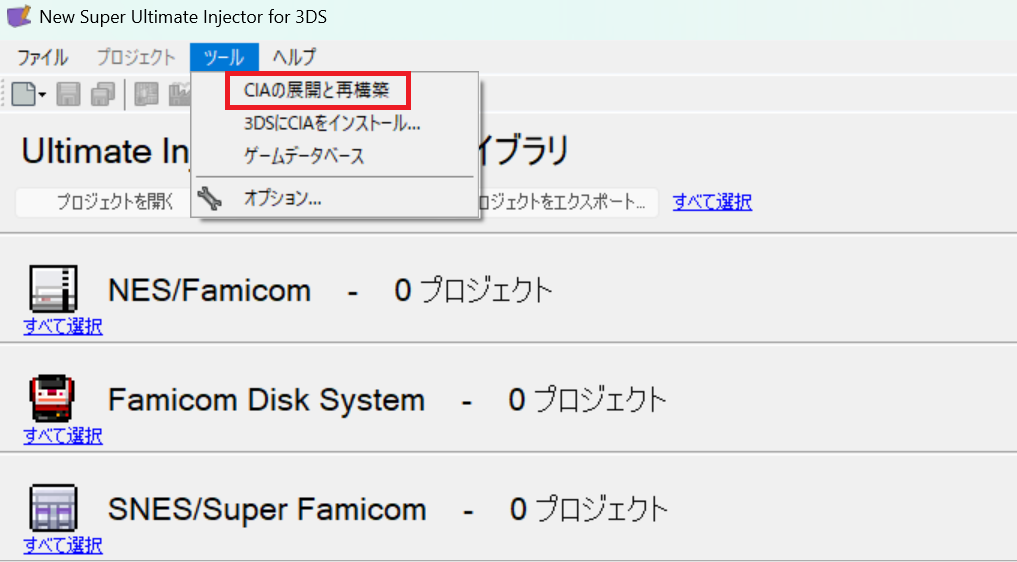
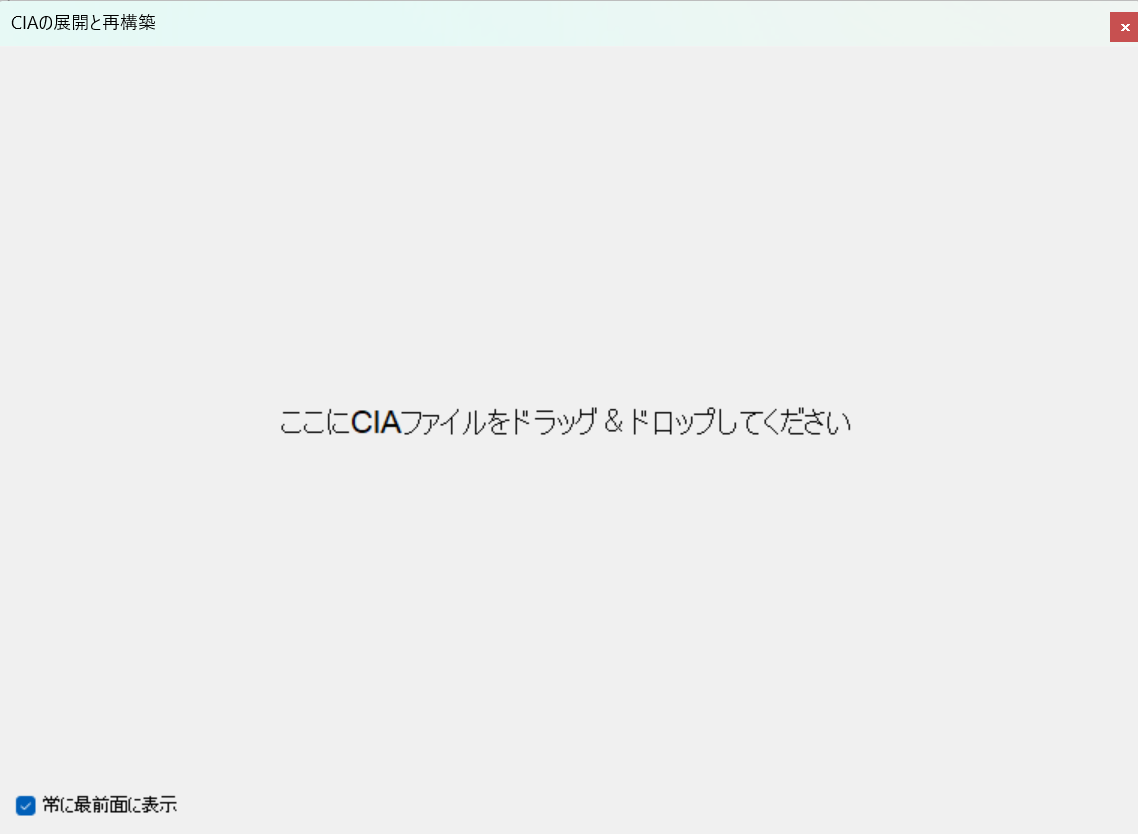
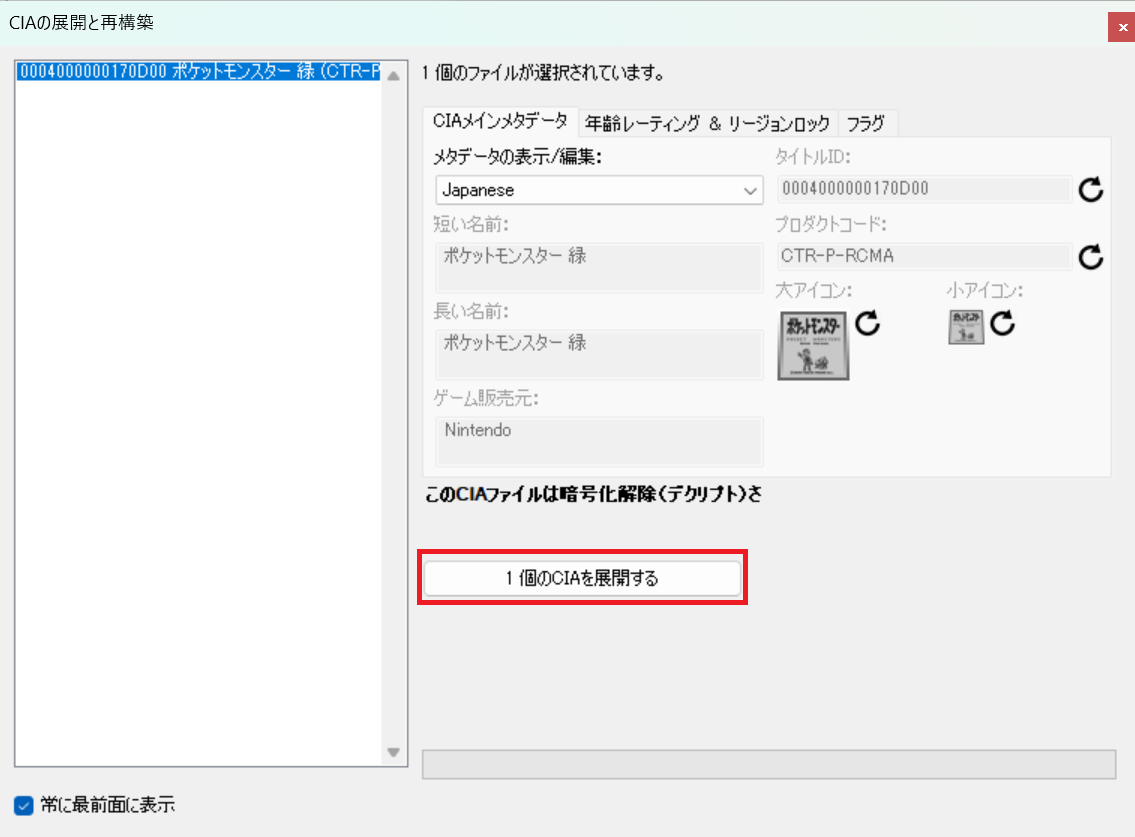
- 先ほど3DSから取り出したポケモンVCのCIAファイルを指定します。
- [1個のCIAを展開する] を選択します。
- [1個のCIAの展開フォルダを開く] を選択します。
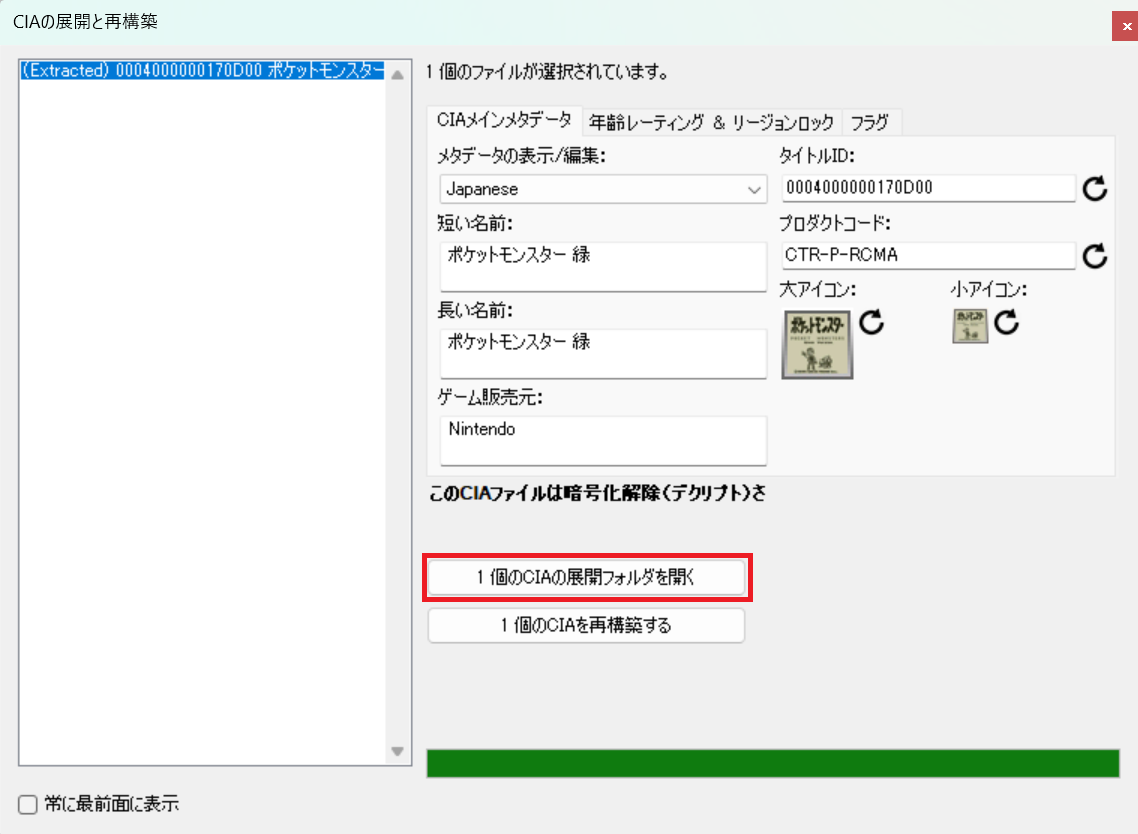
これにより、指定した場所にCIAファイルの内容がフォルダとして展開されます。
ステップ3:config.iniを編集して「DarkEnable」を無効化する
展開されたフォルダを開き、中身を確認します。
ExtractedRomFSというフォルダを開きます。- フォルダ内にある
config.iniをメモ帳などのテキストエディタで開きます。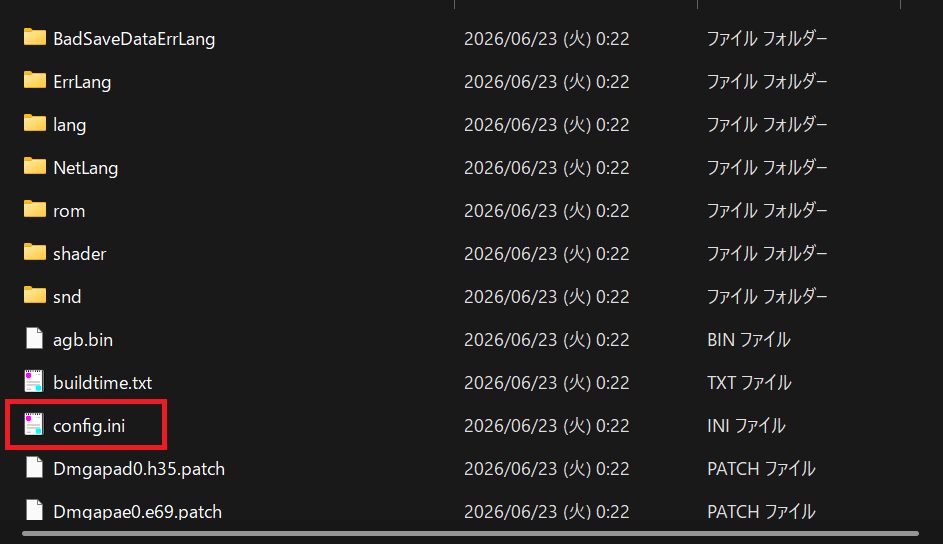
- キーボードの
Ctrl + Fを押し、DarkEnableという文字列を検索します。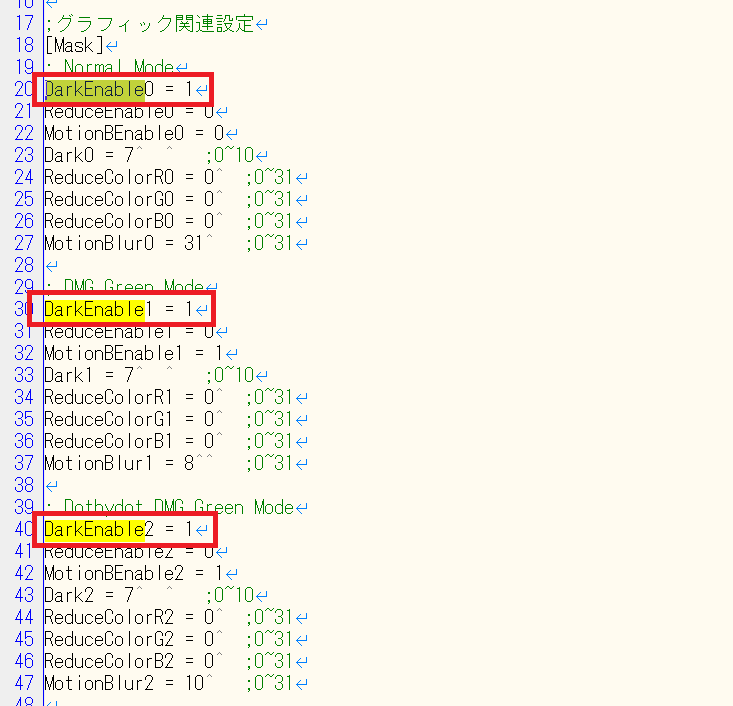
ファイル内に記述されている数値を以下のように書き換えて保存します。
【変更前】
DarkEnable=1

【変更後】
DarkEnable=0
【ポイント】
DarkEnable=1の部分を0に変更するだけで、暗化フィルターが無効化されます。他の項目は触らず、上書き保存してテキストエディタを閉じてください。
ステップ4:NSUIでCIAファイルを再構築(リビルド)する
config.ini の保存が完了したら、再びNSUIの画面に戻ります。
- [1個のCIAを再構築する]を選択します。
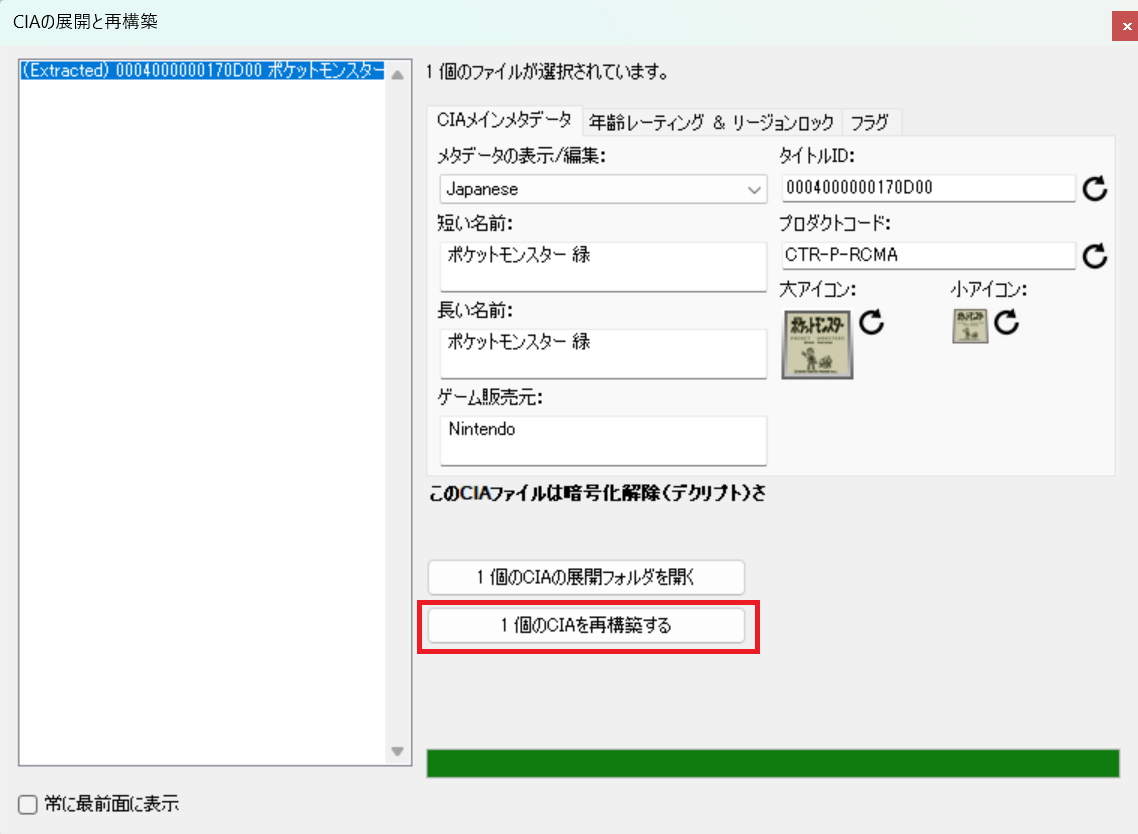
- 処理が完了するまでしばらく待ちます。
- 完了すると、画面が明るくなるパッチが適用された新しいCIAファイルが生成されます。
ステップ5:3DSへ再インストールする
生成された新しいCIAファイルを3DSのSDカード(cias フォルダなど)へコピーします。
3DSを通常起動し、FBIなどのインストーラーアプリを使用して、作成したCIAファイルを本体にインストール(上書き、または旧アプリを削除してからインストール)してください。
画面の明るさ・視認性の比較(動作確認)
インストールが完了したら、実際にポケモンVCを起動してみましょう。
これまでのどんよりとした暗さが消え、バックライトの輝度を存分に活かしたクッキリとした表示に変わっているはずです。
| タイトル名 | 変更後の見え方の特徴 |
| 赤・緑・青・ピカチュウ | 背景の白(グレー)が明るくなり、ドット絵の輪郭がハッキリ認識できるようになります。 |
| 金・銀・クリスタル | ゲームボーイカラーならではの鮮やかな色彩がそのまま表現され、街やポケモンの色がより美しく映えます。 |
▼ 画面の変更前後比較
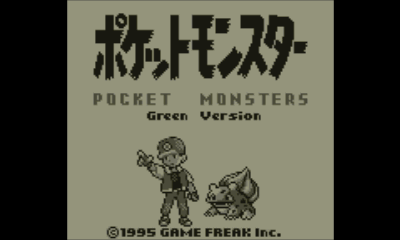
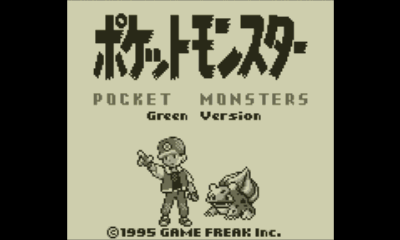
特に夜間の室内プレイや、洞窟などの元々暗いマップを探索する際の視認性は格段に向上します。
おわりに
3DSのポケモンVCは、いつでもどこでも名作を遊べる素晴らしい一品ですが、画面の暗さだけが唯一のネックでした。
今回紹介した方法であれば、バイナリ知識がなくてもconfig.ini内の「DarkEnable=0」へ書き換えるだけで、簡単に見やすく鮮やかな画面へアップグレードできます。
一度設定してしまえば、これから先『ポケットモンスター 赤・緑・青・ピカチュウ』『金・銀・クリスタル』の全地方を旅する時間がより一層快適なものになるはずです。視認性に不満を感じていた方は、ぜひ自己責任の上で試してみてください!
コメント