
はじめに
ニンテンドー3DSでは、CFW(カスタムファームウェア)環境を導入することで、所持しているゲームソフトや更新データ、追加コンテンツ(DLC)をバックアップ(ダンプ)することが可能です。
中でも、システムレベルの操作を可能にする定番ツール「GodMode9」は、安全かつ確実にデータを抽出するために欠かせません。
この記事では、初心者の方でも迷わず作業できるよう、以下の項目について徹底解説します。
- ゲームカード(物理ソフト)のバックアップ
- インストール済みソフトのCIA化
- 更新データ・DLCのダンプ手順
- CIA形式と.3ds形式の使い分け
大切なゲーム資産をデジタルアーカイブとして残すための参考にしてください。
GodMode9とは?
GodMode9 は、3DS向けの高機能ファイルマネージャーです。
通常の操作ではアクセスできないシステム領域やハードウェアへ直接アクセスし、以下の操作を可能にします。
- NANDやSDカードのファイル管理
- ゲームカードの読み取りとダンプ
- インストール済みタイトルのCIA化(バックアップ)
- NANDのバックアップ・リストア
- システムファイルの改変や復旧
CFW導入済みの3DSユーザーにとっては、まさに「万能ナイフ」とも言える必須ツールです。
事前準備
作業を始める前に、以下の環境が整っているか確認してください。
1. 必要なもの
- CFW(Luma3DS等)導入済みの3DS本体
※3DSへのCFWの導入方法については、こちらの記事をご参照ください。 - GodMode9(
/luma/payloads/内にGodMode9.firmが配置されていること)
※上記CFWの導入方法を実施済みであれば、すでに導入されています。 - 十分な空き容量のあるSDカード(FAT32形式)
2. 空き容量の目安
ダンプする内容に応じて、SDカードに以下の空き容量を確保しておくことを推奨します。
| ダンプ対象 | 必要容量の目安 | 備考 |
| 3DSソフト(1本) | 約512MB 〜 4GB | 大容量タイトルは8GB近くになる場合あり |
| 更新データ・DLC | 数十MB 〜 1GB程度 | タイトルにより大きく異なる |
| 作業用空き容量 | タイトル容量の約2倍 | CIA変換時に一時ファイルが生成されるため |
GodMode9の起動方法
- 3DSの電源を完全に切ります。
- STARTボタン を押しながら 電源ボタン を押します。
- Luma3DSの「Chainloader」メニューが表示された場合は、十字キーで
GodMode9を選択して Aボタン を押します。
【注意】初回起動時の設定
初回起動時には、日付の設定や、Essentialファイルのバックアップを求められることがあります。画面の指示(特定のボタンコンボ入力など)に従って進めてください。
ゲームカード(物理ソフト)をダンプする方法
実物のゲームカードからデータを吸い出し、エミュレータ用(.3ds)や実機インストール用(CIA)として保存する手順です。
1. ゲームカードの挿入
ダンプしたいゲームカードを3DSのカードスロットに挿入します。
2. GodMode9でドライブを選択
ドライブ一覧から以下を選択します。
[C:] GAMECART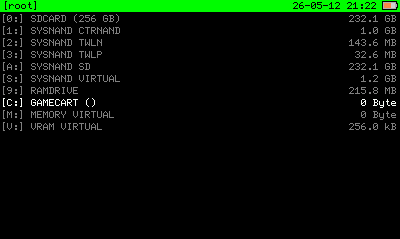
3. ファイルの選択とダンプ
- 拡張子が
.trim.3dsのファイルを選択し、Aボタン を押します。 - 用途に合わせて以下のいずれかを選択します。
NCSD image options…を選択してから、Build CIA from file:実機(3DS)に再度インストールしたい場合(推奨)Dump cart to .3ds file:PC上のエミュレータなどで使用したい場合
3ds形式とCIA形式の違い
| 形式 | 主な用途 | 特徴 |
| .3ds | Citra等のエミュレータ | ゲームカードのデータをそのままイメージ化したもの |
| CIA | 3DS実機へのインストール | HOMEメニューにアイコンが表示され、直接起動が可能 |
インストール済みソフトをダンプ(CIA化)する方法
SDカードや本体に保存されているダウンロード版ソフトを、再インストール可能なCIA形式でバックアップします。
1. タイトル管理画面を開く
GodMode9のトップメニューからホームボタンを押してアクションメニューを表示します。
その後、Title manager を選択します。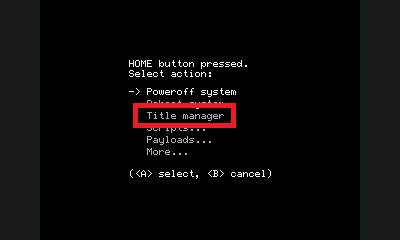
2. タイトルソースの選択
- ダンプしたいタイトルの種類に応じて、以下のいずれかを選択します。
- ユーザーインストールタイトル:
[A:] SD CARD - システムタイトル / DSiウェア:
[1:] NAND / TWL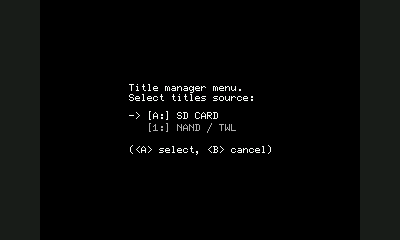
- ユーザーインストールタイトル:
- ダンプしたいタイトルを選択します。
3. CIAファイルの作成
Manage Title...→Build CIA (standard)を選択します。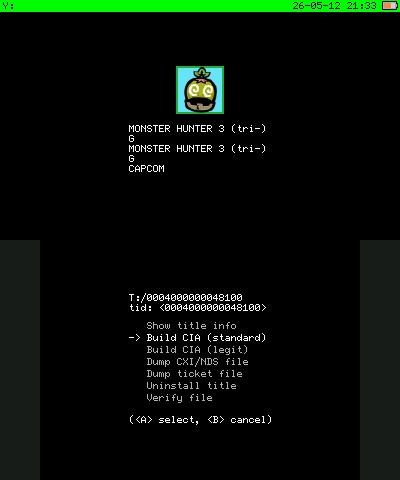
ダンプしたファイルの保存場所
GodMode9で作成したCIAや.3dsファイルは、デフォルトでSDカードの以下のフォルダに保存されます。
/gm9/out/
作業完了後は3DSの電源を切り、SDカードをPCに接続して、このフォルダからデータを安全な場所へコピーしておきましょう。
ダンプ作業時の注意点
- SDカードの空き容量不足
ダンプ中、一時的に大きなファイルが作成されることがあります。容量がギリギリだとエラーの原因になるため、不要なデータは整理しておきましょう。 - バッテリー残量に注意
大容量タイトルのダンプには10分〜30分程度かかる場合があります。途中で電源が落ちるとデータが破損するため、ACアダプタを接続した状態での作業を推奨します。 - 著作権の遵守
ダンプしたデータは、あくまで個人で所有しているソフトのバックアップとして利用してください。インターネット上へのアップロードや配布は違法行為となるため、絶対に行わないでください。
よくある質問(FAQ)
Q:ダンプしたCIAはどうやってインストールしますか?
A:FBIやCustom Installなどのインストールツールを使用することで、HOMEメニューに登録できます。
Q:吸い出しに失敗してエラーが出ます
A:ゲームカードの接触不良や、SDカードのファイルシステムエラー(空き容量不足含む)が主な原因です。端子を清掃するか、SDカードの整合性を確認してください。
Q:セーブデータも一緒にダンプされますか?
A:いいえ。CIA/3dsファイルにはセーブデータは含まれません。セーブデータのバックアップには「Checkpoint」や「JKSM」などの専用ツールを別途使用してください。
おわりに
今回は GodMode9 を使用して、3DSのあらゆるコンテンツをバックアップする方法を解説しました。
3DSは既に生産を終了し、ニンテンドーeショップのサービスも終了しているため、手元のゲーム資産をデータとして守る「バックアップ」の重要性は増すばかりです。
GodMode9は非常に強力なツールです。今回紹介したダンプ機能以外にも、NANDの管理やシステムの復旧など、CFW環境を維持するために欠かせない機能が凝縮されています。ぜひ正しく理解して、快適な3DSライフを送ってください。
コメント