はじめに
PS4では、GoldHENを導入することで、通常のゲーム以外にもさまざまな自作ソフト(Homebrew)を利用できます。
今回紹介する「Harissa64-PS4」は、Nintendo 64(N64)のゲームをPS4上で動作させることができるエミュレータです。N64のゲームをプレイできるだけでなく、内部解像度の変更や画面表示のカスタマイズ、ステートセーブ、チート、RetroAchievements(実績機能)など、快適に遊ぶための便利な機能が豊富に搭載されています。
この記事では、Harissa64-PS4の概要や主な機能、PS4への導入方法、そして使用する際の注意点について詳しく解説します。
Harissa64-PS4とは?
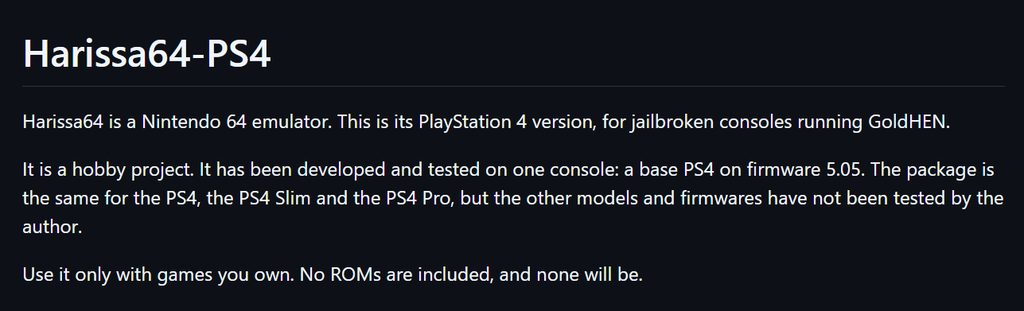
Harissa64-PS4は、開発者のkernel64氏によって公開されている、PS4向けのNintendo 64エミュレータです。GoldHENが動作するジェイルブレイク(脱獄)済みのPS4で利用でき、手持ちのN64のゲームデータ(ROM)を読み込んでプレイできます。
本プロジェクトは趣味の開発プロジェクトとして公開されており、開発者が実際に動作確認を行った環境は「ファームウェア5.05の初期型PS4」です。PS4 SlimやPS4 Pro向けにも共通のパッケージ(PKG)が用意されていますが、開発者による実機での動作確認は行われていません。
多くのN64タイトルがフルスピードで動作
開発者によると、初期型PS4であっても多くのN64タイトルをフルスピードで動作させることが可能です。
対応しているゲームデータのファイル形式は以下の4種類です。
.z64.v64.n64.zip
なお、すべてのゲームが正常に動作することを保証するものではありません。タイトルによって動作速度や推奨される解像度設定が異なります。
Harissa64-PS4の主な機能
Harissa64-PS4には、N64のゲームを現代の環境で快適にプレイするためのさまざまな機能が用意されています。
内部解像度の変更
ゲーム画面の内部解像度を変更して、高精細なグラフィックでプレイできます。選択できる解像度は以下の4種類です。
| 設定項目 | 内容 |
| Native | N64本来の解像度で描画します |
| x2 | 内部解像度を本来の2倍に引き上げます |
| x4 | 内部解像度を本来の4倍に引き上げます |
| Auto | ゲームの動作状況に応じて解像度を自動調整します |
特に便利なのが、v0.3.1で追加された「Auto」です。Autoに設定すると、ゲームに適した高い解像度から動作を開始し、処理が重くなってPS4が動作速度を維持できなくなった場合に、メッセージを表示したうえで解像度を段階的に自動で引き下げます。
一方、Native・x2・x4を選択した場合は、プレイ中に自動で解像度が変更されることはありません。ゲームによっては、x4で固定するよりもx2やAutoを選んだ方が快適にプレイできる場合があります。
アスペクト比の変更
テレビやモニターに合わせて、画面のアスペクト比(縦横比)もカスタマイズできます。用意されている表示方法は以下の3種類です。
- 16:9:画面の表示範囲を横方向に広げるワイドスクリーン表示です。映像を単純に横へ引き伸ばすのではなく、本来の画面よりも左右に広い範囲を描画します。
- 4:3(Stretch):元の4:3の画面を、16:9の画面いっぱいに引き伸ばして表示します。
- 4:3:N64本来のアスペクト比で表示します。
現代のテレビに合わせて違和感のないワイド表示にすることも、当時のN64と同じ画面比率でプレイすることも可能です。
画面フィルターのカスタマイズ
ゲーム画面に適用される映像フィルターも細かく変更できます。
まず、N64実機本来の映像処理に含まれている以下のフィルターは、それぞれ個別に無効化することが可能です。
- アンチエイリアス
- スムージング
- ディザフィルター
これらを無効化することで、N64特有のボヤけを抑えたシャープな映像で表示できます。
さらに、エミュレータ側の後処理として、ゲーム画面に以下の映像効果(ポストプロセスフィルター)を適用する機能もあります。
- エッジスムージング
- シャープニング
- ブラー
- スキャンライン
- CRTエフェクト
好みに合わせて映像を調整できるため、クリアな画質を追求したい場合はもちろん、当時のブラウン管テレビに近い質感を再現したい場合にも便利です。
ステートセーブ・ロード
ゲームの途中経過をそのまま保存できる「ステートセーブ」に対応しています。1つのゲームにつき9個のステートセーブスロットが用意されており、好きなタイミングでいつでも保存・読み込みが可能です。
また、エミュレータ独自のステートセーブだけでなく、N64本来のゲーム内セーブ方式にもしっかり対応しています。対応しているセーブ方式は以下のとおりです。
- EEPROM
- SRAM
- FlashRAM
- Controller Pak(コントローラパック)
ゲーム内の通常セーブ機能を利用しながら、エミュレータ側のステートセーブも安全に併用できます。
チート機能
ゲームを有利に進めたり特殊な遊び方ができたりするチート機能にも対応しています。
mupen64plusのチートデータベースを利用できるほか、自分で用意した独自のチートファイルを読み込むことも可能です。独自のチートファイルを追加する場合は、PS4内の以下のフォルダーに配置します。
/data/Harissa64-PS4/cheats/
ファイル名は、各ゲームに対応した [ゲーム名].txt 形式にする必要があります。また、ゲームプレイ中は R3ボタン(右スティック押し込み) を「GameSharkボタン」として利用できます。
RetroAchievementsに対応
レトロゲームに実績機能を追加できるWebサービス「RetroAchievements」にも対応しています。
Harissa64-PS4では Softcoreモード で利用でき、ゲーム内で条件を満たすと実績のバッジも画面に表示されます。懐かしのN64タイトルを遊びながら、やり込み要素として実績解除にも挑戦できます。
最大4台のコントローラーに対応
最大4台のコントローラーを接続してのマルチプレイに対応しています。2P以降の追加のDUALSHOCK 4は、それぞれPS4本体にログインしている別のユーザーアカウントに割り当てる仕様となっています。
また、N64の各ボタン配置をコントローラーごとに割り当て直す(リマップする)ことも可能です。操作設定は、メニューの Settings - Controls から変更できます。
ゲームリストのカバーアート・ゲーム情報取得
ゲームリスト画面には、各タイトルのカバーアート(パッケージ画像)やゲーム情報をインターネット経由でダウンロードして表示する機能が搭載されています。文字だけのROMファイル一覧を確認するだけでなく、視覚的に楽しくゲームを選べるようになっています。
メニューの多言語対応
エミュレータのメニュー画面は以下の7言語に対応しています(現時点で日本語には非対応です)。
- 英語
- スペイン語
- ドイツ語
- フランス語
- アラビア語
- ブラジルポルトガル語
- ロシア語
バックグラウンド時の一時停止
v0.3.1からは、アプリをバックグラウンドに移動した際の自動一時停止機能が追加されました。
ゲーム中にPSボタンを押してPS4のホーム画面に戻るとゲームが自動的に一時停止し、Harissa64-PS4の画面に戻るとゲームが再開します。ホーム画面で別の操作をしている間に、誤ってゲームが進行し続けてしまうのを防ぐことができます。
Harissa64-PS4の導入方法
ここからは、Harissa64-PS4をPS4本体に導入する具体的な手順を解説します。利用するには、あらかじめGoldHENが動作するジェイルブレイク済みのPS4が必要です。
※PS4をJailbreakする方法については、こちらの記事をご参照ください。
1. Harissa64-PS4をダウンロード
まずは、Harissa64-PS4のGitHubリリースページにアクセスします。
最新リリースを開き、AssetsからPS4用のPKGファイルをPCにダウンロードします。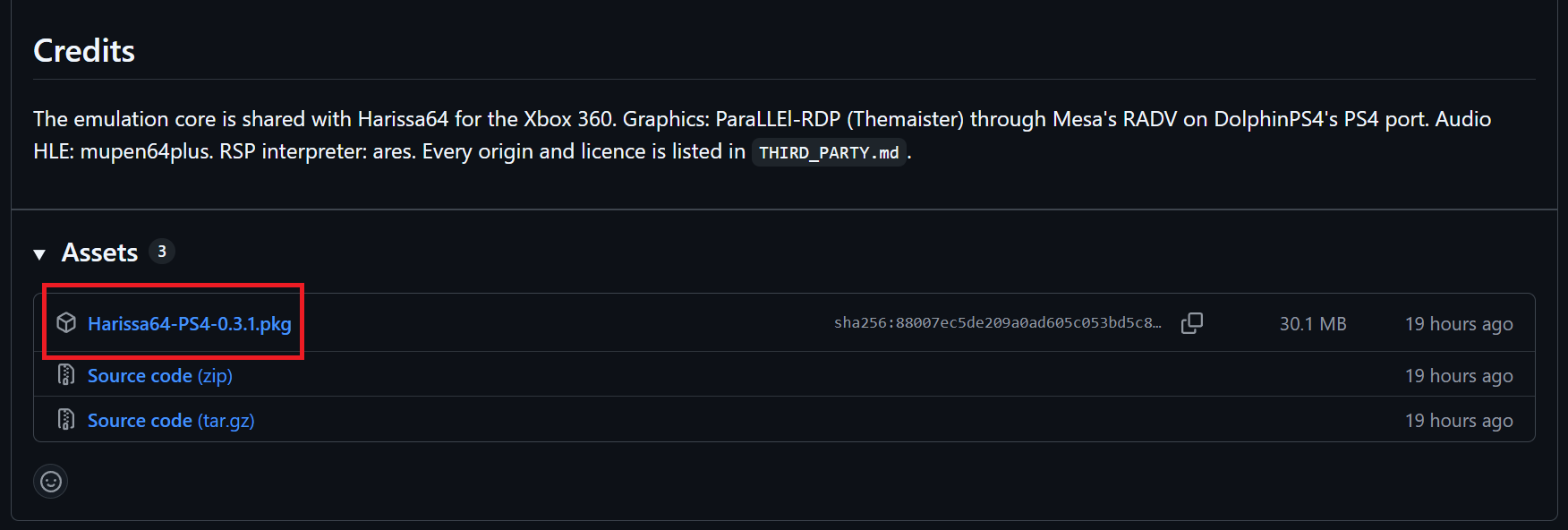
2. PKGファイルをPS4に転送
ダウンロードしたPKGファイルをPS4へ転送します。転送方法は「USBメモリーを利用する方法」と「FTPを利用する方法」の2種類があります。環境に合わせてやりやすい方を選んでください。
USBメモリーを利用する場合
- exFATまたはFAT32でフォーマットされたUSBメモリーをPCに接続します。
- ダウンロードしたPKGファイルをUSBメモリーのルート(一番上の階層)にコピーします。
- USBメモリーをPS4のUSBポートに接続します。
FTPを利用する場合
- PS4でGoldHENを起動し、FTPサーバー機能を有効にします。
- PCのFTPクライアントソフト(FileZillaなど)からPS4にFTP接続します。
- ダウンロードしたPKGファイルを、PS4内の以下のフォルダーに転送します。
/data/pkg/
3. GoldHENからPKGをインストール
PS4のホーム画面から GoldHEN - Package Installer を開き、転送したHarissa64-PS4のPKGファイルを選択してインストールします。これでHarissa64-PS4の導入は完了です。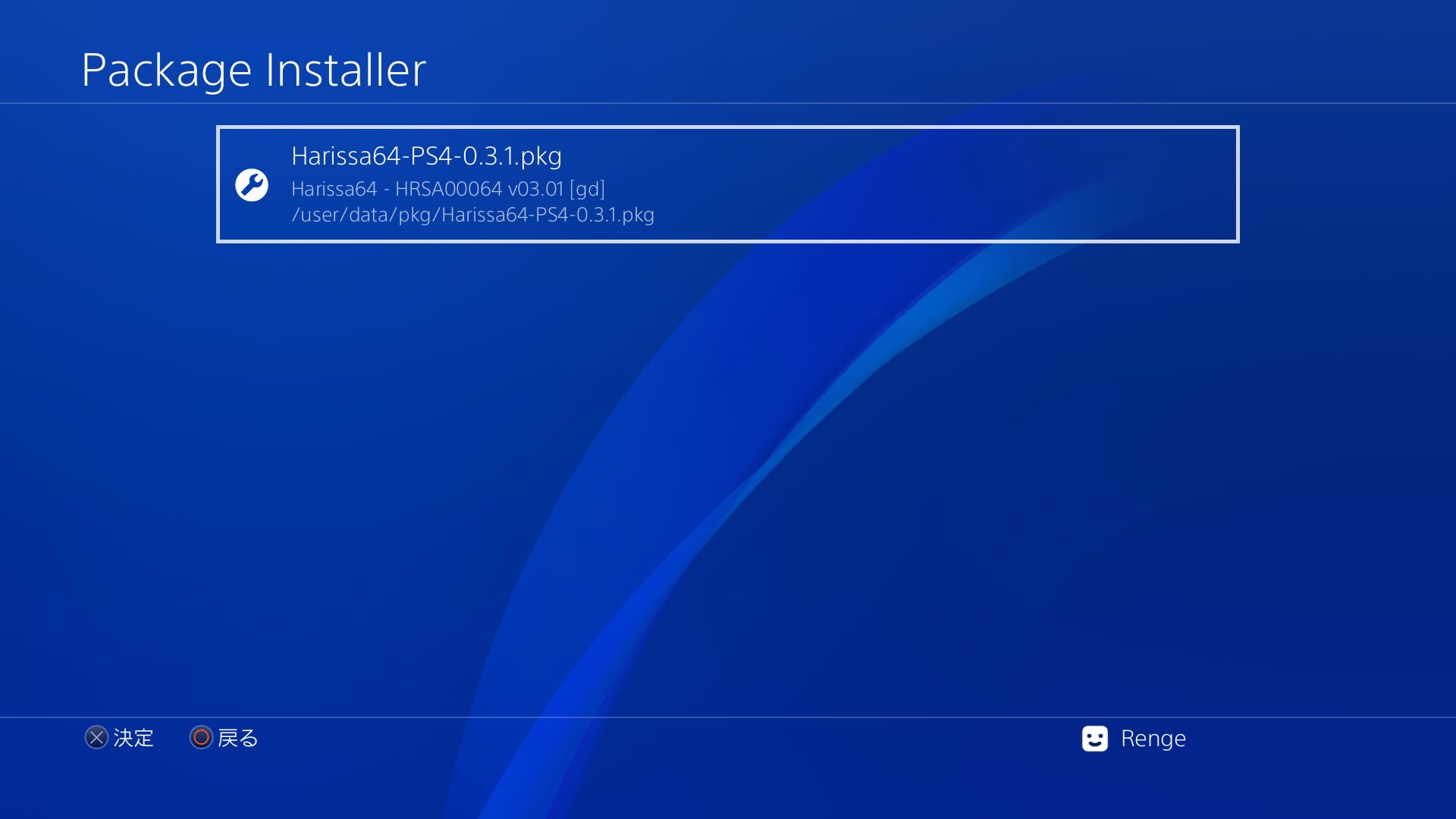
【旧バージョンからアップデートする場合の注意点】
すでに旧バージョンのHarissa64-PS4を導入している場合は、先に旧バージョンを削除してから新しいPKGをインストールしてください。削除は、PS4のホーム画面で旧バージョンのアプリアイコンにカーソルを合わせ、OPTIONSボタンを押して「削除」を実行します。
なお、ゲームデータ・セーブデータ・設定ファイル類はすべて本体ストレージの
/data/Harissa64-PS4/に保存されているため、旧バージョンのアプリ本体を削除してもデータは消えずにそのまま引き継がれます。
ゲームデータの配置方法とフォルダー構成
Harissa64-PS4をインストールしたら、初回起動とゲームデータ(ROM)の配置を行います。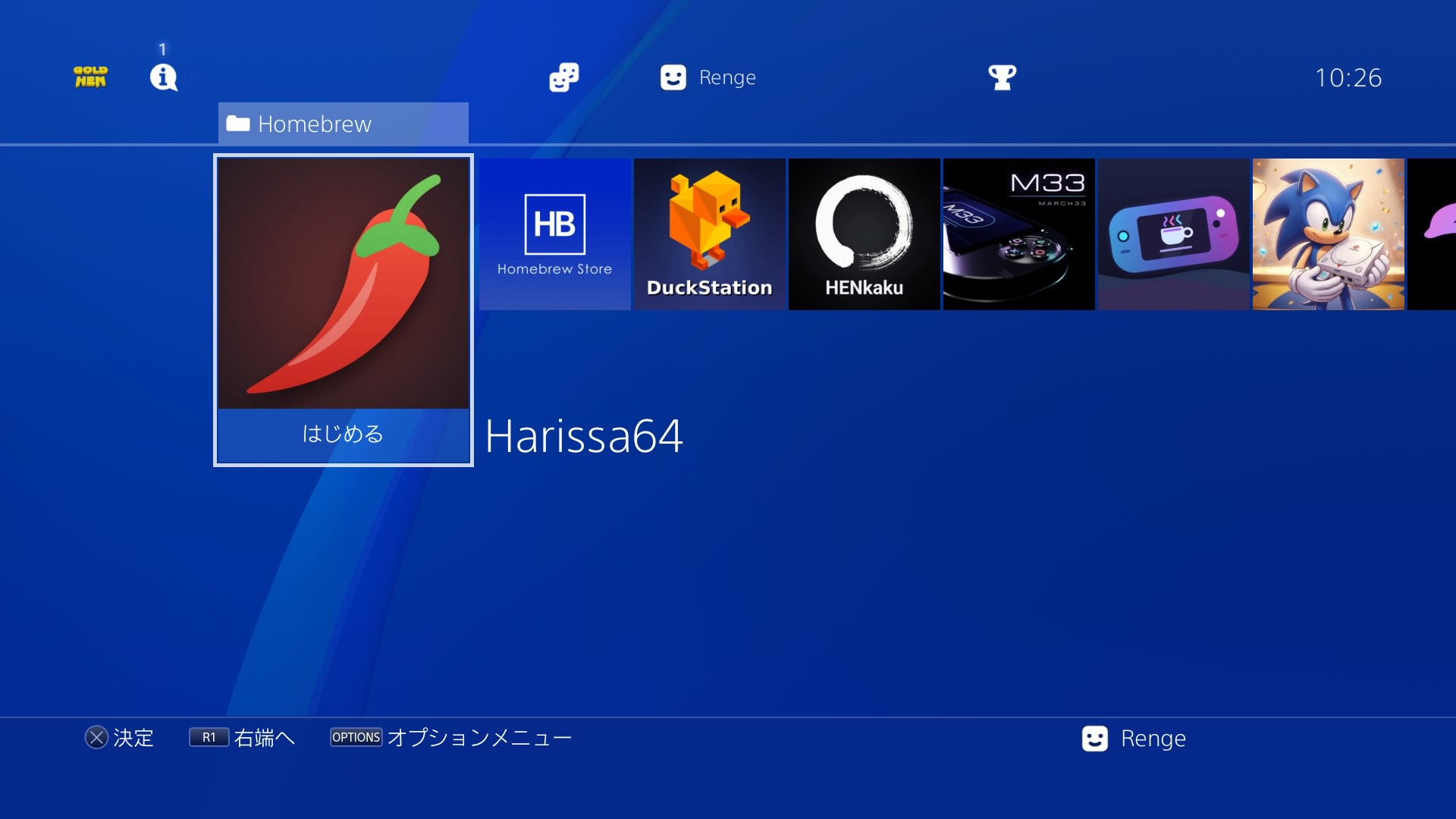
アプリを初めて起動すると、最初に言語選択画面が表示されます。日本語は含まれていないため、基本的には「English」を選択するのが分かりやすくおすすめです。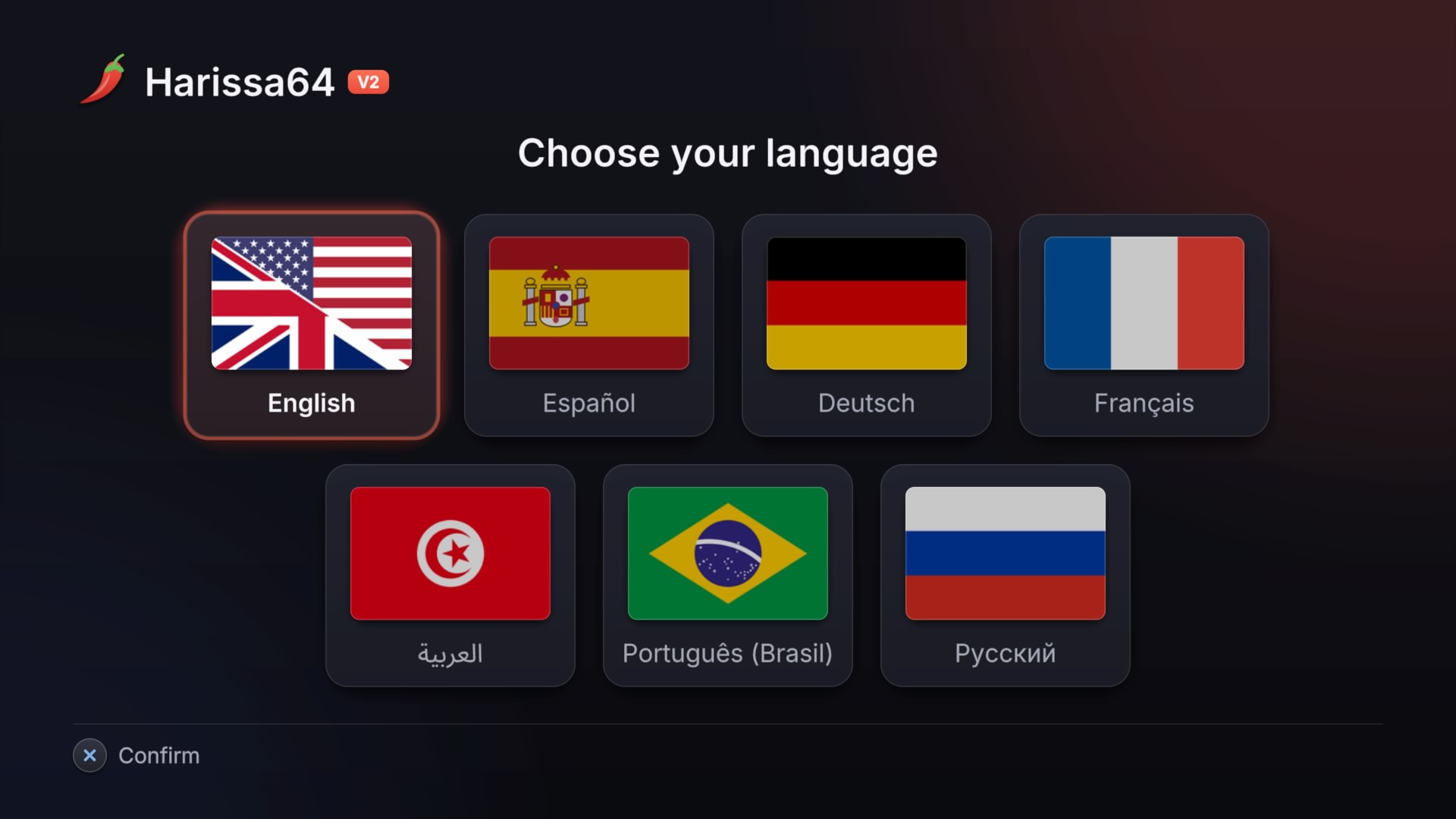
起動後、PS4のストレージ内に必要なフォルダーが自動的に作成されます。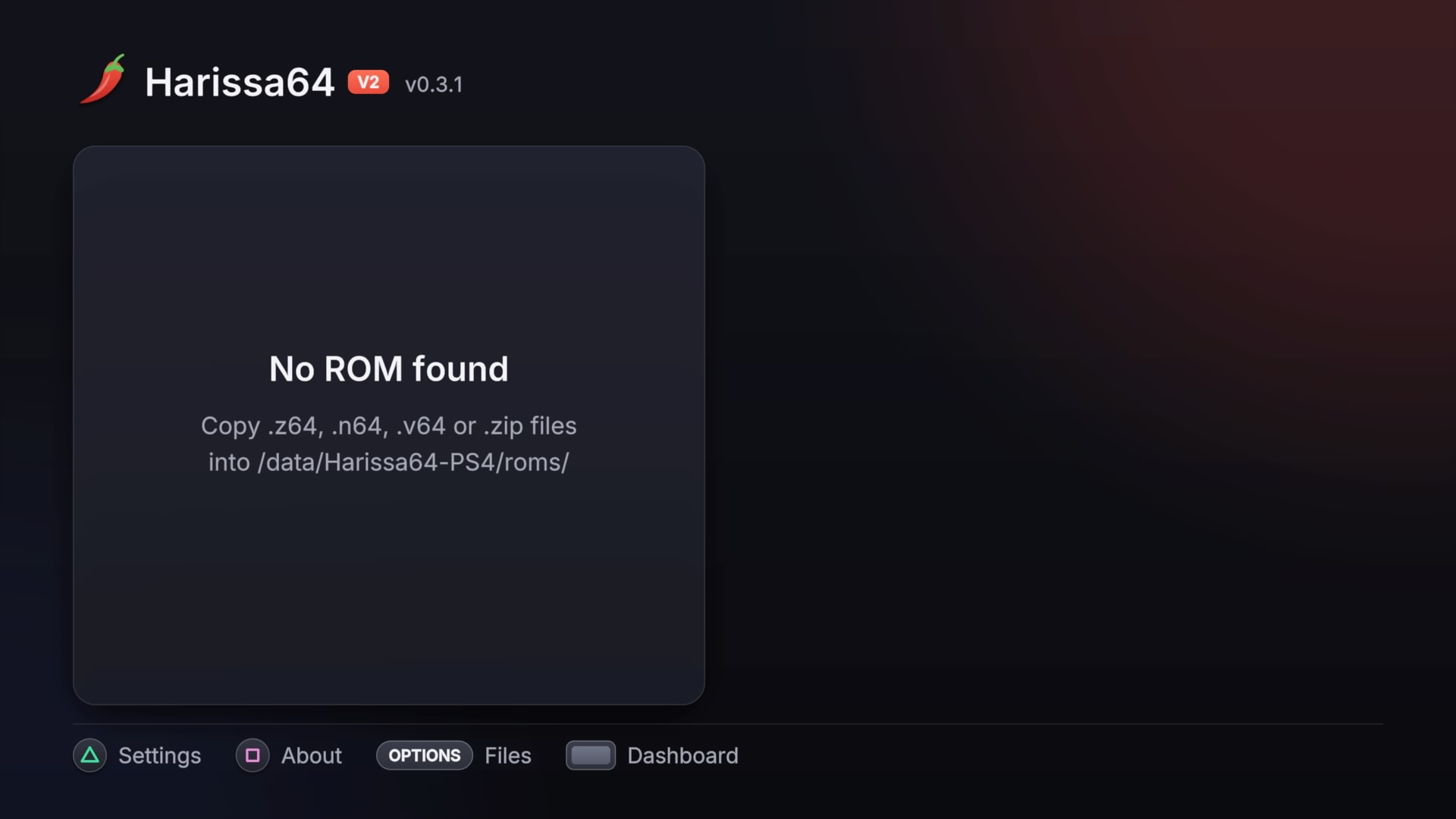
ゲームデータを読み込む2つの方法
ゲームデータを読み込んでプレイするには、以下の2つの方法があります。
1. FTPでROMを本体ストレージに転送する
PS4本体にデータを保存してプレイしたい場合は、FTP接続を利用して以下のフォルダーにゲームデータを転送します。
/data/Harissa64-PS4/roms/
転送完了後、Harissa64-PS4のゲームリストからタイトルを選択して起動できます。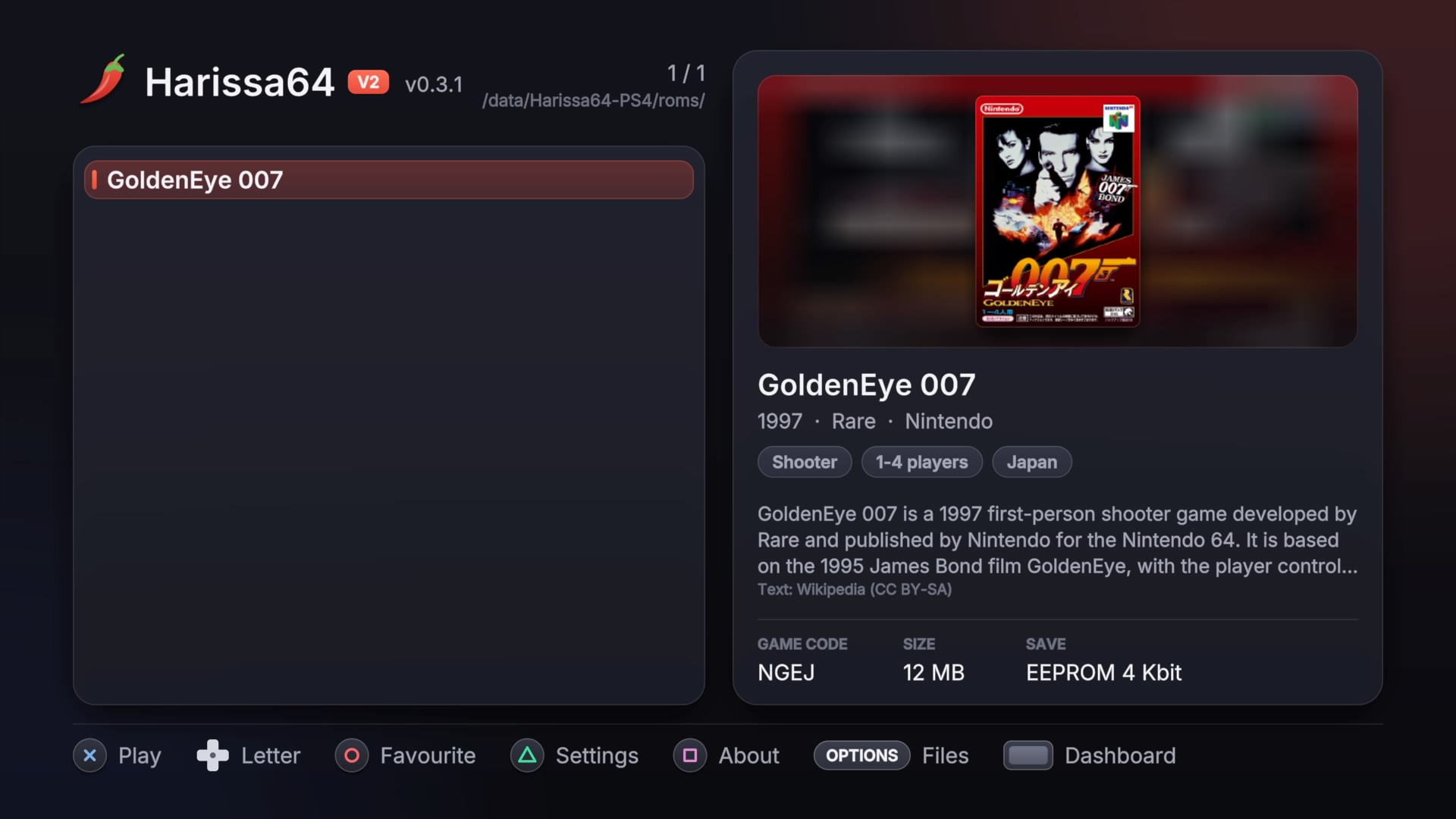
2. USBメモリーから直接読み込む
USBメモリーにゲームデータを保存し、PS4に接続して読み込む方法にも対応しています。
Harissa64-PS4のゲームリスト画面で OPTIONSボタン を押すと、ファイルブラウザーが開きます。そこから接続したUSBドライブや任意のフォルダーを参照し、プレイしたいゲームデータを選択してください。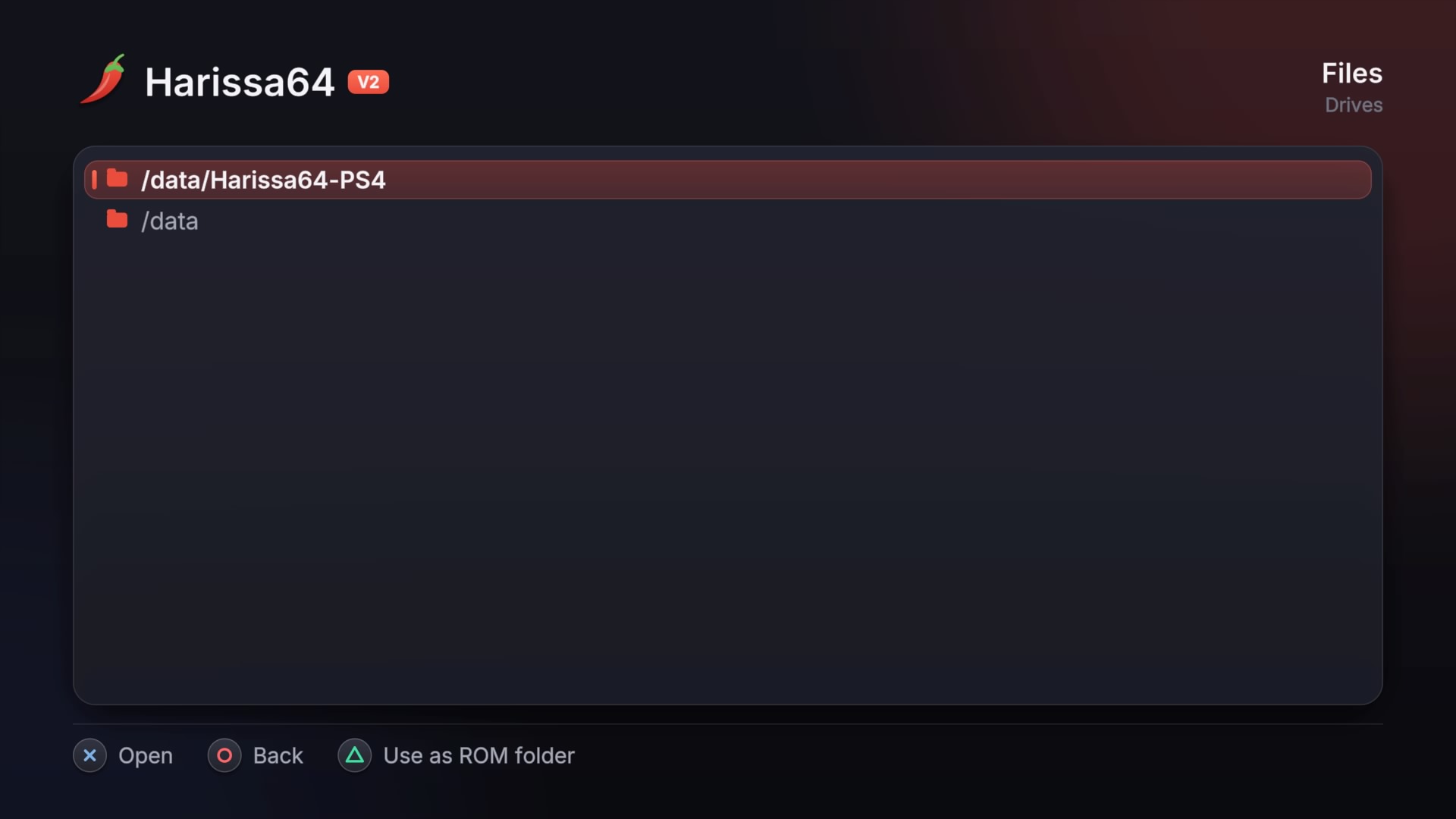
Harissa64-PS4のフォルダー構成
/data/Harissa64-PS4/ 内に作成される各フォルダーの役割は以下のとおりです。
| フォルダー名 | 保存されるデータ |
roms/ | N64のゲームデータ(ROMファイル) |
saves/[ゲーム名]/ | ゲーム内の通常セーブデータ・ステートセーブデータ |
config/ | ゲームごとの個別設定・RetroAchievementsのアカウント情報 |
cheats/ | 独自のチートファイル(.txt形式) |
art/ | ダウンロードしたカバーアート画像・実績バッジ画像 |
基本的には、手持ちのゲームデータを roms/ フォルダーに配置しておけば問題ありません。
Harissa64-PS4の操作方法
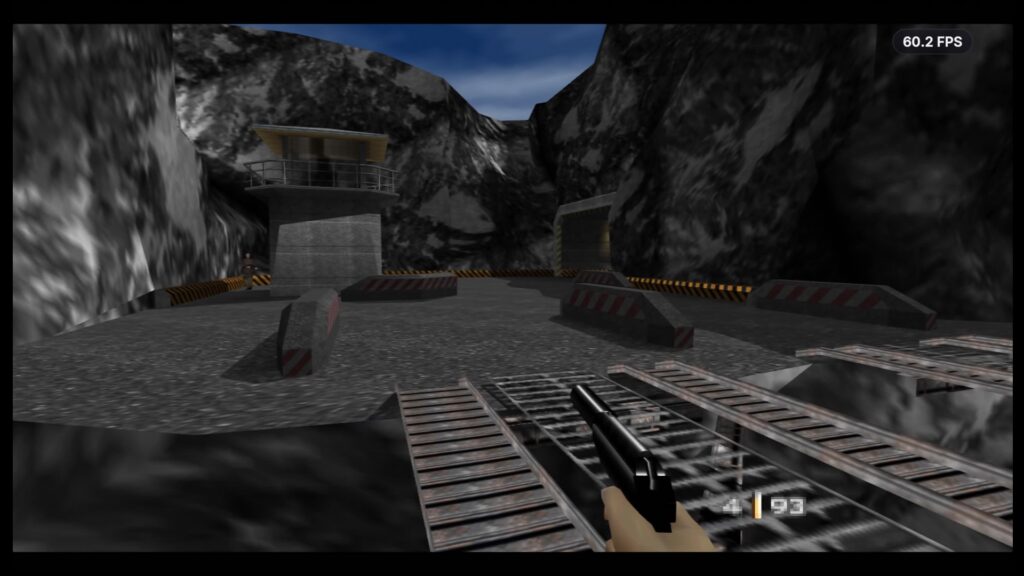
Harissa64-PS4では、ゲームプレイ中にDUALSHOCK 4のタッチパッドボタンを使ったショートカット操作で、メニューの呼び出しやステートセーブなどを素早く実行できます。
ショートカット・特殊操作一覧
| 操作方法 | 機能・動作 |
| タッチパッドボタン短押し | ゲーム内メニューを開く |
| タッチパッド + R1 / L1 | ステートセーブの実行 / ステートロードの実行 |
| タッチパッド + 十字キー左 / 右 | ステートセーブスロットの切り替え |
| タッチパッドボタンを3秒間長押し | ゲームを終了してゲームリストに戻る |
| R3(右スティック押し込み) | GameSharkボタン(チート用) |
| OPTIONSボタン(ゲームリスト画面) | ファイルブラウザーを開く |
ゲーム内メニューでできること
ゲーム中にタッチパッドボタンを短押しして開くメニューでは、以下の項目を利用できます。
- ゲームに戻る(Resume)
- ステートセーブ(Save State)
- ステートロード(Load State)
- 設定(Settings)
- チート(Cheats)
- 実績(Achievements)
- ゲームのリセット(Reset Game)
- ゲームリストに戻る(Exit to Game List)
- アプリの終了(Exit App)
また、前述のとおりN64の各ボタン配置はコントローラーごとに自由に変更可能です。
Harissa64-PS4の注意点・制限事項
多機能で便利なHarissa64-PS4ですが、利用するにあたっていくつか知っておきたい注意点や制限事項があります。
PS4 Slim・PS4 Proや別FWでの動作は未確認
開発者が実際に開発・テストを行った環境は「ファームウェア5.05の初期型PS4」のみです。
PS4 SlimやPS4 Pro、あるいは5.05以外のファームウェア環境でも同じPKGファイルをインストールして利用すること自体は可能ですが、開発者による動作テストは行われていません。異なる本体モデルやファームウェアバージョンで正常に動作するかどうかは、各自の環境で実際に試してみる必要があります。
HDテクスチャパックには非対応
Harissa64-PS4は、外部のHDテクスチャパックを読み込む機能には対応していません。
映像描画プラグインには「ParaLLEl-RDP」が採用されており、N64実機本来のテクスチャを忠実に描画する仕組みとなっています。内部解像度の引き上げや各種フィルターによる高画質化には対応していますが、テクスチャ自体を差し替えてグラフィックを高品質化することはできません。
解像度「x4」では動作速度が低下する場合がある
初期型PS4では、処理負荷の高いゲームや重いシーンにおいて、内部解像度を x4 に設定しているとフルスピードを維持できない場合があります。処理落ちが発生する場合は、Auto または x2 を利用することが推奨されています。
また、もともと高解像度モードを使用している一部のN64タイトルでは x2 までの設定が推奨されており、x4 を選択しようとすると確認メッセージが表示されます。
Low-level RSP有効時はワイドスクリーンが利用不可
設定メニューの Advanced にある「Low-level RSP」を有効にした場合、アスペクト比の16:9ワイドスクリーン表示が利用できなくなります。さらに、多くのゲームで動作速度が大幅に低下するとされています。通常の利用においては、特別な理由がない限りこの設定は変更しない方がよいでしょう。
おわりに
今回は、PS4向けのNintendo 64エミュレータ「Harissa64-PS4」の導入方法や機能、使い方について紹介しました。
Harissa64-PS4は、GoldHENを導入したPS4でN64のゲームを快適にプレイできる完成度の高いHomebrewアプリです。負荷に応じて解像度を調整してくれる「Auto」モードや、16:9ワイドスクリーン表示、ステートセーブ、チート、さらにはRetroAchievementsへの対応など、プレイヤーに嬉しい機能が豊富に詰め込まれています。初期型PS4でも多くのタイトルをフルスピードで動かせるパフォーマンスの高さも大きな魅力です。
開発者による動作確認環境がファームウェア5.05の初期型PS4に限られている点や、タイトルごとの相性には注意が必要ですが、PS4の大画面でN64の名作タイトルを楽しみたい方はぜひ導入して試してみてください。
関連記事:【PS4】改造(Jailbreak)でできること全貌!Homebrew導入・バックアップ起動からNAS連携まで徹底解説
コメント