はじめに
PS4で初代PlayStation(PS1)のゲームをプレイしたいと思ったことはありませんか?
PS4向けのエミュレータといえば、これまでにもさまざまなレトロゲーム機向けの非公式移植プロジェクト(Homebrew)が公開されてきましたが、新たに高精度・高機能なPS1エミュレータとして知られる「DuckStation」のPS4移植版である「DuckStation-PS4」が登場しました。
DuckStation-PS4は、GoldHENを導入したPS4上で動作するPS1エミュレータです。Vulkanによるハードウェアレンダリングに対応しており、最大16倍の解像度スケーリングやポリゴンの揺れ・歪みを抑える「PGXP」、各種テクスチャフィルタリングなど、PS1のゲームをより高画質かつ快適に楽しむための機能が豊富に用意されています。また、どこでもセーブできる「セーブステート」や「ゲームごとのメモリーカード管理」にも対応しているため、実機以上に便利なプレイ環境を構築可能です。
この記事では、DuckStation-PS4の主な特徴や対応機能、具体的な導入(インストール)手順、そしてBIOS・ゲームデータの配置方法まで詳しく解説します。
PS4版DuckStation(DuckStation-PS4)とは?
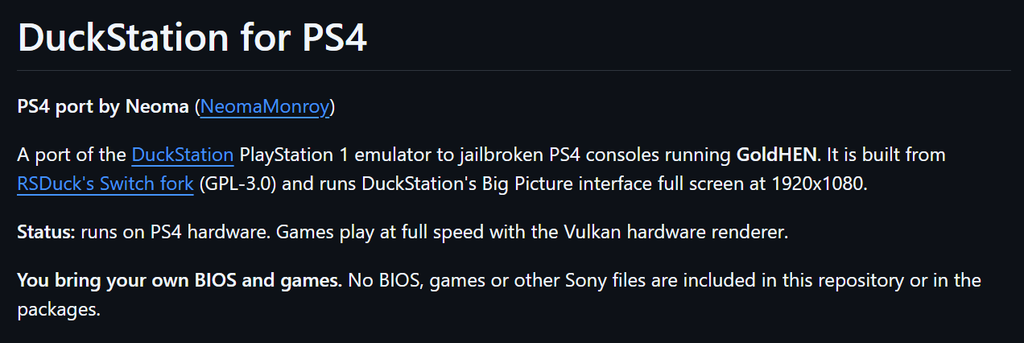
DuckStation-PS4は、開発者のNeomaMonroy氏によって公開された、PS1エミュレータ「DuckStation」のPS4向け非公式移植版です。
ベースとなっている「DuckStation」は、もともとPCやAndroidなどで高く評価されているPS1エミュレータです。本プロジェクトでは、RSDuck氏によるNintendo Switch向けフォークをベースとしてPS4向けの移植が行われています。
PS4本体のGPUを活用した「Vulkanハードウェアレンダラー」を搭載しており、公式READMEではPS4実機上でゲームがフルスピードで動作すると説明されています。また、テレビ画面での操作に適した「Big Pictureインターフェース」を採用しており、1920×1080(フルHD)のフルスクリーン表示で直感的に操作できるのが魅力です。
※なお、本プロジェクトはSonyおよびDuckStation公式プロジェクトとは一切関係のない、有志による非公式プロジェクトです。
DuckStation-PS4の主な特徴とスペック
DuckStation-PS4の基本仕様と主な特徴は以下のとおりです。
| 項目 | 内容 |
| グラフィックAPI | Vulkan |
| GPUレンダラー | Mesa RADV |
| 解像度スケーリング | 最大16倍(初期設定は3倍) |
| 画質補正機能 | PGXP、True Colorレンダリング |
| テクスチャフィルター | xBR、Bilinear(バイリニア)など |
| CPUエミュレーション | JITリコンパイラ、インタープリター(フォールバック用) |
| 対応ゲーム形式 | CUE/BIN、CHD、PBP、ISO |
| セーブ機能 | メモリーカード(ゲーム個別対応)、セーブステート |
| 対応ストレージ | PS4内部ストレージ、USB外部ストレージ |
ここからは、特に注目したい主要機能について詳しく見ていきましょう。
高性能なVulkanハードウェアレンダラーと解像度スケーリング
DuckStation-PS4では、MesaのRADVドライバーを介してPS4のGPUを利用する「Vulkanハードウェアレンダラー」に対応しています。
特に注目したいのが、最大16倍までの内部解像度スケーリング機能です。PS1のオリジナル解像度(240p〜480i程度)よりも大幅に高い内部解像度で3Dポリゴンを描画できるため、当時のゲームを現代のディスプレイでもくっきりとした鮮明な画質で楽しめます。
なお、DuckStationのメニュー画面(UI)自体は1920×1080のフルスクリーン表示で出力されますが、ゲーム描画の内部解像度スケーリングはそれとは別に細かく設定可能です。
PGXPによるグラフィック補正とテクスチャフィルター
PS1時代の3Dゲームでは、ハードウェアの仕様(ポリゴンの頂点座標計算に浮動小数点演算がなく整数演算のみで行われていたことなど)に起因して、画面上のポリゴンがガタガタと揺れたり、テクスチャが不自然に歪んだりする現象がよく発生していました。
DuckStation-PS4には、こうしたPS1特有の描画問題を軽減する「PGXP(Precision Geometry Transform Pipeline)」機能が搭載されています。PGXPを有効にすることで、頂点座標の精度を高め、ポリゴンの揺れやテクスチャの歪みを劇的に補正できます。
さらに、バンディング(色の縞模様)を軽減する「True Colorレンダリング」や、ドット絵・テクスチャを滑らかに補間する「xBR」「Bilinear(バイリニア)」などのテクスチャフィルターにも対応しています。これらの機能を組み合わせることで、当時の雰囲気を残しつつ、現代風に洗練された滑らかなグラフィックでゲームを遊べます。
JITリコンパイラによる高速なCPUエミュレーション
CPUエミュレーションには、高速な処理が可能な「JIT(Just-In-Time)リコンパイラ」が採用されています。
JITリコンパイラとは、エミュレート対象(PS1)のCPU命令を、実行時にPS4のCPUが直接理解できる命令へ動的に変換する仕組みです。命令を1つずつ逐次解釈する「インタープリター方式」と比較して、圧倒的に高速な処理が期待できます。
また、万が一JITリコンパイラが正常に利用できない場面などに備えて、互換性重視の「インタープリター方式」もフォールバック用として用意されています。
セーブステートとゲームごとのメモリーカード管理
実機同様の「メモリーカード」による通常のセーブに加えて、エミュレータならではの「セーブステート(どこでもセーブ)」にも対応しています。セーブステートを利用すれば、ゲーム中の任意のタイミングで状態を丸ごと保存し、後から瞬時にその場面から再開できます。
また、仮想メモリーカードはゲームごとに個別作成される仕組みになっているため、実機のように「ブロック数(容量)の空きが足りない」と悩んだり、複数タイトルのセーブデータが混ざって管理しづらくなったりする心配がありません。さらに、前回のプレイ状態からスムーズに再開できるレジューム機能も備えています。
対応しているゲームイメージ形式
対応しているROMイメージ(ゲームデータ)のファイル形式は以下の4種類です。
| ファイル形式 | 特徴・説明 |
| CUE/BIN | CD-ROMの生データ(BIN)とトラック構成情報(CUE)をセットで扱う標準的な形式 |
| CHD | MAME等で採用されている可逆圧縮形式。1ファイルにまとまり容量も削減できるためおすすめ |
| PBP | PSPやPS Vitaなどの公式エミュレータ向けに利用されるパッケージ形式(マルチディスク対応) |
| ISO | 一般的な単一トラックのディスクイメージ形式 |
なお、ゲームデータはPS4の内部ストレージだけでなく、外付けのUSBストレージから直接読み込むことも可能です。
DuckStation-PS4の導入方法
ここからは、実際にPS4へDuckStation-PS4を導入する手順を解説します。
事前に準備するもの
作業を始める前に、以下の環境とファイルを準備してください。
- GoldHEN導入済みのPS4本体(Homebrewが実行可能な状態のもの)
※PS4をJailbreakする方法については、こちらの記事をご参照ください。 - DuckStation-PS4のPKGファイル
- exFAT形式でフォーマットしたUSBメモリ(または外付けSSD/HDD)
- PS1のBIOSファイル(実機から吸い出したもの)
- PS1のゲームイメージファイル(手持ちのCD-ROMから吸い出したもの)
- FTPクライアントソフト(PC用のFileZillaなど)、またはPS4上で動作するファイルマネージャーアプリ(PS4-Xplorerなど)
※注意:DuckStation-PS4本体には、PS1のBIOSやゲームデータは一切同梱されていません。これらは別途、ご自身で用意する必要があります。
1. DuckStation-PS4のPKGファイルをダウンロードする
まずは、開発者NeomaMonroy氏のGitHubリポジトリにあるReleasesページへアクセスします。
Releasesページから最新バージョンを選択し、DuckStation-vXX.YY.pkg という形式のPKGファイルをPCへダウンロードしてください。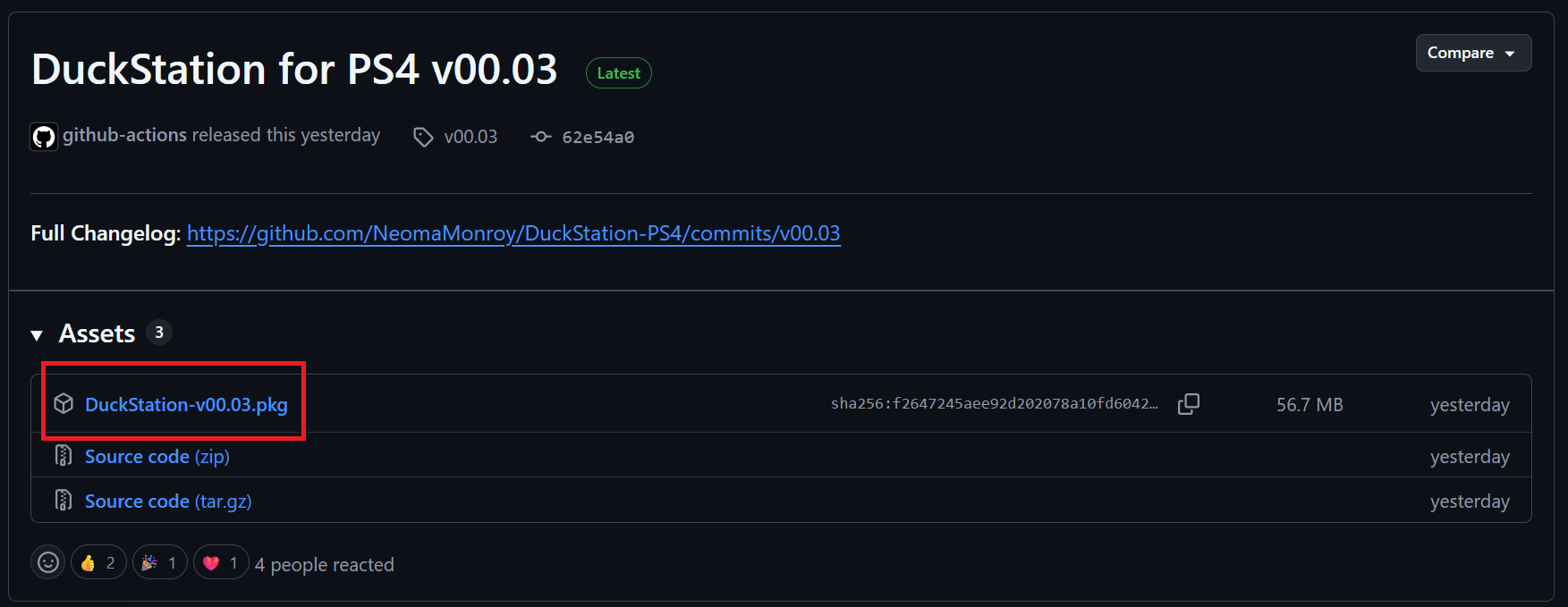
2. PKGファイルをPS4にインストールする
- ダウンロードしたPKGファイルを、exFAT形式でフォーマットしたUSBメモリのルートディレクトリ(一番上の階層)にコピーするか、FTPで
/data/pkgディレクトリに転送します。 - USBメモリを使用する場合は、USBメモリをPCから安全に取り外し、PS4のUSBポートに接続します。
- PS4を起動してGoldHENを有効化した状態で、設定メニューの [GoldHEN]>[Debug Settings]>[Package Installer] を開きます。
- コピーしたDuckStationのPKGファイルを選択してインストールを実行します。
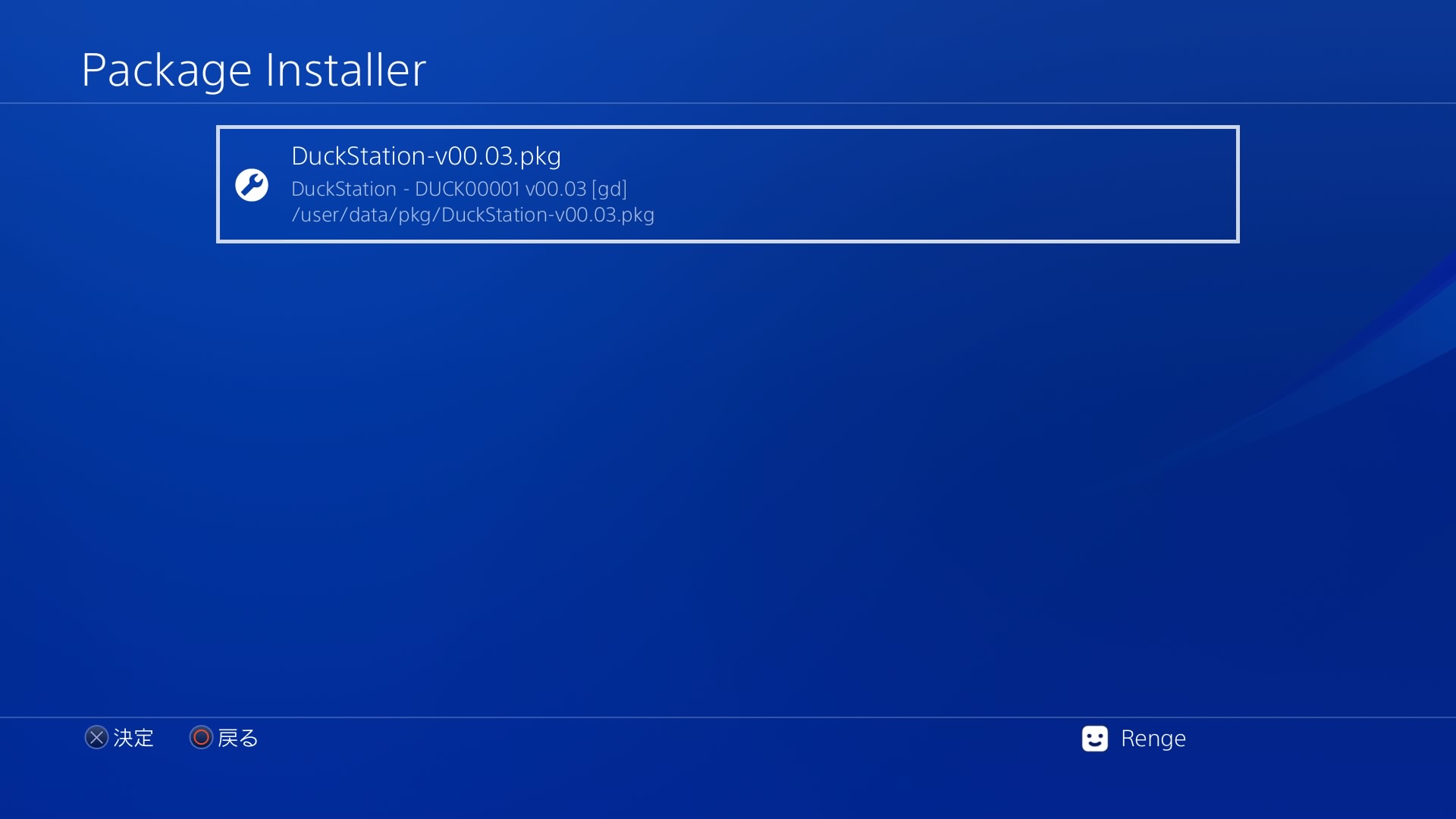
インストールが完了すると、PS4のホーム画面にDuckStationのアイコンが追加され、起動できるようになります。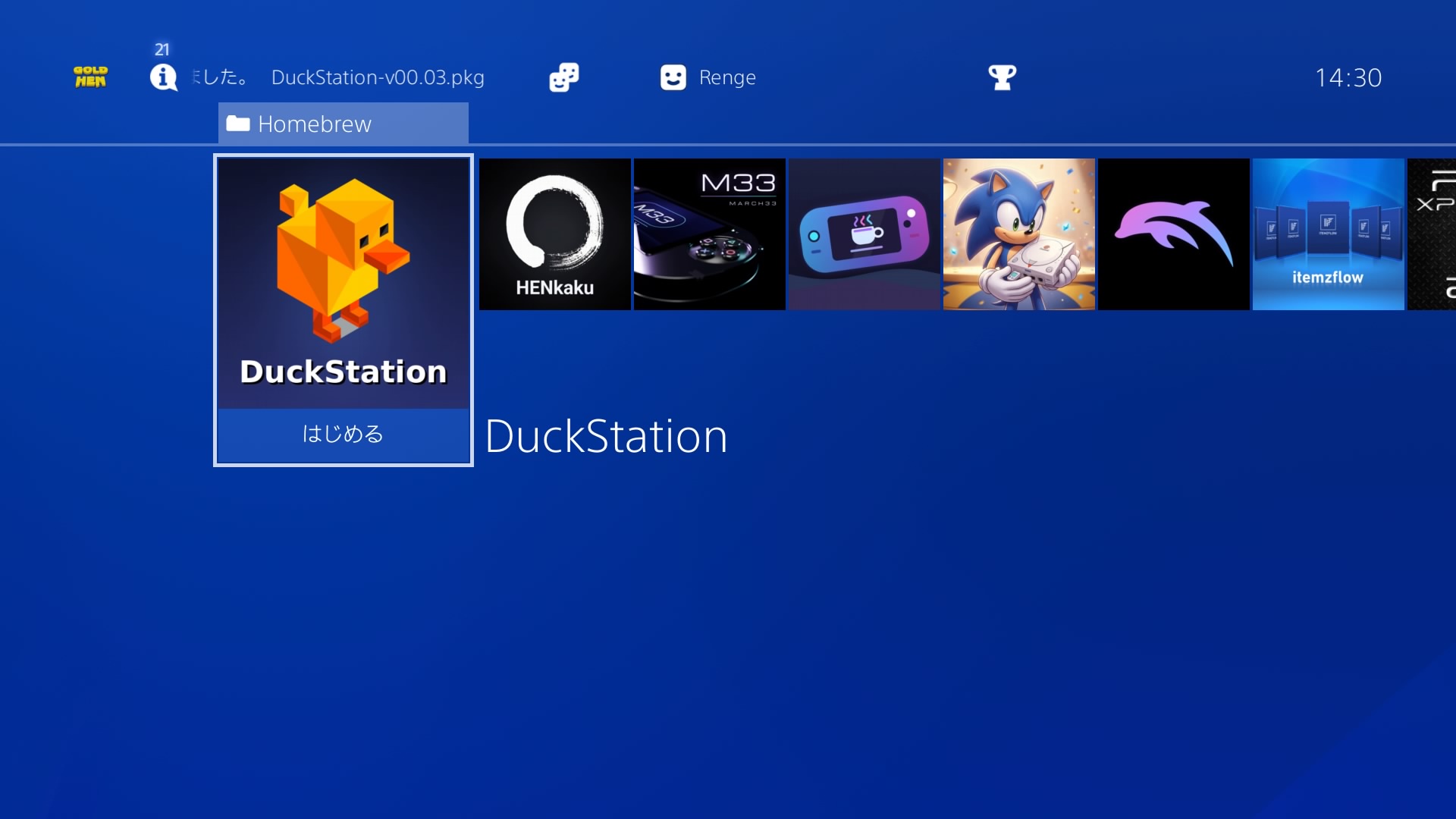
3. DuckStationを初回起動する
インストールが完了したら、まずは一度PS4のホーム画面からDuckStationを起動してください。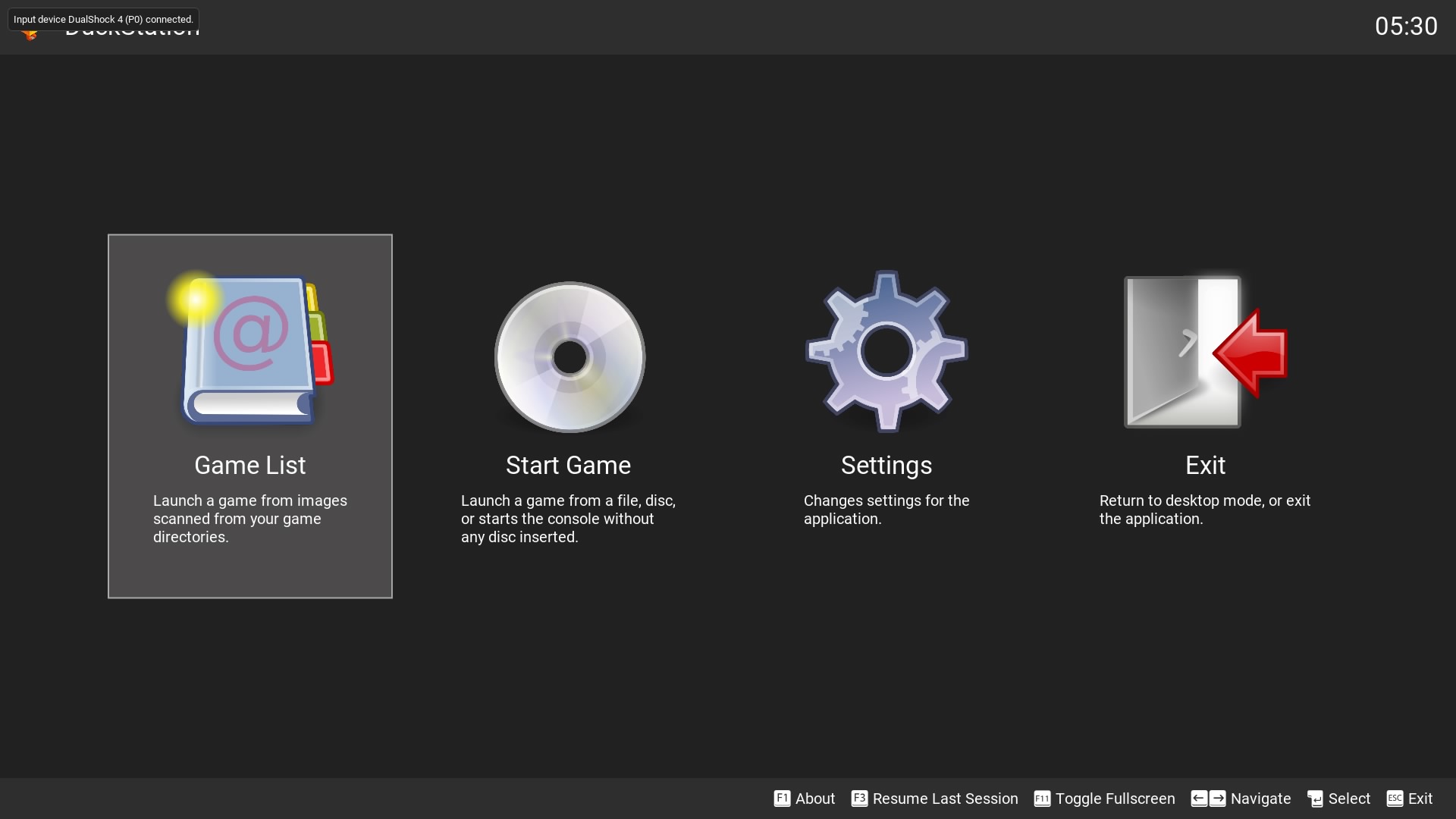
初回起動を行うことで、PS4の内部ストレージ内に以下のデータ用フォルダーが自動生成されます。
/data/DuckStation/
一度起動してフォルダーが作成されたことを確認したら、アプリを終了して次の「BIOSとゲームデータの配置」へ進みます。
BIOSとゲームデータの配置方法
DuckStation-PS4でゲームを遊ぶには、初回起動で作成された /data/DuckStation/ フォルダー内に、ご自身で用意したPS1のBIOSとゲームイメージを転送・配置する必要があります。
BIOSファイルの配置場所
PS1のBIOSファイルは、以下のパスに配置します。
/data/DuckStation/bios/
ゲームイメージの配置場所(内部ストレージ)
PS4本体の内部ストレージにゲームを入れる場合は、以下のパスに配置します。
/data/DuckStation/games/
games フォルダーの直下にファイルを置くだけでなく、ゲームタイトルごとにサブフォルダーを作成して整理することも可能です。特に CUE/BIN 形式のように複数ファイルで構成されるゲームは、サブフォルダーに分けておくと管理しやすくなります。
フォルダー構成のイメージ
/data/DuckStation/
├── bios/
│   ├── scph5501.bin
│   └── scph1001.bin
│
├── games/
│   ├── Game A/
│   │   ├── game.cue
│   │   └── game.bin
│   │
│   └── Game B/
│       └── game.chd
│
├── gamesettings/
├── memcards/
└── savestates/
USBストレージからゲームを読み込む方法
PS4の内部ストレージ容量を節約したい場合や、大量のゲームデータを手軽に持ち運びたい場合は、USBメモリや外付けSSDなどのUSBストレージから直接ゲームを読み込むことも可能です。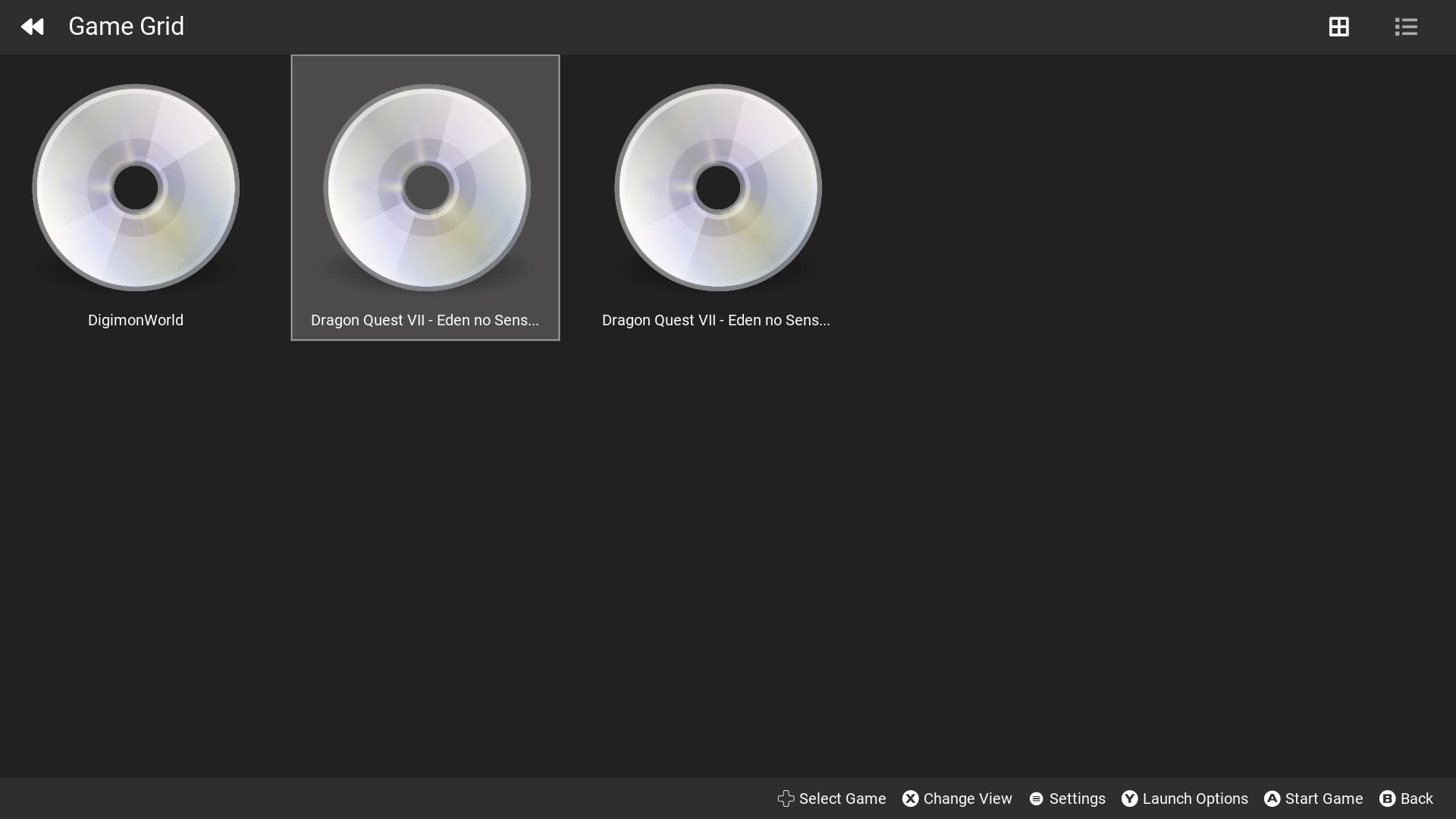
USBストレージを利用する場合は、ドライブのルートディレクトリ(一番上の階層)に PS1 という名前のフォルダーを作成し、その中にゲームデータを配置します。
PS4に接続した際の認識パスは以下のとおりです。
| 接続ポート | 読み込み先のパス |
| USBポート 0 | /mnt/usb0/PS1 |
| USBポート 1 | /mnt/usb1/PS1 |
DuckStation-PS4の操作方法
DuckStation-PS4では、PS4の標準コントローラー(DualShock 4)を使ってそのままPS1のゲームを操作できます。ボタン配置はPS1のコントローラーにそのまま対応するように割り当てられています。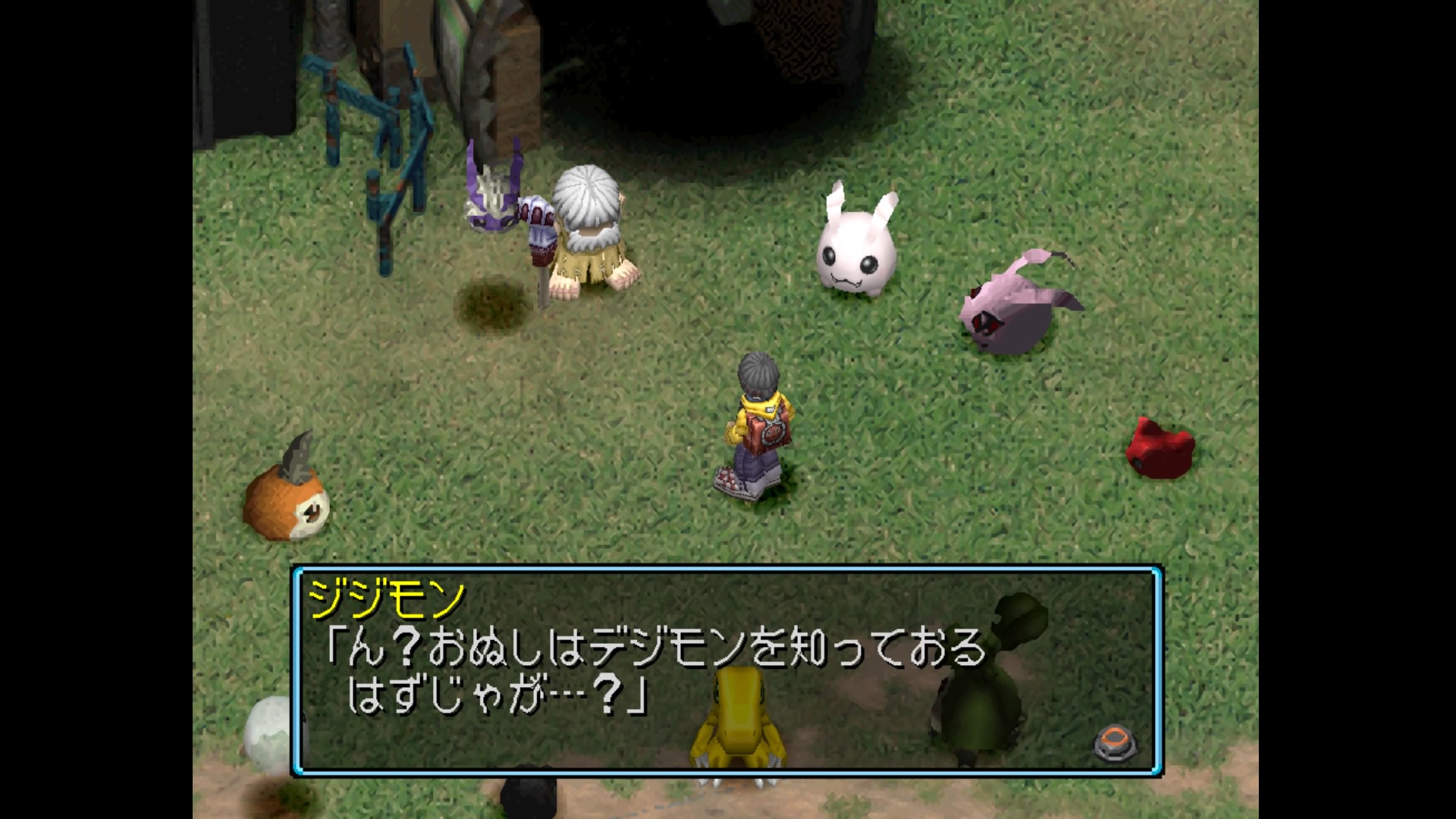
基本操作とボタン割り当て
| PS4コントローラー(DualShock 4) | PS1での対応ボタン・動作 |
| Optionsボタン | Startボタン |
| タッチパッドクリック | Selectボタン |
| その他のボタン(○×△□、十字キー、L1/R1/L2/R2、スティック) | 対応するPS1の各ボタン・スティック |
| L3ボタン + R3ボタン(同時押し) | DuckStationのクイックメニューを開く |
ゲームプレイ中に L3+R3(左右のアナログスティック押し込み)を同時押し すると、いつでもDuckStationのオーバーレイメニューを呼び出せます。このメニューから、解像度などの設定変更、セーブステートの保存・読み込み、ゲームの終了といった操作が行えます。
DualShock 4の2台同時接続や振動機能にも対応
コントローラー機能として、以下の要素もしっかりサポートされています。
- 最大2台までのDualShock 4接続(2人同時プレイ対応)
- 振動機能
- アナログスティック入力
- タッチパッド操作
対戦格闘ゲームや協力プレイ対応タイトルなど、2人プレイ用のPS1ゲームを遊びたい場合にもそのまま活用できます。
DuckStation-PS4の初期設定と便利なデータ管理機能
DuckStation-PS4には、インストール直後から快適に遊べるよう最適化された初期設定(デフォルト設定)が用意されています。また、各種セーブデータや設定ファイルの保存先を知っておくと、バックアップ時に役立ちます。
デフォルト設定の内容
公式READMEに記載されている初期設定は以下のとおりです。
| 設定項目 | デフォルト値 |
| CPUエミュレーション | Recompiler(JITリコンパイラ) |
| レンダラー | Vulkan |
| 解像度スケーリング | 3倍(3x) |
| PGXP(ジオメトリ補正) | 有効(Enabled) |
| VSync(垂直同期) | 有効(Enabled) |
初期状態でも「Vulkanレンダラー」「解像度3倍」「PGXP有効」が適用されているため、導入後に複雑な初期設定を行わなくても、最初から高画質化された状態でゲームを楽しめます。もちろん、L3+R3のメニューから好みに合わせて最大16倍まで解像度を引き上げることも可能です。
設定ファイル・セーブデータの保存場所
全体設定やゲーム別の個別設定、セーブデータ類はすべて /data/DuckStation/ 以下の各フォルダーに保存されます。
| データの種類 | 保存場所のパス | 用途・備考 |
| 全体設定ファイル | /data/DuckStation/settings.ini | エミュレータ全体の共通設定ファイル |
| ゲーム別設定 | /data/DuckStation/gamesettings/ | タイトルごとに個別設定を行った際の設定データ |
| メモリーカード | /data/DuckStation/memcards/ | ゲーム内の通常セーブデータ |
| セーブステート | /data/DuckStation/savestates/ | どこでもセーブ(ステートセーブ)のデータ |
大切なセーブデータや作り込んだ設定をバックアップしたい場合や、PC版のDuckStationとセーブデータを移行・共有したい場合は、FTP経由でこれらのフォルダーにアクセスしてファイルをコピーしておきましょう。
シェーダー・パイプラインキャッシュによる起動高速化
DuckStation-PS4には、一度使用したシェーダーや描画パイプラインの情報をキャッシュとして保存する機能が備わっています。
初回起動時に生成されたシェーダー情報を保存しておくことで、2回目以降に同じゲームを起動した際の読み込みや描画処理を効率化・高速化できるのが特徴です。
注意点・導入前に知っておきたいこと
最後に、DuckStation-PS4を導入・利用するにあたって押さえておきたい注意点をまとめます。
1. BIOSやゲームデータは自分で用意する必要がある
前述のとおり、DuckStation-PS4の配布ファイルにはPS1のBIOSやゲームデータ(ROMイメージ)は一切含まれていません。著作権法を遵守し、必ずご自身が所有しているPS1実機およびゲームディスクから吸い出したデータを使用してください。
2. すべてのPS1ゲームの完全動作が保証されているわけではない
開発者の説明では「Vulkanハードウェアレンダラーを利用してPS4上でフルスピード動作する」とされていますが、現時点のREADMEにはタイトル別の詳細な動作確認リスト(互換性リスト)や個別の検証結果は掲載されていません。
そのため、すべてのPS1ゲームが問題なく動作することが保証されているわけではなく、タイトルや設定(PGXPのオン・オフ、高倍率スケーリングなど)によっては描画崩れや動作不良が起きる可能性もあります。もし動作が不安定な場合は、ゲーム個別設定からPGXPを無効にしたり、解像度スケーリングの倍率を下げたりして挙動を確認してみてください。
3. トラブル発生時はログファイルを確認できる
ゲームが起動しない、途中でクラッシュ(強制終了)する、フリーズするといった問題が発生した場合は、以下のパスに出力されるログファイルを確認できます。
| ログの種類 | 保存場所のパス |
| DuckStationの動作ログ | /data/DuckStation/duckstation.log |
| PS4システム側のログ | /data/DuckStation/ps4.log |
| クラッシュログ | /data/DuckStation/crash.log |
| フリーズログ | /data/DuckStation/freeze.log |
動作が不安定な場合の原因切り分けや、開発者へのバグ報告を行う際の判断材料として活用できます。
おわりに
今回は、PS4向けに移植された高性能PS1エミュレータ「DuckStation-PS4」の特徴や導入方法、使い方を解説しました。
本プロジェクトはGoldHEN導入済みのPS4で動作する非公式エミュレータであり、Vulkanハードウェアレンダリングによるフルスピード動作、最大16倍の解像度スケーリング、ポリゴンの歪みを抑えるPGXP、各種テクスチャフィルタリングなど、PS1のゲームを現代のテレビで美しく蘇らせる機能を多数搭載しています。
さらに、圧縮効率の高いCHD形式を含む4種類のディスクイメージに対応し、セーブステートやゲームごとのメモリーカード管理、DualShock 4の振動・2人プレイサポートなど、利便性の面でも非常に完成度の高いプレイ環境を構築できます。
導入にはGoldHEN環境と各自で用意したBIOS・ゲームデータが必要ですが、PS4で初代PlayStationの名作タイトルを快適に遊びたい方にとって非常に注目のプロジェクトです。今後のアップデートによるさらなる安定性向上や機能拡充にも期待しましょう!
関連記事:【PS4】改造(Jailbreak)でできること全貌!Homebrew導入・バックアップ起動からNAS連携まで徹底解説
コメント