はじめに
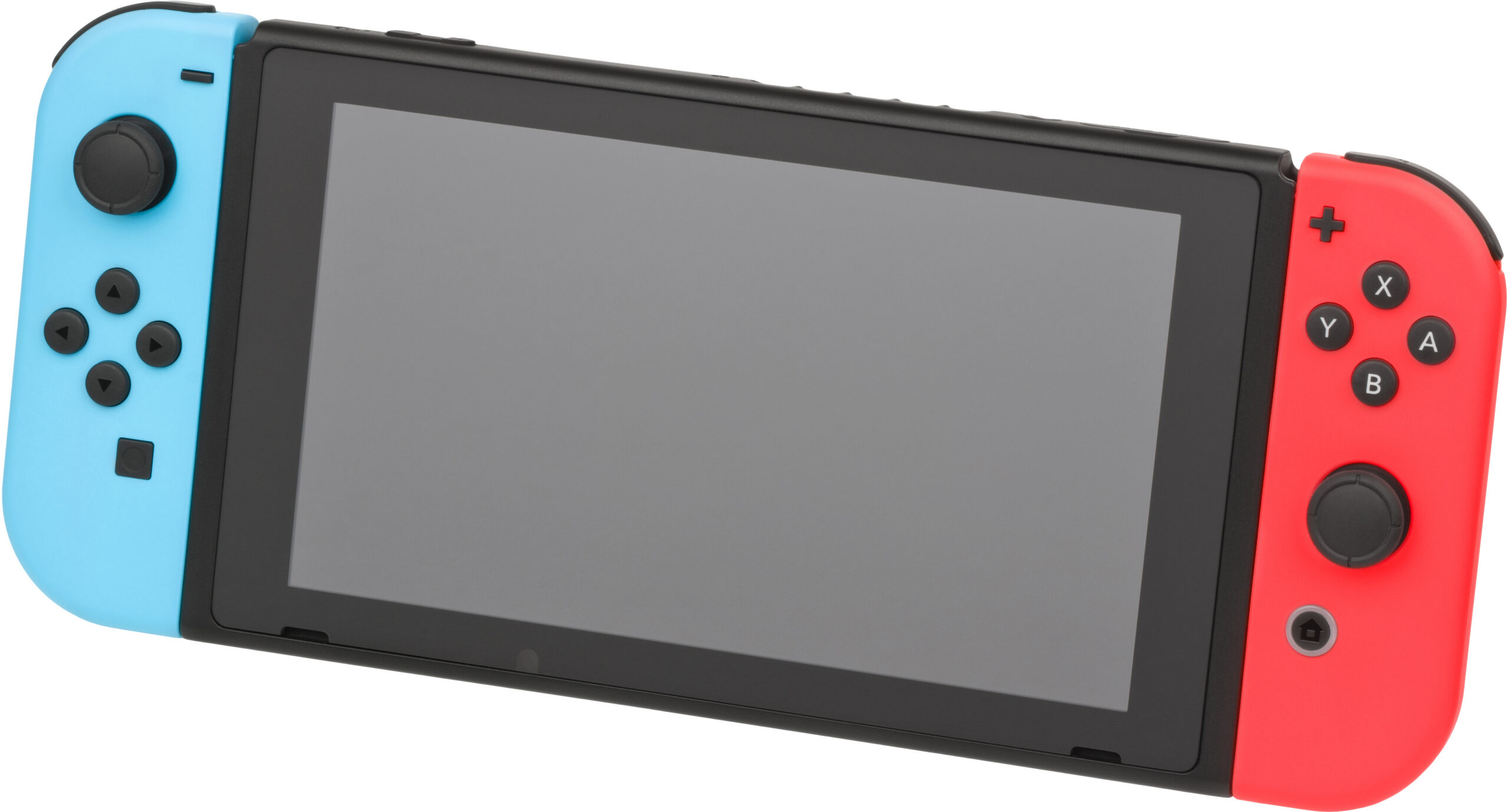
Nintendo Switchでは、付属のJoy-Conや純正のNintendo Switch Proコントローラーのほかにも、さまざまなサードパーティ製コントローラーを使用できます。しかし、PS4やPS5、Xboxなど、他のゲーム機で使用しているコントローラーをそのままSwitchに接続しようとしても、標準のBluetooth機能では認識されません。
そんなときに便利なのが、Nintendo Switch向けのカスタムシステムモジュール「Mission Control」です。
Mission Controlを導入すると、他機種のBluetoothコントローラーをNintendo Switch純正のProコントローラーとして認識させ、ゲーム内でそのまま使用できるようになります。特別なUSBワイヤレスアダプターや外部機器を用意する必要はなく、Switch本体に内蔵されているBluetooth機能をそのまま利用できるのが大きな特徴です。
この記事では、Mission Controlの主な特徴や対応コントローラー、導入方法、機種別のペアリング手順、利用時の注意点について詳しく解説します。
Mission Controlとは?
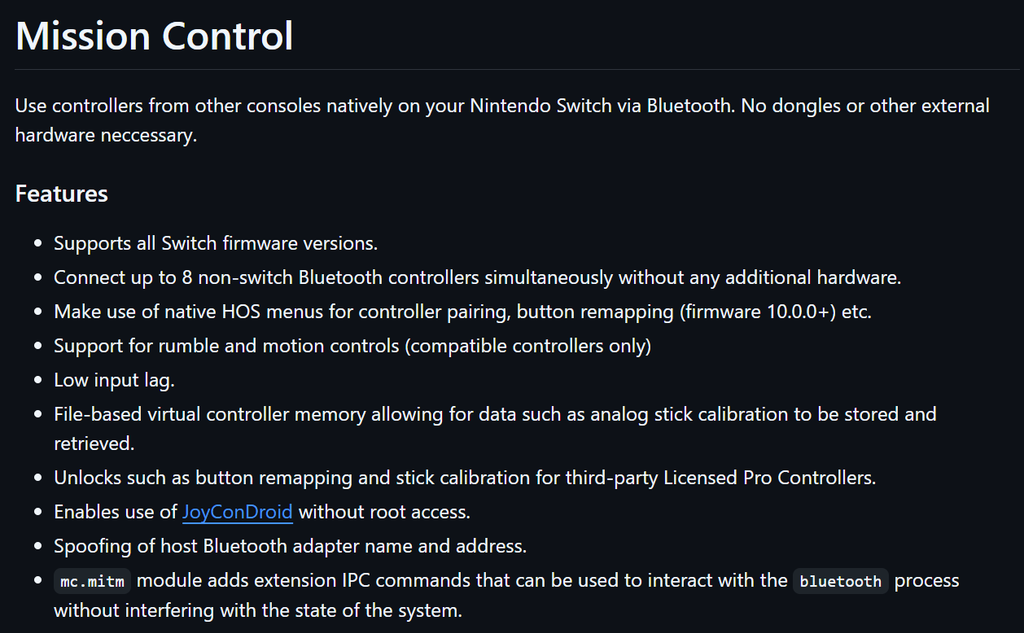
Mission Controlは、開発者のndeadly氏がGitHub上で公開している、Nintendo Switch(CFW環境)向けのシステムモジュールです。
Switch本体のBluetooth通信をバックグラウンドで制御することで、本来はSwitchに対応していない他機種のBluetoothコントローラーを、Switch純正のProコントローラーとしてエミュレート(疑似認識)させることができます。
対応しているコントローラーであれば、PS3・PS4・PS5・Xbox・Wii・Wii Uなど、幅広い世代のゲーム機用コントローラーをSwitchで利用可能です。Switch本体のBluetoothアンテナを介して直接通信するため、ドックや本体にUSB変換アダプターなどを挿す必要もありません。
Mission Controlの主な特徴
Mission Controlの主な仕様と特徴は以下のとおりです。
| 項目 | 内容 |
| 接続方式 | Bluetooth接続 |
| 最大接続台数 | 非純正Bluetoothコントローラーを最大8台まで同時接続可能 |
| 振動機能 | 対応コントローラーで利用可能 |
| モーション操作 | 対応コントローラー(ジャイロ搭載モデル)で利用可能 |
| ボタン配置変更 | Switch本体標準の設定画面から変更可能 |
| 外部機器 | 不要(Switch内蔵のBluetoothを使用) |
| USB有線接続 | 非対応(ペアリング時の一部例外を除く) |
特に便利なのが、Switch本体に標準搭載されているコントローラー設定画面をそのまま利用できる点です。
Mission Control専用のHomebrewアプリを毎回起動する必要はなく、純正コントローラーとまったく同じ手順でペアリングやボタン配置(キーコンフィグ)の変更を行えます。また、コントローラー側が対応していれば、HD振動に代わる通常の振動機能やジャイロ・モーション操作もそのまま利用できます。
対応コントローラー一覧
Mission Controlは、各ゲーム機メーカーの純正品からサードパーティ製まで、数多くのBluetoothコントローラーに対応しています。公式READMEに掲載されている主な対応機種は以下のとおりです。
| メーカー・ゲーム機 | 対応コントローラー |
| Nintendo Wii | Wiiリモコン、ヌンチャク、クラシックコントローラー、クラシックコントローラーPRO、ミニスーファミ(SNES Classic)用コントローラー、太鼓の達人専用コントローラー(タタコン)など |
| Nintendo Wii(実験的対応) | バランスWiiボード(Wii Balance Board) |
| Nintendo Wii U | Wii U PROコントローラー |
| Sony PS3 | DUALSHOCK 3 |
| Sony PS4 | DUALSHOCK 4 |
| Sony PS5 | DualSense、DualSense Edge |
| Microsoft Xbox | Xbox One S/X ワイヤレスコントローラー(Bluetooth対応モデル)、Xbox エリート ワイヤレス コントローラー シリーズ 2 |
| NVIDIA | Shield Controller(2017年モデル) |
| OUYA | OUYAコントローラー |
| GameSir | G3s、G4s、G7 Pro、T1s、T2a |
| 8BitDo | SN30 Pro Xbox Cloud Gaming Edition、Ultimate 2.4G、ZERO |
| HORI | ワイヤレスコントローラーライト / HORI ONYX |
| SteelSeries | Free、Nimbus、Stratus Duo、Stratus XL |
| Razer | Raiju Tournament、Raiju Ultimate、Serval |
| PowerA | Moga Hero、Moga Pro、Moga Pro 2 |
| Mad Catz | C.T.R.L.R、L.Y.N.X 3 |
| iPega | 7197、9017s、9023、9055、9062S、9076、9078、9087、9096 |
| その他 | Xiaomi Mi Controller、Amazon Fire TV ゲームコントローラー、SCUF Vantage 2、Atari Wireless Modern Controller など |
上記以外にも、GameStick、Gembox、iCade、g910、Mocute、Gen Game S3、Hyperkin Scout、Betop 2585N2、AtGames Legends Pinball Controllerなどに対応しています。
なお、同じメーカーや製品名のコントローラーであっても、製造時期による型番の違いや内部のBluetoothチップセットの仕様によって動作しない場合があります。また、公式リストに記載がない汎用Bluetoothコントローラーでも動作するケースはありますが、確実な動作は保証されていません。
Xboxコントローラーを使用する場合の注意点
Xbox系のコントローラーを使用する場合は、モデルの世代とファームウェアのバージョン(Bluetoothの通信規格)に特別な注意が必要です。
Mission Controlは従来のBluetooth(Bluetooth Classic / BR/EDR)にのみ対応しており、省電力規格であるBluetooth LE(BLE:Bluetooth Low Energy)には現時点で対応していません。そのため、モデルごとに以下のような違いがあります。
- 初期型Xbox Oneコントローラー(非対応)
本体上部のXboxボタン周辺が別パーツになっている初期モデルは、独自の2.4GHz無線方式のみを採用しており、Bluetooth自体を搭載していないため使用できません。 - Xbox One S/X コントローラー・Elite Series 2(条件付きで対応)
Bluetooth機能を搭載しているため基本的に使用可能です。ただし、PCやXbox本体でコントローラーのファームウェアを最新バージョン(5.x以降)へアップデートすると、通信方式が「Bluetooth LE(BLE)」に切り替わってしまい、Mission Controlで接続できなくなります(古いファームウェアへダウングレードすれば再度使用可能です)。 - Xbox Series X|S コントローラー(非対応)
標準でBluetooth LE(BLE)を使用して通信するため、現時点ではMission Controlに対応していません。
手持ちのXboxコントローラーを使用する場合は、Bluetooth対応モデルであるか、またBLE化される前のファームウェアであるかを事前に確認しておきましょう。
Mission Controlの導入方法
導入に必要なもの
導入作業を始める前に、以下のものを準備します。
- Atmosphèreを導入済みのNintendo Switch本体
※SwitchへのCFW導入方法については、こちらの記事をご参照ください。 - Mission Controlに対応しているBluetoothコントローラー
- SwitchのmicroSDカードを読み書きできるPC(またはFTPツール・USB接続環境)
- Mission Controlの最新リリースファイル
また、導入にあたってはSwitch本体のシステムバージョンとAtmosphèreのバージョンの整合性に注意が必要です。
公式リリースで確認できる「Mission Control 0.16.0」は、Nintendo Switchのシステムバージョン23.0.0および23.0.1に対応しています。システムバージョン23.0.0以降の環境で最新リリースを使用する場合は、Atmosphère 1.12.0以降が必要です。古いAtmosphère環境のまま新しいMission Controlを導入すると、起動時にクラッシュしてエラー画面(Fatal Error)が表示されたり、本体がフリーズしたりする原因になります。
1. Mission Controlをダウンロードする
まずは、以下の公式GitHubのリリースページにアクセスします。
リリース一覧から最新バージョンを探し、「Assets」欄にあるZIPファイル(MissionControl-x.x.x-master-xxxxxxxx.zip)をダウンロードしてください。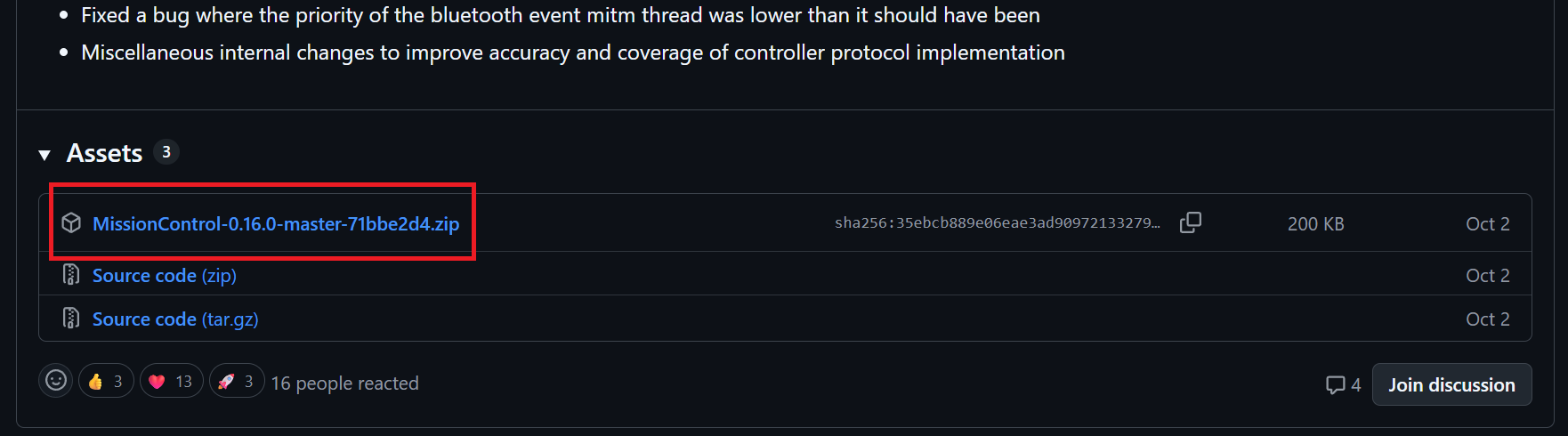
2. microSDカードにファイルをコピーする
ダウンロードしたZIPファイルをPC上で解凍します。解凍すると、atmosphere や config といったフォルダが出力されます。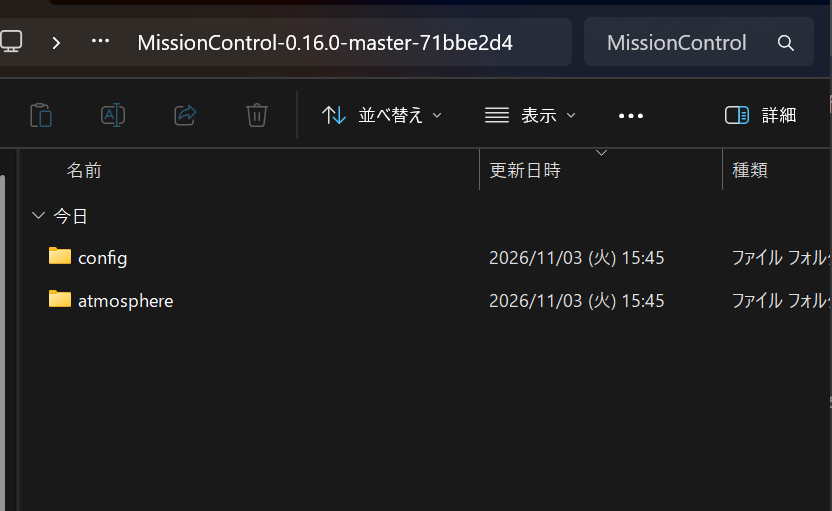
これらのフォルダを、Nintendo Switchで使用しているmicroSDカードのルートディレクトリ(最上位階層)へそのままコピーしてください。すでに同名のフォルダが存在する場合はフォルダを統合し、ファイルの上書きを確認された場合は「上書きする」を選択します。
※既存のAtmosphère環境へシステムモジュールを追加するため、万が一のトラブルに備えて作業前にmicroSDカード内のデータをバックアップしておくことをおすすめします。
3. Nintendo Switchを再起動する
ファイルのコピーが完了したら、microSDカードをPCから安全に取り外し、Switch本体へ差し込んで起動(または再起動)します。
Mission ControlはAtmosphèreの起動時にバックグラウンドで自動的に読み込まれるシステムモジュールです。Homebrew Menuから専用アプリを起動するといった操作は一切不要で、エラーなくSwitchのHOMEメニューが立ち上がれば導入完了です。
Mission Controlの使い方・ペアリング手順
Mission Controlの導入が完了したら、実際に他機種のコントローラーをSwitch本体へペアリング(登録)してみましょう。
1. Switchのコントローラー登録画面を開く
SwitchのHOMEメニューから、以下の順番で画面を開きます。
- HOMEメニュー下部の「コントローラー」アイコンを選択する
- 「持ちかた/順番を変える」を選択する
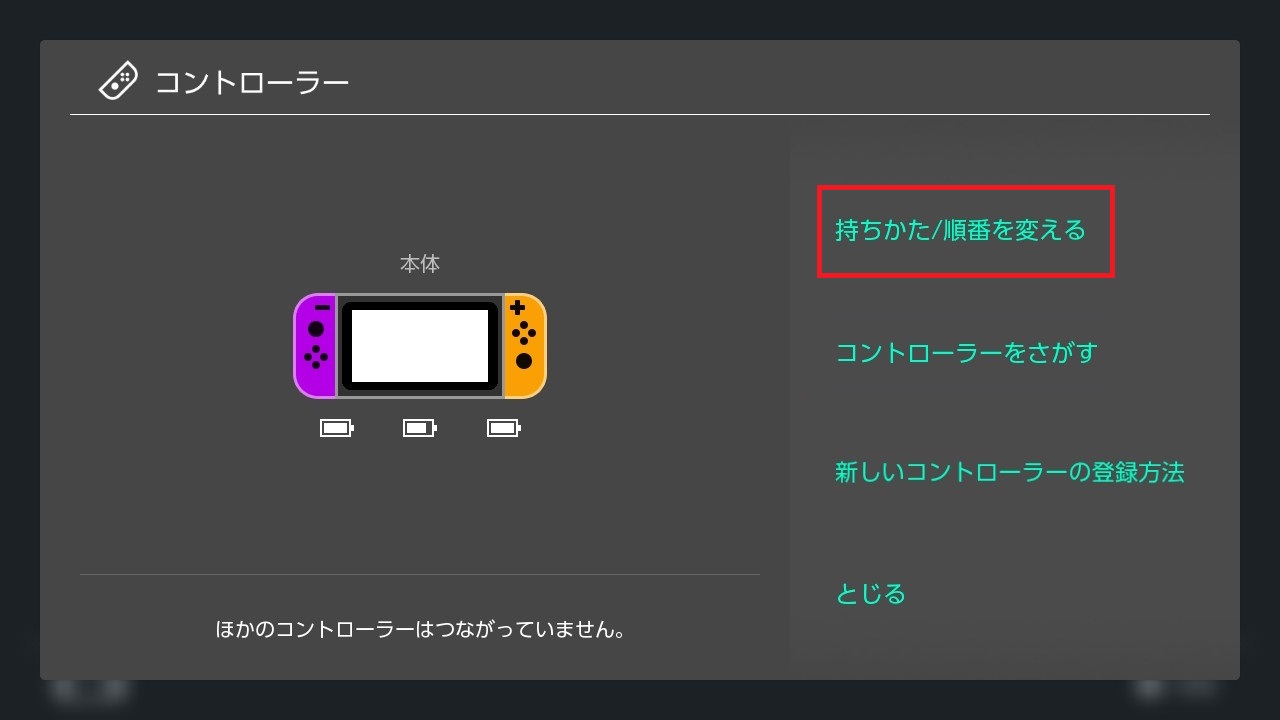
Mission Controlでは、この「持ちかた/順番を変える」画面を開いている状態で他機種のコントローラーをペアリングします。
【重要】
「コントローラーをさがす」や「新しいコントローラーを登録する」の画面ではなく、必ず「持ちかた/順番を変える」画面を開いた状態で次のペアリング操作を行ってください。
2. コントローラーをペアリングモードにする
Switch側で「持ちかた/順番を変える」画面を開いたまま、接続したいコントローラーをペアリングモード(検索待機状態)にします。機種によって操作方法が異なるため、代表的なコントローラーの手順を以下にまとめました。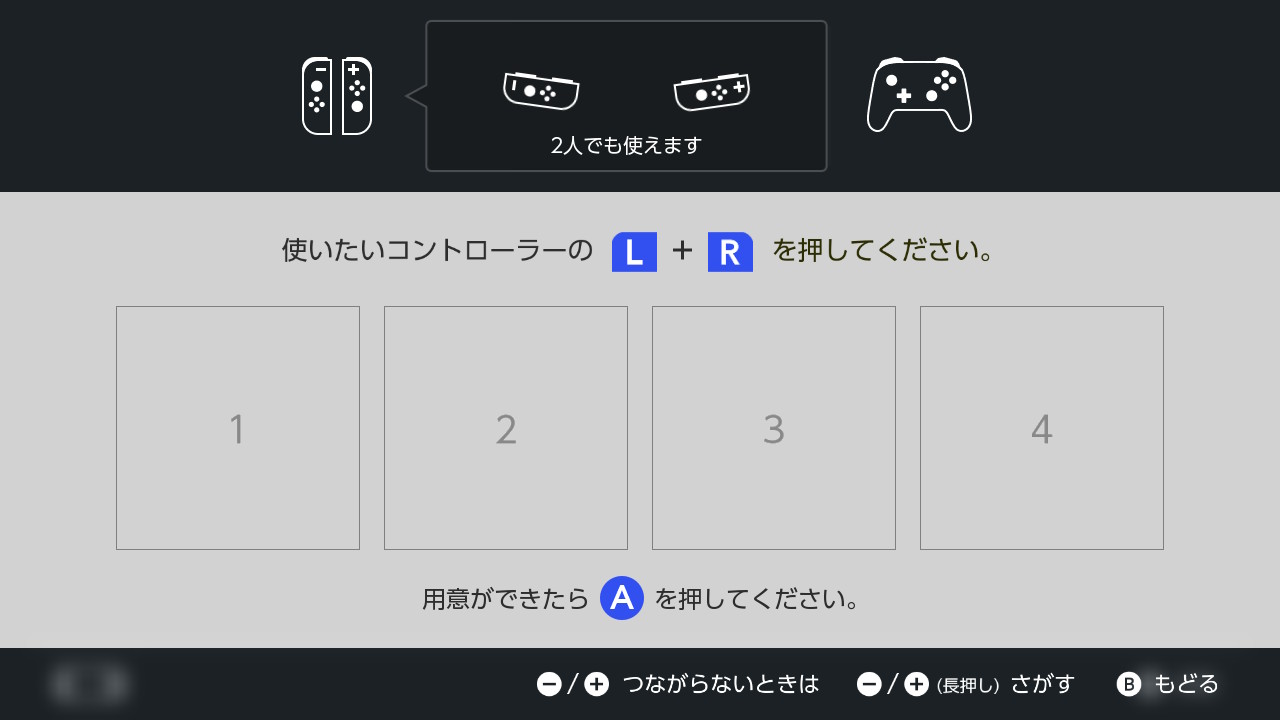
PS3(DUALSHOCK 3)の場合
DUALSHOCK 3は、初回のみUSBケーブルを使用した特殊な手順でペアリングを行います。
- Switchで「持ちかた/順番を変える」画面を開いた状態にする。
- USBケーブルを使用して、DUALSHOCK 3をSwitch本体(またはドック)に有線接続する。
- コントローラー背面のプレイヤーLEDが点滅し始めたら、USBケーブルを取り外す。
- DUALSHOCK 3の中央にある「PSボタン」を押す。
これでBluetooth経由でのペアリングが完了します。なお、USB接続時の予期しない誤動作を防ぐため、必ず「持ちかた/順番を変える」画面を開いた状態でケーブルを抜き差ししてください。
PS4(DUALSHOCK 4)・PS5(DualSense)の場合
DUALSHOCK 4やDualSenseは、ボタンの同時長押しでペアリングモードに入ります。
- コントローラーの電源が切れている状態で、「PSボタン」と「SHAREボタン(DualSenseの場合は左上のクリエイトボタン)」を同時に長押しする。
- ライトバーが点滅し始めたらボタンから指を離す。
- Switch側で認識されるまで数秒待つ。
正常にペアリングモードへ移行すると、ライトバーが一定間隔の点滅ではなく、2回ずつ素早く点滅するパターン(心拍のような点滅)になります。うまく認識されない場合は、コントローラー背面にある小さな穴(リセットボタン)を細いピンなどで数秒間押してリセットしてから、再度ペアリングを試してください。
Xbox One・Xbox Elite Wireless Controller Series 2の場合
Bluetooth対応のXboxコントローラーは、以下の手順でペアリングモードにします。
- 「Xboxボタン(ガイドボタン)」を長押しして、コントローラーの電源を入れる。
- XboxボタンのLEDがゆっくり点滅していることを確認する。
- コントローラー上部(USB端子付近)にある小さな「ペアリングボタン(同期ボタン)」を数秒間長押しする。
- XboxボタンのLEDが高速点滅に切り替わったらボタンを離し、Switch側で認識されるまで待つ。
※前述のとおり、ファームウェアの更新によってBluetooth LE(BLE)化されているコントローラーは認識されません。
Wii・Wii Uコントローラーの場合
WiiリモコンやWii U PROコントローラーの場合は、コントローラー背面(Wiiリモコンは電池カバー内)にある赤い「SYNCボタン」を1回押します。プレイヤーLEDが高速点滅を始めるとペアリングモードになります。
なお、Wii U PROコントローラーやクラシックコントローラーなどのWii系周辺機器は、アナログスティックの個体差によってニュートラル位置(中央位置)や可動範囲のズレが生じやすいため、接続後にSwitch本体の設定から「スティックの補正」を行うことが推奨されています。
その他の汎用Bluetoothコントローラーの場合
サードパーティ製のコントローラーについては、各メーカーの取扱説明書に従ってペアリングモードにしてください。
なお、PC・Android・Switchなど複数の接続モードを切り替えられる製品の場合、Switch純正モード(Proコントローラー互換モード)ではなく、あえて「HIDモード(PC / Androidモード)」などでペアリングすることでMission Control側で正常に認識されるケースがあります。
3. ペアリング完了を確認する
コントローラーをペアリングモードにしてから数秒待つと、Switchの画面左上に「Paired」という通知が表示され、画面上にProコントローラーのアイコンが表示されます。これでペアリング作業は完了です。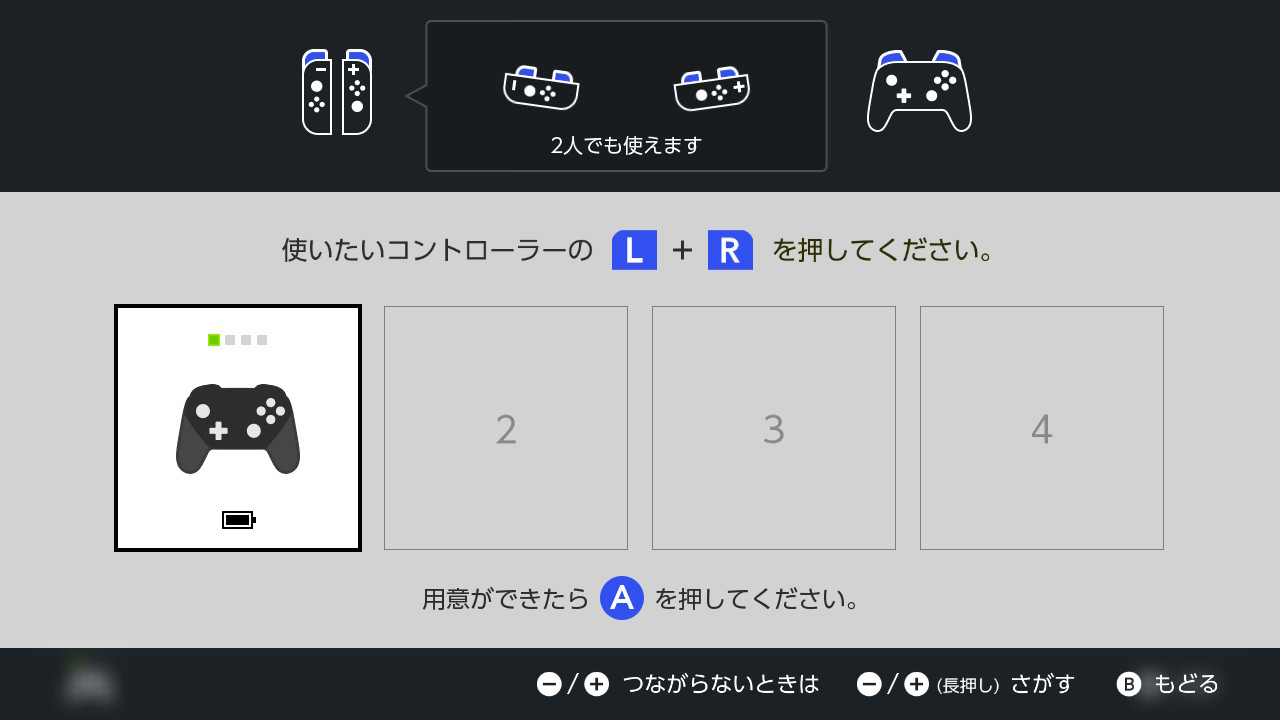
一度ペアリングを済ませたコントローラーは、次回以降はコントローラーの電源を入れる(ホームボタンやPSボタンを押す)だけで、自動的にSwitchへ再接続されます。毎回「持ちかた/順番を変える」画面を開く必要はありません。
ただし、そのコントローラーをPCや元のゲーム機など別の機器にペアリングし直した場合や、Switch側で異なるemuMMC環境・SysNAND環境へ切り替えた場合は、再ペアリングが必要になることがあります。
Mission Controlのボタン設定・割り当て変更
Mission Controlで接続した他機種コントローラーは、システム上「Nintendo Switch Proコントローラー」として扱われます。そのため、元のコントローラーに印字されているボタン表記と、Switch上での実際の動作が異なる場合があります。
デフォルトのボタン配置について
Mission Controlでは、ボタンに印字されている文字(A/B/X/Yなど)ではなく、「コントローラーの物理的なボタン配置」がSwitchのProコントローラーと同じ位置関係になるようにマッピングされます。
- PS4 / PS5コントローラーの場合
「$\bigcirc$=A」「$\times$=B」「$\triangle$=X」「$\square$=Y」として割り当てられます。 - Xboxコントローラーの場合
物理的な位置が優先されるため、印字されているA/BボタンとX/Yボタンの役割がSwitchの配置に合わせて入れ替わります(右側のBボタンがSwitchのAボタン、下側のAボタンがSwitchのBボタンとして動作します)。
また、古いゲーム機のコントローラーなど「キャプチャーボタン(画面写真)」や「HOMEボタン」に相当する物理ボタンが存在しない機種では、以下のショートカットコマンドで代用できるよう設計されています。
| Switch側の操作 | ボタンの組み合わせ(ショートカット) |
| キャプチャーボタン | -(マイナス / SELECT)ボタン + 十字キー上 |
| HOMEボタン | -(マイナス / SELECT)ボタン + 十字キー下 |
物理ボタンの数が足りないコントローラーでも、ゲームの中断やスクリーンショット撮影といったSwitchの基本操作を問題なく行えます。
ボタンの割り当てを変更する方法
ボタンの配置が手に馴染まない場合は、Switch本体に標準搭載されているキーコンフィグ機能を使って自由に変更できます。
- SwitchのHOMEメニューから「設定」を開く。
- 左側メニューから「コントローラーとセンサー」を選択する。
- 「ボタンの割り当てを変える」を選択する。
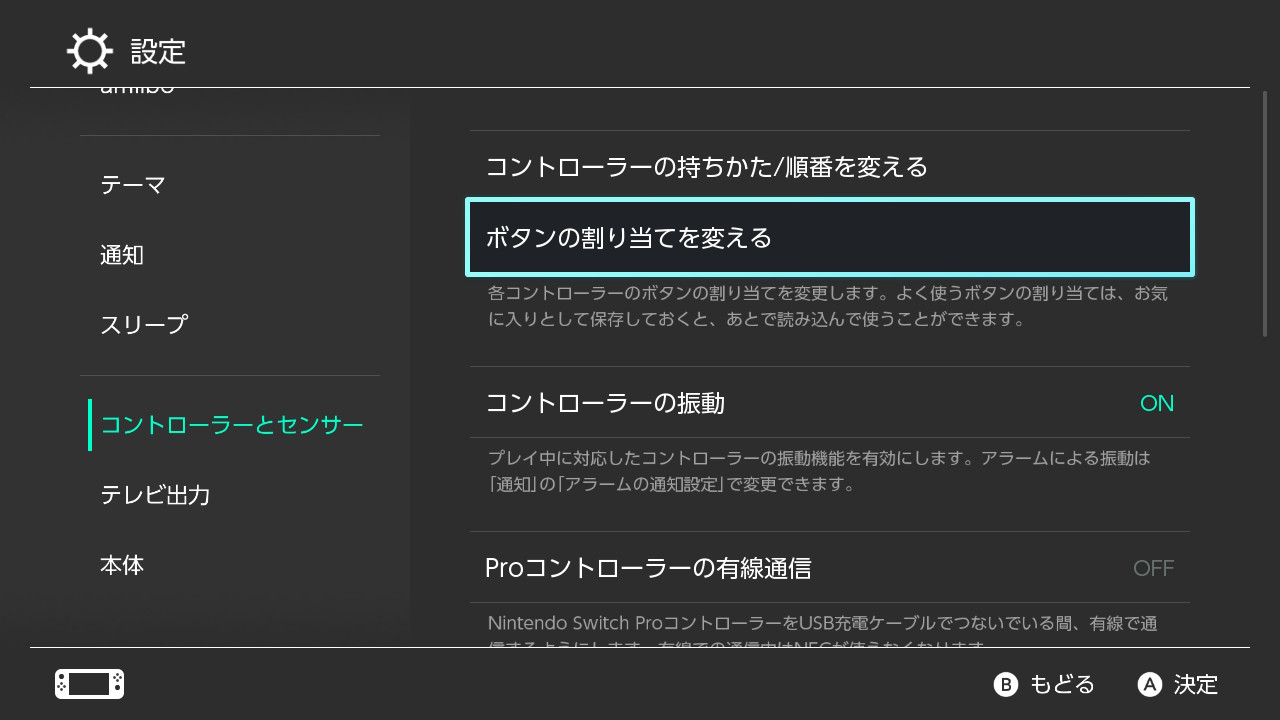
- 接続しているコントローラーを選択し、「変更する」から任意のボタン配置へカスタマイズする。
この機能はSwitchのシステムバージョン10.0.0以降で標準搭載されているもので、Mission Control経由で接続したコントローラーでもそのまま利用でき、設定の保存やプリセットの呼び出しも可能です。
Mission Controlの詳細設定(iniファイルの編集)
通常の利用であれば初期設定のままで問題ありませんが、Mission Controlには設定ファイル(.ini)を編集することで、振動のオン・オフやLEDの明るさなどを細かくカスタマイズできる機能が用意されています。
設定ファイルの場所と有効化手順
Mission ControlをmicroSDカードに導入すると、以下のパスに設定ファイルのテンプレートが配置されます。
/config/MissionControl/missioncontrol.ini.template
設定を変更したい場合は、このファイルを同じフォルダ内に複製(コピー)し、末尾の .template を削って以下のファイル名にリネームします。
/config/MissionControl/missioncontrol.ini
ファイルを開くと各設定項目が並んでいます。変更したい項目の行頭にあるセミコロン(;)を削除してコメントアウトを解除し、値を書き換えて保存してください。設定ファイルはAtmosphèreの起動時に読み込まれるため、編集後はSwitch本体の再起動が必要です。
主な設定項目一覧
公式READMEに記載されている主な設定項目は以下のとおりです。
| セクション | 設定項目 | 内容 |
[general] | enable_rumble | 非純正コントローラーの振動機能を有効(true)・無効(false)にする |
[general] | enable_motion | モーション(ジャイロ)操作を有効(true)・無効(false)にする |
[bluetooth] | host_name | Switch本体のBluetoothアダプター名を変更する |
[bluetooth] | host_address | Switch本体のBluetooth MACアドレスを変更する |
[misc] | analog_trigger_activation_threshold | アナログトリガー(L2/R2など)のデジタル入力判定しきい値を変更する |
[misc] | dualshock4_polling_rate | DUALSHOCK 4の通信ポーリングレート(応答速度)を変更する |
[misc] | dualshock4_lightbar_brightness | DUALSHOCK 4のライトバーの明るさを変更する |
[misc] | dualsense_lightbar_brightness | DualSenseのライトバーの明るさを変更する |
[misc] | dualsense_enable_player_leds | DualSenseのプレイヤーランプ(LED)を有効・無効にする |
[misc] | dualsense_vibration_intensity | DualSenseの振動強度を調整する |
たとえば、他機種コントローラーの振動機能やジャイロ機能を完全にオフにしたい場合は、[general] セクションの行頭の ; を外して以下のように記述します。
[general]
enable_rumble = false
enable_motion = false
なお、[bluetooth] セクションでアダプター名(host_name)やアドレス(host_address)を変更すると、すでにペアリング済みのコントローラー側に記録されているSwitchの接続情報と一致しなくなるため、すべてのコントローラーで再ペアリングが必要になります。
各パラメータに指定できる数値の範囲など、さらに詳しい仕様については公式READMEを参照してください。
Mission Controlの注意点・制限事項
Mission Controlは非常に完成度の高いシステムモジュールですが、Switch本体のハードウェア仕様や通信規格の違いによる制限事項がいくつか存在します。導入前にひと通り把握しておきましょう。
1. Bluetooth LE(BLE)には非対応
前半でも触れたとおり、Mission Controlは現在「Bluetooth LE(Low Energy)」規格を使用するコントローラーには対応していません。Bluetooth機能を搭載している製品であっても、通信方式がBLE専用のモデル(Xbox Series X|S用コントローラーや、最新ファームウェアを適用したXbox Oneコントローラーなど)は接続できないため注意してください。
2. 非純正コントローラーからSwitchのスリープ解除はできない
Mission Controlを介して接続した他機種のコントローラーでは、ホームボタンを押してもSwitch本体をスリープ状態から復帰(ウェイクアップ)させることはできません。スリープを解除する際は、Switch本体の電源ボタンを押すか、純正のJoy-Con・Proコントローラーを使用してください。
3. USB有線接続には非対応
Mission ControlはSwitchのBluetooth通信モジュールに介入する仕組みのため、Bluetooth無線接続専用となっています。DUALSHOCK 3の初回ペアリング時を除き、USBケーブルで有線接続した状態でコントローラーを使用することはできません(有線接続も併用したい場合は、sys-con などの別モジュールが必要です)。
4. バッテリー残量が正しく表示されない場合がある
Switchのコントローラー画面に表示されるバッテリー残量アイコンは、すべての他機種コントローラーで正確に連動するわけではありません。コントローラー側の仕様によっては、実際の電池残量にかかわらず常に「満充電」として表示され続けるケースがあります。画面上の残量表示だけを過信せず、動作が不安定になったら早めに充電するようにしましょう。
5. 一部の互換品・非正規コントローラーは接続できない
「DUALSHOCK 4互換」「Wii U PROコントローラー互換」として販売されているサードパーティ製の安価な非正規品は、純正品と内部のBluetoothチップセットが異なるため、検索時に認識されない問題が多数報告されています。また、純正品であってもペアリング完了までに時間がかかる個体があるため、一度で繋がらない場合は再度ペアリングモードにして少し待ってみてください。
6. Xboxコントローラーはソフト側から電源を切れない
Xbox One系のコントローラーには、Switch本体側のソフトウェア制御(スリープ連動や通信切断)から電源をオフにできないという仕様上の制限があります。Switch本体をスリープさせてもコントローラーの電源が切れず、自動的に再接続を試み続けてバッテリーを消費することがあります。遊び終わったあとは、コントローラーのXboxボタンを約6秒間長押しして手動で電源を切ってください。
7. モーションプラス搭載Wiiリモコンのキャリブレーション
Wiiリモコンプラス(またはモーションプラス装着時)を使用する場合は、コントローラーの電源を入れて接続する際、ボタン面を下に向けた状態で机などの平らな場所に数秒間置いておく必要があります。初期キャリブレーションが正しく行われないと、ジャイロ操作の軸が大きくズレてしまうことがあります。また、モーションプラス使用時にヌンチャクなどの拡張コントローラーがうまく認識されない場合は、拡張端子を一度抜き差ししてみてください。
8. CFW利用に伴うオンラインサービス(BAN)のリスク
Mission Controlの公式FAQでは、「Mission Controlの使用だけが原因で任天堂からアカウントや本体をBANされたという確実な報告はこれまでにない」と説明されています。システム上は純正のProコントローラーが接続されているように振る舞うためです。
ただし、任天堂側が詳細なテレメトリデータを検証すれば非純正コントローラーの使用を技術的に検出できる可能性はゼロではなく、何よりCFW(Atmosphère)環境でオンラインサービスに接続すること自体に常にBANのリスクが伴います。利用する際は、あくまで自己責任のもとで運用してください。
Mission Controlのアンインストール方法
Mission Controlが不要になった場合や、Switch本体のシステムアップデート時に一時的に削除したい場合は、microSDカード内の関連フォルダを削除することで簡単にアンインストールできます。
1. Mission Controlの関連フォルダを削除する
Switch本体の電源を完全に切り、microSDカードをPCへ接続して以下の4つのフォルダを削除します。
/atmosphere/contents/010000000000bd00
/atmosphere/exefs_patches/bluetooth_patches
/atmosphere/exefs_patches/btm_patches
/atmosphere/exefs_patches/hid_patches
※ /atmosphere/contents/ フォルダ内には他のシステムモジュール(010000000000xxxx)も格納されているため、末尾が bd00 のフォルダ以外を誤って消さないよう注意してください。
2. Switch本体を再起動する
上記のフォルダを削除したら、microSDカードをSwitch本体に戻して起動します。これでMission Controlの読み込みが停止し、アンインストールは完了です。
3. 設定ファイルとペアリング情報も完全に消去する場合
カスタマイズした設定ファイルやキャッシュデータも含めて完全にクリーンアップしたい場合は、microSDカード内の以下のフォルダもあわせて削除してください。
/config/MissionControl
さらに、Switch本体側に残っている他機種コントローラーの登録データを消去したい場合は、SwitchのHOMEメニューから以下の操作を行います。
- 「設定」→「コントローラーとセンサー」を開く
- 「コントローラーとの通信を切る」を選択し、画面の案内に従ってXボタンを長押しする
※この操作を実行すると、純正のProコントローラーなどを含むすべてのワイヤレスコントローラーの登録情報が一度リセットされます(本体に装着したJoy-Conで再度操作すれば再登録できます)。
おわりに
今回は、Nintendo Switch(Atmosphère環境)で他機種のコントローラーをBluetooth接続できるシステムモジュール「Mission Control」の特徴や導入方法、ペアリング手順について解説しました。
Mission Controlを導入すれば、使い慣れたPS4のDUALSHOCK 4やPS5のDualSense、Xboxコントローラー、Wii U PROコントローラーなどを、外付けのUSBアダプターなしでスマートにSwitchへ接続できるようになります。最大8台までの同時接続に対応し、Switch標準の設定画面からそのままペアリングやキーコンフィグを行える手軽さも大きな魅力です。
Bluetooth LE(BLE)への非対応やスリープ解除ができないといった制限事項はありますが、手元に余っている他機種のコントローラーをSwitchのサブコントローラーとして有効活用したい方は、ぜひ導入してみてはいかがでしょうか。
コメント