
はじめに
PS VitaでVitaShellを使ったFTP転送を行っている際、「ファイルの転送に時間がかかる」「スリープや通信切断のあとに毎回手動でWi-Fiへ再接続するのが面倒」と感じたことはないでしょうか。
こうしたPS VitaのWi-Fiに関する使い勝手を大幅に改善してくれるプラグインが、「Wi-Fi Turbo」です。
Wi-Fi Turboは、PS VitaのWi-Fi通信に関する設定や内部動作を拡張し、通信速度の向上・応答遅延(レイテンシ)の軽減・自動再接続などを実現するtaiHENプラグインです。
主な機能は以下のとおりです。
- HT40(40MHz幅チャンネル)への対応によるリンク速度の向上
- 通信性能とバッテリー消費のバランスを調整する3種類の電源プロファイル
- 起動時の自動接続および通信切断後の自動再接続
- スリープによる通信中断を防ぐ「Keep Wi-Fi on」機能
- 電波強度やSNR(信号対雑音比)などをリアルタイム確認できる画面表示(Wi-Fi HUD)
- メッシュWi-Fi環境などで最適なアクセスポイントへ切り替えるローミング機能
この記事では、Wi-Fi Turboの主な機能や性能測定結果、具体的なインストール手順、用途に応じたおすすめの設定方法を詳しく解説します。
Wi-Fi Turboとは?
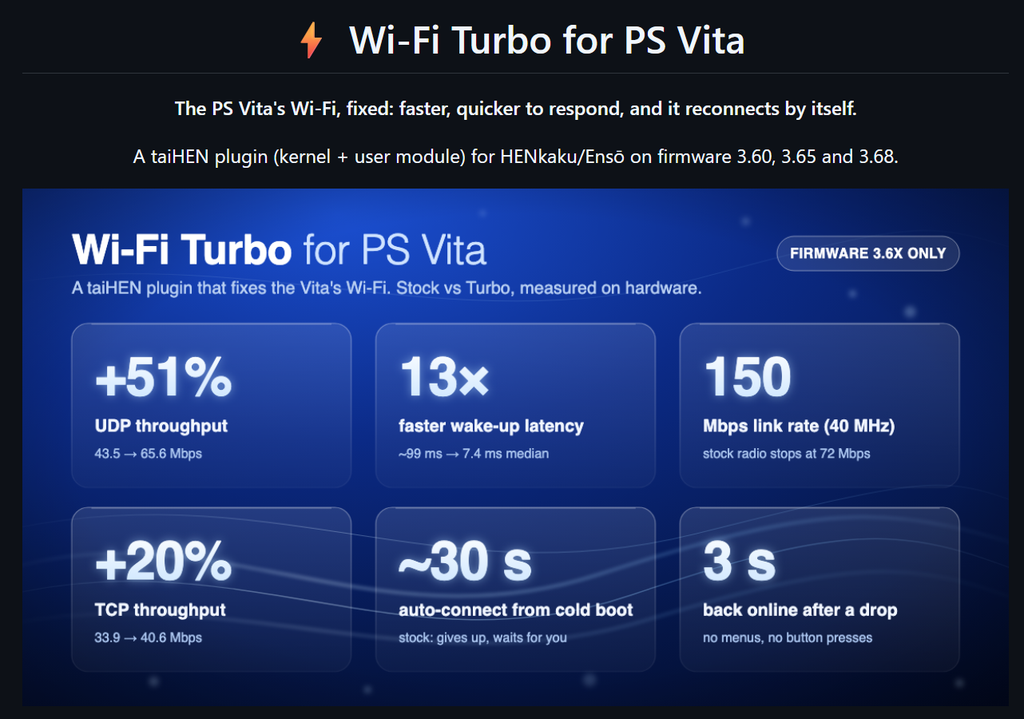
Wi-Fi Turboは、PS VitaおよびPS TV向けのWi-Fi機能拡張プラグインです。HENkakuやEnsōなどのCFW(taiHEN)環境で動作し、導入後はPS Vita標準の「設定」アプリ内から通信に関する各種機能を直接管理できるようになります。
対応ファームウェアと動作環境
記事執筆時点において、公式GitHubリポジトリには以下の対応状況が記載されています。
| 項目 | 対応状況 | 備考 |
| PS Vita(PCH-1000 / 2000) | 対応 | – |
| PS TV(VTE-1000) | 対応 | Wi-Fi使用時 |
| ファームウェア 3.60 | 動作確認済み | – |
| ファームウェア 3.65 | 動作確認済み | v0.2.0以降が必要 |
| ファームウェア 3.68 | 動作確認済み | v0.2.0以降が必要 |
| 上記以外のファームウェア | 非対応 | – |
ファームウェア3.65および3.68を使用している環境では、必ずv0.2.0以降を使用してください。初期バージョンのv0.1.0は3.65・3.68環境では動作しない仕様となっています。
また、Wi-Fi Turboにはシステムの根幹に関わるカーネルプラグイン(.skprx)が含まれています。非対応のファームウェアに導入したり、config.txtの編集を誤ったりすると、PS Vitaが正常に起動しなくなる可能性があるため注意してください。
Wi-Fi Turboが改善するポイント
Wi-Fi Turboが改善するのは、単純な最大通信速度だけではありません。
標準状態のPS VitaのWi-Fi機能には、以下のような弱点があります。
- 通信が一時的に途切れたあと、無線モジュールが省電力状態から復帰するまでに待ち時間が発生する
- 本体起動直後に保存済みアクセスポイントへの自動接続に失敗することがある
- 一定時間データ通信が行われないと接続が切断される
Wi-Fi Turboでは、無線チップの省電力動作やチャンネル幅を制御するほか、独自の再接続処理を追加することで、こうした通信周りのストレスを総合的に軽減します。特に次のような用途で大きな効果を発揮します。
- VitaShellのFTPサーバーを利用した大容量ファイルの転送
- MoonlightやPC Linkなどを利用したPCゲームのストリーミングプレイ
- Wi-Fi経由での自作ソフト(Homebrew)開発やリモート操作
- 長時間のファイルダウンロードや通信セッションの維持
Wi-Fi Turboの主な機能
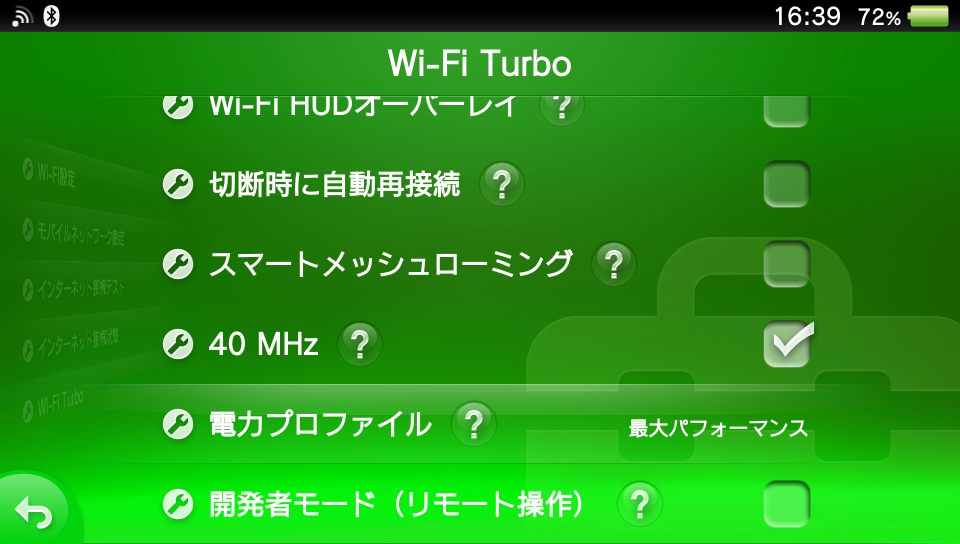
1. 40MHzチャンネル幅(HT40)への対応
Wi-Fi Turboでは、40MHz幅(HT40)に対応するWi-Fiルーター(アクセスポイント)と組み合わせることで、標準の20MHz幅よりも広い帯域で通信できます。
公式リポジトリの測定データによると、アクセスポイント側から報告されるPS Vitaの最大リンク速度が、標準設定の72Mbpsから150Mbpsへ向上しています。
ただし、この数値はあくまでアクセスポイントとPS Vita間の理論上の無線リンク速度であり、実効速度が必ず2倍になるわけではありません。また、利用するには以下の点に留意する必要があります。
- Wi-Fiルーター側の2.4GHz帯設定で、チャンネル幅を「40MHz(または20/40MHz自動)」に設定しておく必要がある
- 周囲に多くのWi-Fiネットワークが飛び交う混雑した環境では、40MHz幅に広げることで電波干渉が増え、かえって通信が不安定になったり速度が低下したりする場合がある
もし40MHzを有効にして通信品質が悪化した場合は、設定から40MHzを無効化して比較してみてください。
2. 3種類の電源プロファイル
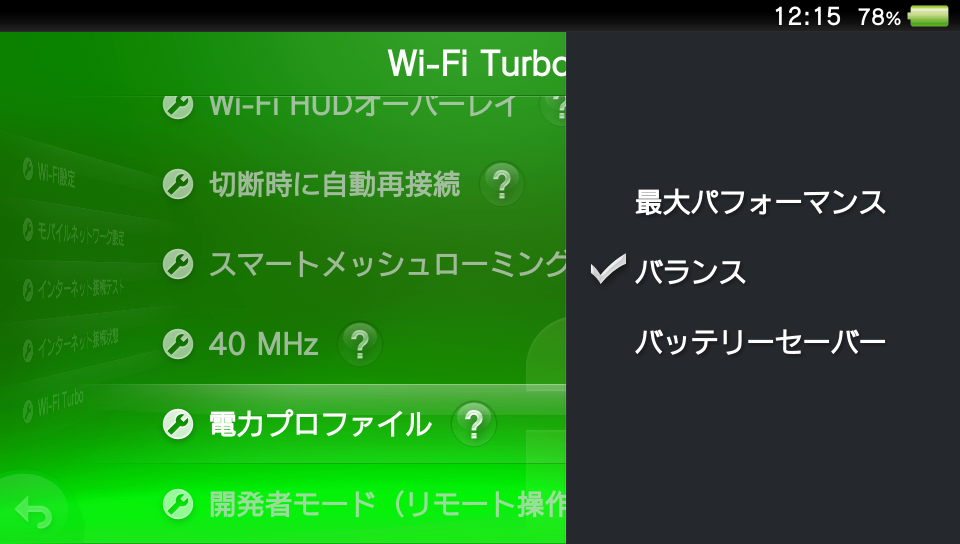
通信の応答性(レイテンシ)とバッテリー消費のバランスを、3つのプロファイルから選択できます。
| プロファイル | 内部動作 | 主な用途 |
| 最大パフォーマンス | Wi-Fiの省電力動作を完全に無効化 | ゲームストリーミング、リモート操作、開発用途 |
| バランス | 標準の省電力動作を使用 | 日常的な利用、一般的なダウンロード |
| バッテリーセーバー | 無線機能をより長く休止させる | バッテリーの持続時間を最優先したい場合 |
初期設定はバランスです。
最大パフォーマンスを選択すると、通信が一時停止したあとも無線モジュールが休止状態に入らないため、次のパケット送受信へ素早く応答できるようになります。その反面、実際にデータをやり取りしていないアイドル状態でも消費電力が増加します。
普段使いでは「バランス」を基本とし、Moonlightでのストリーミングなど応答性を重視したい場面で「最大パフォーマンス」に切り替える使い方がおすすめです。
3. 起動時の自動接続と自動再接続
PS Vitaの電源を入れた際、保存済みネットワークへの接続がうまくいかなかった場合に、Wi-Fi Turboがシステムの接続処理を呼び出して自動的に再接続を試みます。また、利用中にWi-Fi接続が途中で切断された場合にも、バックグラウンドで自動再接続を行います。
公式ドキュメントでは、再接続にかかる時間の目安として以下の数値が示されています(実際の所要時間はルーターや電波状況により変動します)。
- 本体起動後の再接続:約30秒
- 通信切断後の再接続:約3秒
通信が切れるたびに手動で「設定」アプリを開いて接続し直す手間を省けるのが大きなメリットです。
4. Keep Wi-Fi on(Wi-Fiを常にオンにする)
「Keep Wi-Fi on」は、PS Vitaが自動的に深いスリープ状態へ移行するのを防ぎ、Wi-Fi通信を継続させるための機能です。
この機能を有効にすると、無操作状態で画面が暗くなったり消灯したりしても、PS Vita内部のシステムは稼働したままWi-Fi接続を維持します。VitaShellでの大容量FTP転送中やリモートセッション中など、画面消灯による通信中断を防ぎたい場面で非常に重宝します。
ただし、この機能が有効な間は、本体の電源ボタンを押しても通常のスリープ状態には入らず、画面が消灯するだけの状態になります。 そのまま放置するとバッテリーを消費し続けるため、通常の持ち運び時や通信作業が終わったあとは忘れずに無効化してください。
5. Wi-Fi HUDによる通信状況のオーバーレイ表示
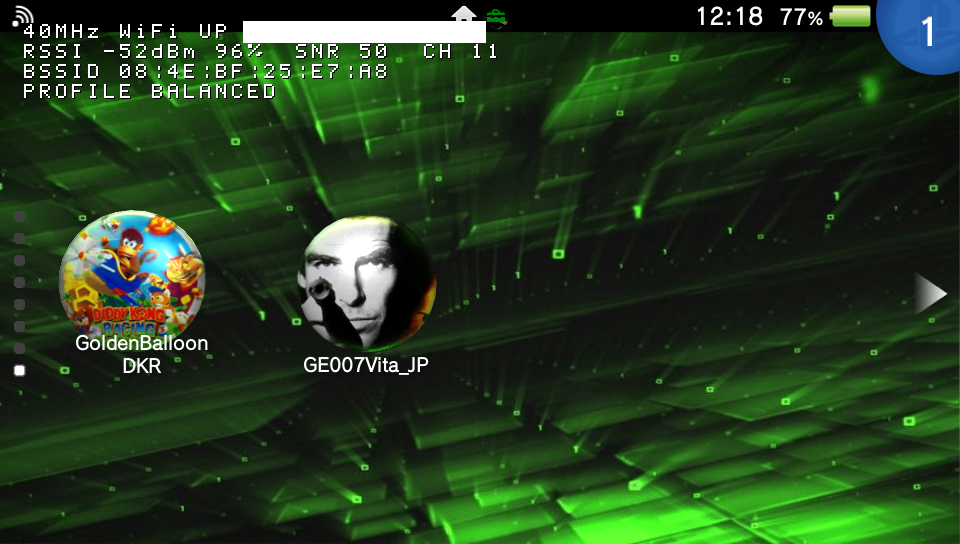
「Wi-Fi HUD」を有効にすると、ホーム画面やゲーム画面の上に現在の通信ステータスをリアルタイムで重ねて表示(オーバーレイ)できます。
表示される主な情報は以下のとおりです。
- 接続中のネットワーク名(SSID)
- 電波強度(dBmおよびパーセント表示)
- SNR(信号対雑音比)
- 使用中のチャンネル情報
- 接続先アクセスポイント情報(BSSIDなど)
- 現在適用されている電源プロファイル
「特定の部屋でストリーミングがカクつく」「FTP転送が遅い」といったトラブルの際に、電波強度やチャンネル状況を視覚的に診断するツールとして活用できます。
6. スマートメッシュローミング(メッシュWi-Fi向けの切り替え機能)
自宅内でメッシュWi-Fiや中継機を導入し、複数のアクセスポイントを同一のSSID(ネットワーク名)で運用している環境向けの機能です。
接続中の電波状態が一定時間弱くなると、周囲のチャンネルを再スキャンし、同じSSIDを持つアクセスポイントの中からより電波状態の良好な接続先へ自動で切り替えを試みます。
なお、公式ドキュメントによると、切り替え処理には約12〜18秒ほどかかり、その間は通信が一時的に途切れる仕様となっています。完全にシームレスなローミングではないため、単一のルーターのみを使用している環境ではオフのままで問題ありません。
Wi-Fi Turboの性能測定結果
公式GitHubリポジトリでは、標準設定とWi-Fi Turbo使用時(最大パフォーマンスプロファイル+40MHz設定)のベンチマーク比較が公開されています。
| 測定項目 | 標準設定 | Wi-Fi Turbo | 変化 |
| UDPスループット | 43.5 Mbps | 65.6 Mbps | 約51%向上 |
| TCPスループット | 33.9 Mbps | 40.6 Mbps | 約20%向上 |
| 通信再開時の応答遅延(中央値) | 約99 ms | 7.4 ms | 約13倍高速化 |
| 応答遅延(95パーセンタイル) | 約205 ms | 約20 ms | 約10倍高速化 |
| アクセスポイントのリンク速度表示 | 72 Mbps | 150 Mbps | 約2倍 |
※上記の数値は開発者環境での測定結果であり、すべてのPS Vita本体やWi-Fiルーター環境で同一の結果を保証するものではありません。
特に注目したいのは、スループット(転送速度)の向上だけでなく、「通信が一時停止したあとに再びデータを送受信するまでの応答遅延」が劇的に短縮されている点です。
ゲームストリーミングやリモート操作では、最大通信速度以上に「遅延の少なさ・安定性」が快適さに直結します。ファイル転送の高速化はもちろん、低遅延が求められる用途でも導入する価値が高いプラグインといえます。
Wi-Fi Turboの導入方法
導入に必要な環境
Wi-Fi Turboを導入するには、あらかじめ以下の環境が整っている必要があります。
- HENkaku / Ensō等のCFW(Homebrew実行環境)が導入されたPS VitaまたはPS TV
※PS VitaへのCFWの導入方法については、こちらの記事をご参照ください。 - VitaShell(ファイル管理アプリ)
※VitaShellの導入方法については、こちらの記事をご参照ください。
作業を始める前に、万が一のトラブルに備えて現在のconfig.txtや重要なデータのバックアップを取っておくことをおすすめします。
1. Wi-Fi Turboをダウンロードする
まず、以下の公式GitHubリリースページへアクセスします。
配布されているアセット(Assets)の中から、次の2つのプラグインファイルをダウンロードしてください。
| ファイル名 | 役割 |
wifiturbo_kernel.skprx | カーネルプラグイン(無線制御・ドライバ拡張用) |
wifiturbo.suprx | ユーザープラグイン(設定画面表示・HUD制御用) |
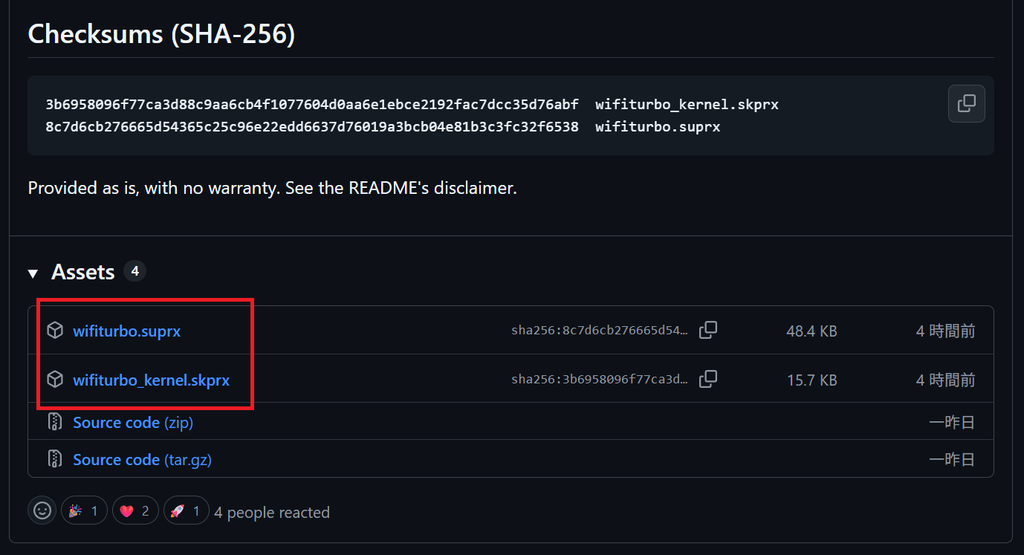
※ファームウェア3.65または3.68を使用している場合は、ダウンロードするバージョンがv0.2.0以降であることを必ず確認してください。
2. PS Vitaのプラグインフォルダーにコピーする
VitaShellのFTP機能やUSB接続機能を使って、ダウンロードした2つのファイルをPS Vitaのur0:tai/フォルダーへ転送します。
コピー完了後、以下のパスにそれぞれのファイルが配置されていることを確認してください。
ur0:tai/wifiturbo_kernel.skprxur0:tai/wifiturbo.suprx
3. config.txtを編集する
続いて、taiHENの設定ファイルであるconfig.txtを開き、プラグインの読み込み設定を追記します。
編集対象となるファイルは、ご自身のPS Vitaの環境によって異なります。
ux0:tai/config.txtが存在する場合:ux0:tai/config.txtを編集します。ux0:tai/config.txtが存在しない場合:ur0:tai/config.txtを編集します。
【重要】
ux0:tai/config.txtとur0:tai/config.txtの両方が存在する場合、taiHENはux0側を優先して読み込み、ur0側は無視されます。不要なトラブルを避けるため、現在有効になっている方のconfig.txtを編集してください。
config.txt内の以下の3つのセクションを探し、それぞれに対応する行を追加します。
| セクション | 追加する行 | 役割 |
*KERNEL | ur0:tai/wifiturbo_kernel.skprx | カーネルプラグインの読み込み |
*main | ur0:tai/wifiturbo.suprx | LiveArea・ゲーム画面等での動作 |
*NPXS10015 | ur0:tai/wifiturbo.suprx | 「設定」アプリへのメニュー追加 |
記述例は以下のとおりです。
*KERNEL
ur0:tai/wifiturbo_kernel.skprx

*main
ur0:tai/wifiturbo.suprx

*NPXS10015
ur0:tai/wifiturbo.suprx
上記はあくまで記述の一例です。実際のconfig.txtには、すでに他のプラグインが複数登録されているはずです。既存の記述を丸ごと上書きして消してしまわないよう、該当する各セクションの下に必要な行だけを追記してください。
4. PS Vitaを再起動する
config.txtの編集内容を保存したら、PS Vita本体を再起動します。
カーネルプラグイン(.skprx)を含んでいるため、HENkaku設定から「taiHENのconfig.txtを再読み込み」を実行するだけでは反映されません。必ず本体の再起動を行ってください。
5. Wi-Fi Turboの設定画面を開く
再起動後、PS Vitaのホーム画面から「設定」アプリを開き、以下の順にメニューを進みます。
「設定」→「ネットワーク」→「Wi-Fi Turbo」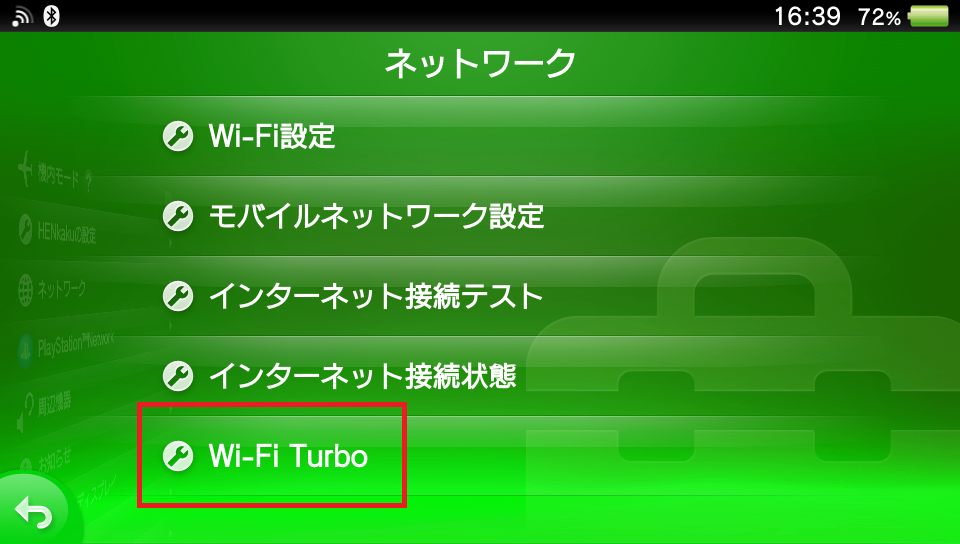
ネットワーク設定の中に「Wi-Fi Turbo」の項目が表示されていれば、導入は成功です。各種機能のオン・オフやプロファイルの変更はすべてこの画面から行えます。
もし項目が表示されない場合は、以下の点を見直して再度本体を再起動してください。
- 編集した
config.txtの場所(ux0またはur0)が正しいか *NPXS10015セクションの直下にur0:tai/wifiturbo.suprxが正しく記述されているか- ファイル名のスペルミスや配置場所の間違いがないか
おすすめの設定と運用上の注意点
Wi-Fi Turboには多彩な機能が備わっていますが、すべての機能を常時オンにする必要はありません。自分の利用スタイルや自宅のWi-Fi環境に合わせて調整するのがポイントです。
普段使いには「バランス」と「40MHz」を試す
日常的な用途(ストアやブラウザの利用、一般的なファイル転送など)では、電源プロファイルを標準の「バランス」にしたまま、ルーターが対応していれば「40MHz」を有効にして試すのがおすすめです。
ただし、集合住宅などで周囲の2.4GHz帯Wi-Fiが混雑している環境では、40MHz化によって電波干渉を受けやすくなるケースがあります。設定変更後に通信速度が落ちたり切断が増えたりした場合は、40MHzをオフに戻して安定性を比較してみてください。
ストリーミングでは「最大パフォーマンス」を試す
Moonlightを使ったPCゲームストリーミングや、Wi-Fi経由でのリモート操作では、一瞬の通信遅延が操作感の悪化につながります。
こうした用途では、省電力動作を無効化して応答性を高める「最大パフォーマンス」が非常に有効です。ただし、通信していない待機中も電力を消費するため、バッテリーの減りは早くなります。
公式の測定データによると、画面消灯・アイドル状態で最大パフォーマンスを使用した場合、標準設定と比較して電流消費が約19%増加したと報告されています。ストリーミングを遊ぶときだけオンにし、遊び終わったら「バランス」へ戻す運用が理想的です。
通信速度を優先する際はBluetoothをオフにする
PS VitaのWi-FiとBluetoothは同じ2.4GHz帯の無線リソース(アンテナ・チップ)を共有しています。そのため、Bluetoothオーディオやコントローラーを接続していると、Wi-Fi側の通信時間や応答遅延に影響を及ぼす場合があります。
大容量のFTP転送を少しでも速く終わらせたい場合や、Wi-Fi Turbo本来の最大性能を検証したい場合は、一時的にBluetooth機能をオフにして比較してみるとよいでしょう。
「Keep Wi-Fi on」は必要な場面だけ有効にする
長時間のFTP転送やダウンロード作業中は、「Keep Wi-Fi on(Wi-Fiを常にオンにする)」を有効にすることで画面消灯後も通信が途切れなくなり、放置作業が快適になります。
一方で、有効中は電源ボタンを押しても画面が消えるだけで本体がスリープしなくなります。設定を戻し忘れたままカバンなどに入れておくと、いつの間にかバッテリーが空になってしまうため、作業完了後は速やかにオフへ戻す習慣をつけましょう。
「開発者モード」の利用には注意する
Wi-Fi Turboの設定内には、TCPポート1339を使用して外部からリモート制御を行う「開発者モード」が用意されています。
これはPC等からスクリプト経由で通信状態を取得したり、プロファイルを切り替えたりするためのテスト用機能であり、初期状態では無効(オフ)になっています。
この通信ポートにはパスワード等の認証機能が設けられていません。もし有効化すると、同一ネットワーク上の第三者から設定を操作されるリスクが生じるため、開発目的で信頼できる自宅ネットワーク内でのみ利用し、通常は必ず無効のままにしておいてください。
Wi-Fi Turboのアップデート方法とアンインストール
アップデートする方法
今後Wi-Fi Turboの新バージョンがリリースされた場合は、以下の手順で簡単に更新できます。
- 公式GitHubリリースページから、最新版の
wifiturbo_kernel.skprxとwifiturbo.suprxをダウンロードする。 - PS Vitaの
ur0:tai/内にある同名ファイルに上書きコピーして置き換える。 - PS Vita本体を再起動する。
- 「設定」→「ネットワーク」→「Wi-Fi Turbo」を開き、正常に動作することを確認する。
ファイル名や配置場所が変わらない限り、アップデートの際にconfig.txtを編集し直す必要はありません。
アンインストールする方法
Wi-Fi Turboが不要になった場合や削除したい場合は、必ず先にconfig.txtの記述を削除して再起動してからファイルを消去してください。
- taiHENの
config.txtを開き、*KERNEL・*main・*NPXS10015に追加したWi-Fi Turboの記述行を削除して保存する。 - PS Vita本体を再起動する(プラグインの読み込みを解除する)。
- VitaShellを開き、
ur0:tai/内のwifiturbo_kernel.skprxとwifiturbo.suprxを削除する。 - 設定データ保存用の
ur0:data/wifiturbo/フォルダーを削除する。
※config.txtを編集する際は、他のプラグインの記述を誤って消さないよう注意してください。
起動時に問題が発生した場合の対処法
プラグインの導入後、万が一PS Vitaが起動しなくなったりブートループに陥ったりした場合は、本体の電源を入れる際に「Lボタン」を押しっぱなしにして起動してください。
Lボタンを押しながら起動することで、taiHENのプラグイン読み込みを一時的にすべてスキップしてセーフモードのように立ち上げることができます。起動後にVitaShellを開き、config.txtからWi-Fi Turboの登録行を削除・保存して再起動すれば元の状態に復旧できます。
なお、本プラグインはシステムのWi-Fiドライバーの挙動に直接変更を加えるものです。開発者によって安全性のチェック機構が組み込まれていますが、あくまで無保証の非公式ソフトウェアであるため、導入はバックアップを取ったうえで自己責任にて行ってください。
おわりに
Wi-Fi Turboは、PS Vitaの抱えるWi-Fi通信の弱点を多角的にカバーしてくれる非常に実用的なプラグインです。
40MHzチャンネル(HT40)への対応によるリンク速度の引き上げをはじめ、電源プロファイルによる低遅延化、自動再接続、Wi-Fiを常にオンにする(Keep Wi-Fi on)、HUDによる電波状況の可視化など、かゆいところに手が届く機能が網羅されています。
特に、VitaShellでのFTPファイル転送やMoonlightでのゲームストリーミングなど、Wi-Fiを酷使するユーザーにとっては、転送速度だけでなく「通信再開時のレスポンス向上」や「切断ストレスの軽減」という面で大きな恩恵を感じられるはずです。
40MHz設定と周囲の電波環境との相性や、「最大パフォーマンス」「Wi-Fiを常にオンにする」使用時のバッテリー消費といったポイントに気をつけつつ、ぜひご自身の環境に合わせて最適な設定を見つけてみてください。
コメント