はじめに
PS4のCFW(Jailbreak)環境では、これまでにも様々なHomebrew(自作ソフト)が登場し、ユーザーを楽しませてきました。
そんなPS4のHomebrewシーンにおいて、新たに注目を集めているのがGameCubeおよびWiiの定番エミュレータ「Dolphin」をPS4向けに移植した「DolphinPS4」です。
DolphinPS4は、単にPC版Dolphinをそのまま移し替えただけではありません。
- テレビ画面とコントローラー操作に最適化された独自UI(ジャケット表示・XMB風メニュー)
- ゲームごとの個別設定やセーブステート・チート機能
- VulkanやMesa RADVドライバーを活用したPS4 GPUへの最適化
このように、PS4を「リビングの専用エミュレータ機」として快適に遊べるよう徹底的なチューニングが施されています。
本記事では、PS4向けGameCube・Wiiエミュレータ「DolphinPS4」の特徴から導入手順、対応ファイル形式、そして実際の動作パフォーマンスまで分かりやすくまとめて解説します。
DolphinPS4とは?概要と仕組み
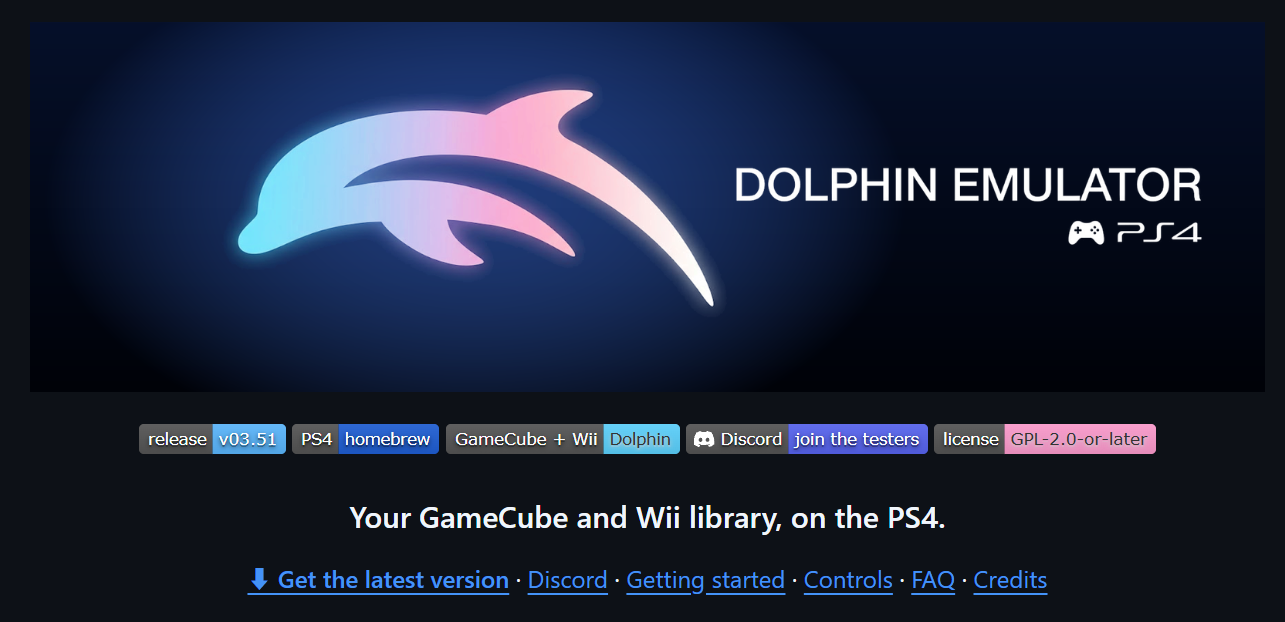
DolphinPS4は、Jailbreak(改造)済みのPS4でGameCubeやWiiのバックアップゲームを動作させるための専用エミュレータです。
PS4のホーム画面から通常のPS4アプリと同じように起動でき、DualShock 4を使って直感的に操作できます。プレイ中にL3+R3を同時押しすることでポーズメニューが開き、いつでも設定変更やセーブステートにアクセス可能です。
PS4ハードウェアに合わせた最適化
内部設計においては、DolphinのJITリコンパイラをPS4のCPU上で動作させつつ、グラフィック描画にはVulkanを採用しています。
特に注目すべきは、Linux環境でおなじみのMesa RADVドライバーをPS4向けにカスタマイズし、AMD製GPUへダイレクトに描画を行っている点です。単なる簡易移植ではなく、PS4のハードウェア性能を極限まで引き出すための工夫が詰め込まれています。
※著作権に関する注意
DolphinPS4本体には、ゲームROM・BIOS・暗号キーなどの著作権物は一切含まれていません。必ずご自身で所有・吸い出した実機タイトルのバックアップデータをご使用ください。
DolphinPS4の主な特徴と魅力
1. 多彩なフォーマットとWiiWare/VCに対応
PC版Dolphinと同様、非常に幅広いファイル形式をサポートしています。
- ディスク系イメージ形式:
RVZ/ISO/NKIT.ISO/GCM/GCZ/CISO/WIA/WBFS/TGC - チャンネル・Homebrew系:WiiWareやVirtual Console(VC)用の
WADファイル、Homebrew用のDOL/ELF形式
2. カバーフロー&PSP風「XMB」インターフェース
ランチャー画面の完成度が高く、標準ではゲームジャケットが美しく並ぶカバーフロー形式を採用しています。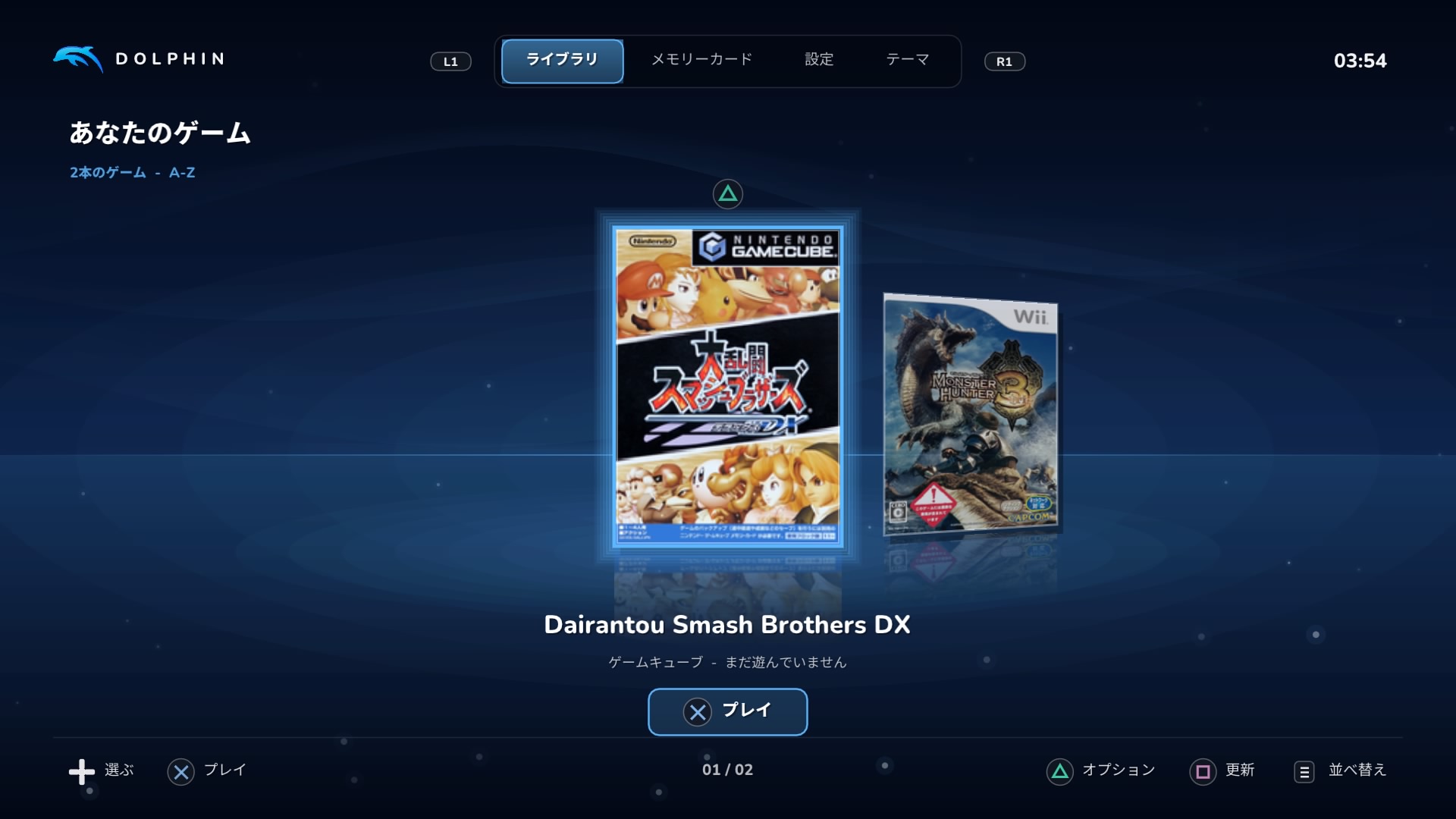
さらに、設定を変更することでPSPのような「XMB(クロスメディアバー)」スタイルへ切り替えることも可能です。ジャケット画像が存在しないゲームでも、起動時に「GameTDB」から画像を自動取得して表示してくれます。
3. ゲームごとの個別設定を保存可能
エミュレータ全体に適用するグローバル設定だけでなく、タイトルごとに独立した設定ファイル(個別設定)を保存できます。ゲームによって最適な描画方式やクロック制限が異なる場合でも、一度設定しておけば次回から自動で最適な環境で起動します。
4. 最大8スロットのセーブステート対応
ゲーム中にL3+R3を押して開くポーズメニューから、最大8個のセーブステートスロットを利用できます。
ボス戦の手前や、ちょっとしたスキマ時間での中断・再開に大変重宝します。
※注意
エミュレータのバージョンアップデートに伴い、古いセーブステートが「Other Version」と認識され読み込めなくなる場合があります。進行データの長期保存には、必ずゲーム内の正規セーブ機能も併用してください。
5. Gecko / Action Replayチートコード対応
改造コード(チート)機能も標準搭載されています。
ランチャーやポーズメニューからON/OFFを簡単に切り替えられるほか、最新のv03.44では、インターネット経由でGeckoコードを直接取得できる「Download Codes」機能が追加され、利便性がさらに向上しました。
6. DualShock 4での快適操作&最大4人マルチプレイ
操作はPS4の標準コントローラーであるDualShock 4に最適化されています。
GameCubeの各ボタンはもちろん、Wiiリモコン+ヌンチャクの操作もDualShock 4へ割り当てられており、追加の周辺機器なしでプレイ可能です。
また、コントローラーを複数接続してPS4ユーザーを割り当てることで、最大4人でのローカルマルチプレイにも対応。『マリオカート』や『スマブラ』などの対戦・協力ゲームを大画面で楽しめます。
DolphinPS4の導入方法・セットアップ手順
必要な環境・準備するもの
- Jailbreak(CFW導入)済みのPS4
※PS4をJailbreakする方法については、こちらの記事をご参照ください。 - FTP接続環境(FileZillaなどのPCソフト、またはPS4側のファイルマネージャー)
- ゲームのバックアップデータ
※公式開発チームの検証・動作確認は、主に初期型PS4(Fatモデル)をベースに行われています。
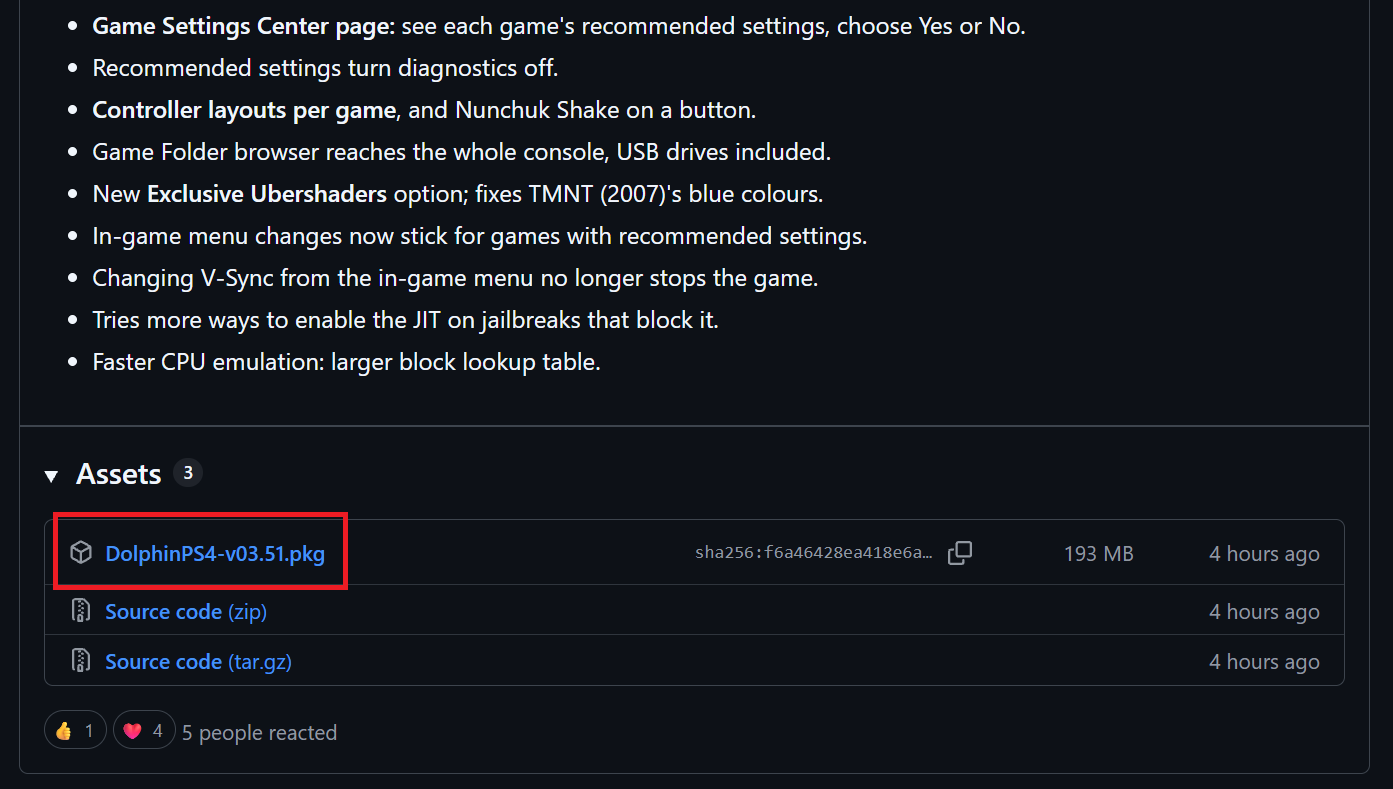
ステップ1:DolphinPS4(PKG)のダウンロード
まずは公式GitHubのReleaseページから、最新版のPKGファイルをダウンロードします。
- 公式GitHubリポジトリ: iHaiDeeZ / DolphinPS4 (Releases)
ステップ2:PS4へPKGをインストール
ダウンロードした.pkgファイルをUSBメモリ経由、またはPackage Installer等を利用してPS4にインストールします。既存バージョンからの更新時も、新しいPKGを上書きインストールするだけでアップデート完了です。
ステップ3:ゲームファイルの配置
FTP等を利用して、PS4内の以下のディレクトリにゲームファイルを転送・配置します。
/data/DolphinPS4/games/
2枚組などのマルチディスクタイトルの場合は、ファイル名の末尾に (Disc 1)、(Disc 2) と記載しておくことでエミュレータ側が正しく認識します。
【ヒント】ROM容量を劇的に節約する「RVZ形式」
PC版Dolphinをお持ちの場合は、事前にISOファイルを「RVZ形式」へ変換しておくことを強くおすすめします。読み込み速度を損なうことなくファイルサイズを大幅に削減できます(PC版Dolphinの右クリックメニューから簡単に変換可能です)。
ステップ4:エミュレータの起動
ゲームを配置したら、PS4のホーム画面に追加された「DolphinPS4」アイコンから起動します。
ゲーム一覧が表示されたら、プレイしたいタイトルを選択するだけでゲームが開始されます。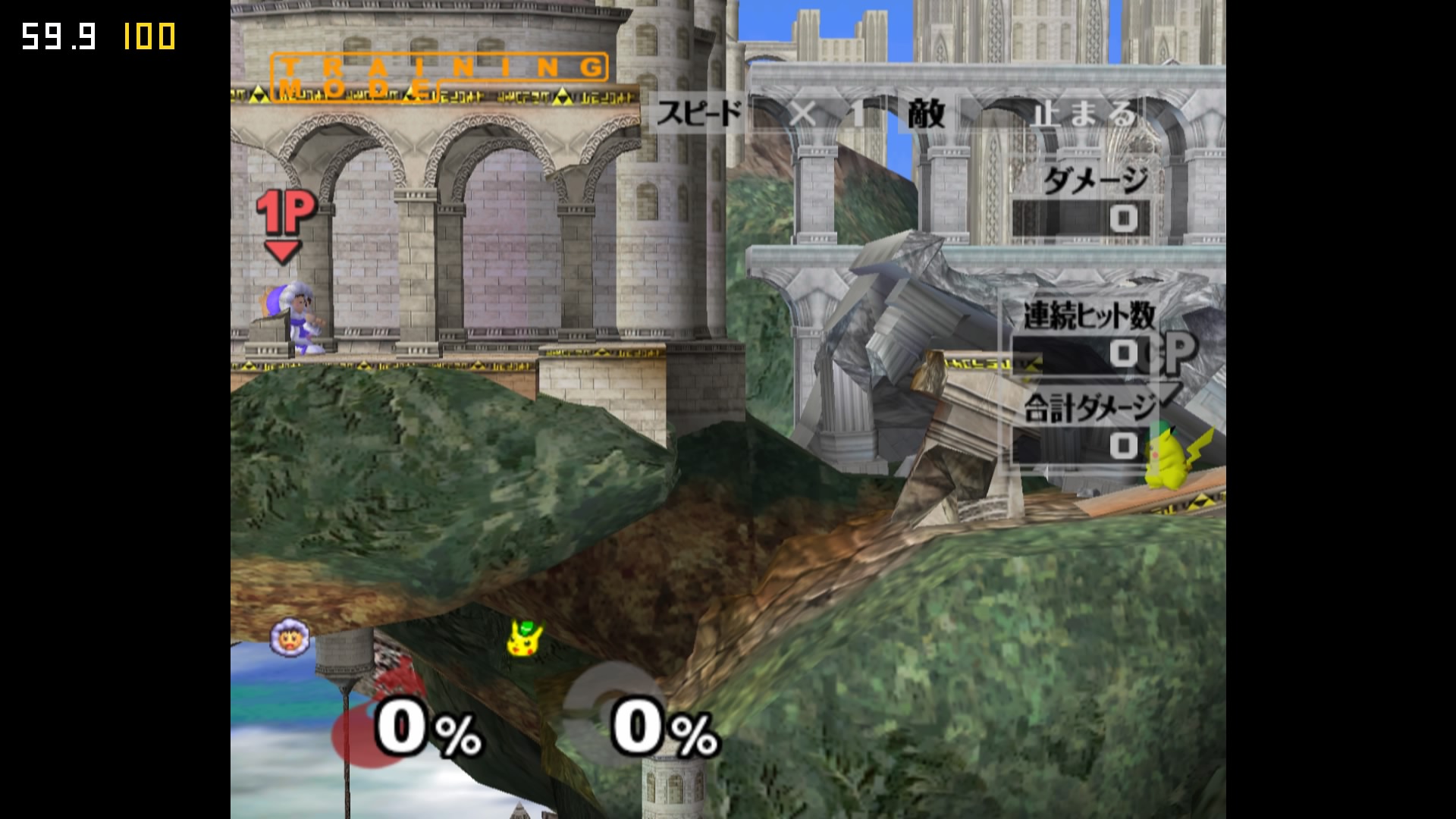
パフォーマンスとグラフィック設定
豊富なグラフィック調整項目
DolphinPS4では、画質や動作速度を微調整するための設定が豊富に用意されています。
- 内部解像度(最大3倍まで向上可能)
- アスペクト比 / ワイドスクリーン対応
- 異方性フィルタリング / アンチエイリアス
- V-Sync(垂直同期) / FPSカウンター表示
- EFBアクセス設定 / シェーダーコンパイル設定
PS4のスペックに余裕があるタイトルであれば、内部解像度を上げてオリジナル実機以上の高画質でプレイできます。
PS4に特化した動作軽量化メカニズム
- バックグラウンド・シェーダーコンパイル:プレイ中にシェーダーをバックグラウンド処理でキャッシュ化し、2回目以降のアクセス時のスタッター(カクつき)を軽減します。
- エミュレートCPUクロックの動的自動調整:PS4のCPU負荷を監視し、高負荷シーンではエミュレートするGameCube CPUのクロックを一時的に下げることでゲーム全体の速度低下を防ぎます。逆にフレーム落ちが発生した際にはクロックを引き上げるなど、CPUがボトルネックになりやすいPS4の弱点を補う仕様になっています。
【実機検証】初期型PS4での動作状況・フレームレート一覧
公式READMEにて公表されている、初期型PS4での実測フレームレート(FPS)データは以下の通りです。
| ゲームタイトル | 対応ハード | 実測フレームレート(FPS) |
| Super Mario Sunshine | GameCube | 30 FPS |
| Resident Evil 4(バイオハザード4) | GameCube | 30 FPS |
| The Legend of Zelda: Twilight Princess | GameCube | 30 FPS |
| Mortal Kombat: Deadly Alliance | GameCube | 60 FPS |
| Crash Nitro Kart | GameCube | 60 FPS |
| Crash Tag Team Racing | GameCube | 60 FPS |
| Sonic Adventure DX | GameCube | 60 FPS |
| Shadow the Hedgehog | GameCube | 30 ~ 60 FPS |
| Worms 3D | GameCube | 約55 FPS |
動作速度に関する考察と設定のコツ
検証結果から分かる通り、タイトルによって動作の快適さに大きな差があります。
DolphinPS4ではGPUよりもPS4の「CPU性能」がボトルネックになりやすいため、処理の重いゲームではフレームレートが低下する傾向があります。
60FPS固定が難しいタイトルをプレイする際は、設定画面でフレームレート制限を「Auto (60/30)」に設定してみてください。45~55FPS付近で細かくフレームが変動するよりも、安定した「30FPS固定」でプレイした方が体感的なスムーズさが向上します。
導入前に知っておくべき注意点と制限事項
- PS4 Proでの動作は現在テスト中
メインの動作確認は初期型(Fat)で行われています。PS4 Proでの動向については、コミュニティからのフィードバックを募集している段階です。 - 一部のWiiタイトル(モーション操作)の難しさ
Wiiリモコンのポインター操作や独自の傾き検知(ジャイロ)を多用するゲームは、DualShock 4だけでは操作が難しい場合があります。また、サードパーティ製コントローラーではジャイロセンサーが動作しないケースがあるため、正規のDualShock 4の使用が推奨されています。 - 現時点で未対応の機能
PC版Dolphinに搭載されている以下の機能は、現在DolphinPS4では利用できません。- Netplay(オンライン対戦)
- 実績システム(RetroAchievements等)
- カスタムテクスチャパックの適用
おわりに
今回は、PS4でGameCubeやWiiのゲームを動作させるエミュレータ「DolphinPS4」について詳しく紹介しました。
PC用エミュレータとして完成度の高いDolphinをベースに、PS4のハードウェア特性や大画面TVでのプレイを考慮したUI・機能が組み込まれており、非常に魅力的なプロジェクトとなっています。
特にGameCube作品に関しては、多くのタイトルで実用的なフレームレート(30〜60FPS)で動作しており、PS4をGameCube専用機としてリメイク・活用したい方にはうってつけのツールと言えます。
Wiiのモーション操作や未対応機能など今後の課題もありますが、v03.44に至るまで精力的にアップデートが継続されているため、今後の更なる進化にも期待が高まります。
ご自身のPS4を活用して懐かしの名作を楽しみたい方は、ぜひチェックしてみてはいかがでしょうか。
関連記事:【PS4】改造(Jailbreak)でできること全貌!Homebrew導入・バックアップ起動からNAS連携まで徹底解説

コメント