
はじめに
Nintendo Switch向けにはさまざまなレトロゲーム機・携帯ゲーム機のエミュレータが登場していますが、今回紹介するのはPSP(PlayStation Portable)エミュレータの定番「PPSSPP」のSwitch専用ビルドです。
PPSSPPは、PCやスマートフォン、各種コンソール向けに長年オープンソースで開発されている完成度の高いPSPエミュレータです。公式版はWindows、Android、macOS、Linux、iOSなど多岐にわたるプラットフォームに対応しています。
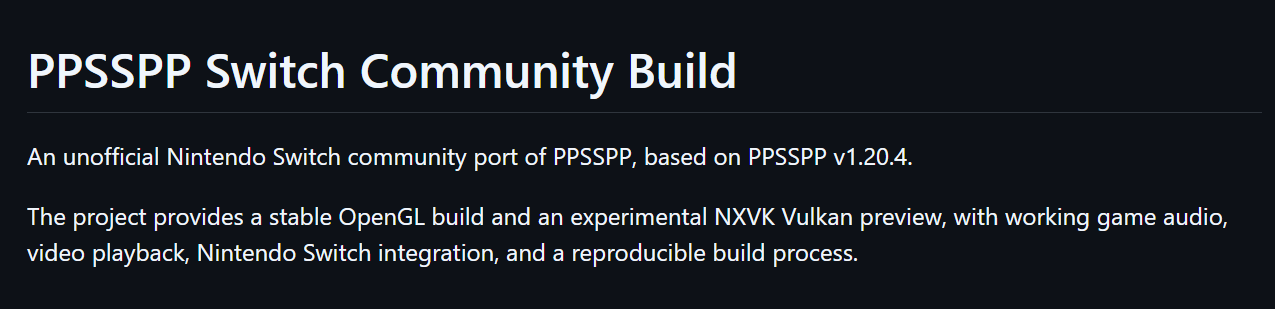
今回取り上げる「PPSSPP Switch Community Build」は、公式PPSSPPのソースコードをベースに、Nintendo Switch環境へ最適化・調整が施された非公式のコミュニティプロジェクトです。
本ビルドではPPSSPP v1.20.4をベースに、Switch向けのメモリ・スレッド処理の最適化、OpenGL ES対応、音声出力や動画再生の不具合修正などが行われています。さらに、安定したOpenGL版(v0.6.5)に加え、NXVKを利用した実験的なVulkan版(v0.7.0)も公開されています。
今回は、この「PPSSPP Switch Community Build」の主な特徴から実際の導入手順、推奨設定、導入時の注意点まで分かりやすく解説します。
PPSSPP Switch Community Buildとは?
Switch環境へ最適化された非公式ビルド
「PPSSPP Switch Community Build」は、公式PPSSPPをNintendo Switch上でより快適に動作させることを目的としたプロジェクトです。
単にPC版やAndroid版を移植しただけではなく、Switchのシステムライブラリ(libnx)への対応やメモリ・スレッド処理の調整、OpenGL ESへの最適化などが施されています。
また、Homebrew Menu用のアイコン設定やNACPアプリケーションメタデータの付与、データ保存パス(/switch/ppsspp/)の共通化など、Switchのカスタムファームウェア(CFW)環境で扱いやすいようにパッケージングされているのが特徴です。
ベースは安定動作の「PPSSPP v1.20.4」
本コミュニティビルドは、公式PPSSPPのバージョン「v1.20.4」をベースとして開発されています。
公式v1.20.4では、アドホック通信機能の改善、テクスチャアップスケーリング処理の強化、描画関連のバグ修正などが施されており、高い互換性とパフォーマンスを誇ります。この強固なベースにSwitch固有の最適化が組み合わさることで、実用性の高いエミュレーション環境を実現しています。
PPSSPP Switch Community Buildの主な特徴
1. ゲーム内ムービー・カットシーンの再生改善
Switch版の旧ビルドや他エミュレータで課題となりやすかったのが、ゲーム中の動画(カットシーン)再生に関する不具合です。
本プロジェクトでは、専用のローカル環境でビルドしたFFmpegを組み込み、互換性の調整を行っています。これにより、従来発生していた以下のような問題が大幅に改善されました。
- 起動時ムービーが緑色に表示されたり画面が崩れたりする
- ゲーム中のイベントカットシーンが正常に表示されない
- 動画再生開始時にフリーズする
- 特定のカットシーンで再現性のある強制終了が発生する
PSPのタイトルはストーリーの節目やオープニングでムービーを多用する作品が多いため、動画が正常に再生できる点は大きなメリットです。
2. 音声出力の最適化(48kHz対応とノイズ低減)
音声処理周りもNintendo Switchのハードウェア特性に合わせて調整されています。
v0.6.0以降のバージョンでは、48kHzを標準出力レベルとして採用し、SDLの実際の出力周波数をPPSSPPのオーディオミキサーへ正確に渡す設計に変更されました。
さらに、2048フレームのSDLオーディオバッファを確保することで、以前確認されていた「音が出ない」「プチプチとしたノイズが入る」「再生速度が不安定になる」といった音声トラブルが解消されています。
3. 日本語入力および多言語表示(CJKフォント)に対応
最新安定版のv0.6.5では、Nintendo Switchのソフトウェアキーボードを利用した日本語などの多言語入力がサポートされています。
また、中国語・日本語・韓国語圏の文字表示をカバーする「CJK fallback fonts」があらかじめ同梱されました。ゲーム内のテキスト表示だけでなく、プレイヤー名の入力やチャット機能など、文字入力が必要なシーンでも不自由なく利用可能です。
4. JIT(Just-In-Time)コンパイルによる動作高速化
v0.6.5では、CPU処理の実行方式として「JIT(Just-In-Time)」がサポートされており、標準設定として推奨されています。
JITを利用することで、SwitchのCPU上でPSPのコードを高速かつ効率的に変換・実行できます。リポジトリ側でもARM64向けのJIT処理に修正が加えられており、多くのタイトルでスムーズな動作が期待できます。
PPSSPP Switch Community Buildの導入に必要なもの
今回の手順では、以下の環境を前提として進めます。
- CFW(Atmosphère)が導入されたNintendo Switch
※SwitchへのCFW導入方法については、こちらの記事をご参照ください。 - PPSSPP Switch Community Build(最新リリース)
PPSSPP Switch Community Buildの導入手順
1. GitHub Releasesから必要ファイルをダウンロード
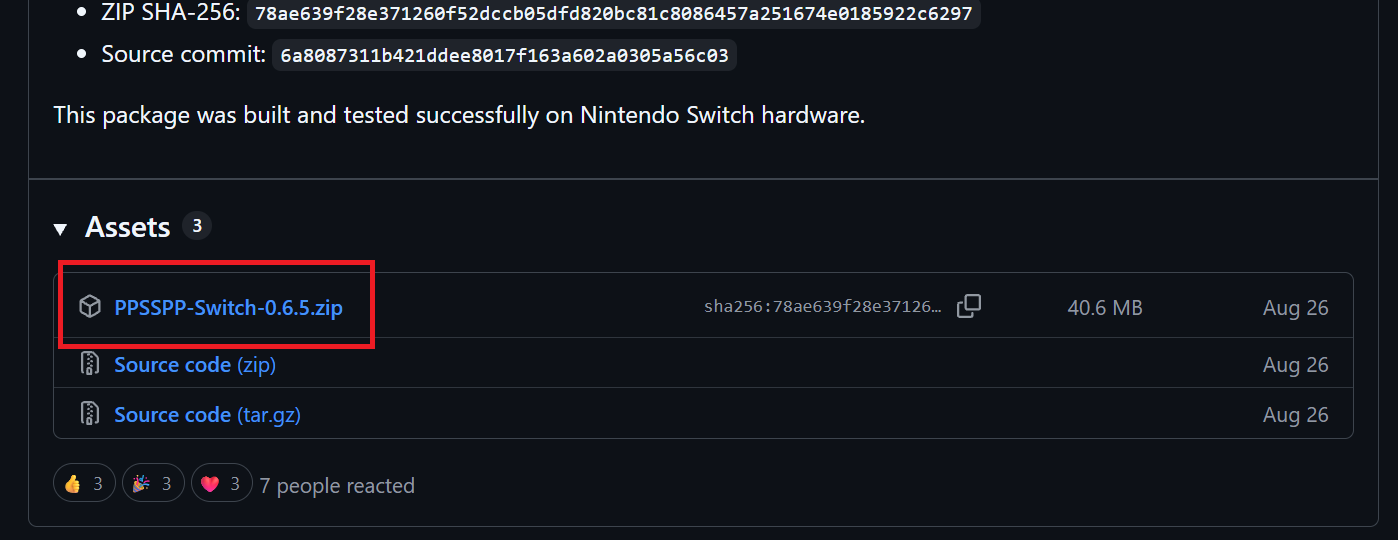
まずは「PPSSPP Switch Community Build」の公式GitHub Releasesページへアクセスし、最新のZIPファイルをダウンロードします。
2. SDカードへファイルを配置する
ダウンロードしたZIPファイルをパソコン等で解凍し、中身をNintendo Switchで使用しているmicroSDカードのルート(直下)へコピーします。
正しいディレクトリ構造は以下の通りです。
SD:/
└─ switch/
   └─ ppsspp/
      ├─ PPSSPP.nro
      └─ assets/
PPSSPP.nro が /switch/ppsspp/ フォルダ内に配置されていることを必ず確認してください。
※旧バージョンからの更新を行う場合は、ファイルを上書きコピーした後にHomebrew Menuを一度完全に終了し、再起動してからエミュレータを立ち上げてください。
3. Homebrew Menuからの起動方法(必須事項)
ファイルの配置が完了したら、Nintendo Switch上でHomebrew Menuを起動して「PPSSPP」を選択します。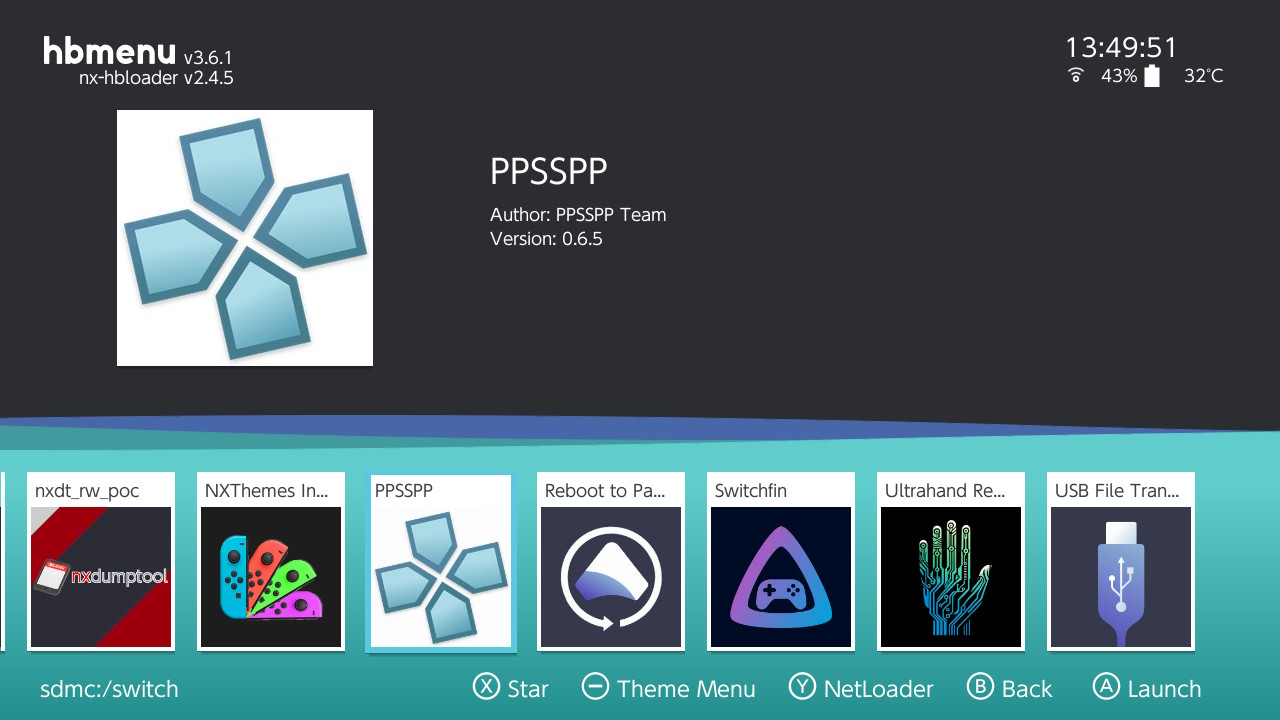
【重要】「Full-memory Title Takeover」で起動すること
PPSSPPを正常に動作させるには、アルバム経由(アプレットモード)での起動ではなく、「Full-memory Title Takeover(フルメモリモード)」での起動が必須となります。
アプレットモードで起動した場合、使用できるメモリ容量が制限され、ゲームの起動失敗や動作不安定の原因となります。任意のゲームタイトルを「Rボタンを押しながら起動」するなどして、必ずフルメモリ状態でHomebrew Menuを立ち上げてからPPSSPPを起動してください。
推奨する初期設定
PPSSPPを初めて起動したら、操作性を高めるために以下の初期設定を確認しておきましょう。
言語設定(日本語化)
- 設定箇所:
Settings→System→Language - 推奨設定: 日本語
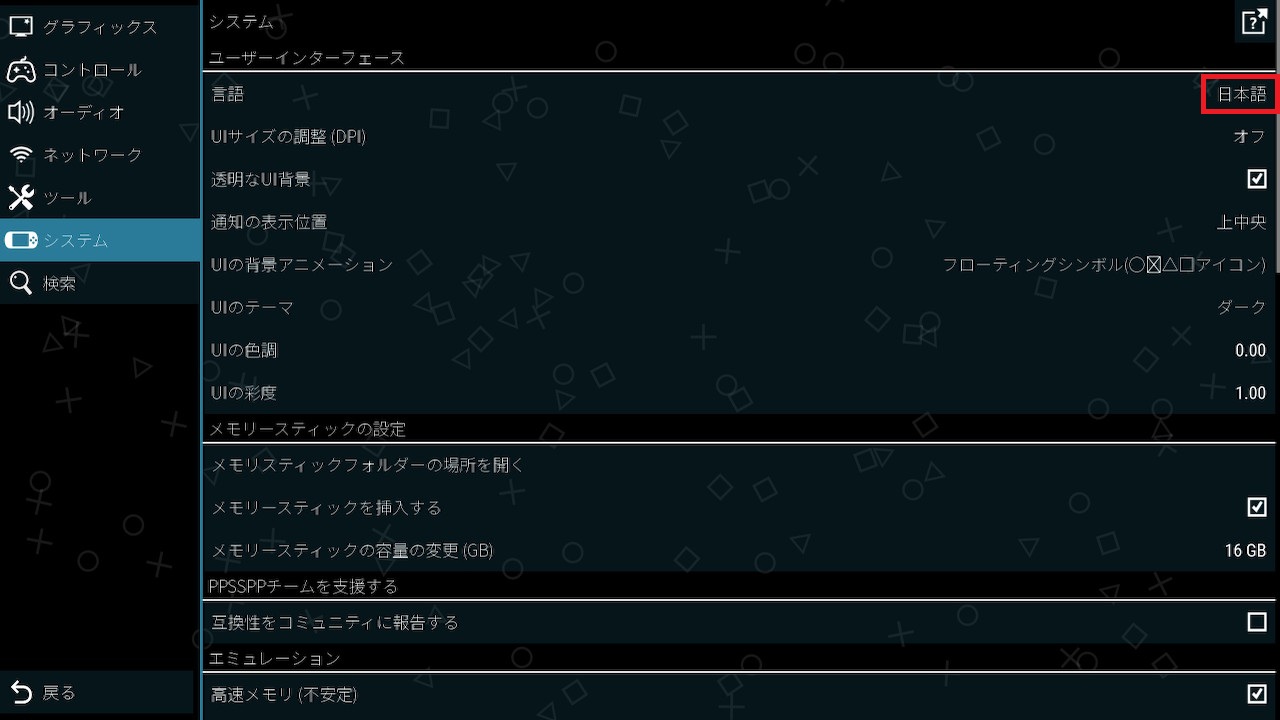
メニュー表示を日本語化しておくことで、今後の設定変更や操作がスムーズになります。
【検証】オーバークロック(sys-clk)によるFPS改善効果
3Dグラフィックを多用するタイトルや負荷の大きいPSPゲームでは、Nintendo Switchの定格クロック(標準の動作周波数)のままだと、フレームレートの低下(FPSの低下)や処理落ちに伴う音割れが発生する場合があります。
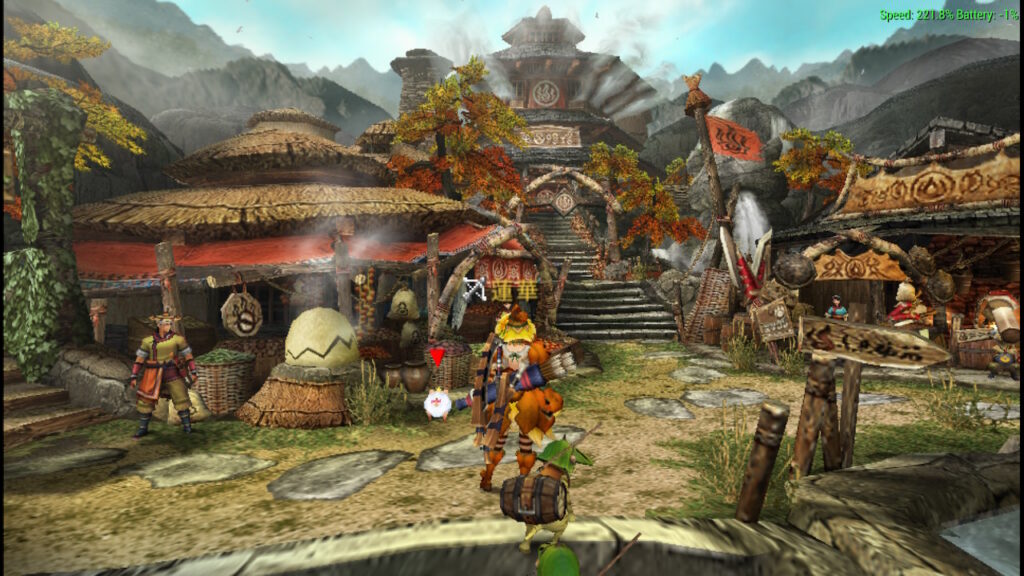
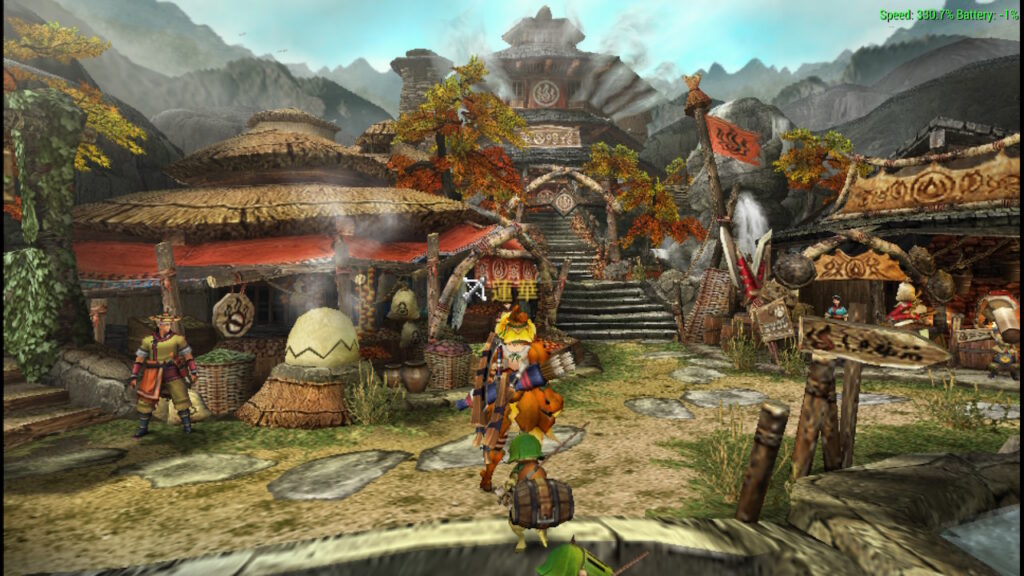
そこで、カスタムファームウェア(CFW)環境向けのシステムモジュール「sys-clk」を使用し、以下のタイトルと設定におけるオーバークロックを適用した際の速度の変化を検証しました。
- タイトル:モンスターハンター ポータブル 3rd
- 設定:レンダリング解像度 2x (その他設定はデフォルト)
定格クロック vs オーバークロック(FPS比較)
| 動作状態 | クロック設定 | 速度 |
| 定格クロック(標準) | CPU: 1020MHz / メモリ: 1331MHz | 約220% |
| オーバークロック適用 | CPU: 1785MHz / メモリ: 1600MHz | 約330% |
検証結果と考察
実際に検証してみると、CPUとメモリのクロックを引き上げることで速度が大幅に向上することが確認できました。なお、MHP3の場合はGPUのクロックを上げても効果が見られませんでした。
特に、レンダリング解像度を2倍(2x PSP)以上に引き上げている場合や、3Dアクション・レースゲームなど描画負荷の高いタイトルにおいて、オーバークロックの効果が顕著に現れます。処理落ちによる音声のプチプチ感もほぼ解消されるため、プレイの快適性が大きく向上します。
導入時の注意点とパフォーマンス向上策
高すぎるレンダリング解像度に注意
PPSSPPでは、レンダリング解像度を引き上げることで画質を鮮明にできます。しかし、Nintendo Switchのスペック上、解像度を高く設定しすぎるとフレームレートが著しく低下(処理落ち)する原因になります。
まずは標準の解像度(1x PSP)または2倍程度から試し、動作速度に問題がないことを確認しながら調整を行ってください。
Vulkan版(v0.7.0)はまだ実験段階
v0.7.0以降で導入されているNXVKによるVulkan対応は、現状「Pre-release(実験版)」という位置付けです。
「Vulkanのほうが動作が軽くなる」と考えがちですが、タイトルによっては描画バグが発生したり、逆に動作が不安定になったりする場合があります。安定した動作環境を求める場合は、まずOpenGL版である「v0.6.5」の使用を推奨します。
マルチプレイ(アドホック通信)の互換性
アドホックマルチプレイに関するコード修正も順次行われていますが、ゲームタイトルやネットワーク環境によって動作状況が大きく異なります。マルチプレイ機能を目的として導入する場合は、各タイトルごとに個別の検証が必要です。
ROMデータ(ゲーム本体)の取り扱い
本コミュニティビルドには、PSPのゲームソフト(ROMデータ)や著作権保護されたシステムデータ等は一切含まれていません。必ずご自身で所有しているPSP実機およびゲームディスク(UMD)から正しく吸い出したデータをご使用ください。
動作が重い場合はオーバークロック(sys-clk)を検討
グラフィック負荷の高い3Dタイトルなどで動作が重い・フレームレートが安定しない場合は、Nintendo SwitchのCPU/GPUクロックを引き上げるオーバークロック(sys-clk等のシステムモジュール)の併用が有効です。
※オーバークロック処理は本体の発熱増加やバッテリー劣化のリスクを伴うため、導入・運用は必ず自己責任で行ってください。(※sys-clkの詳しい導入手順や設定方法については、当ブログの過去記事をご参照ください。)
おわりに
今回は、Nintendo Switch向けPSPエミュレータ「PPSSPP Switch Community Build」の機能や導入方法、推奨設定について解説しました。
本プロジェクトは公式PPSSPP v1.20.4をベースに、Switch環境へ向けた丁寧な最適化が施された完成度の高い非公式ビルドです。特に、従来の課題であったムービー再生の不具合修正や音声ノイズの低減、日本語キーボードへの対応など、プレイヤーにとって嬉しい改善が数多く盛り込まれています。
現時点ではVulkanレンダラー(v0.7.0)が実験段階であるため、まずは安定して動作するOpenGL版「v0.6.5」からの導入をおすすめします。
Switchの大画面や携帯モードで思い出のPSPゲームを遊び直したい方は、ぜひ本記事を参考に導入にチャレンジしてみてはいかがでしょうか。
コメント