
はじめに
ニンテンドー3DSでニンテンドーDSのソフトを遊ぶ場合、多くのユーザーは「TWiLight Menu++」から起動しているのではないでしょうか。
しかし、ゲームをプレイするたびに毎回TWiLight Menu++を立ち上げてからタイトルを選択するのは、少々手間に感じてしまうこともありますよね。
そこで非常に便利なのが「YANBF(Yet Another NDS Bootstrap Forwarder)」というツールです。YANBFを使用すると、DSソフトごとの「.cia」ファイルを作成できるため、3DSのHOMEメニューから直接DSソフトを起動できるようになります。
本記事では、YANBFの概要や特徴、具体的な導入方法から使い方までを詳しく解説します。
YANBFとは?
YANBF(Yet Another NDS Bootstrap Forwarder)は、ニンテンドーDSのゲームソフト(ROMデータ)を、3DSのHOMEメニューから直接起動するための「フォワーダー(ショートカットアイコン)作成ツール」です。
通常、3DSでDSのROMを起動するにはTWiLight Menu++などのメニューアプリを経由する必要があります。しかし、YANBFで作成した.ciaファイルを3DSにインストールすれば、まるで通常の3DSタイトルのように、HOMEメニューへ直接ゲームアイコンを追加できます。
「NDSForwarder」との違い
同じようなフォワーダーツールとして「NDSForwarder」が有名ですが、あちらはDSiWareの仕組みを利用しているため、HOMEメニューに登録できる数が最大40個までというシステム上の制限があります。
それに対してYANBFにはその40個という制限がありません。3DSのHOMEメニューの最大上限(300個)までお気に入りのDSソフトを並べることが可能です。
YANBFの特徴とメリット
YANBFを導入することで、以下のようなメリットや恩恵が得られます。
- DSソフトをHOMEメニューから直接起動可能
最大のメリットです。TWiLight Menu++を経由せずに一発で起動できるため、ゲームを始めるまでのの手間が大幅に減り、操作が非常に快適になります。 - ゲームごとに専用のアイコンを作成・管理できる
3DSソフトと同じように、ホーム画面上でフォルダ分けなどの整理が行えます。お気に入りのDSソフトだけを綺麗に並べたい方に最適です。 - APパッチやワイドスクリーン表示に対応
内部的に「nds-bootstrap」と連携して動作するため、一部のタイトルではアンチピラシー(コピーガード)対策の回避や、ワイドスクリーン化の機能をそのまま活用できます。
YANBFの導入に必要なもの・必須環境
YANBFを利用してフォワーダーを作成するには、以下の環境とファイルが必要です。
必須環境・ハードウェア
- CFW(Luma3DSなど)導入済みのニンテンドー3DSシリーズ本体
- FBI(CIAファイルをインストールするためのツール)
- SDカード(3DS本体で使用しているもの)
- Windows PC(YANBFを操作してCIAファイルを生成するために使用)
※3DSへのCFW導入方法については、こちらの記事をご参照ください。
必要なファイル・ツール
- YANBF(PC用ツール本体)
- NTR Forwarder(DS Game Forwarder Pack)
- 最新版のTWiLight Menu++(追加ファイル抽出用)
YANBFの導入方法・ファイルの配置手順
まずは、3DSのSDカードに必要なファイルを配置する作業から進めます。
1. NTR Forwarderのダウンロードと解凍
RocketRobz氏のGitHubリリースページから、「DS.Game.Forwarder.pack.nds-bootstrap.7z」をダウンロードします。
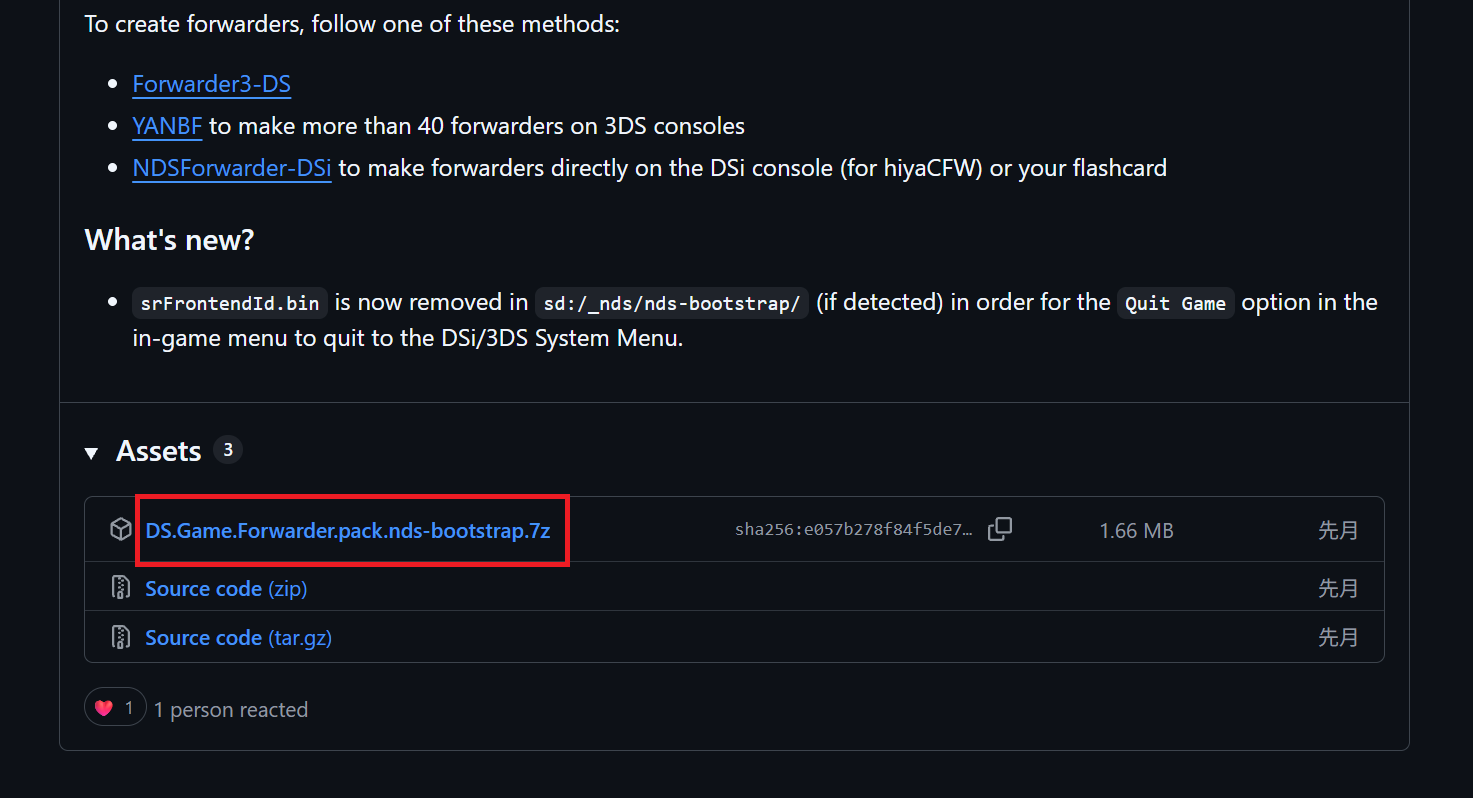
ダウンロードが完了したら、ZIPファイルをPC上で解凍してください。
2. DS Game Forwarder Packの配置
解凍したフォルダ内にある DS Game Forwarder Pack を開きます。 その中にある for SD card root フォルダ内の「_nds」フォルダを、3DSのSDカードのルート(一番上の階層)へコピーしてください。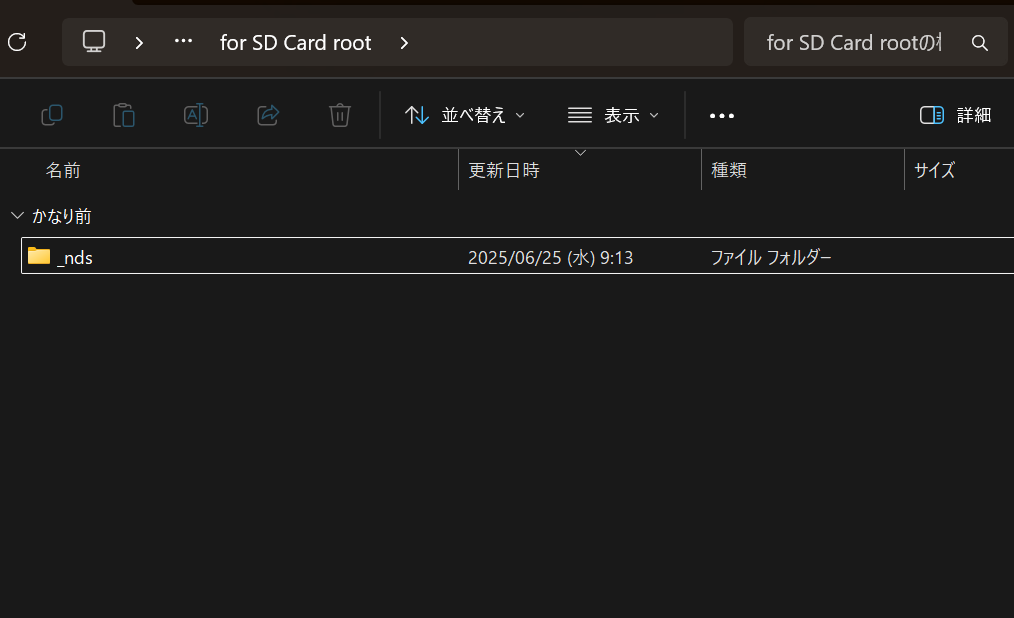
3. bootstrap.ciaの配置
次に、YANBFのリリースページから「bootstrap.cia」と「YANBF-Windows.zip」をダウンロードします。
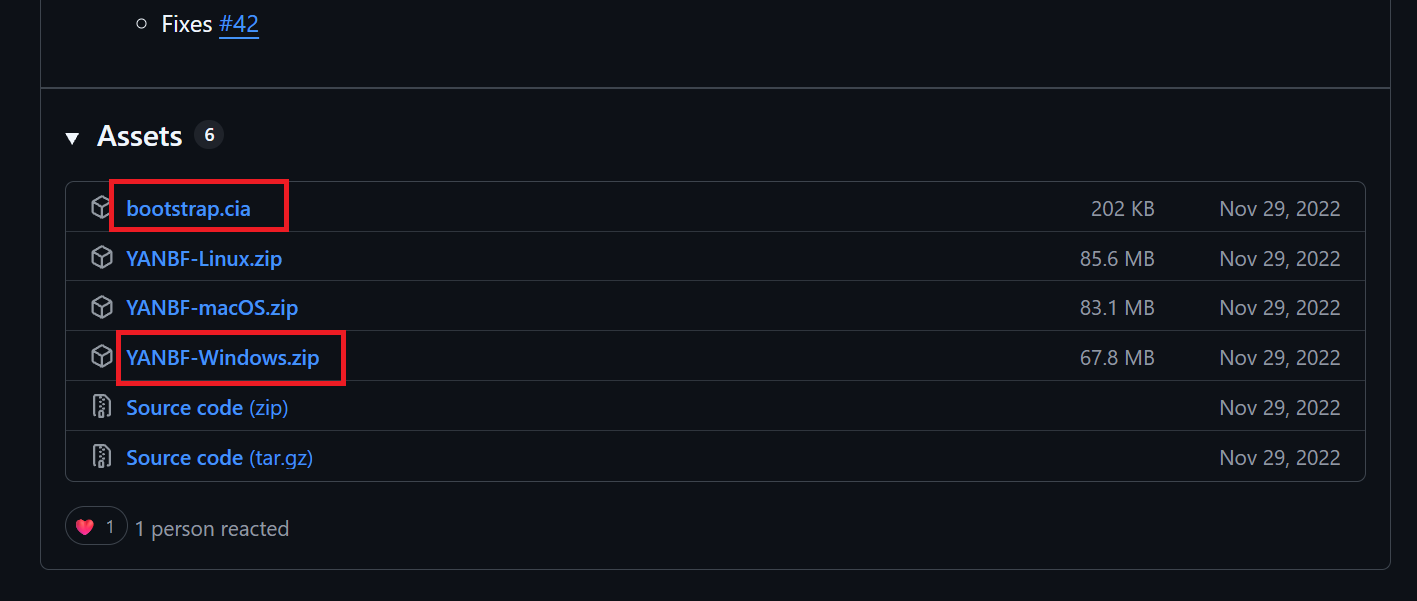
アーカイブ内に含まれている bootstrap.cia を、SDカードの以下のフォルダ内へコピーします。
sd:/cias/
※もしSDカードのルートに cias フォルダが存在しない場合は、新規にフォルダを作成してください。
4. TWiLight Menu++から追加ファイルを配置
最新版のTWiLight Menu++のリリースページから「TWiLightMenu-3DS.7z」をダウンロードします。
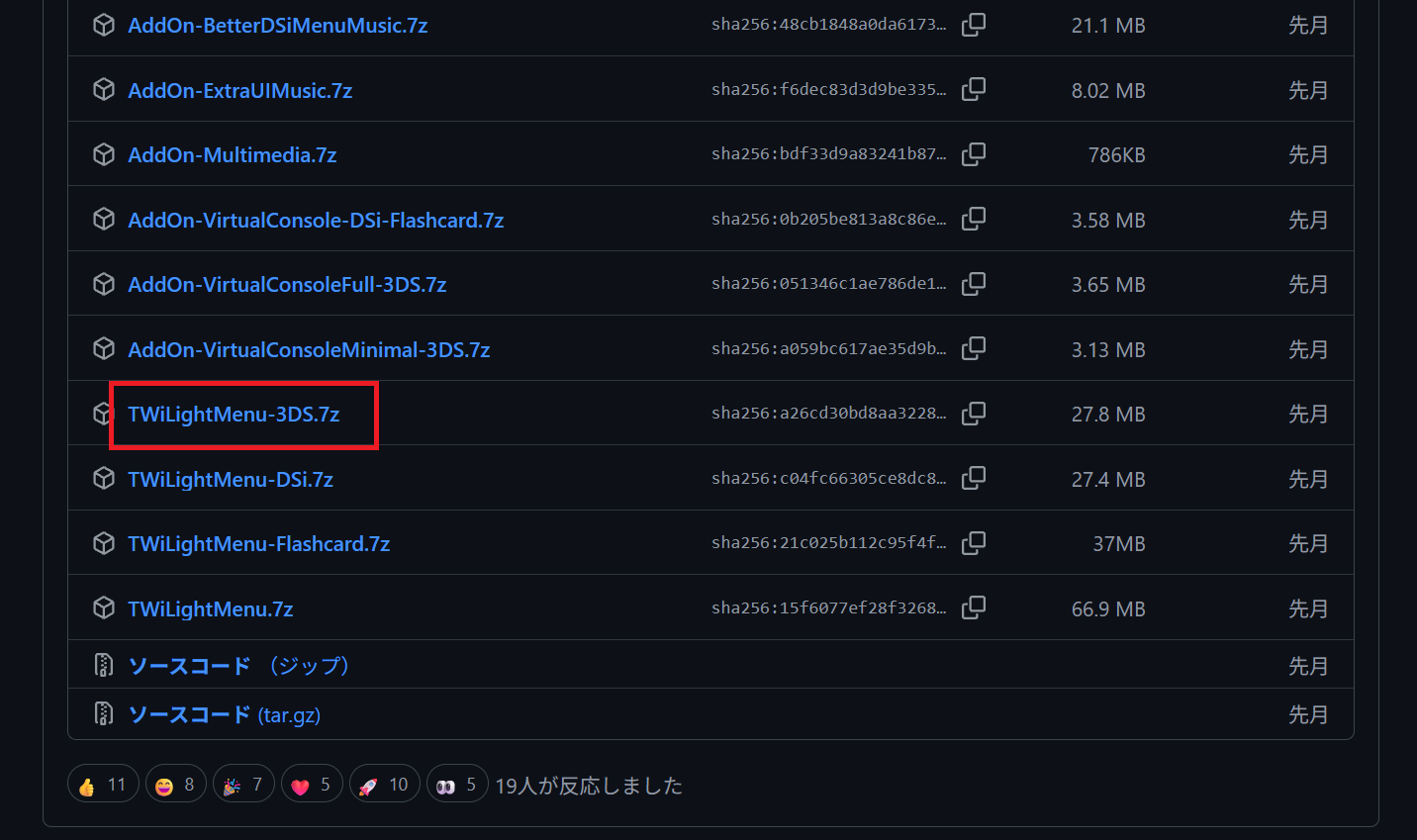
_nds
└ TWiLightMenu
 └ extras
この extras フォルダ内にある、以下の2つのファイルをコピーします。
apfix.pck(APパッチ用)widescreen.pck(ワイドスクリーン用)
コピーしたファイルを、SDカードの以下のディレクトリへ配置してください。
sd:/_nds/ntr-forwarder/
これで、SDカード側への事前準備はすべて完了です。
bootstrap.ciaのインストール
SDカードを3DS本体に戻し、フォワーダーのコアとなるアプリをインストールします。
- 3DSのHOMEメニューから「FBI」を起動します。
- メニューから
SD>ciasの順に移動します。 - 先ほど配置した
bootstrap.ciaを選択し、Install CIA(またはInstall and delete CIA)を実行します。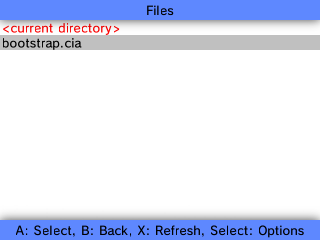
- インストールが完了したら、FBIを終了してHOMEメニューに戻ります。
YANBFでDSソフトのCIAファイルを作成する方法
ここからは、Windows PCを使ってDSのROM(.nds)から3DS用のインストーラー(.cia)を生成する手順を解説します。
1. YANBFを起動する
PC上でダウンロードした YANBF-GUI.exe を起動します。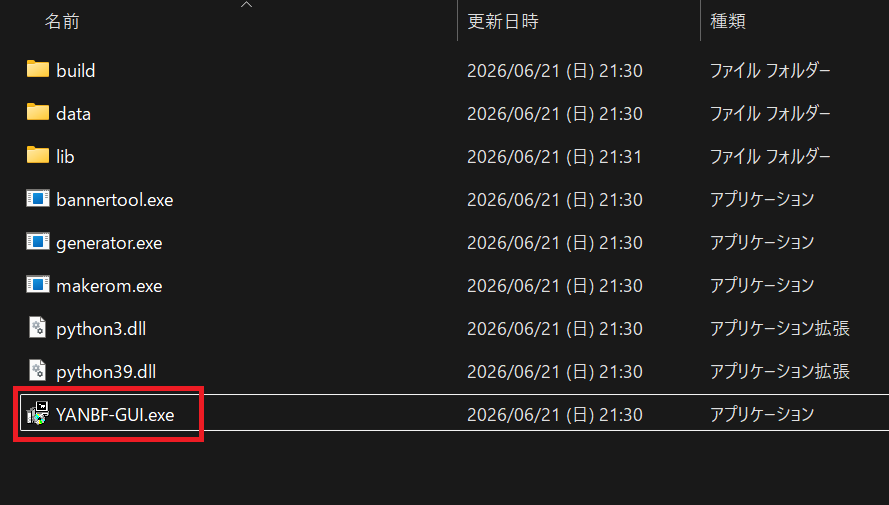
2. NDSファイル(ROM)を選択する
ツール上のファイル選択から、HOMEメニューに登録したいDSのROMデータ(例: sample.nds)を指定して読み込ませます。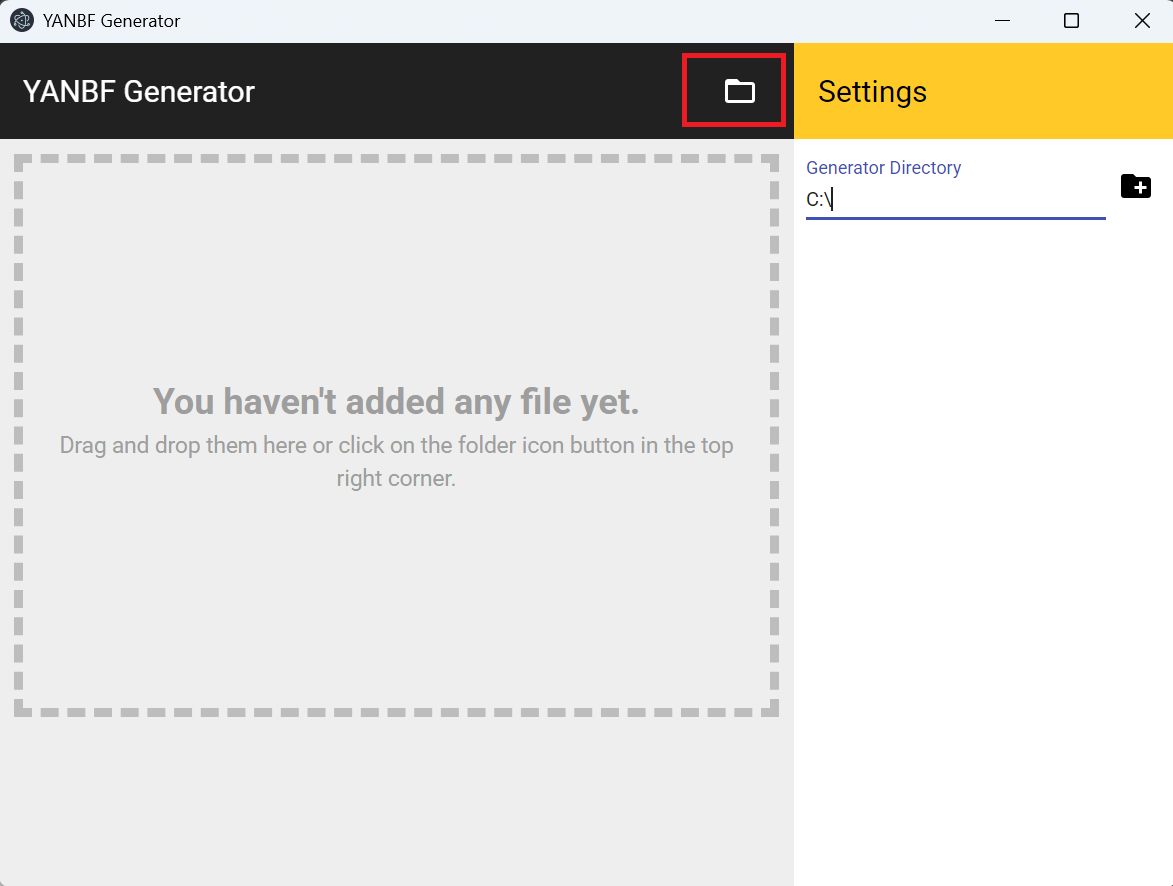
3. アイコンやタイトル情報の確認・編集
ROMが読み込まれると、ゲーム内に含まれている情報から「タイトル名」「表示名」「アイコン画像」が自動的に取得されます。 必要に応じて、読み込み先のROMのパスやアイコン画像を編集することが可能です。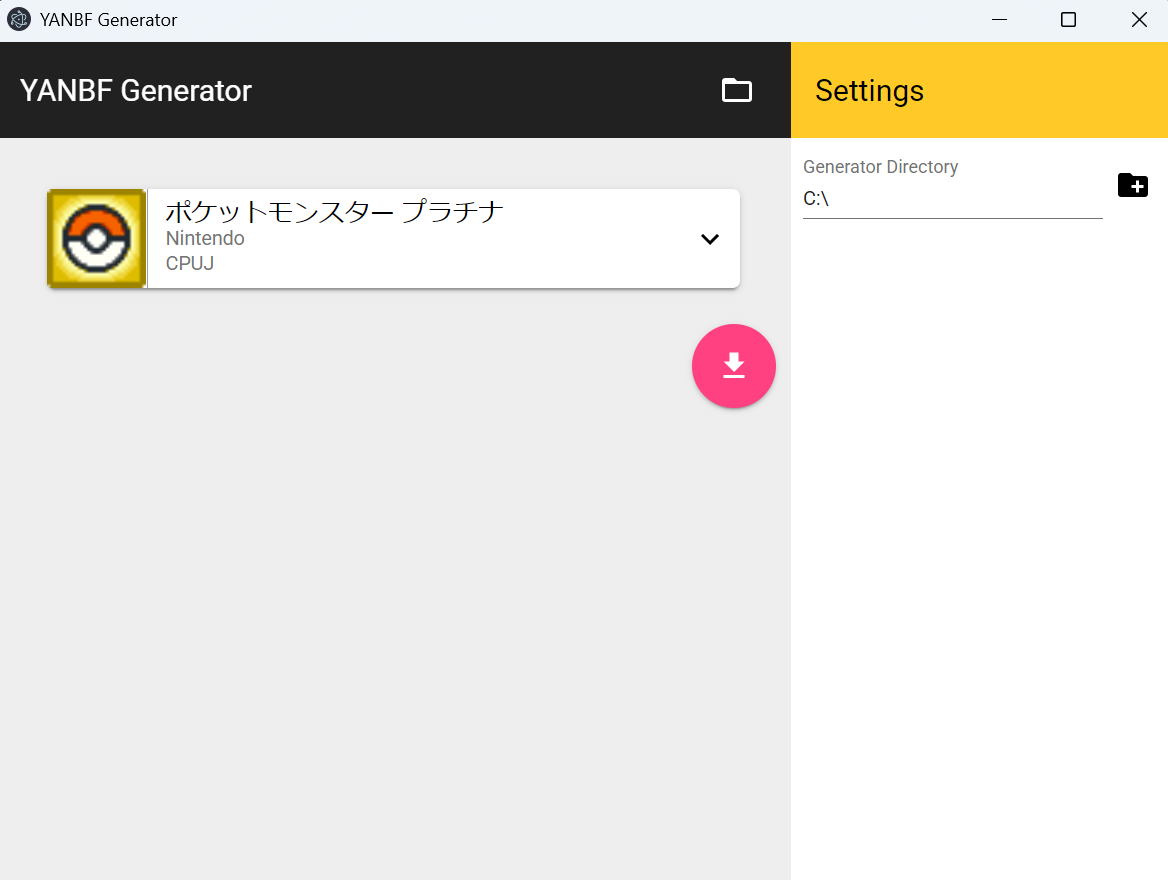
4. CIAファイルを生成する
設定や確認が終わったら、ツール内の生成ボタン(↓)を押してCIAファイルをエクスポートします。 正常に完了すると、以下のようなCIAファイルが生成されます。
- 例:
Pokemon.cia
5. 3DSへコピーしてインストールする
生成されたCIAファイルを3DSのSDカード(cias フォルダなど)へコピーします。 3DSで再度「FBI」を起動し、そのCIAファイルをインストールしてください。
インストールが完了すると、HOMEメニューに懐かしのDSゲームのアイコンが出現します!
YANBFを利用する際の注意点
TWiLight Menu++環境が必須
YANBFは単体でDSソフトを動かしているわけではありません。内部的には「nds-bootstrap」の仕組みを呼び出して起動しているため、3DS側にTWiLight Menu++関連のファイルが正しく導入されている必要があります。
すべてのゲームで完全動作するわけではない
ゲームの起動互換性は「nds-bootstrap」のバージョンや仕様に依存します。そのため、一部のタイトルでは正常に起動しなかったり、ゲーム中にグラフィックや音声の不具合が発生したりする場合があります。
SDカード内のROMファイルを削除しないこと
YANBFで作成してインストールしたCIAファイルは、ゲームデータそのものではなく、SDカード内にあるROMファイルを呼び出すための「ショートカット(動線)」です。 そのため、CIAをインストールしたからといって、SDカード内にある元の .nds ファイルを削除してしまうとゲームは起動できなくなります。ROMデータは消さずにそのまま保持しておいてください。
おわりに
YANBF(Yet Another NDS Bootstrap Forwarder)を利用すれば、ニンテンドーDSのソフトを3DSのHOMEメニューから直接、ストレスフリーで起動できるようになります。
毎回TWiLight Menu++を立ち上げるワンクッションがなくなり、3DSのゲームタイトルと全く同じ感覚でホーム画面で管理できるのが最大の魅力です。40個の制限に悩まされていた方にも非常におすすめのツールと言えます。
導入手順もフォルダの配置さえ間違えなければ比較的シンプルですので、お気に入りのDSソフトを3DSの画面にずらりと並べたい方は、ぜひ本記事を参考に試してみてください!
コメント