
はじめに
ニンテンドー3DSの象徴的な機能だった「すれちがい通信」。本体を持ち歩くだけで他のプレイヤーとデータ交換ができるワクワク感は、3DS最大の魅力でした。
しかし、発売から年月が経ち、現在では3DSを持ち歩く人も激減。外に出かけても誰ともすれ違えないのが現状です。
そこで今、世界の3DSコミュニティで大きな注目を集めているのが自作アプリ「NetPass」です。NetPassを使えば、インターネット経由ですれちがい通信を擬似的に再現し、自宅にいながら「すれちがいMii広場」や各ゲームの通信機能を再び楽しむことができます。
本記事では、もっとも簡単で確実な「Universal-Updater」経由での導入方法を、初心者の方にも分かりやすく解説します。
NetPassとは?オンラインですれちがう仕組み
NetPassは、インターネットを通じて世界中の3DSユーザーとすれちがいデータを交換できる自作アプリ(Homebrew)です。
NetPassでできること
- 自宅にいながら通信: 外出することなく、Wi-Fi環境があればすれちがいが発生。
- 世界中のユーザーと交流: 日本国内だけでなく、海外のユーザーとも通信可能。
- すれちがいMii広場に完全対応: 「パズル交換」や「すれちがい伝説」などの進捗を再び進められます。
- 各ゲームの通信に対応: 『とびだせ どうぶつの森』や『ドラゴンクエスト』など、すれちがい機能を持つゲームでも有効。
【注意】
NetPassは有志による自作アプリです。利用には3DSにCFW(Luma3DS等)が導入されていることが必須条件となります。導入は自己責任で行ってください。
※3DSへのCFWの導入方法については、こちらの記事をご参照ください。
NetPass導入前の準備(必要なもの)
インストールを始める前に、以下のものが揃っているか確認してください。
| 必要なもの | 詳細 |
| CFW導入済み3DS | Luma3DS等のカスタムファームウェアが導入されていること。 |
| インターネット環境 | Wi-Fi接続が必要です。 |
| Universal-Updater | 3DS上で自作アプリを管理・更新する標準ツール。 |
| SDカードの空き容量 | アプリ自体は軽量ですが、通信データ用に多少の空きが必要です。 |
NetPassのインストール手順(Universal-Updater版)
今回はPCを使わず、3DS本体のみで完結する「Universal-Updater」を使った手順を紹介します。
ステップ1:Universal-Updaterを起動
- 3DSのHOMEメニューから「Universal-Updater」を選択して起動します。
- 最新のストアデータが読み込まれるまで数秒待ちます。
ステップ2:NetPassを検索
- 下画面の右側にある「虫眼鏡アイコン(検索)」をタッチします。
- キーボードで「NetPass」と入力して決定します。
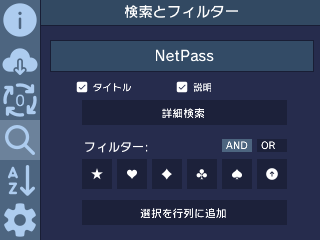
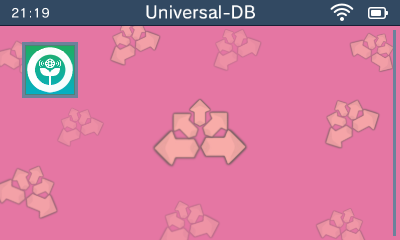
- 検索結果に「NetPass」が表示されるので、それを選択します。
ステップ3:インストール実行
- 画面左側の「Install」タブから「netpass.cia」を選択します。
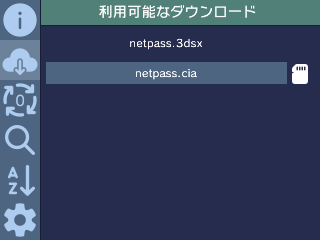
- ダウンロードとインストールが自動で始まります。
- 完了したら、HOMEボタンを押してメニューに戻ります。
- ※新しいプレゼント(ギフト)としてNetPassが追加されています。
NetPassの使い方と初期設定
インストールができたら、実際にすれちがいを開始しましょう。
1. 初期セットアップ
はじめてNetPassを起動すると、初期化プロセスが走ります。
- 画面の指示に従ってAボタンを押すと、必要なデータの作成が行われます。
- セットアップ完了後、一度3DSが自動的に再起動、またはアプリが終了する場合があります。
2. バーチャルな「場所」を選択する
NetPassを起動すると、接続先となる「仮想的な場所」のリストが表示されます。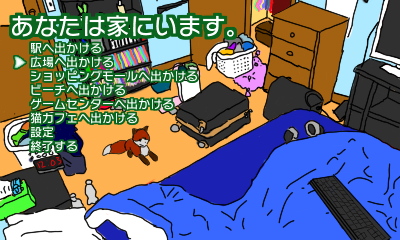
- 駅
- 広場
- ショッピングモール
- ビーチ
- ゲームセンター
- カフェ
同じ場所に接続しているユーザー同士が優先的にすれちがう仕組みです。好きな場所を選んで「Enter」を押しましょう。
3. 通信の受信(バックグラウンド処理)
場所を選択して「Passing confirmed」といったメッセージが出れば準備完了です。
- アプリを終了してHOMEメニューに戻ります。
- 3DSをスリープモード(本体を閉じる)にして、数分〜数十分待ちます。
- 本体の通知ランプが緑色に点灯すれば、すれちがい成功です!
実際にMH3Gで一人すれ違うことができました!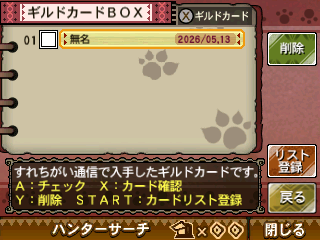
利用時の注意点と制限事項
快適にNetPassを利用するために、以下のポイントを覚えておきましょう。
- 10時間のクールタイム:一度場所を選択して通信を行うと、次に場所を変更できるまで10時間の待機時間が発生します。頻繁に場所を変えることはできません。
- 一度に受信できる人数:通常のすれちがい通信と同様、一度に受信できるのは最大10人までです。Mii広場で確認してから、再度NetPassを起動してデータを更新しましょう。
- Wi-Fi環境が必須:オンラインでサーバーとデータをやり取りするため、オフラインでは機能しません。
- 最新版へのアップデート:NetPassは頻繁に改善が行われています。動作が不安定な場合は、再度Universal-Updaterを開き、最新版に更新(Update)してください。
おわりに
NetPassの登場により、今や「絶滅危惧種」とも言えるすれちがい通信が、世界規模で復活しました。
- 「すれちがいMii広場」のパネルをコンプリートしたい
- 「すれちがい伝説」を最後までクリアしたい
- かつての3DSの賑わいをもう一度味わいたい
そんな方にとって、NetPassは最高のツールです。ぜひ今回の手順を参考に、あなたの3DSに新しい命を吹き込んでみてください。
コメント