
はじめに
PS Vitaには標準でテーマ変更機能が搭載されていますが、公式ストアで提供されているデザインには限りがあります。
「もっと自由に、自分好みの外見に変えたい」という方におすすめなのが、有志によって開発されたHomebrewアプリ「Custom Theme Manager(CTM)」です。このアプリを導入することで、アニメやゲームをモチーフにしたデザイン、PSP/PS3風のUI、スタイリッシュなシンプルデザインなど、世界中のコミュニティが作成した膨大なカスタムテーマを簡単に利用できるようになります。
この記事では、PS VitaにCustom Theme Managerを導入する手順から、テーマの検索・ダウンロード、適用方法まで、画像がなくても分かりやすいよう詳しく解説します。
Custom Theme Manager(CTM)とは?
Custom Theme Managerは、PS Vita上でカスタムテーマを管理・適用するためのオールインワンツールです。
主な特徴は以下の通りです。
- オンラインブラウザ機能: アプリ内から直接専用サーバーへアクセスし、テーマを検索・ダウンロード可能。
- ワンタップ適用: ダウンロードしたテーマを即座にシステムへ反映。
- 高度なカスタマイズ: 背景画像(LiveArea)、アイコン、BGM、ロック画面などを一括で変更可能。
- 手動導入への対応: PC経由などで入手した外部テーマファイルの管理にも対応。
通常のテーマ機能では不可能な、自由度の高いシステムカスタマイズを実現できるのが最大の魅力です。
導入に必要な環境と準備
Custom Theme Managerを利用するには、以下の環境が整っている必要があります。
- 改造済みのPS Vita: 「HENkaku」または「h-encore」等のCFWが導入されていること。
※PS VitaへのCFWの導入方法については、こちらの記事をご参照ください。 - VitaDB Downloader: 「Custom Theme Manager」のインストールに必要。
※VitaDB Downloaderの導入方法については、こちらの記事をご参照ください。 - インターネット接続: オンラインでテーマをダウンロードする場合に必要。
- 十分な空き容量: メモリーカードまたはSD2Vitaに、テーマデータを保存するための空きがあること。
Custom Theme Managerのインストール手順
最も推奨される方法は、Vita向けアプリストアである「VitaDB Downloader」を利用する方法です。
- VitaDB Downloaderを起動
PS Vita上で「VitaDB Downloader」を起動します。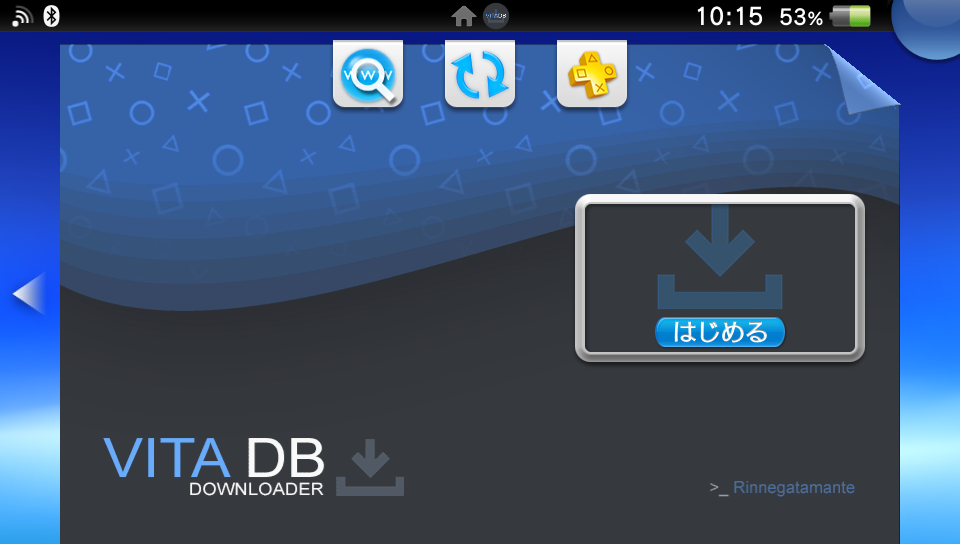
- アプリの検索
検索欄に「Custom Theme Manager」と入力します。 - ダウンロードとインストール
リストに表示されたアプリを選択し、インストールを実行します。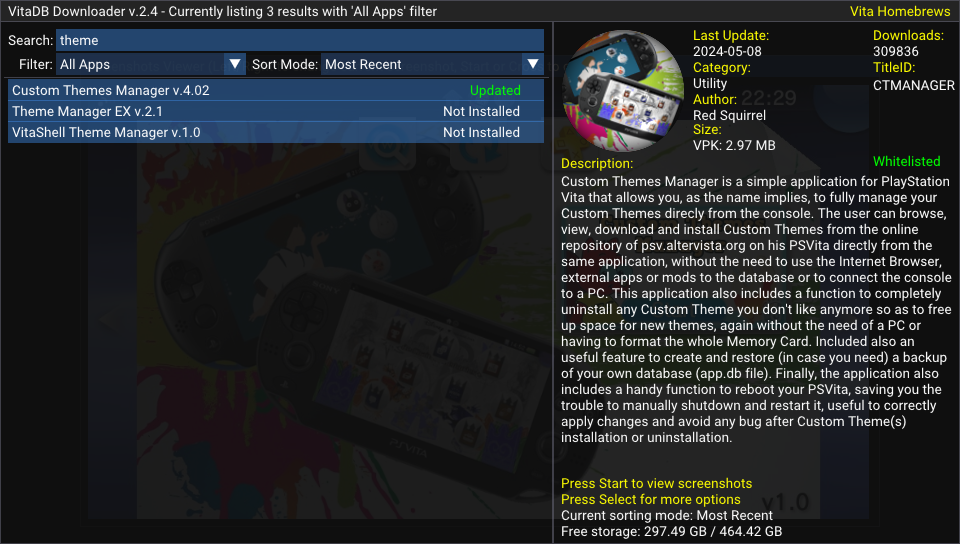
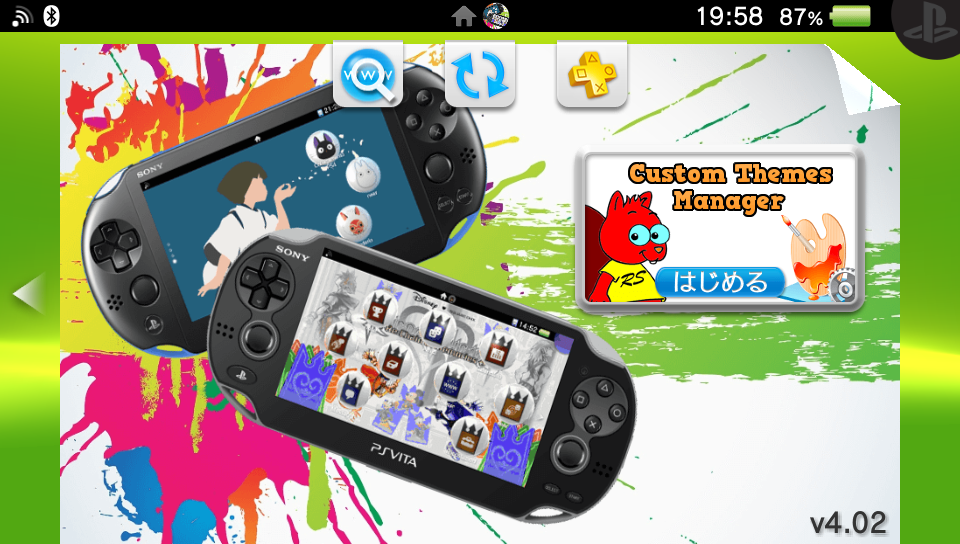
- インストールの確認 完了後、LiveArea(ホーム画面)に「Custom Theme Manager」のバブルが追加されていることを確認してください。
Custom Theme Managerの基本操作
初回起動時のセットアップ
初回起動時には、カスタムテーマを保存するための専用フォルダが自動的に生成されます。
- 保存先パス:
ux0:/customtheme/
以降、このフォルダ内にすべてのテーマデータが格納されます。
オンラインでテーマを検索・ダウンロードする
CTMの真骨頂であるオンラインブラウザを利用する手順です。
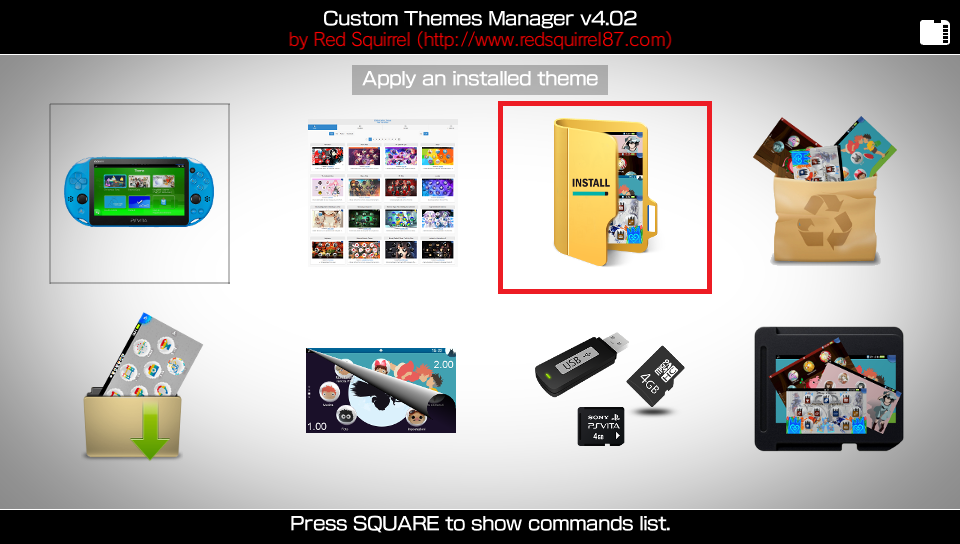
- アプリを起動し、メインメニューから「Download and Install a new Custom theme from the online repository」を選択します。
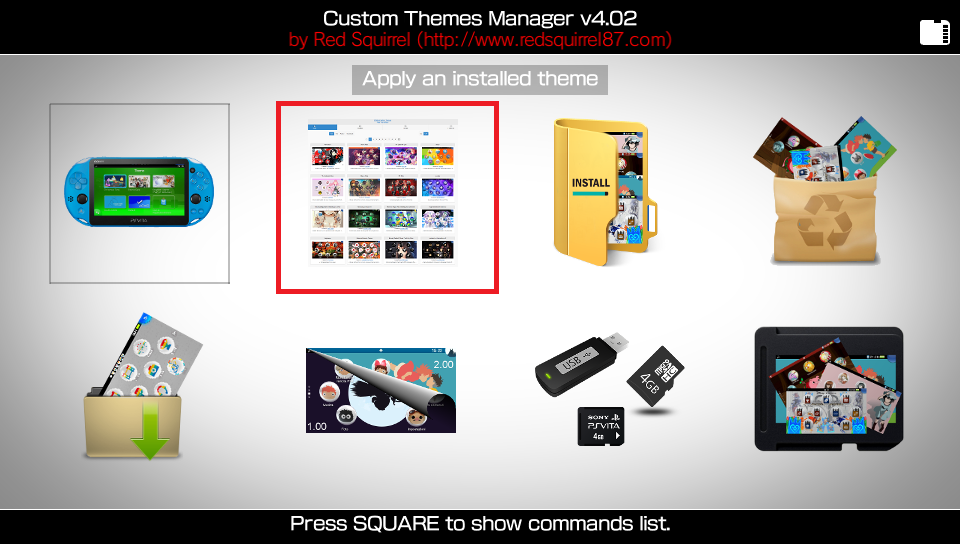
- オンライン上のリポジトリが読み込まれます。
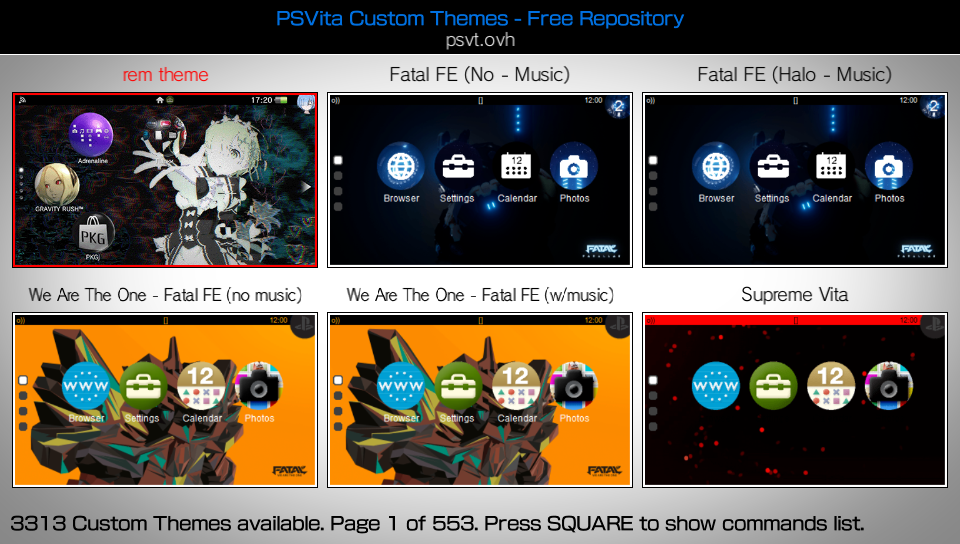
- ×ボタンで詳細を確認し、気に入ったものがあればダウンロードを実行します。
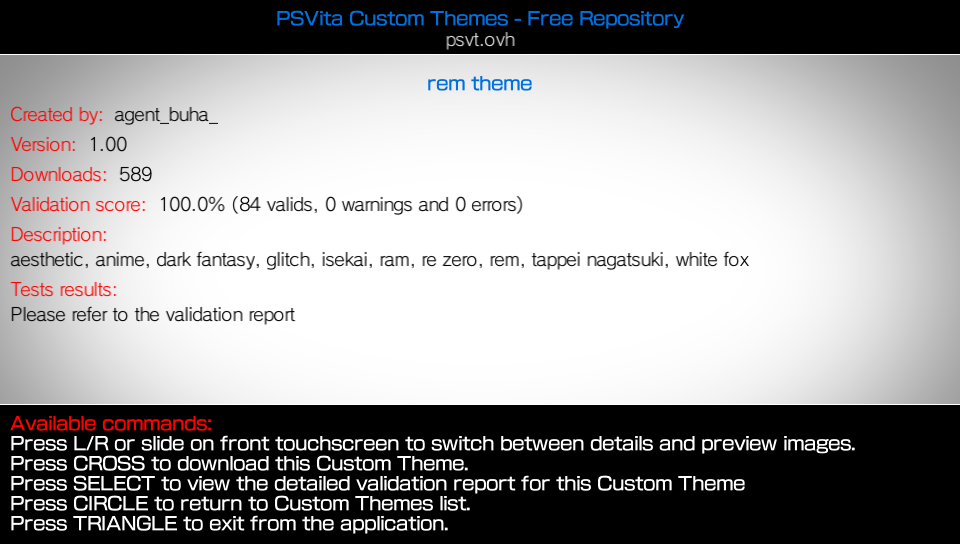
ダウンロードしたテーマを適用する
- メインメニューの「Apply an installed theme」を開きます。
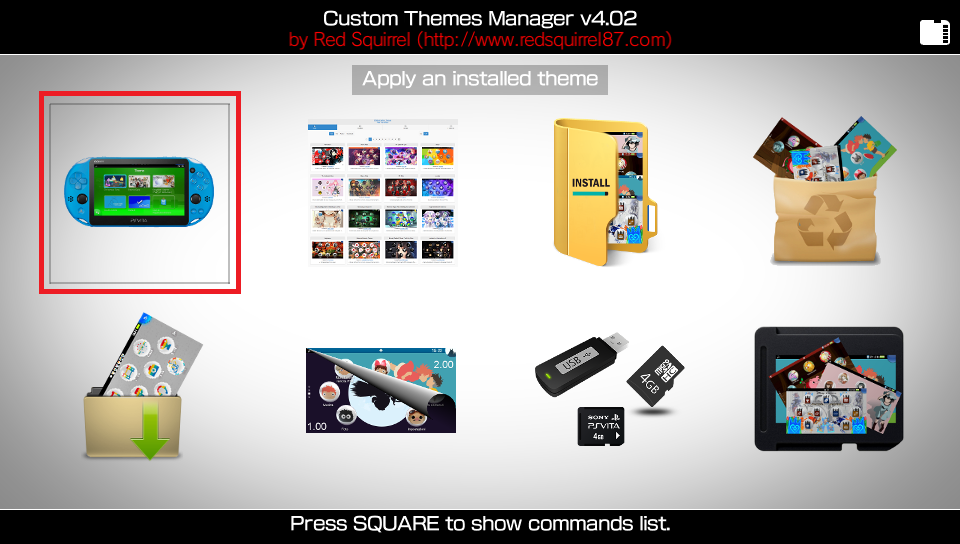
- 適用したいテーマをリストから選択します。
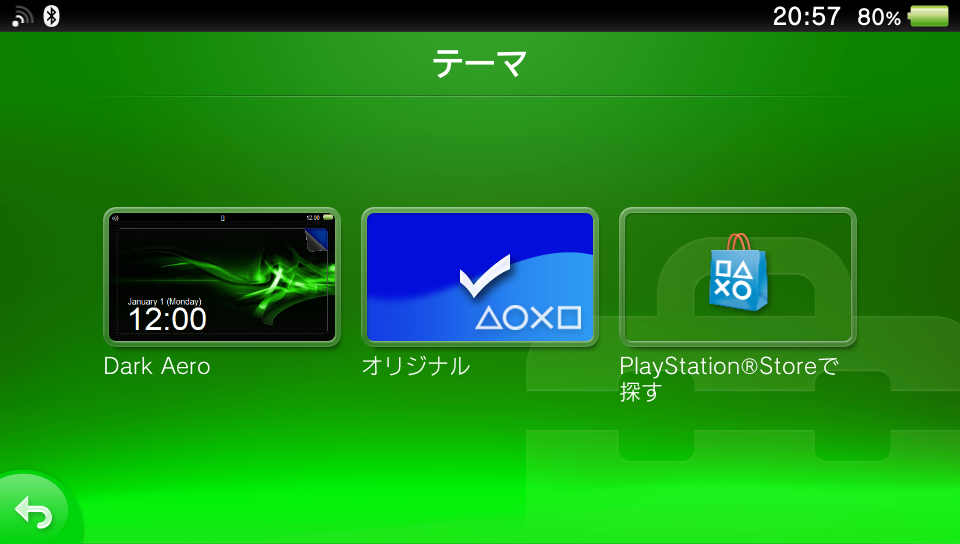
- 「選択」をタッチすると、システムへの書き込みが始まります。
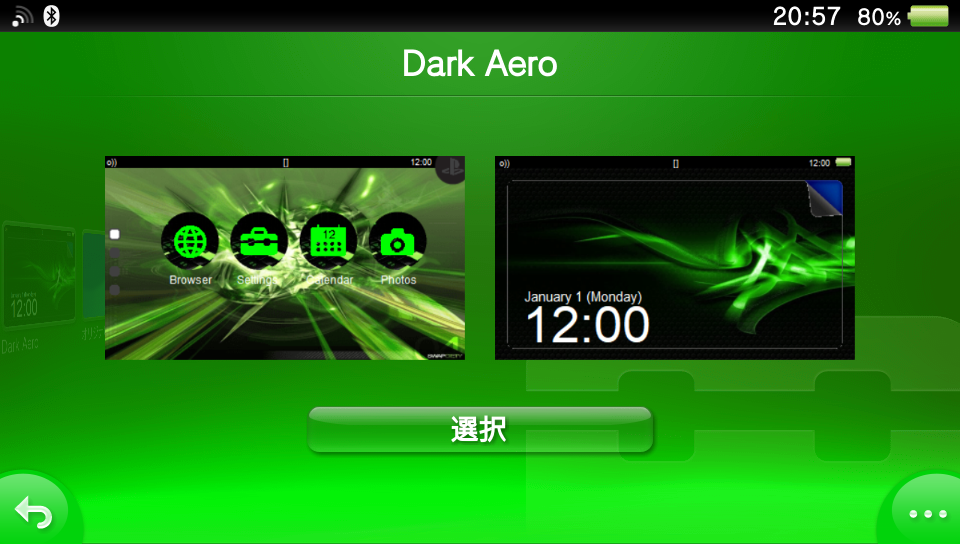
- 数秒後、完了のメッセージが出たらLiveArea(ホーム画面)に戻ります。
これで、アイコンや背景、BGMが新しいテーマに変更されます。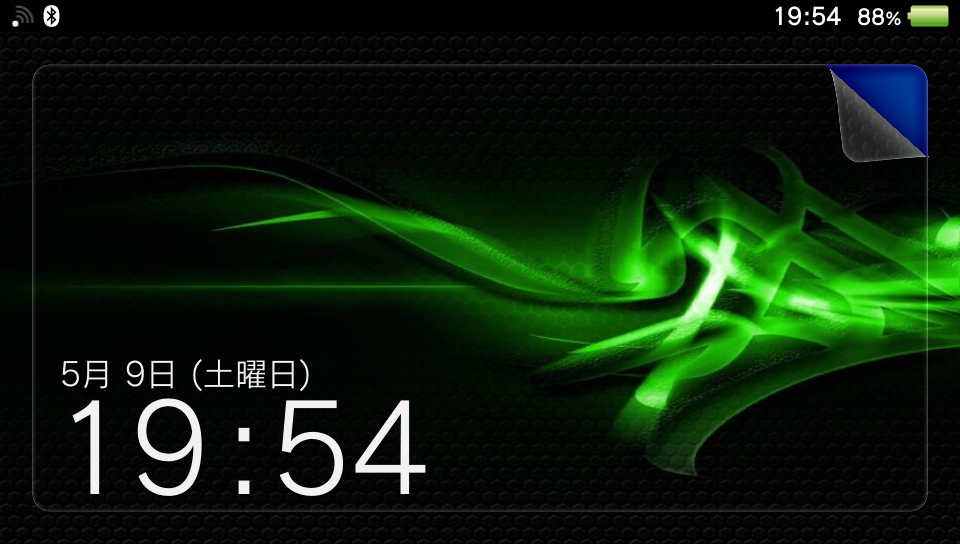
PC等から手動でテーマを導入する方法
インターネット上で個別に配布されているテーマファイルを利用したい場合は、手動でフォルダを配置します。
- フォルダの準備 テーマファイルを一つのフォルダ(例:
MyTheme)にまとめます。 - ファイルの転送 VitaShellを使用し、PCから以下のディレクトリへフォルダごとコピーします。
ux0:/customtheme/- 構成例:
ux0:/customtheme/MyTheme/
- アプリで認識 Custom Theme Managerを起動し、「Install a Custom Theme from the local folder」選択して、画面に従ってインストールします。
Custom Theme Managerを使うメリット
- 圧倒的なバリエーション: 公式にはない、何千ものユニークなデザインから選択可能です。
- 利便性の向上: 以前はPCと接続して複雑なファイル操作が必要でしたが、現在はVita単体で完結します。
- 安全な管理: アプリ側でフォーマットをチェックするため、不適切なファイルによる不具合のリスクを軽減できます。
おわりに
今回は、PS Vitaのカスタマイズを一段上のレベルに引き上げる「Custom Theme Manager」について解説しました。
このアプリを導入するだけで、長年使ってきたVitaが全く新しいハードウェアのように生まれ変わります。自分だけのお気に入りのテーマを見つけて、より快適なVitaライフを楽しんでください。
コメント