
はじめに
PS Vitaは、その美しい液晶と優れた操作性から、今なお「最高のエミュレータ機」として根強い人気を誇ります。特にCFW(カスタムファームウェア)を導入したVitaで、ゲームボーイアドバンス(GBA)をプレイする体験は格別です。
数あるエミュレータの中でも、決定版と言えるのが「mGBA」。
本記事では、PS VitaでGBAを快適にプレイするために欠かせない「mGBA」について、導入手順から最適な設定、便利な使い方まで、初心者の方にも分かりやすく完全解説します。
mGBAとは?
mGBAは、「高精度・軽量・多機能」の三拍子が揃った、世界的に評価の高いGBAエミュレータです。
主な特徴
- 抜群の互換性: ほとんどのGBAタイトルが実機に近い再現度で動作します。
- PS Vitaに最適化: 処理の重いタイトルでもフルスピードで安定動作。
- 便利機能が満載: どこでも保存できる「セーブステート」や「倍速機能」を搭載。
- シンプルな操作感: 設定を含め、直感的に使えます。
なぜmGBA?
他の多機能エミュレータ(RetroArchなど)に比べ、GBAに特化しているため設定がシンプルで、動作が非常に安定しているのが最大のメリットです。
mGBAの導入方法
前提条件
作業を始める前に、以下の環境が整っているか確認してください。
- CFW導入済みのPS Vita(HENkaku / Ensoなど)
※PSVitaにCFWが導入されていない方は必ず先にCFWのセットアップを完了させてください。 - VitaShell(ファイルの転送・インストール用)
※VitaShellの導入方法についてはこちらの記事をご参照ください。 - PC(ROMファイルやインストーラーの移動用)
手順①:mGBAのインストール
導入には「VitaDB経由」と「手動インストール」の2パターンがありますが、基本的には方法①が最も簡単です。
ただし、開発版を使用したい場合は方法②のみとなります。
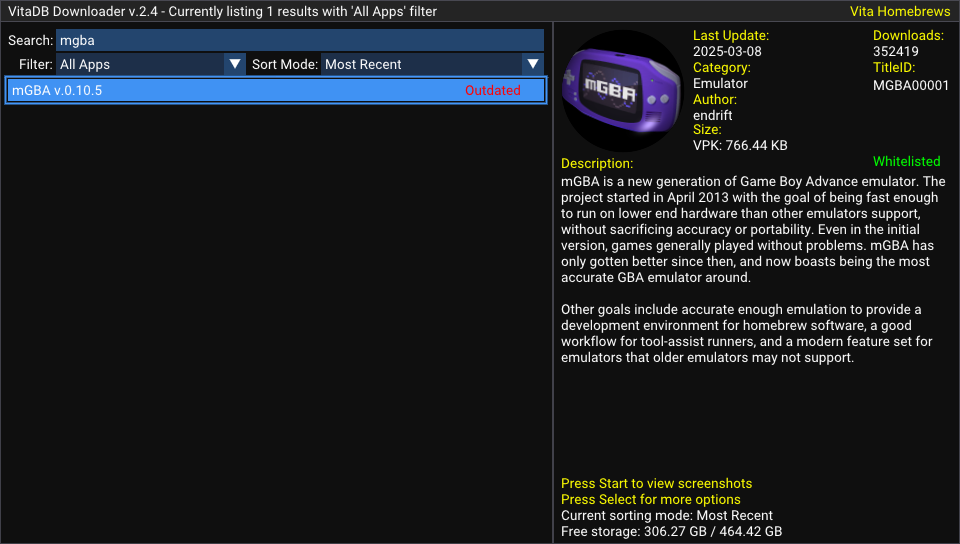
- 方法①:VitaDB Downloaderを使う(推奨)
- Vita上で「VitaDB Downloader」を起動。
※VitaDB Downloaderの導入方法については、こちらの記事をご参照ください。 - 検索欄に「mGBA」と入力。
- 該当するアプリを選択してインストールを実行。
- Vita上で「VitaDB Downloader」を起動。
- 方法②:手動でインストールする(VPK方式)
手順②:ROMファイルの配置
ゲームデータ(.gba)をVitaのメモリーカード内に保存します。
フォルダの場所に決まりはありませんが、管理しやすいように以下のような構成を推奨します。
推奨パス:
ux0:gba/roms/
mGBAの使い方
基本的な操作
- LiveArea(ホーム画面)から「mGBA」のバブルをタップして起動。
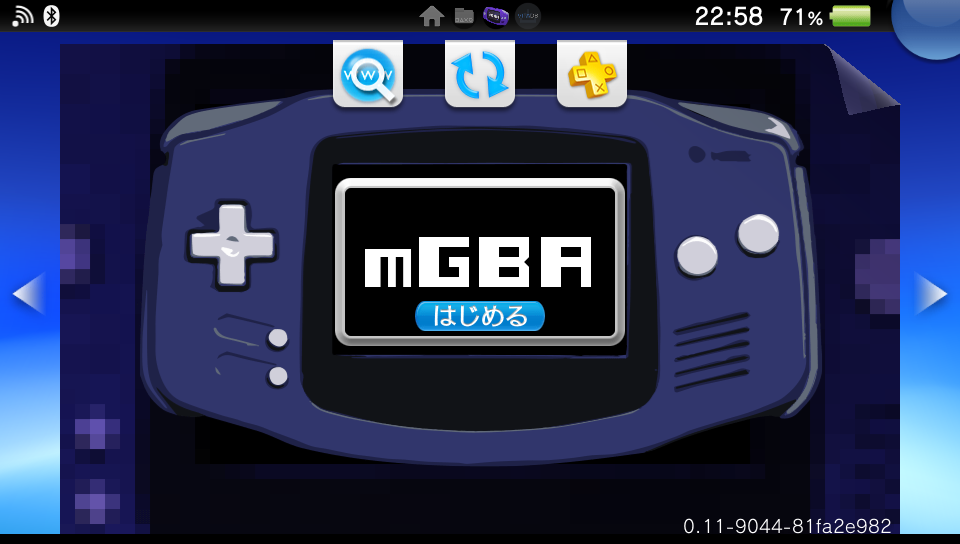
- ファイルブラウザが表示されるので、先ほどROMを配置したフォルダ(例:
ux0:gba/roms/ - 遊びたいゲームタイトルを選択すると、ゲームが開始されます。
セーブ機能について
mGBAには、ゲーム本来のセーブとは別に、システム側で保存する強力な機能があります。
- 通常セーブ: ゲーム内のセーブポイントで行う保存。
- セーブステート(Save State):メニューの「Save State」を選択すると、場所を問わずその瞬間の状態を保存できます。難しいボス戦の直前や、隙間時間のプレイに非常に便利です。
- オートセーブ:mGBAを終了した際の状態が保存されています。デフォルトでは次回起動時にこのデータが読み込まれます。
快適プレイのためのおすすめ設定
そのままでも動作しますが、設定を見直すことでより実機に近い、あるいは実機以上の美しさでプレイ可能です。
ゲーム中に △ボタン を押してメニューを開き、「Configure」から変更しましょう。
| 設定項目 | 推奨設定 | 解説 |
| Configure > Screen mode | Fit Aspect Ratio | 画面の縦横比を維持したまま最大化します。 |
| Configure > Screen filtering | Bilinear | 画面のドットのギザギザを滑らかにします。 |
| Configure > Remap controls > Fast Forward | 任意のボタン | キーコンフィグで「selectボタン」等に割り当てると、RPGのレベル上げが捗ります。 |
おわりに
PS VitaとmGBAの組み合わせは、まさに「究極のGBA携帯機」と言っても過言ではありません。
- 導入がスムーズ
- 動作が非常に安定している
- 大画面かつ高画質で遊べる
この記事を参考に、ぜひお手持ちのPS Vitaで懐かしの名作たちを蘇らせてみてください!
コメント