
はじめに
ニンテンドーDSエミュレータの定番として高い人気を誇る melonDS。
2025年にリリースされた melonDS 1.1 では、エミュレーション精度の向上やグラフィック周りの改善が行われ、より快適にDSゲームを楽しめるようになりました。
しかし、初期設定のままではPCの性能を十分に活かせず、本来のパフォーマンスを発揮できない場合があります。
そこでこの記事では、
- melonDS 1.1のおすすめ設定
- エミュレーションを高速化する設定
- グラフィックを綺麗にする設定
- 便利な実用設定
など、DSゲームを快適にプレイするための最適設定をわかりやすく解説します。
melonDS 1.1のおすすめ設定
ここでは、melonDSを快適に使うために 特に重要な5つの設定 を紹介します。
※日本語化パッチを当てた前提での解説となります。
① JIT recompilerを有効にする(最も重要な高速化設定)
まず最初に確認したいのが JIT recompiler の設定です。
設定場所
設定 → エミュレーション設定 → CPUエミュレーション
ここで JIT recompiler を有効にします。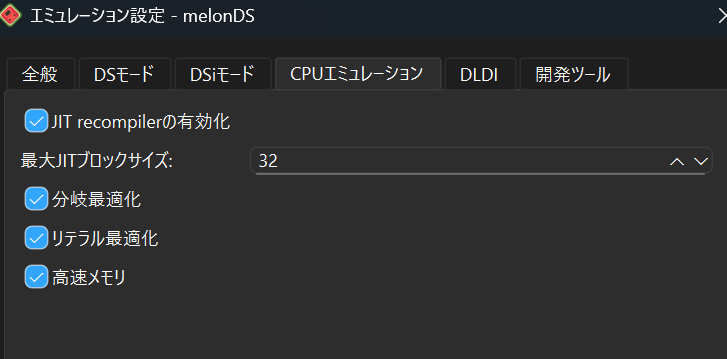
JITとは?
JIT(Just-In-Timeコンパイル)は、CPUのエミュレーション処理を高速化する仕組みです。
有効にすることで、
- エミュレーション速度の向上
- フレーム落ちの軽減
- 重いゲームの安定動作
といったメリットがあります。
基本的にはONにするのが推奨設定です。
② グラフィック設定をOpenGL(Classic)+高解像度にする
次におすすめなのが グラフィック設定の最適化 です。
設定場所
設定 → グラフィック設定
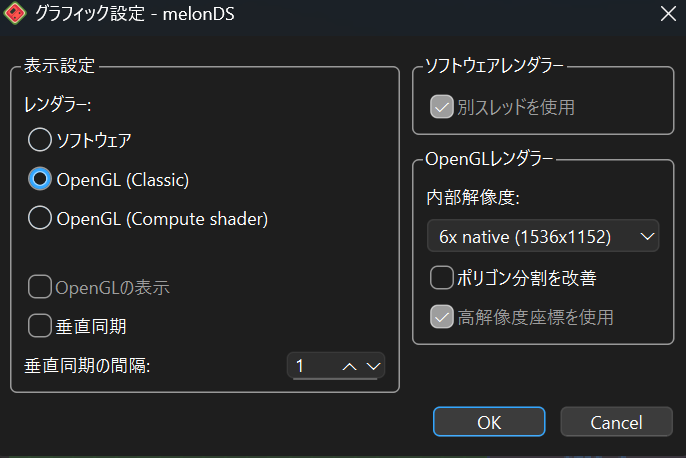
おすすめ設定
| 設定項目 | おすすめ |
|---|---|
| レンダラー | OpenGL(Classic) |
| 内部解像度 | 2x〜6x |
解像度を上げるメリット
ニンテンドーDSは元々低解像度のハードですが、エミュレーターでは内部解像度を上げることができます。
解像度を上げることで
- 3Dグラフィックのジャギーが減る
- 画面がくっきりする
- 大画面でも綺麗に表示される
といった効果があります。
PCスペックに余裕がある場合は
3x〜5x解像度
に設定するのがおすすめです。
③ ファームウェア設定を日本語にする
DSのシステム設定にあたる ファームウェア設定 も確認しておきましょう。
設定場所
設定 → ファームウェア設定
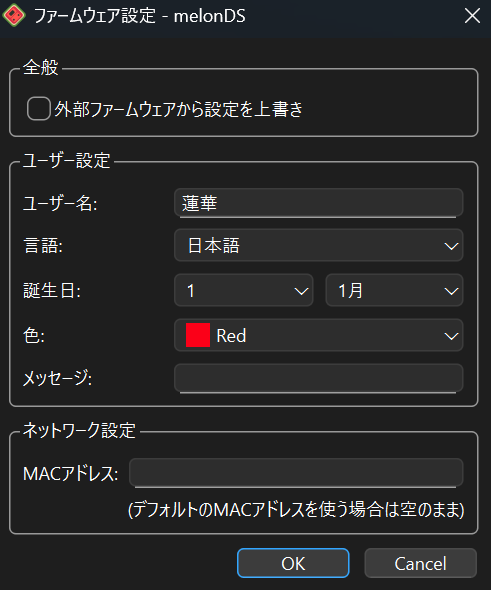
おすすめ設定
| 設定項目 | おすすめ |
|---|---|
| ユーザー名 | 好きな名前 |
| 言語 | 日本語 |
melonDSでは漢字ユーザー名が使える
実機のニンテンドーDSでは、ユーザー名に漢字が使用できないように制限されています。
しかし melonDSではその制限がない、実機では入力できない漢字も使用できます。
そのため
- 一部ゲームで漢字ユーザー名を表示できる
- 実機では使えなかった文字が使える
といった面白い使い方も可能です。
特に
コードギアスのDSゲーム
などでは、ユーザー名の自由度が高いのが特徴です。
④ Target FPSを240FPSに設定する(高速プレイ用)
レベル上げや周回プレイをする人には Target FPS設定 もおすすめです。
設定場所
設定 → インターフェース設定
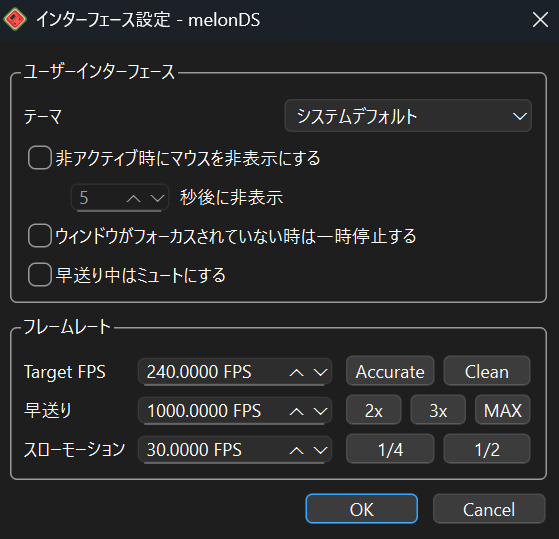
おすすめ設定
Target FPS:240
なぜ240FPS?
ニンテンドーDSの標準フレームレートは
60FPS
です。
そのため
240FPS = 約4倍速
になります。
高速化することで
- レベル上げ
- 周回プレイ
- 作業系ゲーム
などを効率よく進めることができます。
※PCスペックが低い場合は 120FPS(2倍速) でも問題ありません。
⑤ セーブデータの保存場所をクラウドやNASにする
最後におすすめなのが セーブデータの保存場所の変更 です。
設定場所
設定 → パス設定
ここで セーブデータ の保存先を変更できます。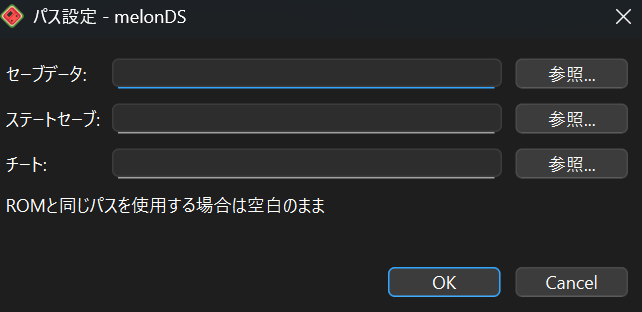
おすすめの保存先
- NAS
- Dropbox
- Google Drive
- OneDrive
この設定のメリット
クラウドやNASに保存することで、
- セーブデータの自動バックアップ
- 複数PCでのデータ同期
- データ消失の防止
といったメリットがあります。
エミュレーターでは、セーブデータのバックアップは非常に重要なので、可能であれば設定しておくと安心です。
melonDS 1.1のおすすめ設定まとめ
今回紹介した melonDS 1.1の最適設定 をまとめると以下の通りです。
| 設定項目 | おすすめ設定 |
|---|---|
| エミュレーション設定:JIT recompiler | ON |
| グラフィック設定:レンダラー | OpenGL(Classic) |
| グラフィック設定:内部解像度 | 2x〜6x |
| ファームウェア設定:言語 | 日本語 |
| インターフェース設定:Target FPS | 240 |
| パス設定:セーブデータ | NAS / クラウド |
これらの設定を行うことで
- エミュレーション速度の向上
- グラフィック品質の改善
- セーブデータの安全性向上
といったメリットが得られます。
おわりに
今回は melonDS 1.1のおすすめ設定(最適化方法) を紹介しました。
melonDSは設定を調整することで
- より高速に
- より綺麗に
- より快適に
ニンテンドーDSのゲームを楽しむことができます。
特に
- JIT recompiler
- OpenGL(Classic)+高解像度
- Target FPSの調整
この3つは体感差が大きいため、まずはここから設定してみるのがおすすめです。
ぜひ自分のPC環境に合わせて設定を調整し、快適なDSエミュレータ環境を構築してみてください。

コメント