
はじめに
Windowsには、作業中の状態を保存したままパソコンの電源を切る「休止状態(ハイバネーション)」という機能があります。
休止状態は非常に便利な機能ですが、利用していない場合には、休止状態用のファイルである「hiberfil.sys」がシステムドライブ上に常時作成されているため、貴重なストレージ容量を消費してしまいます。Microsoftの仕様によると、hiberfil.sysはWindowsのシステムドライブ直下に作成され、搭載されているRAM(メモリ)容量に応じた巨大なサイズになる場合があります。
そこで今回は、Windowsの休止状態を無効にする方法を紹介します。
設定方法は非常に簡単で、管理者権限でコマンドプロンプトを起動して「powercfg /hibernate off」を実行するだけです。Microsoftも公式に案内している手順ですので、安心して設定していただけます。
Windowsの休止状態を無効にするメリット
使っていない休止状態を無効化して容量を確保できる
休止状態を利用していないのであれば、機能そのものを無効にしておくことで、不要なハイバネーション用ファイル(hiberfil.sys)を保持する必要がなくなります。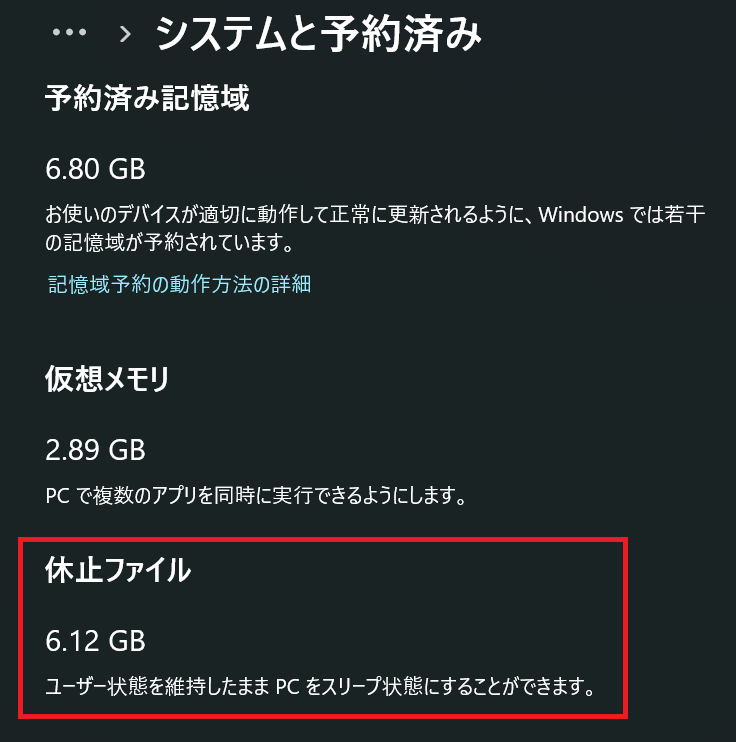
Windowsの「powercfg /hibernate off」は、休止状態機能を安全に無効にするための公式コマンドとして用意されています。特にSSDやHDDのストレージ容量が少ないPCをお使いで、休止状態を使用していない場合には、無効化を検討する大きな価値があります。
電源設定をコマンド1つで素早く変更できる
Windowsの設定画面を何階層もたどる必要はありません。コマンドプロンプトを立ち上げ、以下のコマンドを1行実行するだけで設定が完了します。
powercfg /hibernate off
Windowsで休止状態を無効にする手順
1. コマンドプロンプトを管理者として起動する
まず、Windowsの検索機能(タスクバーの検索窓やスタートメニュー)を開き、「cmd」または「コマンドプロンプト」と入力します。
検索結果に表示された「コマンドプロンプト」の右側に表示される「管理者として実行」をクリックします。(または、「コマンドプロンプト」を右クリックし、「管理者として実行」を選択しても構いません。)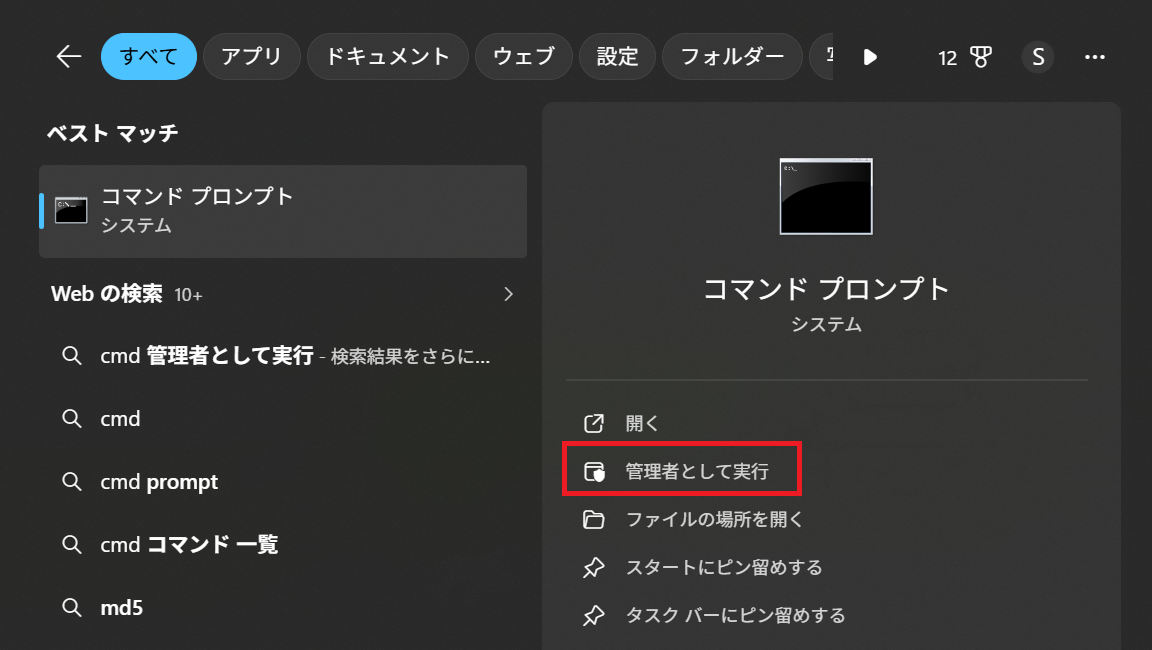
ユーザーアカウント制御(UAC)の警告画面が表示された場合は、「はい」を選択してください。Microsoftの公式手順でも、管理者権限でコマンドプロンプトを起動して操作する方法が案内されています。
2. 休止状態を無効にするコマンドを実行する
管理者権限でコマンドプロンプトが起動したら、以下のコマンドを入力します。
powercfg /hibernate off
入力後、Enterキーを押します。画面にエラーメッセージが表示されず、次の行に移れば処理は完了です。Microsoftの「powercfg」コマンドでは、/hibernate off オプションによって休止状態機能が無効化され、同時に hiberfil.sys も自動的に削除されます。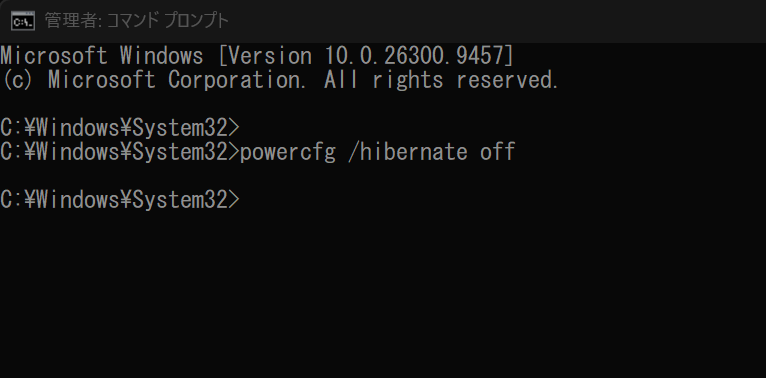
休止状態が無効になったか確認する方法
powercfg /a コマンドで確認する
設定後に状態を正しく確認したい場合は、以下の確認用コマンドを実行します。
powercfg /a
powercfg /a は、現在のシステムで利用可能なスリープ状態の一覧を表示するコマンドです。休止状態が無効になっている環境では、利用できない機能の項目に「休止状態」が表示されるようになります。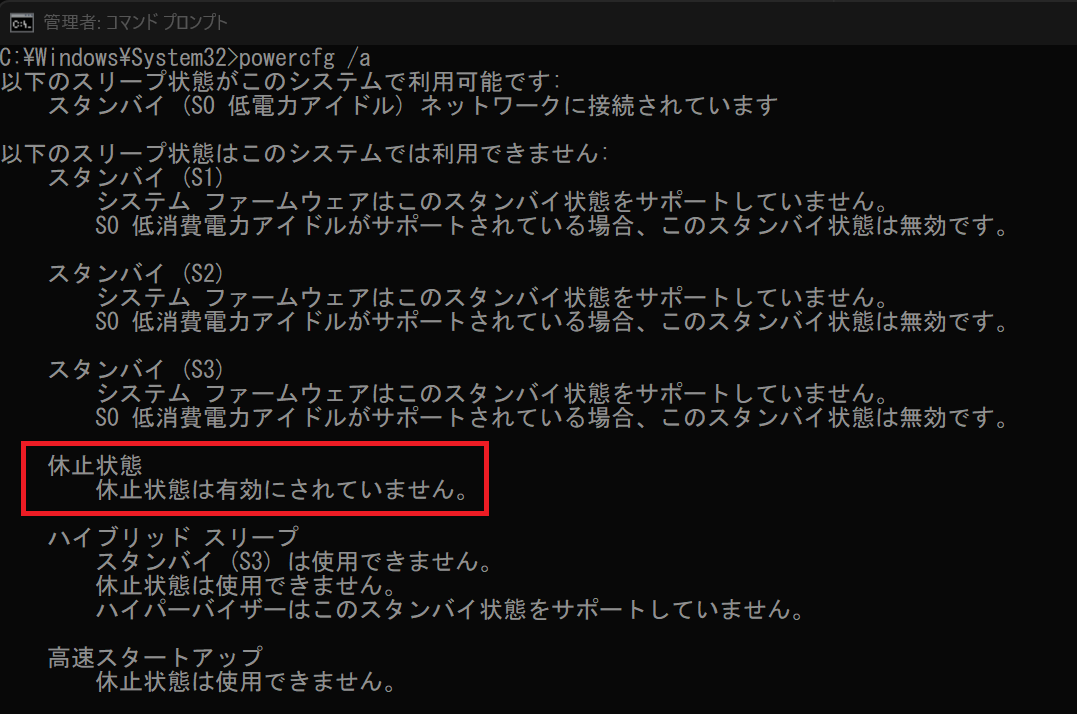
エクスプローラーで hiberfil.sys の消去を確認する
また、エクスプローラーでシステムドライブ(通常はCドライブ)を確認し、休止状態用の hiberfil.sys ファイルが消えていることを確認する方法もあります。
※注意点(補足):
hiberfil.sysはシステムファイルのため、初期設定のエクスプローラーでは「隠しファイル(保護されたオペレーティングシステムファイル)」として非表示になっています。確認する際は、エクスプローラーの表示設定で保護されたシステムファイルを表示する設定に変更してください。なお、
hiberfil.sysは手動で手仕舞い・削除しようとせず、必ずこのpowercfg /hibernate offコマンドを使って無効化処理を行うのが基本です。
休止状態を無効にする際の注意点(高速スタートアップへの影響)
休止状態を無効にする際、1点知っておくべき注意点があります。
Windows 11では、パソコンの起動を速くする「高速スタートアップ」機能が既定で有効になっていますが、この機能は休止状態の仕組みを利用しています。そのため、休止状態を無効(powercfg /hibernate off)にすると、自動的に高速スタートアップ機能も無効化されます。
通常の使用で極端に起動が遅くなることは少ないですが、起動速度にこだわりがある方は留意しておきましょう。
休止状態を再び有効にする方法
一度無効にした休止状態を再び利用したくなった場合も、コマンド1つで簡単に元の状態に戻せます。
管理者権限のコマンドプロンプトを起動し、以下のコマンドを実行します。
powercfg /hibernate on
Enterキーを押せば、休止状態および高速スタートアップ機能が再び有効化され、Cドライブ直下に hiberfil.sys が再生成されます。
おわりに
今回は、Windowsの休止状態を無効にする方法を紹介しました。
使用していない休止状態を無効にしたい場合は、「powercfg /hibernate off」 を実行するだけで簡単に設定できます。
特に、Cドライブのストレージ容量を少しでも確保したい場合や、休止状態をまったく利用していない場合には、覚えておくと非常に便利な方法です。
Windowsには「powercfg」を使った電源管理コマンドが多数用意されているため、電源設定を細かく調整したいときにも役立ちます。今回の手順はWindows 11でも問題なく利用できる、シンプルかつ手軽な休止状態の無効化手順ですので、ぜひ試してみてください。

コメント