
はじめに
Nintendo Switchでゲームをプレイしていると、「もう少し画面を暖色寄りにしたい」「色を濃くして有機EL(OLED)のように鮮やかにしたい」「暗い部分をもう少し見やすく調整したい」と感じることはありませんか?
Switch本体の機能でも基本的な明るさ調整などは可能ですが、ゲーム画面そのものの色味(カラープロファイル)を細かくカスタマイズする機能は用意されていません。
そこで非常に便利なのが、Switch向けのディスプレイカラー管理ツール「Fizeau」です。
Fizeauを使用すると、色温度・彩度・色相・ガンマ・コントラスト・輝度などをリアルタイムで細かく調整できます。さらに、Ultrahand Overlayと組み合わせることで、ゲームを中断してHomebrew Menuに戻ることなく、ゲーム画面を見ながらリアルタイムに色味を調整・確認できます。
本記事では、すでにUltrahand Overlayを導入済みのSwitch環境を前提に、Fizeauをオーバーレイ(.ovl)として呼び出して快適に画面色を調整する方法を分かりやすく解説します。
Fizeauとは?

Switchの画面をリアルタイムにカラー調整できるHomebrew
Fizeauは、Nintendo Switchのディスプレイ表示を高度に調整するために開発されたHomebrew(カスタムソフト)です。
主な機能として、以下のようなカラー管理オプションが提供されています。
- 色温度(Color Temp)の変更
- 彩度(Saturation)の変更
- 色相(Hue)の変更
- RGB各チャンネルの個別に調整
- ガンマ(Gamma)調整
- コントラスト(Contrast)調整
- 輝度(Luminance/Brightness)調整
- カラーレンジ(Color Range)調整
- 画面の減光設定および時刻に応じた自動調整
単に画面へフィルターを被せるのではなく、色温度・彩度・ガンマ・コントラストを細かく組み合わせて調整できるため、「標準の青白さを抑えて目に優しい暖色系にする」「液晶モデルの発色を少し濃くして鮮やかさを出す」といった柔軟な調整が可能です。
SwitchのGPUに搭載されたカラー管理機能(CMU)を利用
Fizeauはソフトウェア的に画面の上に画像を重ねているわけではありません。SwitchのTegra GPUに搭載されているCMU(Color Management Unit)やディスプレイコントローラーを直接操作し、ガンマ補正やLUT(ルックアップテーブル)、色空間補正行列を処理しています。
ハードウェアレベルの処理を活用しているため、ゲームの描画パフォーマンス(FPS)にほとんど影響を与えず、リアルタイムで画面の色味を変更できるのが大きなメリットです。
FizeauをUltrahand Overlayから使うメリット
Fizeauには、通常アプリ版のFizeau.nroと、オーバーレイ版のFizeau.ovlの2種類が用意されています。Ultrahand Overlayから.ovlとして起動することには以下のメリットがあります。
1. ゲームを中断してHomebrew Menuへ戻る必要がない
通常アプリ(.nro)の場合、色味を変更・確認するためには一度ゲームを終了してHomebrew Menuを起動する必要があります。
一方、オーバーレイ版(.ovl)であれば、ゲームをプレイしている最中にショートカットキーでメニューを呼び出せるため、シームレスに設定変更を行えます。
2. 実際のゲーム画面を見ながら色味を調整できる
カラー調整において最も重要なのは「実際のゲーム画面でどう見えるか」です。
Ultrahand OverlayからFizeauを呼び出せば、背景にゲーム画面を表示させたまま設定パラメータを変更できます。「もう少し暖色がほしい」「彩度を上げた時の色の潰れ具合」などをその場で直感的に確認しながら微調整が可能です。
3. 既存のTesla系オーバーレイ環境をそのまま活用できる
Ultrahand Overlayは、従来のTesla Menuの上位互換として利用できるオーバーレイマネージャーです。既存のTesla用.ovlファイルとも高い互換性を持っており、Fizeau公式の.ovlも問題なく動作します。
すでにUltrahand Overlayを導入している環境であれば、追加のメニュー環境を構築することなく、ファイルを入れるだけで利用できます。
Fizeauの導入に必要なもの
今回の手順では、以下の環境を前提として進めます。
- CFW(Atmosphère)が導入されたNintendo Switch
※SwitchへのCFW導入方法については、こちらの記事をご参照ください。 - Ultrahand Overlay
※Ultrahand Overlayの導入方法については、こちらの記事をご参照ください。 - Fizeau(最新リリース)
Fizeauの導入手順
1. Fizeauのダウンロード
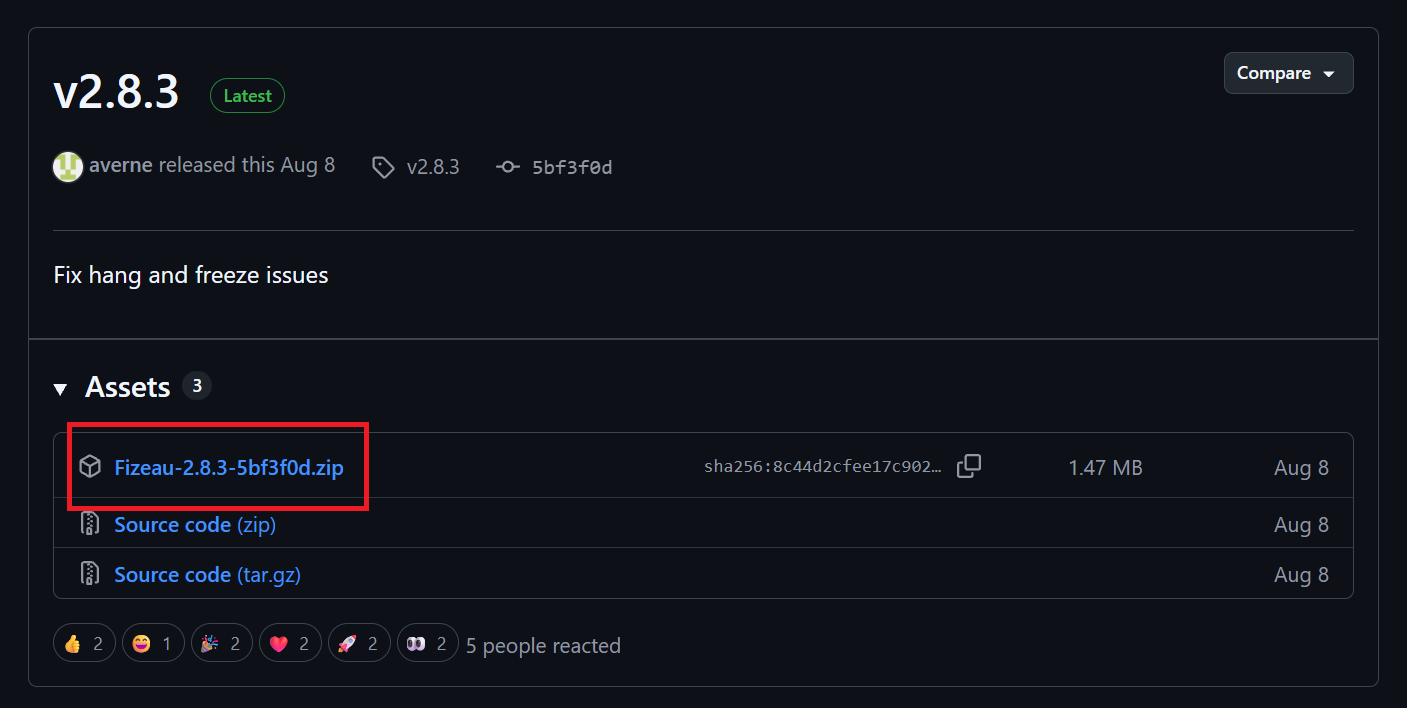
まず、FizeauのGitHub Releasesページから最新版のZIPファイルをダウンロードします。
2. SDカードへファイルを配置
ダウンロードしたZIPファイルをPC上で展開します。中身をSwitchのSDカードのルート(最上層)へ上書きコピーしてください。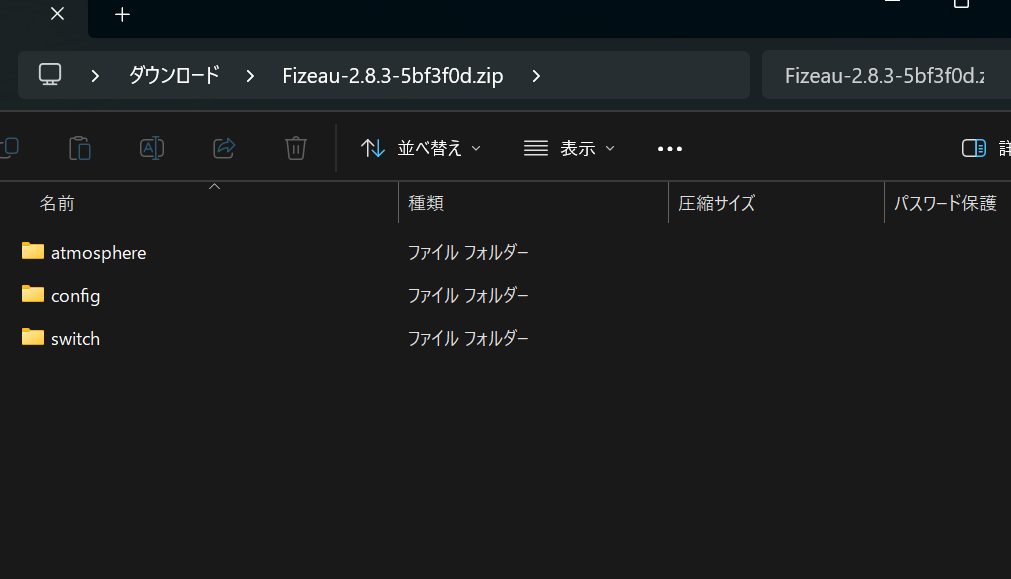
展開後のディレクトリ構造は以下のようになります。
SDカードルート
├─ atmosphere/
│  └─ contents/
│     └─ 0100000000000F12/   ← Fizeauのバックグラウンドサービス(sysmodule)
├─ config/
│  └─ Fizeau/                ← 設定ファイル保存フォルダ
└─ switch/
   ├─ Fizeau/
   │  └─ Fizeau.nro         ← 通常のHomebrewアプリ版
   └─ .overlays/
      └─ Fizeau.ovl         ← Ultrahand用オーバーレイファイル
配置が正しければ、バックグラウンド処理を行うcontentsフォルダと、Ultrahandから読み込む/switch/.overlays/Fizeau.ovlが配置されます。
3. Switchを再起動
ファイルのコピーが完了したら、SDカードをSwitchに戻して本体を再起動(CFWを再リロード)します。
※今回はUltrahand Overlayから操作するため、Homebrew MenuからFizeau.nroを直接起動する必要はありません。
Ultrahand OverlayからFizeauを起動する
1. Ultrahand Overlayを呼び出す
任意のゲームを起動した状態で、Ultrahand Overlayのデフォルトショートカットキーを押します。
- デフォルトショートカット:
ZL+ZR+十字キー下
※キー割り当てを変更している場合は、ご自身が設定したキーコンビネーションで呼び出してください。
2. メニューから「Fizeau」を選択
Ultrahand Overlayのメニュー一覧が表示されたら、その中から「Fizeau」を選択して決定します。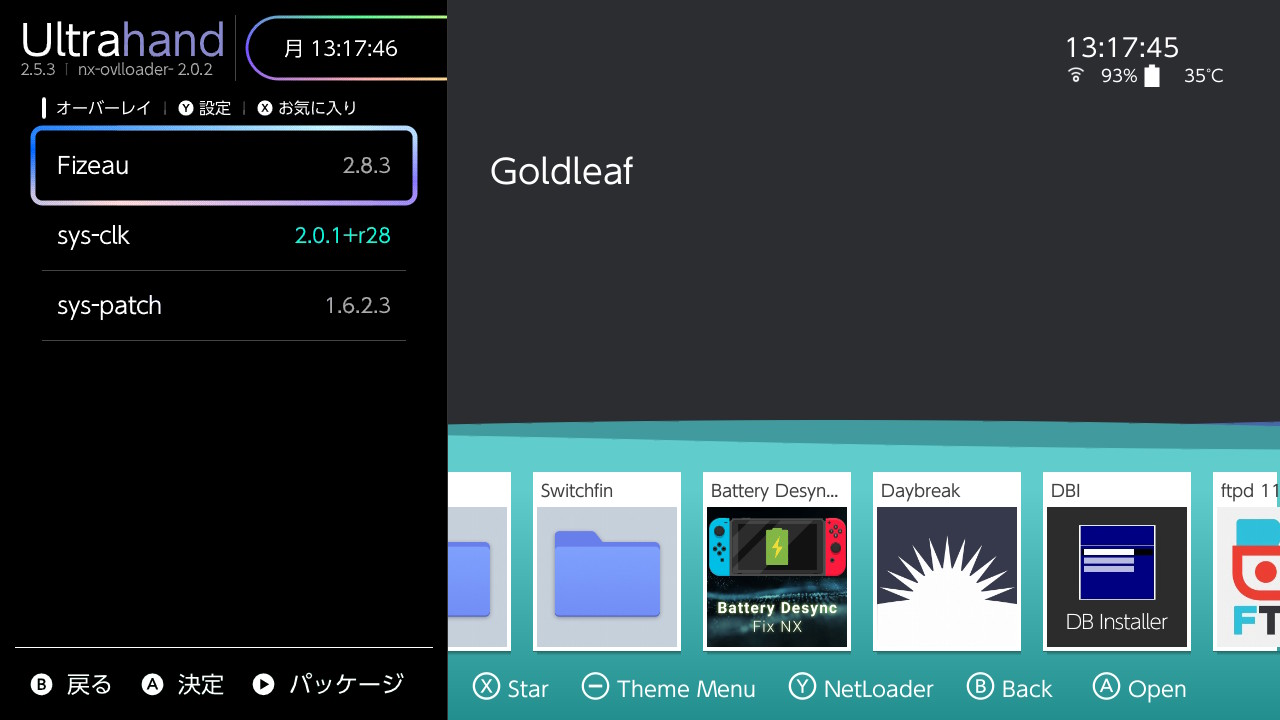
/switch/.overlays/ フォルダに Fizeau.ovl が正しく配置されていれば、一覧に項目が表示されます。
FizeauでSwitchの色味を調整する
Fizeauのオーバーレイを開くと、各種カラー調整のパラメータが表示されます。主な調整項目の特徴と役割は以下の通りです。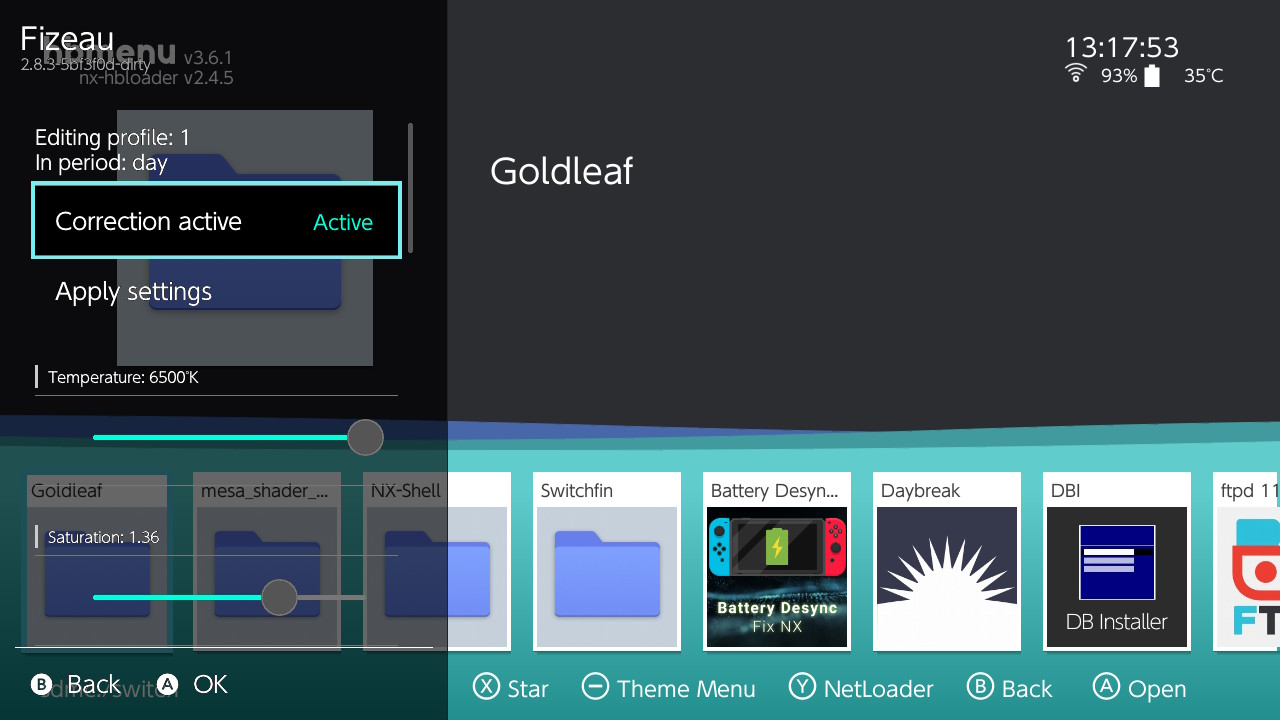
主要な調整項目
- Temperature(色温度)
画面全体の発色を「暖色(赤・黄寄り)」または「寒色(青寄り)」に調整します。標準の画面が青白く感じる場合は、色温度を少し下げて暖色寄りにすると落ち着いた色合いになります。 - Saturation(彩度)
色の鮮やかさを調整します。値を上げると赤や緑などの原色が強調され、ゲーム画面が華やかになります。上げすぎると色が潰れるため微調整が推奨されます。 - Hue(色相)
色味の方向性を回転・変更します。通常は変更する必要はありませんが、画面全体の特定の偏りを補正する際に使用します。 - Contrast(コントラスト)
明暗の差を強調します。メリハリのあるくっきりとした画面にしたい場合に調整します。 - Gamma(ガンマ)
中間調の明暗を調整します。暗い洞窟や夜のシーンが見えづらいゲームでガンマを少し上げると、暗部の視認性が大幅に向上します。
【おすすめ設定】液晶モデルを有機EL(OLED)風の発色に近づける
液晶モデル(通常版SwitchやSwitch Lite)の画面を、より鮮やかでメリハリのある「有機ELモデル風」の発色に近づけたい場合のおすすめ設定例です。これをベースにお好みに応じて微調整してみてください。
| 調整項目 | おすすめ設定値 | 調整の狙い・効果 |
| Saturation(彩度) | 1.36 | 色の薄さを補い、原色をくっきりと鮮やかに表現します。 |
| Contrast(コントラスト) | 1.08 | 明暗差を適度に強調し、画面全体に立体感を出します。 |
| Gamma(ガンマ) | 2.1 | 暗部が潰れない程度に暗さを少し調整します。 |
Fizeauの設定ファイルの保存場所
Fizeauで調整した設定値は、自動的にSDカード内の以下のパスに保存されます。
/config/Fizeau/config.ini(または/switch/Fizeau/config.ini)
設定は自動保持されるため、一度お気に入りの色合いを作っておけば、次回起動時や他のゲームをプレイする際にも同じカラープロファイルが適用されます。
Fizeauはこんな人におすすめ
- Switchの画面が青白く感じて目が疲れやすい人(色温度調整で暖色化)
- 液晶モデルでも有機ELのような鮮やかな発色で遊びたい人(彩度・コントラスト調整)
- ホラーゲームや暗いシーンが多いゲームで視認性を上げたい人(ガンマ調整)
- プレイするゲームの雰囲気に合わせて画面の色味をリアルタイムに変更したい人(Ultrahand Overlay活用)
おわりに
今回は、Nintendo Switchの画面色味を自由自在にカスタマイズできる「Fizeau」を、Ultrahand Overlayから快適に利用する方法を紹介しました。
Fizeauは、単なる明るさ調整にとどまらず、色温度・彩度・ガンマ・コントラストなどを細かく設定できる非常に強力なツールです。そしてUltrahand Overlayと組み合わせることで、「ゲーム画面をリアルタイムに確認しながら理想の発色を探せる」という大きなメリットが得られます。
「画面の色味をもう少し自分好みにしたい」「暗くて見づらいゲーム画面を改善したい」と考えている方は、ぜひ導入してみてください。オーバークロックツールのsys-clkなどと並び、普段のゲーム体験をワンランク向上させてくれる必携の機能系Homebrewです。
コメント