
はじめに
PS Vitaをカスタムファームウェア(CFW)環境で運用していると、PCとVitaの間でゲーム、Homebrew、プラグインなどのファイルを転送する機会が非常に多くなります。
その際、多くの方が標準ファイルマネージャーである「VitaShell」に搭載されたFTP機能を利用しているのではないでしょうか。しかし、ファイルを転送するたびにわざわざVitaShellのバブルを探して起動するのは、少々手間に感じることもあります。
そんなファイル転送の手間を劇的に減らしてくれる便利プラグインが、今回紹介する「FTP for Vita」です。
FTP for Vitaを導入すると、PSボタン長押しで呼び出せるQuick Menu(クイックメニュー)から直接FTPサーバーのON/OFFが可能になります。頻繁にPCとVitaを接続してデータをやり取りする方にとって、必須級の業務効率化ツールです。
FTP for Vitaとは?主な特徴とメリット

FTP for Vitaは、PS VitaおよびPS TVのQuick Menu上にFTPサーバーの操作スイッチを追加するプラグインです。
最大のメリットは、「VitaShellを起動することなく、いつでも即座にFTP接続を開始できる」という点にあります。
主な特徴まとめ
- Quick Menuから1タップでON/OFF可能
ゲーム中やホーム画面など、どの場面からでもPSボタン長押しでFTPサーバーを起動・停止できます。 - IPアドレスとポート番号を画面上に明示
FTPサーバー起動時、接続に必要なVitaのIPアドレスとポート番号(デフォルト:1337)がQuick Menu内に表示されるため、迷わずPCから接続できます。 - Wi-Fi再接続時のIPアドレス自動追従機能
家庭内ネットワーク(DHCP)環境でVitaのIPアドレスが変わった場合でも、自動的に再起動して最新のIPに対応します。 - ステータスが分かるアイコン表示
Quick Menu上のアイコンが「無効時=白」「有効時=青」に変化するため、現在FTPが起動しているかどうかを視覚的に一目で判別できます。 - PS Vita / PS TV の両ハードに対応
携帯機のPS Vitaはもちろん、据え置き型のPS TV(Vita TV)でも同様に動作します。
導入前に知っておくべき注意点(前提環境・競合)
FTP for Vitaを導入する前に、以下の2点を確認しておきましょう。
1. 前提環境(QuickMenuReborn)について
FTP for Vitaは、Quick Menuの機能を拡張するフレームワーク「QuickMenuReborn 2.5」の上で動作します。公式のVPKインストーラーを使用すれば自動的に含まれますが、環境に合わせて導入方法を選んでください。
2. 「FTP Everywhere」等とのポート競合に注意
FTP for Vitaはポート「1337」を使用します。
すでに「FTP Everywhere」などの同系統プラグインを導入している場合、ポートが重複して正常に動作しません。事前に既存のFTPプラグインを無効化または削除してから導入してください。
FTP for Vitaの導入方法
導入方法には、「VPKインストーラーを使う方法(推奨)」と、すでにQuickMenuRebornをお使いの方向けの「手動配置(Standalone)する方法」の2種類があります。
パターンA:VPKインストーラーで導入する(簡単・推奨)
ほとんどの方はこちらの方法がおすすめです。
- ファイルをダウンロード
公式GitHubリポジトリから最新のFTPForVita.vpkを入手します。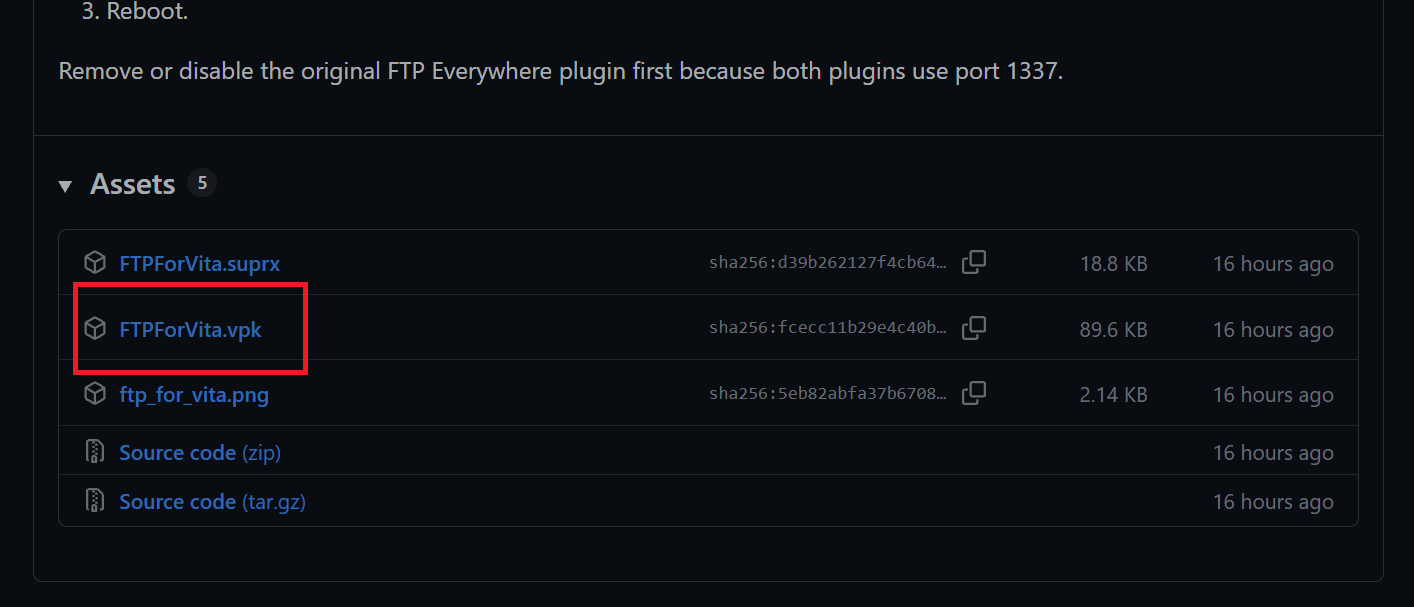
- VitaShellでVPKをインストール
ダウンロードしたFTPForVita.vpkをVitaへ転送し、VitaShell上から選択してインストールします。
(※VitaShellを使うのは、この最初のインストール時のみです)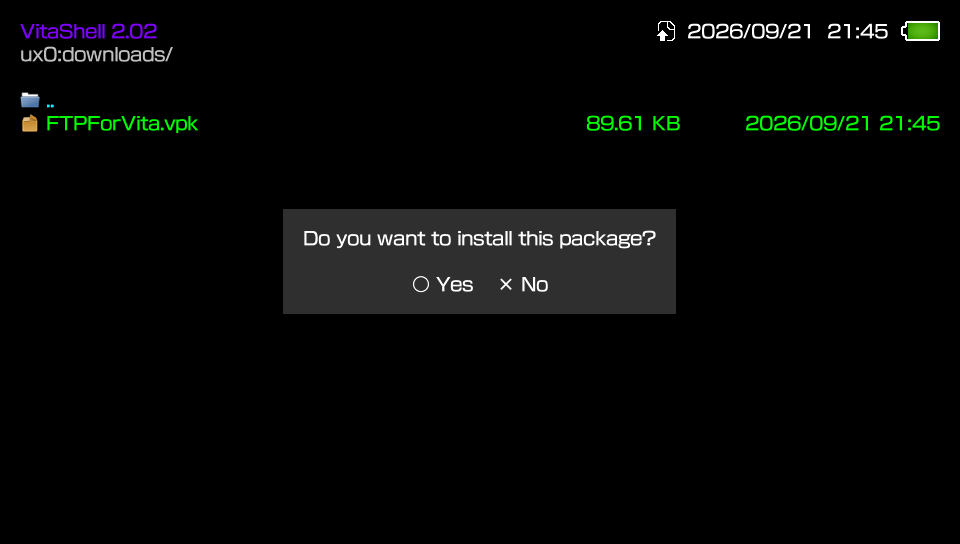
- 「FTP for Vita Installer」を起動
LiveArea(ホーム画面)に追加された「FTP for Vita Installer」のバブルを起動します。画面の指示に従い、×ボタンを押してインストールを実行します。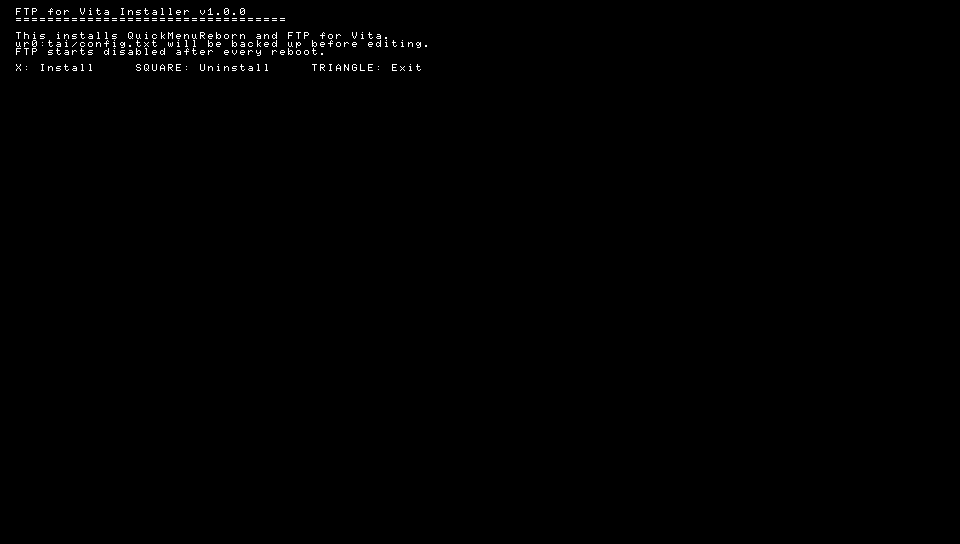
- PS Vitaを再起動する
インストール完了後、PS Vitaを再起動(Reboot)します。 - 不要ファイルの整理
再起動後、Quick Menuに機能が統合されていれば導入完了です。LiveAreaに残った「FTP for Vita Installer」のバブルや、転送したVPKファイルは削除してしまって問題ありません。
パターンB:手動で配置する(Standalone Installation)
すでに「QuickMenuReborn 2.5」を導入済みの方は、以下の手動配置でも導入可能です。
- 必要ファイルの用意
リリースから以下の2つのファイルを入手します。FTPForVita.suprxftp_for_vita.png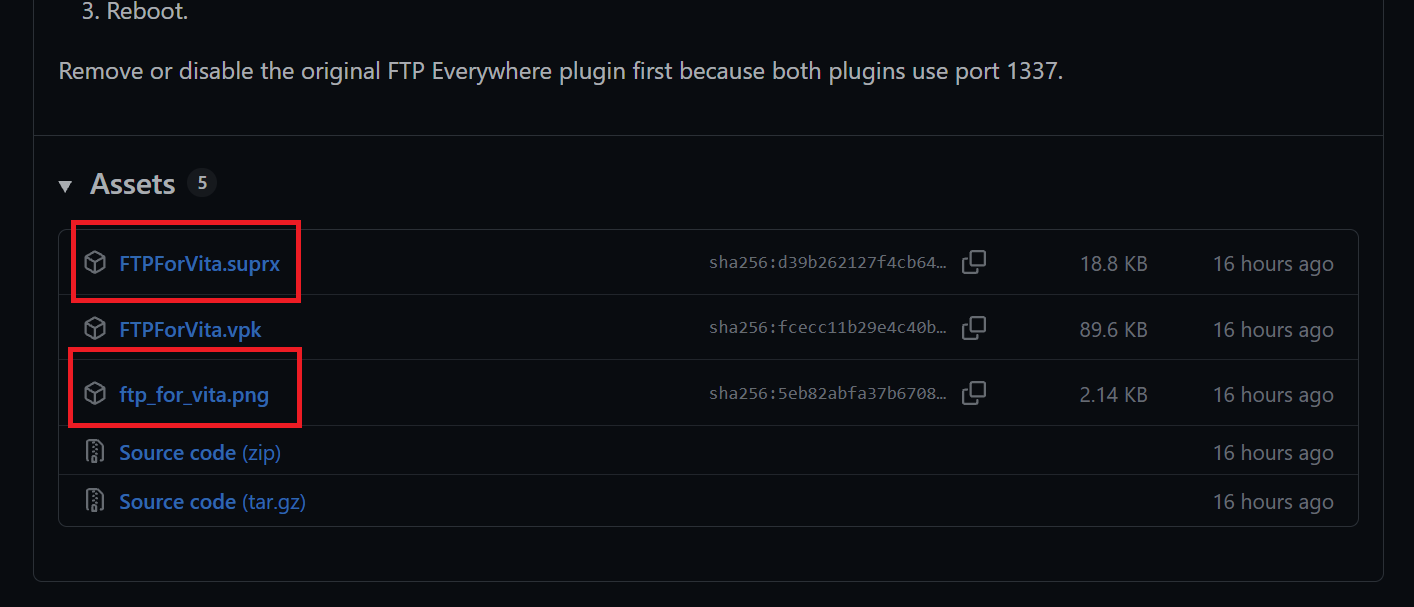
- 指定フォルダへコピー
VitaShellを使い、上記2ファイルを以下のパスへ配置します。ur0:QuickMenuReborn/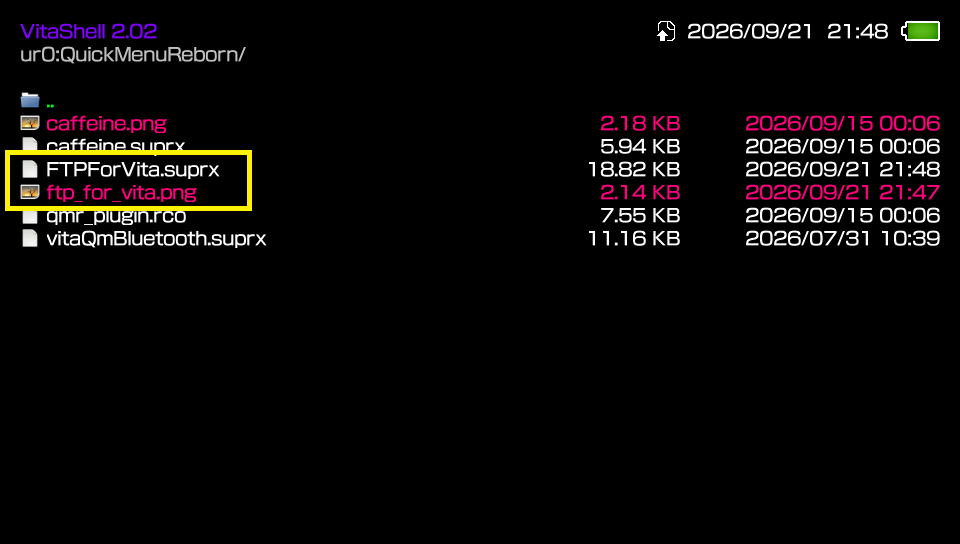
- PS Vitaを再起動する
配置完了後、PS Vitaを再起動するとQuick Menuへ反映されます。
FTP for Vitaの使い方
導入後の操作は非常にシンプルです。
1. Quick Menuを開く
PSボタンを長押ししてQuick Menuを呼び出し、追加された「FTP for Vita」の項目を確認します。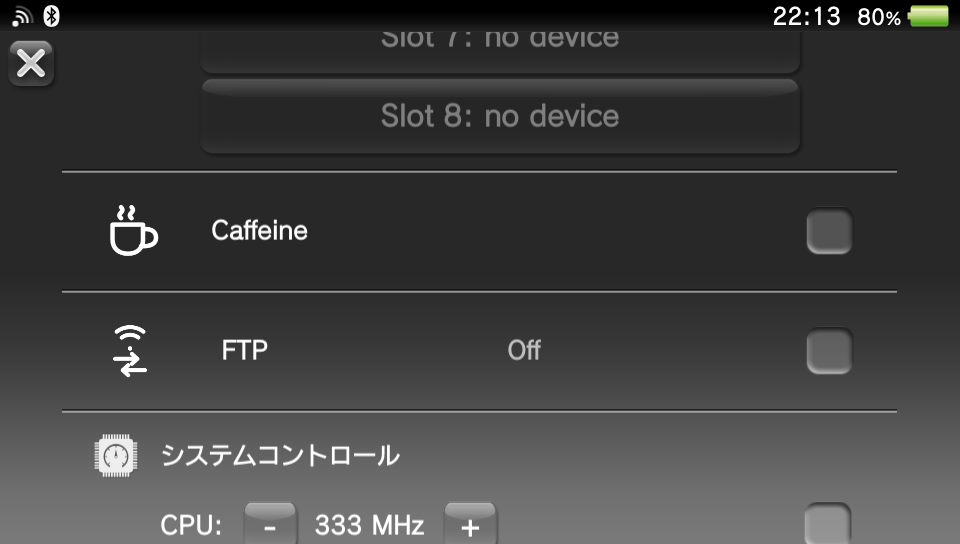
2. FTPサーバーを有効化(ON)にする
トグルスイッチをONにすると、FTPサーバーが起動します。
画面上に接続先アドレスが表示されます。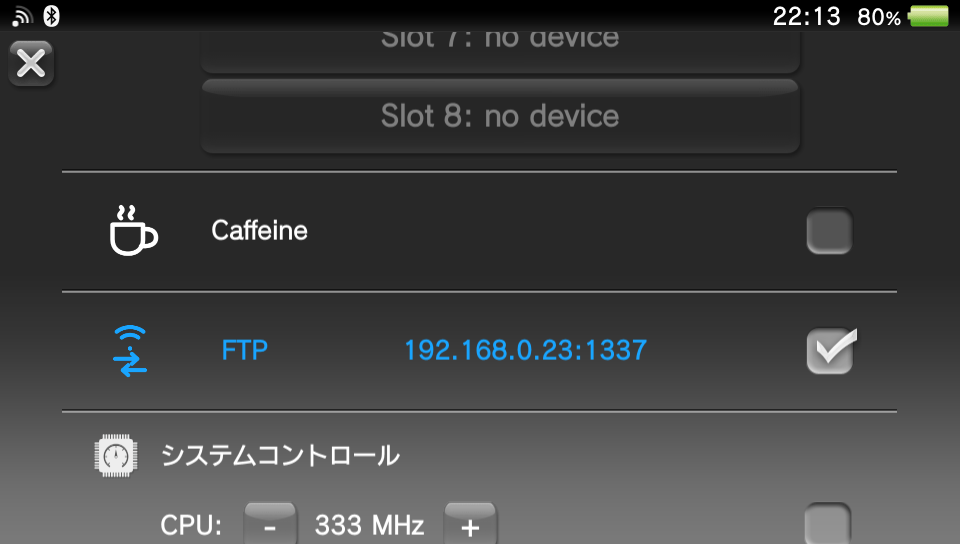
3. PCのFTPクライアントから接続する
PC側で「FileZilla」や「FFFTP」などのFTPクライアントソフトを立ち上げ、表示されたIPアドレスとポート番号(1337)を入力して接続します。(ユーザー名・パスワードは空欄で構いません)
これでVitaShellを開いていたときとまったく同じように、PCからVita内のファイル構造へアクセスできます。
4. 作業が終わったらOFFにする
ファイルの送受信が終わったら、Quick MenuからFTPをOFFにします。使いたいときだけサッと起動できるため、バッテリー消費の節約にも繋がります。
【比較】VitaShellのFTP機能と何が違う?
「従来のVitaShellのFTPと何が変わるの?」という点について、違いを表にまとめました。
| 項目 | VitaShell(標準FTP) | FTP for Vita |
| FTPサーバー機能 | 〇 | 〇 |
| サーバー起動場所 | VitaShellアプリ内 | Quick Menu(どこからでも) |
| VitaShellの起動 | 必須 | 不要 |
| IPアドレス表示 | 〇 | 〇 |
| 使用ポート番号 | 1337(選択可能) | 1337 |
| 状態の視覚確認 | アプリ画面内 | Quick Menuアイコン(白/青) |
| PS TV対応 | 〇 | 〇 |
機能そのものはVitaShellのFTPと同等ですが、「起動までのプロセスを大幅にカットできるフロントエンド」として非常に優秀です。
FTP for Vitaが特に活躍するおすすめシーン
- プラグインのテスト・設定ファイルを頻繁に書き換えるとき
config.txtや.suprxファイルの微調整をする際、VitaShellを行き来する往復ストレスがゼロになります。 - Homebrew(VPK)や各種素材をPCから転送するとき
PCでダウンロードしたVPKや画像を、思い立った瞬間に即転送できます。 - PCメインでVitaのファイル管理を行っているとき
Vita側の操作を最小限に抑え、PC画面中心で快適に作業を進められます。
FTP for Vitaのアンインストール方法
もし不要になった場合は、以下の手順で綺麗に削除できます。
VPKインストーラーで導入した場合
- 「FTP for Vita Installer」を起動します。
- 画面の指示に従い、□ボタン(Square)を押してアンインストールを実行します。
- PS Vitaを再起動します。
手動(Standalone)で導入した場合
- VitaShellを開き、以下の2つのファイルを削除します。
ur0:QuickMenuReborn/FTPForVita.suprxur0:QuickMenuReborn/ftp_for_vita.png
- PS Vitaを再起動します。
おわりに
PS Vitaのカスタム環境において、PCとのファイル送受信は避けて通れない作業の一つです。
FTP for Vitaは、決して派手な新機能を追加するプラグインではありません。しかし、「ファイルを送るためにVitaShellを起動する」という毎回のわずかな手間を解消してくれる点において、非常に満足度の高いツールです。
日常的にVitaへデータを転送したり、プラグインの入れ替えを行ったりしている方は、ぜひ導入して作業環境をより快適にアップデートしてみてください!
コメント