
はじめに
PlayStation Vita(PS Vita)にCFW(カスタムファームウェア)を導入すると、様々な便利なプラグインが利用可能になります。その中でも、PSPやPS1のゲームコンテンツをより快適に楽しむために欠かせないのが「NoPspEmuDrm」です。
本記事では、NoPspEmuDrmの概要や、よく比較される「Adrenaline」との違い、人気の支援ツール「AutoPlugin II」を使った簡単な導入方法から活用例まで、初心者にも分かりやすく解説します。
NoPspEmuDrmとは?概要と仕組み
NoPspEmuDrmは、PS Vitaの内部にあるPSP互換レイヤー(pspemu)向けのDRM(著作権保護)解除プラグインです。
Vita用ゲームのDRMを解除する有名なプラグインに「NoNpDrm」がありますが、NoPspEmuDrmはその「PSP / PS1コンテンツ版」と言える存在です。
「pspemu」の役割
PS Vitaには、PSPソフトやPS1アーカイブスを動作させるための内部システム「pspemu」が標準で搭載されています。これは単なるエミュレータではなく、PS Vitaのハードウェア能力を活かした互換レイヤーとして機能しており、高い再現度で過去の名作を動作させることができます。
通常、この環境でゲームを起動するには公式のライセンス認証(DRM)が必要ですが、NoPspEmuDrmを導入することでこのチェックがバイパスされます。
NoPspEmuDrmの主な機能と導入するメリット
NoPspEmuDrmを導入する最大のメリットは、「Adrenaline(eCFW)を起動することなく、PS Vitaのホーム画面(LiveArea)から直接PSP・PS1ゲームを起動できるようになる」点にあります。
主な用途やメリットは以下の通りです。
① LiveArea(ホーム画面)からのダイレクト起動(バブル起動)
通常、バックアップしたPSPやPS1のゲームを遊ぶには、一度「Adrenaline」という仮想PSP環境を立ち上げてからゲームを選択する必要があります。
しかし、NoPspEmuDrmを導入すれば、ホーム画面にあるゲームのアイコン(バブル)をタップするだけで、ダイレクトにゲームが起動します。当然Adrenalineにあるような機能は使えませんが、ポケットステーションが使えるようになるといった最高のメリットがあります。
※ライブエリアにバックアップしたPSPやPS1のバブルを表示させる方法については後日記事にします。
② 自作・変換コンテンツ(EBOOT.PBP)の起動補助
自身で吸い出したPSPのISOファイルや、PS1のROMから変換した「EBOOT.PBP」ファイルなどをバブル化して配置した際、DRM関連のエラーで起動できないケースを回避・緩和できます。
「NoPspEmuDrm」と「Adrenaline」の違い
PS VitaでPSPやPS1のゲームを遊ぶツールとして、最も有名なのは「Adrenaline」です。この2つの違いを正しく理解しておきましょう。
| 比較項目 | NoPspEmuDrm | Adrenaline (eCFW) |
| 主な役割 | PSP/PS1コンテンツのDRM制限解除 | Vita内部への「完全なPSP環境」の構築 |
| 動作方式 | Vita側のカーネルプラグイン (.skprx) | 仮想PSPファームウェア (eCFW) |
| 起動方法 | LiveArea(ホーム画面)から直接起動 | 一度Adrenalineアプリを起動してから選択 |
| 主なメリット | ポケットステーションが利用可能 | PSPのXMB画面が使え、プラグイン等も動作 |
| PS1の動作 | 公式の互換レイヤーで動作 | PSP側の「POPS」エミュレータで動作 |
【結論】
どちらか一方を選ぶのではない、両方を組み合わせて使うのが現在のPS Vitaカスタムの主流です。ポケットステーションを利用したいタイトルはNoPspEmuDrm(バブル起動)を利用し、PSPのプラグインや詳細な設定を行いたい場合はAdrenalineを利用するという使い分けが可能です。
AutoPlugin IIを使用したNoPspEmuDrmの導入手順
通常、Vitaのプラグイン導入はファイルの配置や config.txt の手動編集が必要ですが、プラグイン管理アプリ「AutoPlugin II」を使用すれば、Vita単体で安全かつ簡単に導入できます。
必要なもの
- CFW導入済みのPS Vita
※PS VitaへのCFWの導入方法については、こちらの記事をご参照ください。 - AutoPlugin II
※AutoPlugin IIへのCFWの導入方法については、こちらの記事をご参照ください - インターネット接続環境
導入ステップ
- AutoPlugin IIの起動
PS Vitaのホーム画面から「AutoPlugin II」を起動します。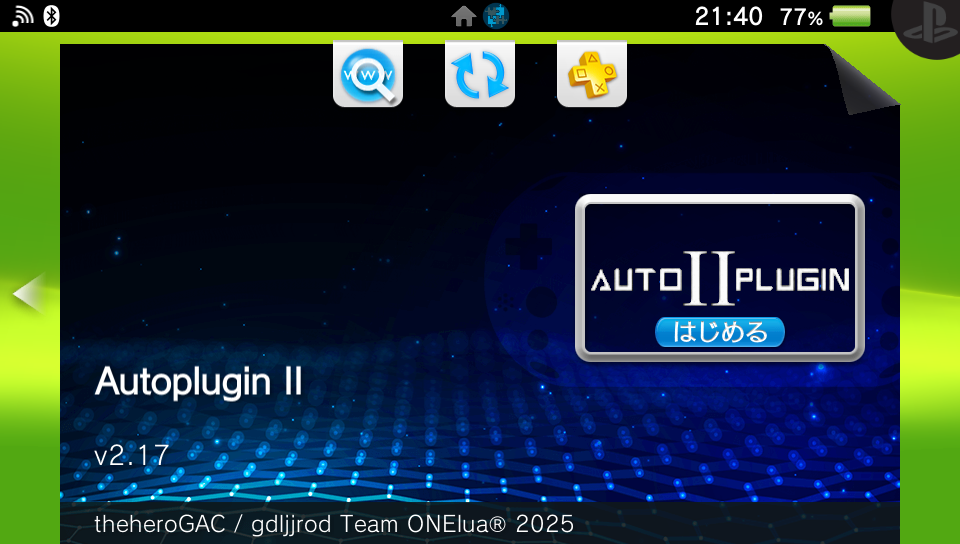
- メニューの選択
メインメニューから 「PSVita用プラグイン」 を選択します。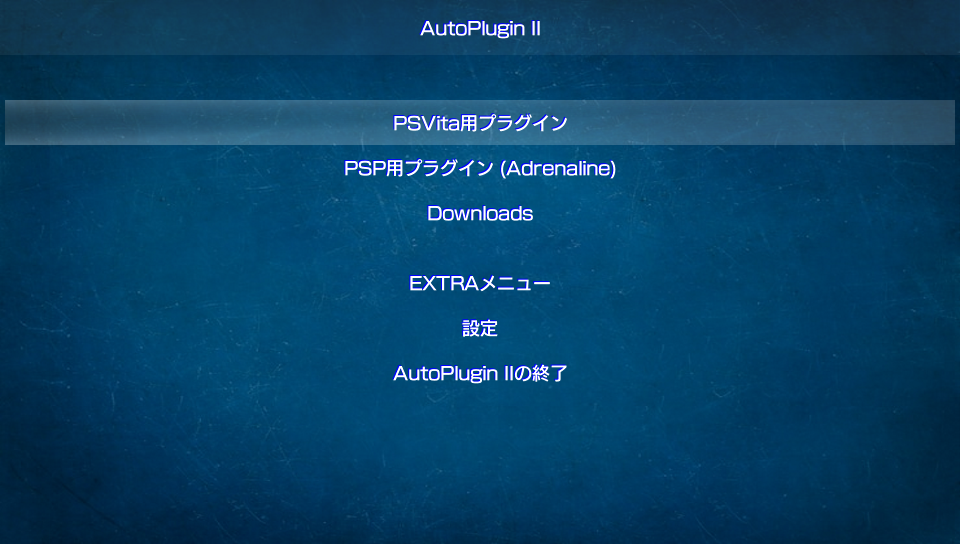
- PSVita用プラグインメニューの選択
PSVita用プラグインメニューから「プラグインのインストール」を選択します。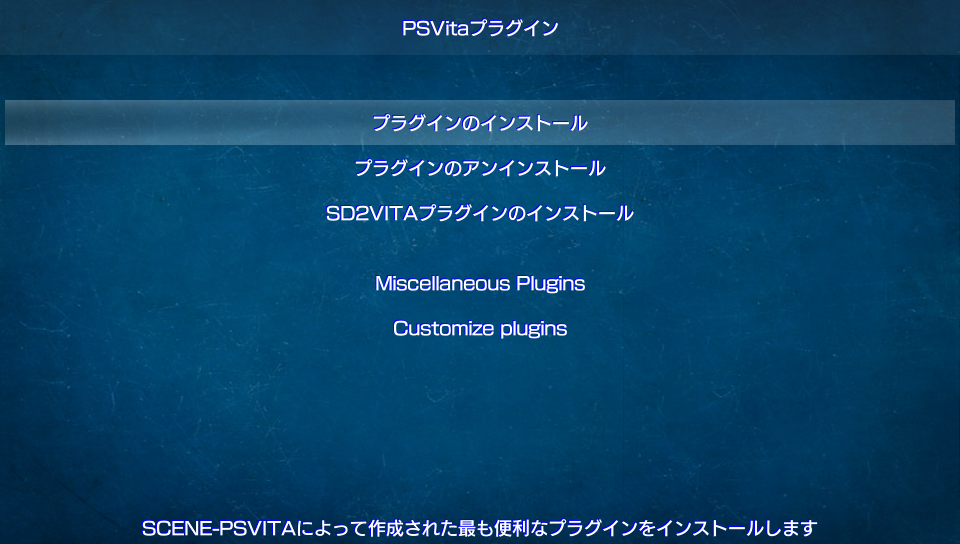
- プラグインの検索と選択
プラグインの一覧が表示されるので、スクロールまたは検索機能を使って 「NoPspEmuDrm」(作者: Li)を探します。 - インストール
「NoPspemuDrm」にカーソルを合わせ、インストールを実行します。画面にインストール完了のメッセージが表示されれば成功です。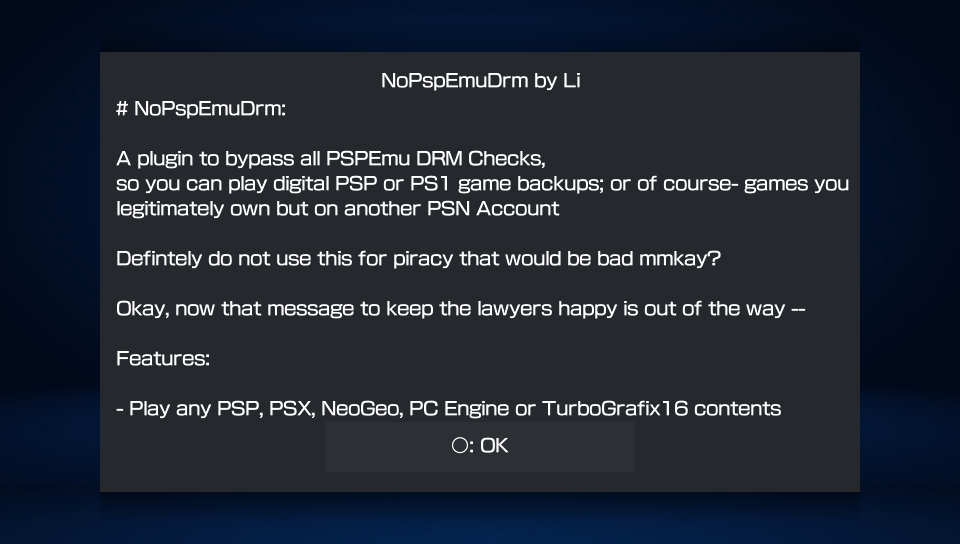
- アプリの終了とVitaの再起動
スタートボタンを押してAutoPlugin IIを終了します。アプリ終了時にVitaの再起動(リブート)を促すダイアログが表示されるため、指示に従って再起動を行ってください。
再起動が完了すれば、バックグラウンドでNoPspEmuDrmが自動的に有効化されます。
導入時の注意点・トラブルシューティング
⚠️ 「tai」フォルダの二重管理に注意
AutoPlugin IIは非常に便利なツールですが、Vitaのストレージ内に ux0:tai/ と ur0:tai/ の両方に設定フォルダが存在していると、プラグインが正常に読み込まれない原因になります。
現在のVitaカスタム環境では ur0:tai/ に一元管理するのが鉄則です。もし ux0:tai/ フォルダが残っている場合は、事前にVitaShell等で削除するかフォルダ名を変更しておきましょう。
⚠️ すべてのコンテンツが動作するわけではない
NoPspEmuDrmはDRM(ライセンス)のチェックを回避するものであり、ゲーム自体の互換性を向上させるものではありません。自作の変換ツール(chovy-signや各種PS1変換ツールなど)で作成したコンテンツの構成自体に問題がある場合、DRMを解除しても起動しないことがあります。その場合は、Adrenaline側で起動を試すか、変換ツールの設定を見直してください。
おわりに
結論から言うと、PS VitaでPSPやPS1のゲームを1本でも遊ぶ予定があるなら、絶対に導入しておくべき必須プラグインです。
特に以下のようなユーザーには必須と言えます。
- ポケットステーションを使いたい方
- Adrenalineをいちいち起動するのが面倒で、ホーム画面からサクッと遊びたい方
- PS Vitaを「究極のポータブルレトロゲーム機」としてカスタマイズしたい方
AutoPlugin IIを使えば数分で導入が完了するため、手動管理が苦手な方にもおすすめです。ぜひ本記事を参考に、より快適なVitaライフ環境を構築してみてください!
コメント