
はじめに
PS Vitaは携帯型ゲーム機として非常に優れたハードウェアですが、「PCの大画面でゲームをプレイしたい」「OBSなどでゲーム実況の録画やライブ配信をしたい」と思ったことはありませんか?
しかし、PS Vitaには公式のHDMI出力や映像出力端子が備わっておらず、通常はPCへ画面を映すことができません。
そこで本記事では、CFW(カスタムファームウェア)導入済みのPS Vitaで利用できる便利なプラグイン「vita-udcd-uvc」を使ったPC画面出力方法を分かりやすく解説します。
物理的な本体改造や高価なキャプチャーボードは一切不要。USBケーブル1本とソフトウェアの設定だけで、最もコストをかけずにVitaの画面をPCへ出力できます。
💡 【最新のアップデート情報】
従来の「vita-udcd-uvc」は映像のみをUSB転送するプラグインでしたが、v1.8で音声も含めて出力可能になりました。
また本プラグインとは別にUSBケーブル1本で映像と音声を同時にキャプチャできるプラグインも登場しています。
これらの比較内容はこちらの記事も合わせてご参照ください。
Vitaの画面をPCへ出力できるプラグイン「vita-udcd-uvc」とは?
CFW環境のPS Vitaでは、「vita-udcd-uvc」(PSVita USB Display Class Driver)というプラグインを導入することで、VitaをPC側の「USB Webカメラ(UVCデバイス)」として認識させることができます。
これにより、キャプチャーボードを介さずにUSBケーブル経由でPCの画面上にVitaのゲーム映像をリアルタイム表示できます。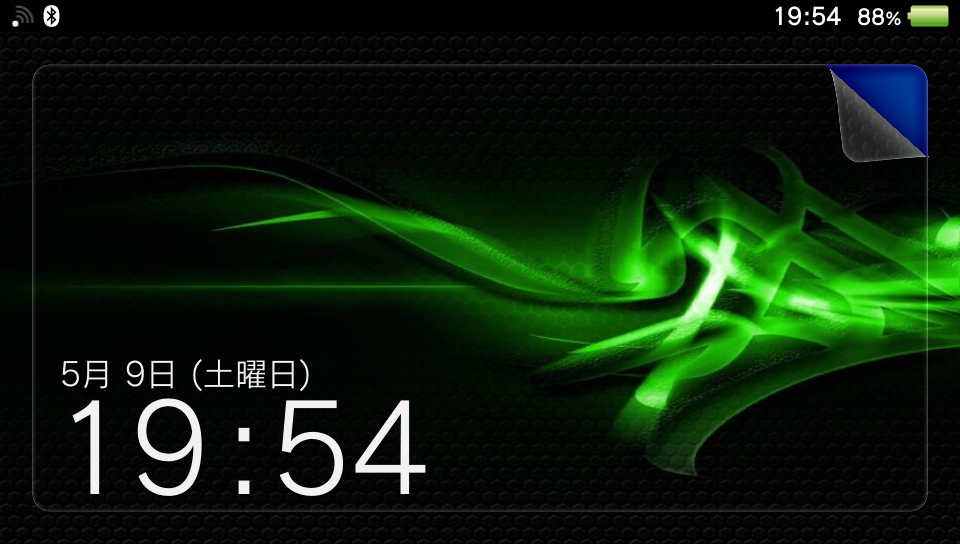
vita-udcd-uvc の主な特徴
- キャプチャーボード不要: USBケーブル接続だけで映像を転送
- マルチプラットフォーム対応: Windows / Mac / Linux で動作
- 配信ソフトに対応: OBS StudioやVLC、MPC-BEなどで表示・録画可能
- 軽量・低遅延: ソフトウェア処理としては非常にスムーズ
- 画面オフ機能対応: Vita本体の画面を消灯して発熱やバッテリー消費を防止可能
画質・遅延・動作の目安
| 項目 | スペック / 目安 | 補足 |
|---|---|---|
| 解像度 | 960×544(Vitaネイティブ解像度) | 設定により変更可能なビルドもあり |
| フレームレート | 30〜60 fps 前後 | 動作タイトルやPC環境により変動 |
| 体感遅延 | 約 0.1〜0.2 秒 | アクションゲームも概ねプレイ可能 |
キャプチャーボードと比較しても遅延は小さく、RPGやシミュレーション、一般的なアクションゲームのプレイや配信には十分なパフォーマンスを発揮します。
事前準備(必要なもの)
導入にあたり、以下の機材と環境を準備してください。
- CFW導入済みのPS Vita本体(HENkaku / Ensō 導入済み)
※PS VitaへのCFWの導入方法については、こちらの記事をご参照ください。 - USBケーブル(データ転送対応品)
※充電専用ケーブルではPCが認識しないため、必ずデータ通信可能なケーブルを使用してください。 - パソコン(Windows / Mac / Linux)
- VitaShell
※VitaShellの導入方法については、こちらの記事をご参照ください。 - PC用キャプチャ・再生ソフト(OBS Studio / MPC-BE / VLC など)
「vita-udcd-uvc」プラグインの導入手順
手順1:プラグインファイル(.skprx)の入手
GitHubのリポジトリより、最新のプラグインファイルをダウンロードします。
GitHub – devnoname120 / vita-udcd-uvc (Releases)
Releases ページから vita-udcd-uvc.skprx(または用途に応じたビルドファイル)をPCにダウンロードします。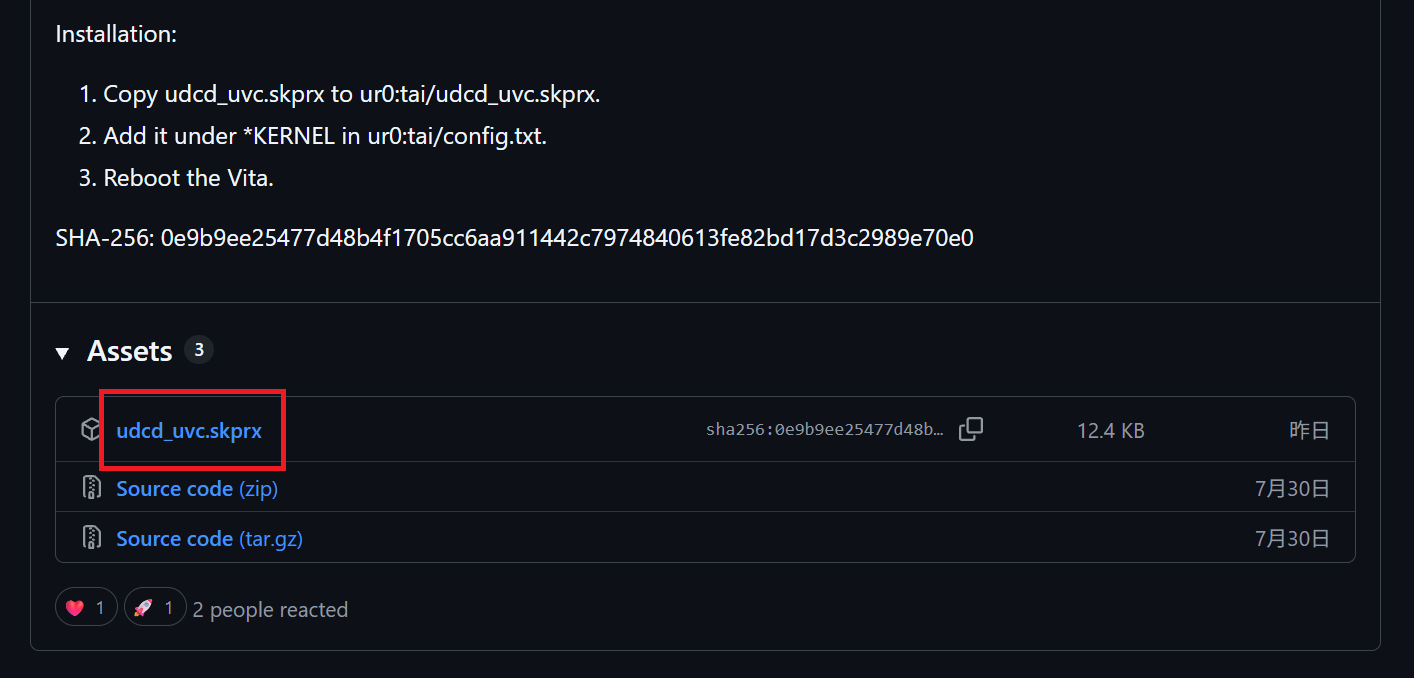
💡 ディスプレイ消灯(Off)ビルドについて
リポジトリによっては「OLED用(PCH-1000)」「LCD用(PCH-2000)」など、USB接続時にVita本体の画面を自動消灯させるビルドが用意されています。本体の発熱やバッテリー劣化を抑えたい場合は、お使いの本体モデルに合ったビルドを選択してください。
手順2:ur0:tai/ ディレクトリへ配置
- PS Vitaで VitaShell を起動します。
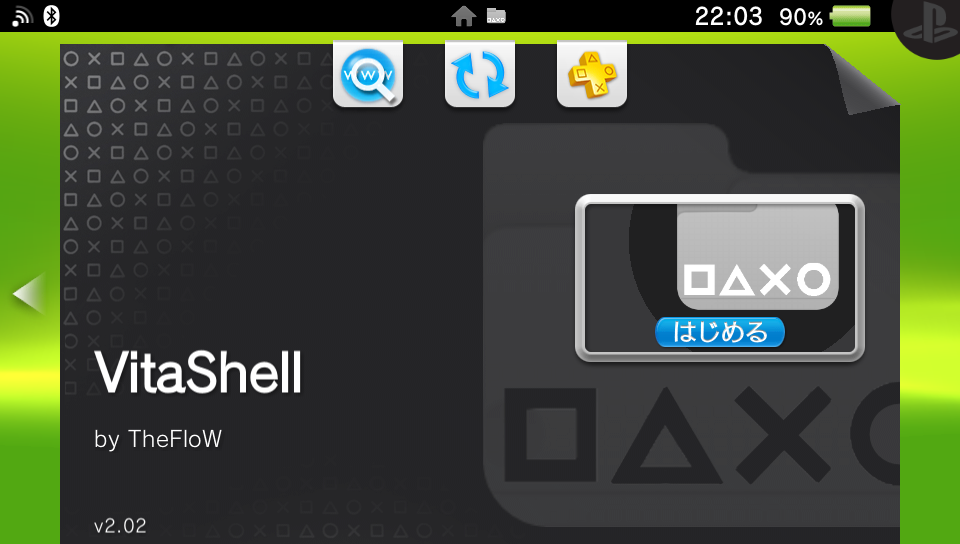
- USB接続またはFTP接続でPCと接続します。
- ダウンロードした
vita-udcd-uvc.skprxを Vitaのur0:tai/ディレクトリ内に転送(配置)します。
※ux0:tai/ ではなく、システム領域である ur0:tai/ への配置が推奨されます。
手順3:config.txt の編集
ur0:tai/config.txt をVitaShellのエディタまたはPC上で編集し、プラグインをシステムに読み込ませます。
ur0:tai/config.txtを開きます。*KERNELセクションを探し、その直下に以下の記述を追加します。
ur0:tai/vita-udcd-uvc.skprx
- 変更を保存してファイルを閉じます。
手順4:PS Vitaの再起動
設定を反映させるため、PS Vitaを再起動します。(VitaShellからの再起動、または電源長押しで再起動)
PC側でVitaの画面を表示・キャプチャする方法
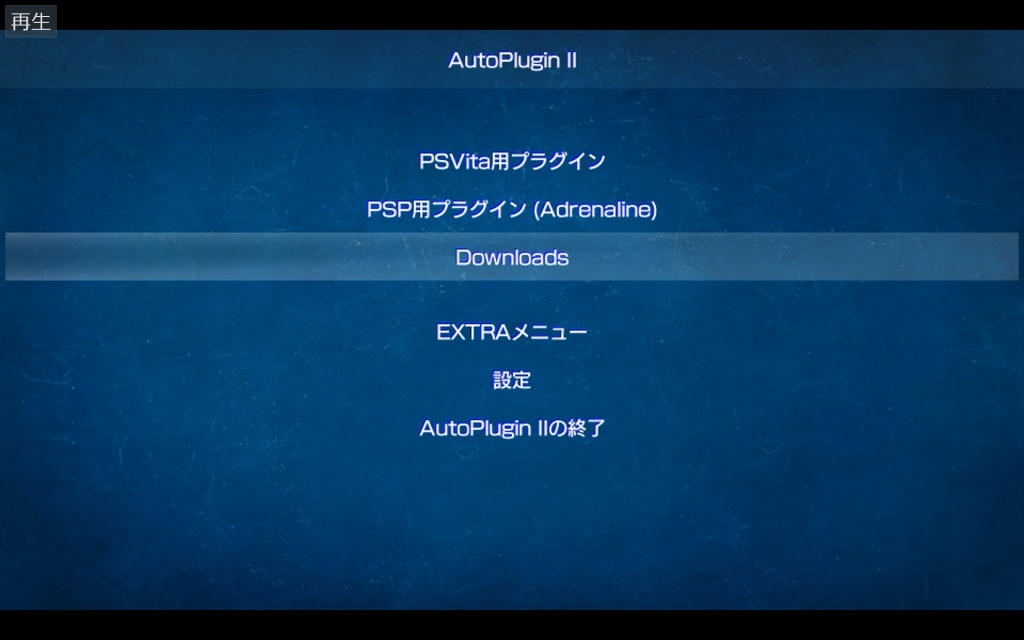
プラグインが有効化されると、PS VitaをUSBケーブルでPCに接続した際、自動的に「USBビデオデバイス(PSVita)」として認識されます。
以下では、Windows環境でよく使われる表示ソフトの設定方法を紹介します。
MPC-BE / VLC で表示する(手軽にプレイしたい場合)
軽量メディアプレイヤー「MPC-BE」を使用する場合の手順です。
- PS VitaとPCをUSBケーブルで接続します。
- MPC-BEを起動し、メニューの [ファイル] → [デバイスを開く] を選択します。
- ビデオデバイスに 「PSVita」 を選択します。
- 「開く」をクリックすると、PC画面上にVitaのゲーム映像が表示されます。
よくあるトラブルと対処法
Q1. PC側で映像が映らない / デバイスとして認識されない
- ケーブルの確認: 充電専用ケーブルになっていないか確認してください。データ転送対応ケーブルへの交換を推奨します。
- ポートの変更: PC側のUSBポート(USB 3.0 / USB 2.0)を挿し直してみてください。
- プラグイン競合の確認: 他のUSB関連プラグイン(
udcd_uvcの旧バージョンやVitaControlなど)と記述が重複していないかconfig.txtを見直してください。
Q2. 映像がカクつく・遅延が大きい
- PCの省電力モードを解除し、パフォーマンスモードに設定してください。
- OBSなどのキャプチャソフト側で、フレームレート設定やレンダラー設定を調整してください。
おわりに
CFW導入済みのPS Vitaと「vita-udcd-uvc」プラグインを活用することで、高価なキャプチャーボードを購入することなく、簡単かつ高画質にVitaの画面をPCへ出力できます。
大画面でのプレイはもちろん、OBSと組み合わせたゲーム実況配信や動画撮影など、PS Vitaの活用の幅が格段に広がります。
まだ試していない方は、ぜひ本記事を参考にセットアップしてみてください!
当ブログでは、今後もPS Vitaをはじめとしたレトロハードの便利な活用術やプラグイン情報を発信していきます。
コメント