
はじめに
2026/8/14追記:VitaTubeが方針転換し、現在はGithubが非公開となっています。詳細はこちらの記事をご参照ください。
PS VitaでYouTubeを楽しみたいユーザーにとって、これまでは「NetStream」が代表的な選択肢でした。
しかし2026年8月、新たなオープンソースYouTubeクライアント「VitaTube」が登場しました。
VitaTubeは、PS Vita上で快適に動作するネイティブYouTubeクライアントです。単に動画を再生するだけでなく、検索、チャンネル表示、お気に入り、登録チャンネル、字幕・音声トラック選択、動画のダウンロード・オフライン再生まで、PS Vita単体で楽しむための豊富な機能を搭載しています。
特に注目したいのが、PS Vitaのハードウェアデコーダーを活用したH.264動画の720p・最大60fps再生です。
本記事では、PS VitaにVitaTubeを導入する手順を分かりやすく解説するとともに、NetStreamとの機能比較や、VitaTubeをおすすめする理由について詳しく紹介します。
VitaTubeとは?
VitaTubeは、PS Vita向けに開発されたオープンソースのネイティブYouTubeクライアントです。VitaSDKを利用してC言語で開発されています。
動画の検索やネットワーク通信はもちろん、動画の分離・デコード・同期・描画・ダウンロード・字幕処理・ローカルライブラリ管理に至るまで、すべてPS Vita本体上で処理する高度な設計が施されています。
最大の特徴は、外部のバックエンドサーバーやInvidiousインスタンス、Google Cloudプロジェクトなどを一切必要としない点です。PS VitaをWi-Fiに接続するだけで、直接YouTubeの公開コンテンツを検索・再生できます。
VitaTubeの主な機能・特徴
VitaTubeには、以下のような充実した機能が搭載されています(公式ステータス上でも多くが動作確認済みとなっています)。
- 動画の検索・再生: ホーム画面・検索結果のサムネイル表示、480p/720p再生対応
- 快適な再生機能: 最大720p60のH.264ハードウェアデコード、字幕表示、音声トラック選択
- 便利機能: ミニプレーヤー、音声のみの省電力モード(Start長押し)
- オフライン機能: 動画・音声・字幕のダウンロード、ローカルライブラリ再生
- 管理機能: チャンネル登録のローカル保存、お気に入り、検索履歴
- 詳細設定: 再生品質・フレームレート・ビットレートの選択、デバッグ情報・アプリ内ログビューア
VitaTubeを導入するための準備
VitaTubeを使用するには、カスタムファームウェア(CFW)などを導入した改造済みのPS Vitaが必要です。
必要なもの・環境
- 改造済みPS Vita本体(HENkaku導入済みなど)
※PS VitaへのCFWの導入方法については、こちらの記事をご参照ください。 - VitaShell(ファイル管理・VPKインストール用)
※VitaShellの導入方法については、こちらの記事をご参照ください。 - Wi-Fiインターネット環境
- PCまたはスマートフォン(VPKファイル転送用)
VitaTubeのダウンロード&インストール手順
STEP 1:VPKファイルのダウンロード
- PCやスマホのブラウザで、VitaTubeの公式GitHubリポジトリにアクセスします。
- 最新リリースページから
VitaTube.vpkをダウンロードしてください。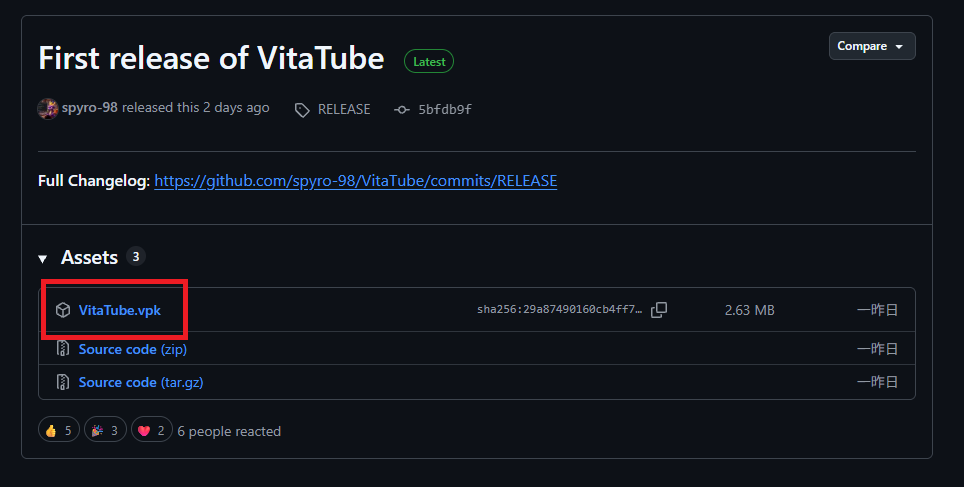
STEP 2:PS Vitaへファイルを転送する
- PS VitaでVitaShellを起動します。
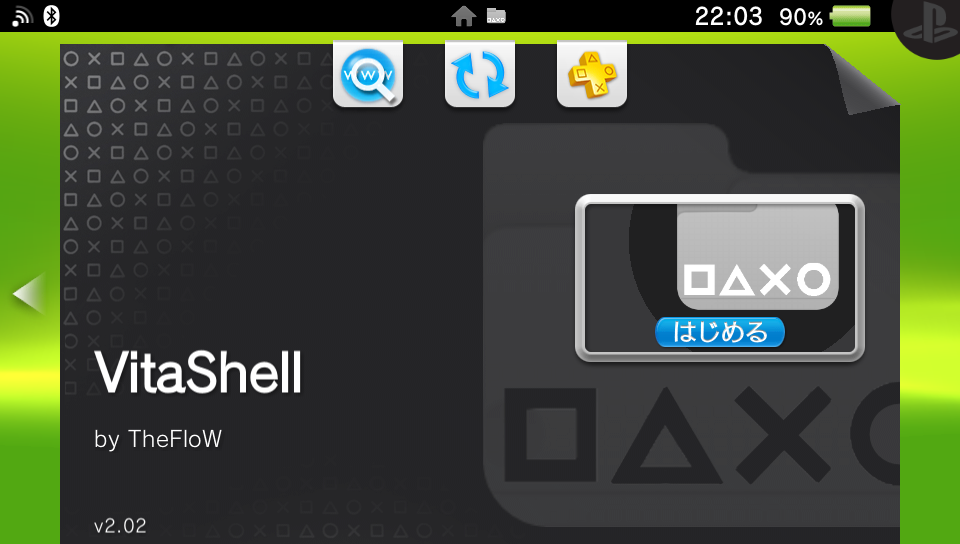
SELECTボタンを押してFTPサーバー(またはUSB接続)を起動します。- PCのFTPクライアントソフト等を使ってPS Vitaへ接続します。
- ダウンロードした
VitaTube.vpkを、分かりやすい場所(例:ux0:/downloads/)へ転送します。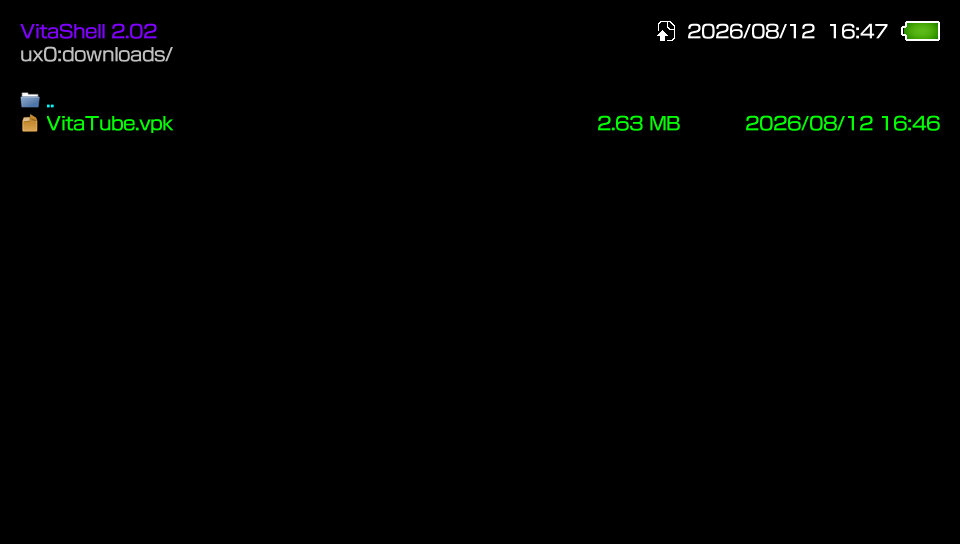
STEP 3:VitaTubeをインストールして起動する
- VitaShell上で、転送した
VitaTube.vpkを選択します。 - インストール確認画面が表示されるので、指示に従ってインストールを実行します。
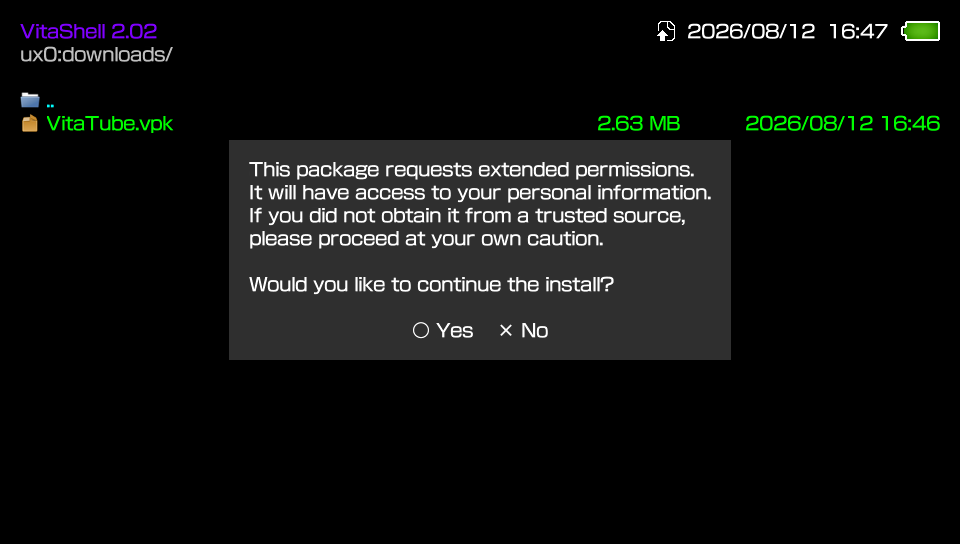
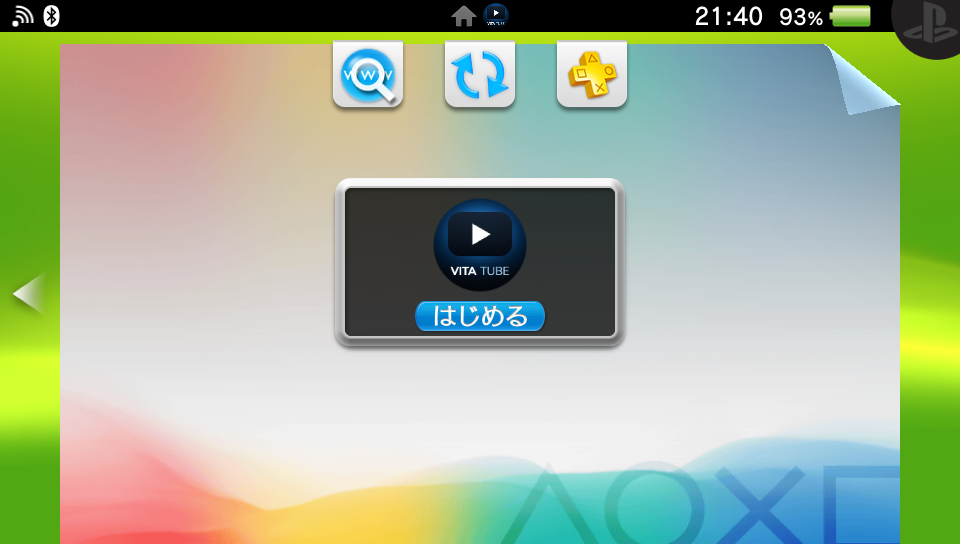
- インストール完了後、PS Vitaのホーム画面(LiveArea)に追加されたVitaTubeのアイコンから起動します。
VitaTubeの主な使い方と魅力
1. 直感的なUIと画質選択
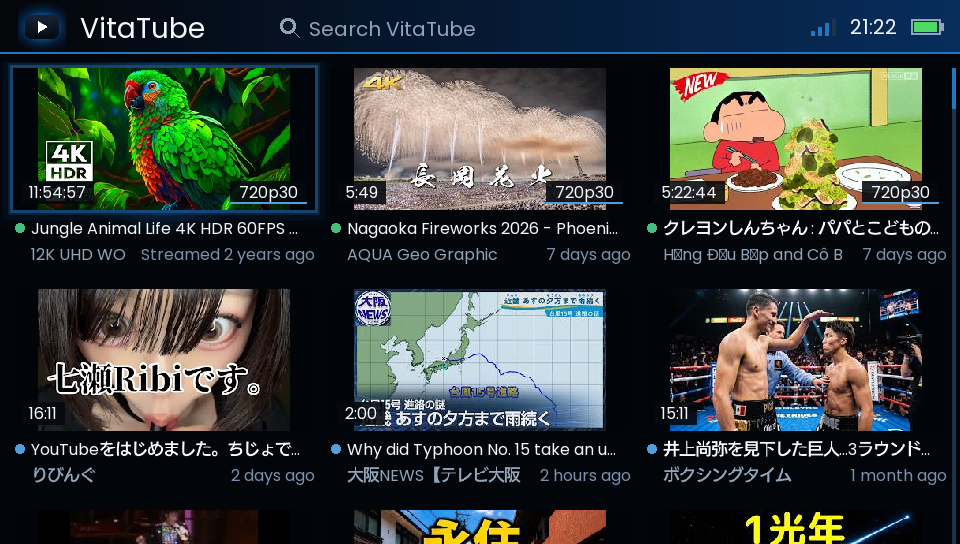
VitaTubeを起動すると、PS Vita向けに最適化されたユーザーインターフェースが表示されます。
検索画面では動画のサムネイルに加え、再生時間、解像度、フレームレートなどを事前に確認してから再生できます。また、YouTube側で対応している場合、画質・フレームレート・ビットレートを手動で切り替えることが可能です。
※PS Vitaのスペック上、基本的には720p以下での利用が推奨されます。
2. VitaTube最大の魅力「720p60再生」とハードウェアデコード
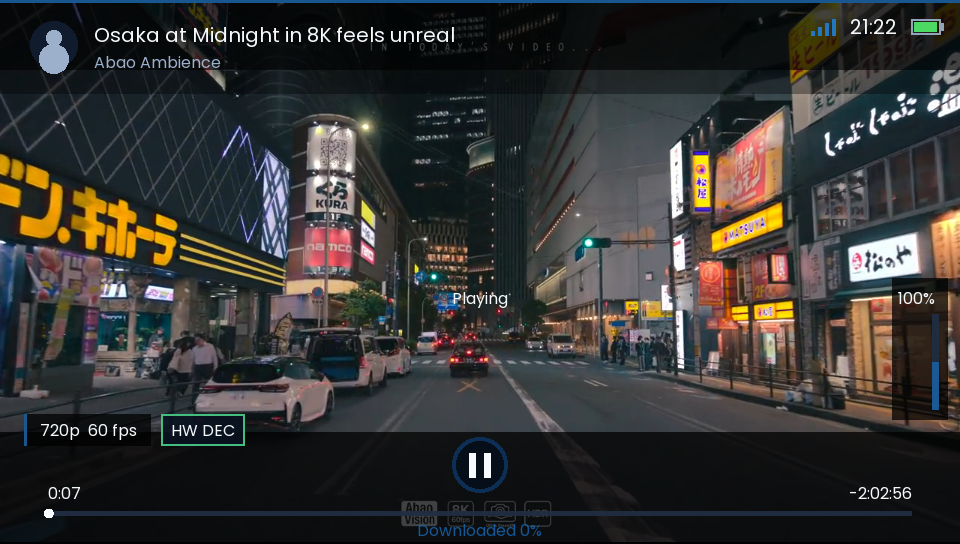
VitaTubeは、YouTubeから映像と音声を分離して取得し、映像処理をPS VitaのH.264ハードウェアデコーダーに委ねます。
これにより、CPUへの負荷を抑えつつ、PS Vita上で非常にスムーズな720p60fps再生を実現しています。
※高負荷なエンコードが施された動画では、一時的にフレーム処理が追いつかないケースもありますが、PS Vitaでネイティブに720p60動画が動く点自体が画期的です。
3. 動画のダウンロード&オフライン再生
VitaTubeは単なるストリーミングアプリにとどまりません。
動画本体だけでなく、指定した音声トラックや字幕も含めてPS Vita内に保存が可能です。自宅のWi-Fi環境であらかじめ動画をダウンロードしておけば、外出先やオフライン環境でもバックグラウンド再生や動画鑑賞を楽しめます。
4. ミニプレーヤーと「音声のみ」省電力モード
動画の再生中に他コンテンツを探せるミニプレーヤー機能に加え、START ボタンの長押しで画面をブラックアウトさせる「音声のみモード」を搭載しています。
作業用BGMやラジオ動画、トーク系コンテンツを聴く際のバッテリー消費を大幅に抑えられます。
5. 日本語(CJK文字)の表示に対応
海外製のHomebrewアプリでは日本語が文字化け(豆腐化)することが多々ありますが、VitaTubeは日本語・中国語・韓国語の表示に標準対応しています。動画タイトル、チャンネル名、説明文、字幕などが正常に表示されるため、快適に日本のコンテンツを探せます。
VitaTubeとNetStreamの徹底比較
PS Vitaの代表的な動画再生アプリ「NetStream」と「VitaTube」の違いを表にまとめました。
| 比較項目 | VitaTube | NetStream |
|---|---|---|
| アプリの立ち位置 | YouTube専用クライアント | 汎用動画ストリーミングアプリ |
| 通信方式・サーバー | YouTubeと直接通信(単体完結) | 外部仲介サーバー(Invidious等)を経由 |
| 最高再生フレームレート | 720p60fps対応 | 構成・環境による |
| ハードウェアデコード | ◎(最適化済み) | △(構成による) |
| YouTube専用機能(検索/字幕/チャンネル) | ◎(非常に高い) | ○〜△(基本的機能のみ) |
| 動画ダウンロード/オフライン管理 | ◎(字幕・音声込みで対応) | ○ |
| YouTube以外の再生(HTTP/FTP/ローカル) | × | ◎(広範に対応) |
VitaTubeの4つの強み(NetStreamとの違い)
強み①:外部の仲介サーバー(Invidious等)に依存しない
NetStreamも導入時は特別な設定をすることなくそのままYouTubeを視聴できますが、内部構造としては裏側で外部の仲介サーバー(Invidiousなど)を経由して動画を取得しています。
そのため、デフォルトで設定されている仲介サーバーがダウンしたり閉鎖されたりすると、突然動画が読み込めなくなったり、動作する別のサーバーへ設定を変更するなどの対処が必要になるケースがありました。
一方、VitaTubeはPS Vita本体がYouTubeと直接通信してデータを取得・処理します。「裏側で動く仲介サーバーの障害や廃止リスク」を気にせず、常にシンプルかつ安定して利用できるのが大きなメリットです。
強み②:YouTube専用設計による抜群の操作性
NetStreamはローカル動画やFTP再生にも対応する汎用性が魅力ですが、YouTube視聴に限っていえば、専用設計されたVitaTubeのほうがUIの分かりやすさと操作性で勝っています。
ホーム、検索、チャンネル、動画情報、字幕、音声トラック、登録チャンネル、お気に入り、ダウンロードなど、YouTubeを利用するための機能がひとつのアプリ内に直感的にまとめられています。
強み③:PS Vitaの描画能力を限界まで引き出す設計
映像をH.264デコーダー、音声をAACデコーダーに分散処理し、音声基準で映像同期を行う高度なアルゴリズムを採用しています。単に動画URLを流すだけでなく、PS Vitaのハードウェア性能を最大限に活かした設計が施されています。
強み④:オフラインライブラリ機能の一体化
保存した動画・音声・字幕をVitaTube内部のライブラリで一括管理できるため、ポータブルメディアプレイヤーとしての完成度が非常に高くなっています。
VitaTubeを利用する際の注意点・制限事項
非常に完成度の高いVitaTubeですが、以下の点には留意してください。
- YouTubeの仕様変更による影響を受ける可能性がある
YouTubeの非公式内部API(Innertube)を利用しているため、YouTube側のアップデートによって突然動画が再生できなくなるリスクがあります(これはすべてのYouTube系Homebrew共通の課題です)。 - 1080pや最新コーデック(VP9 / AV1)には未対応
対応画質は最大720pまでです。ただし、PS Vita本体の画面解像度が960×544であるため、実用上の画質としては720pで十分高精細に楽しめます。 - ライブ配信(生放送)の再生は未実装
現在、ライブ配信の検出までは対応していますが、リアルタイムのストリーミング再生は未実装となっています。 - Googleアカウントへのログインは不可
セキュリティおよび設計上、Googleアカウントとの同期機能はありません。チャンネル登録やお気に入りは、すべてVitaTubeアプリ内のローカルデータとして保存されます。
VitaTubeはこんな人におすすめ
- PS Vitaで手軽にYouTubeを楽しみたい人
- NetStreamで急に動画が見れなくなったり、サーバー障害に振り回されたくない人
- 720p60fpsの滑らかな映像でYouTubeを見たい人
- 動画をPS Vitaに保存して、外出先でオフライン再生したい人
- バックグラウンド感覚で動画の「音声だけ」を聴きたい人
※逆に、YouTube以外の動画ファイル(FTPやHTTPサーバー上の動画)も1つのアプリで再生したい場合は、汎用性の高い「NetStream」との併用がおすすめです。
おわりに
今回は、PS Vita向けの新しいYouTubeクライアント「VitaTube」の概要と導入方法、NetStreamとの違いについて紹介しました。
VitaTubeは、単に「VitaでYouTubeが見られる」というだけでなく、720p60fps再生、ハードウェアデコード、オフライン保存、字幕・音声切替などをまとめて提供する、PS Vita向けの本格的なYouTubeクライアントです。
NetStreamとの大きな違いは、YouTubeに特化している点と、外部の仲介サーバー(Invidious等)に頼らず、PS Vita単体で直接通信からデコードまでを完結させる設計になっている点です。
もちろん、VitaTubeはまだ新しいHomebrewであり、YouTube側の仕様変更による影響や、1080p・VP9・AV1・ライブ配信などの未対応機能もあります。
それでも、「古いPS Vitaで、今のYouTubeをどこまで快適に利用できるのか」という挑戦的なプロジェクトとして非常に面白い存在です。
PS VitaでYouTubeを利用している方は、ぜひVitaTubeを導入してその快適さを体感してみてください!
コメント