
はじめに
PS Vitaは、今なお高い人気を誇る携帯ゲーム機です。特に、過去の膨大なPSPやPS1のゲーム資産(ISO/BINデータ)を大画面かつ高画質な携帯環境で楽しみたいユーザーにとって、これ以上ない魅力的なハードウェアと言えます。
CFW(カスタムファームウェア)を導入したPS VitaでPSP/PS1を動かす場合、一般的には「Adrenaline」という優れたエミュレータ環境が使われます。しかし、Adrenalineにもいくつかの弱点があります。その最たるものが、「ポケットステーション機能が動作しない」という点です。
そこで今回注目するのが、「chovy-sign」というツールです。
chovy-signを利用してPSP/PS1のイメージファイルを「公式コンテンツ風」に署名・変換し、「NoPspEmuDrm」方式でシステムに組み込むことで、Vitaの公式互換機能を直接呼び出すバブル(ショートカット)を作成できます。これにより、ポケットステーション連動を含む公式の互換処理を100%の性能で引き出すことが可能になります。
この記事では、chovy-sign(NoPspEmuDrm方式)の概要から、Adrenalineに対するメリット、そして面倒な公式コンテンツ管理(CMA)を通さずにVitaShellだけで完結する具体的な導入手順まで詳しく解説します。
chovy-signとは?(NoPspEmuDrm方式の概要)
chovy-signは、本来はPS Vita向けにPSP/PS1のコンテンツを「公式アプリ(バブル)」として認識できるように署名・変換するPC用ツールです。
今回はこのツールをCFW環境と組み合わせ、「NoPspEmuDrm」というライセンスバイパス方式で動作させます。これにより、通常のISOやBIN/CUEイメージをVitaのLiveArea(ホーム画面)に直接バブルとして追加し、あたかもPS Storeからダウンロードした正規のゲームであるかのように直接起動できるようになります。
この手法には、以下のような際立った特徴があります。
- LiveArea(ホーム画面)に直接バブルを追加可能
- Adrenalineを起動する手間がなく、ホームからワンタップで直接ゲームが起動
- Vita側の公式PSP/PS1エミュレータ(POPS)をそのまま使用するため高安定
- 公式の仮想メモリーカード機能や互換処理が利用可能
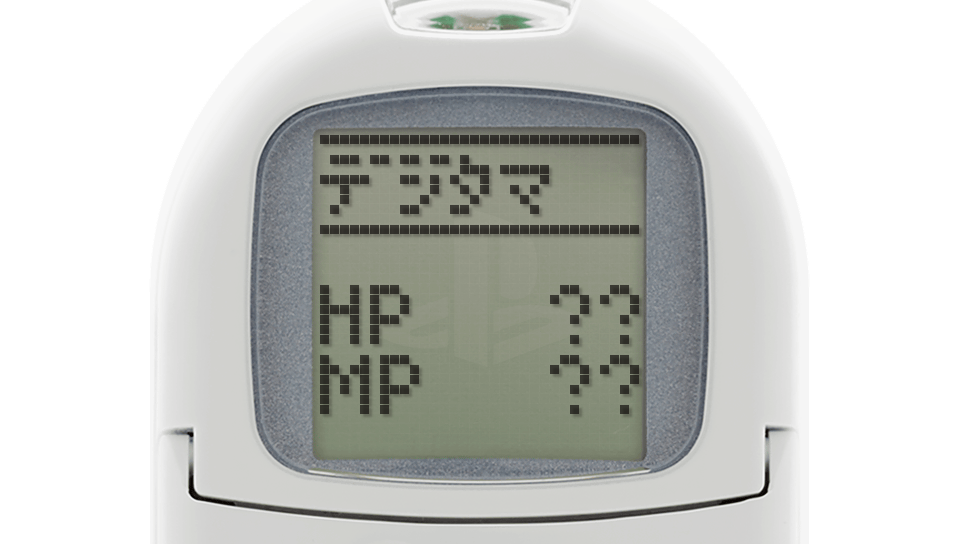
最大の魅力:ポケットステーション連動が100%完全動作!
Adrenaline環境(非公式エミュレータ)の弱点
CFW環境の定番である「Adrenaline」は非常に多機能で便利ですが、システム内部でPSPのOS(XMB)を丸ごとエミュレートしている都合上、PS Vitaの「公式ポケットステーションアプリ」との内部連携が正常に機能しません。
そのため、以下のようなポケットステーションをメイン・または深く連動させるタイトルは、Adrenaline環境ではほとんどまともに遊べないという問題がありました。
- 『ポケットデジモンワールド』シリーズ(ポケステ必須)
- 『どこでもいっしょ』
- 『サガ フロンティア2』
- 『モンスターファーム2』
- 『ロックマンDASH』
chovy-signがもたらすブレイクスルー
しかし、chovy-signを経由してインストールしたPS1タイトルは、Vitaシステムが「正規のダウンロード版PS1タイトル」として認識します。
その結果、PS Vita公式のPS1エミュレーション環境(POPS)がそのまま立ち上がるため、Vitaが公式機能として提供している「ポケットステーション連携機能」が100%の性能で完全動作します。
💡 ここがポイント
改造環境(CFW)を維持したまま、公式機能の高い互換性を良いとこ取りできる点こそが、この手法の最大のメリットです。
動作に必要な環境と準備するもの
今回の「NoPspEmuDrm方式」による導入では、ファイルの転送やバブルの登録を効率化するため、以下の環境を前提とします。面倒な公式のコンテンツ管理アシスタント(CMA / QCMA)による暗号化やPC連携は一切不要です。
必要なハードウェア・ソフトウェア
- CFW(HENkaku)導入済みのPS Vita
※PS VitaへのCFWの導入方法については、こちらの記事をご参照ください。 - NoPspEmuDrm プラグイン
※NoPspEmuDrmの導入方法については、こちらの記事をご参照ください。 - PSPのISOイメージ、またはPS1のBIN/CUEイメージ
- PC(Windows / Linux / macOS)
事前準備:カスタム版「VitaShell」の導入
通常のVitaShellに搭載されている「Refresh LiveArea」機能は、Vitaネイティブのアプリ(ux0:app/ 内)しかスキャンしてくれないという仕様上の落とし穴があります。
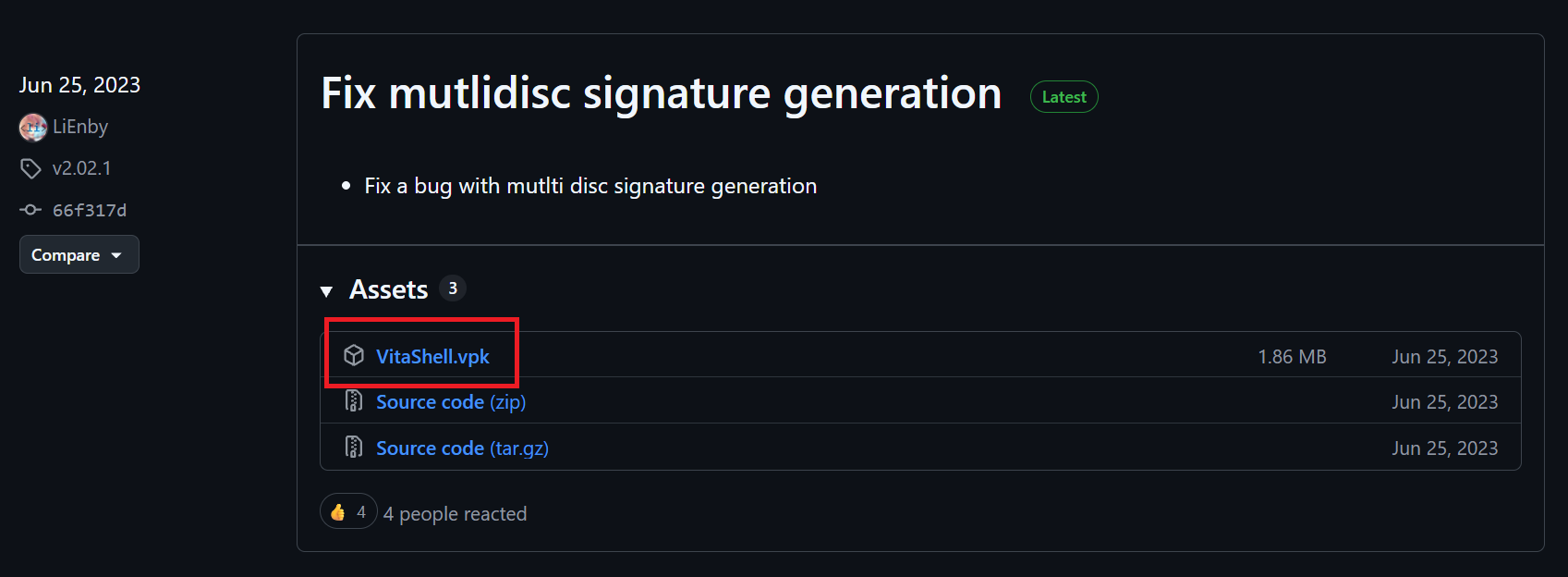
そのため、PSPやPS1のディレクトリも同時にスキャンしてバブル化してくれる、LiEnby氏が開発したカスタムフォーク版のVitaShellを事前に導入しておく必要があります。
- 入手先: LiEnby氏 VitaShell Releases (GitHub)
- 上記URLから最新のVAPKファイルをダウンロードし、あらかじめVitaにインストールしておいてください。
chovy-sign(NoPspEmuDrm方式)の導入手順
1. chovy-signのダウンロード
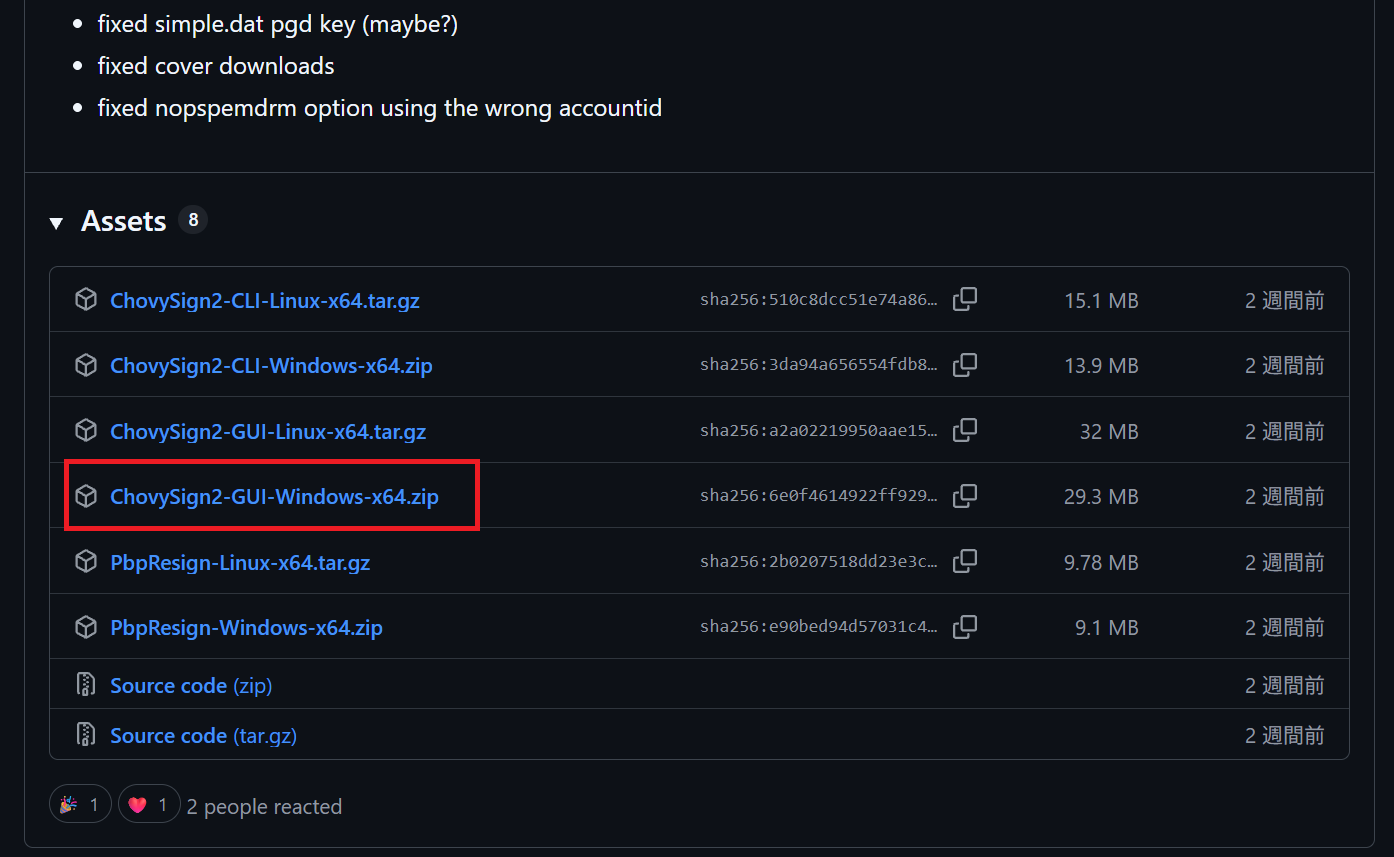
まずはPCで公式GitHubのリリースページから、お使いのOSに合わせた最新版のツールをダウンロードして展開します。
- 入手先:chovy-sign Releases (GitHub)
- Windows版 / Linux版 / macOS版が配布されています。ここではWindows版を前提とします。
- Windows版 / Linux版 / macOS版が配布されています。ここではWindows版を前提とします。
2. 変換設定と実行(PC側)
chovy-signを起動し、CMAを使わない「NoPspEmuDrm方式」に対応させるための設定してから変換を行います。
- ツール上部の Settings を開きます。
- 「Use Content Manager (Package to PSVIMG)」のチェックを外します。※超重要
「Output Folder(出力先)」も環境に合わせて設定します。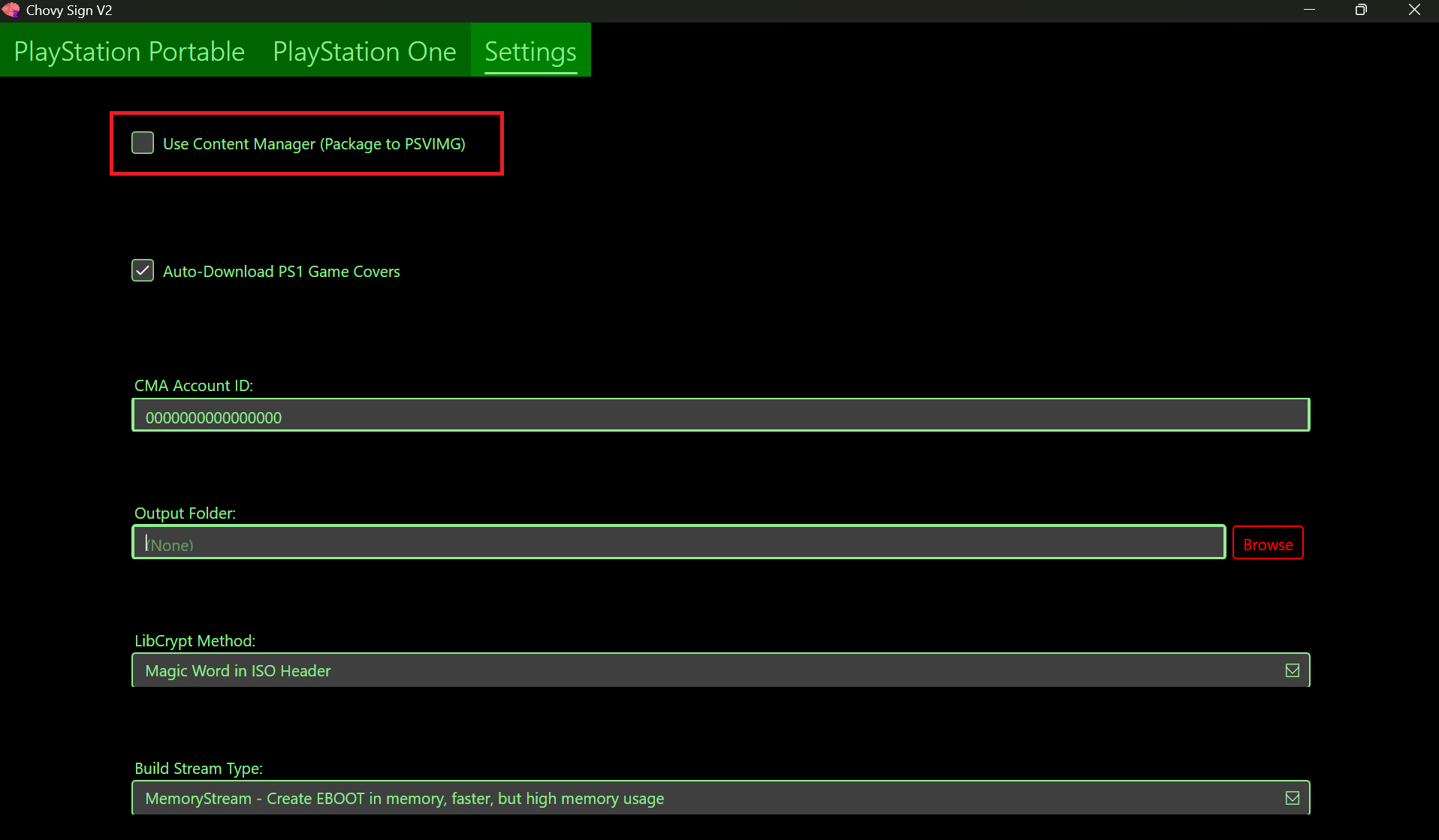
- メイン画面に戻り、画面上部の「Get Keys」をクリックし、「NoPspEmuDrm Method」を選択します。

- 変換したいPS1のBIN/CUEイメージ、またはPSPのUMD ISOイメージを選択します。
- 「Go」をクリックして変換処理を開始します。
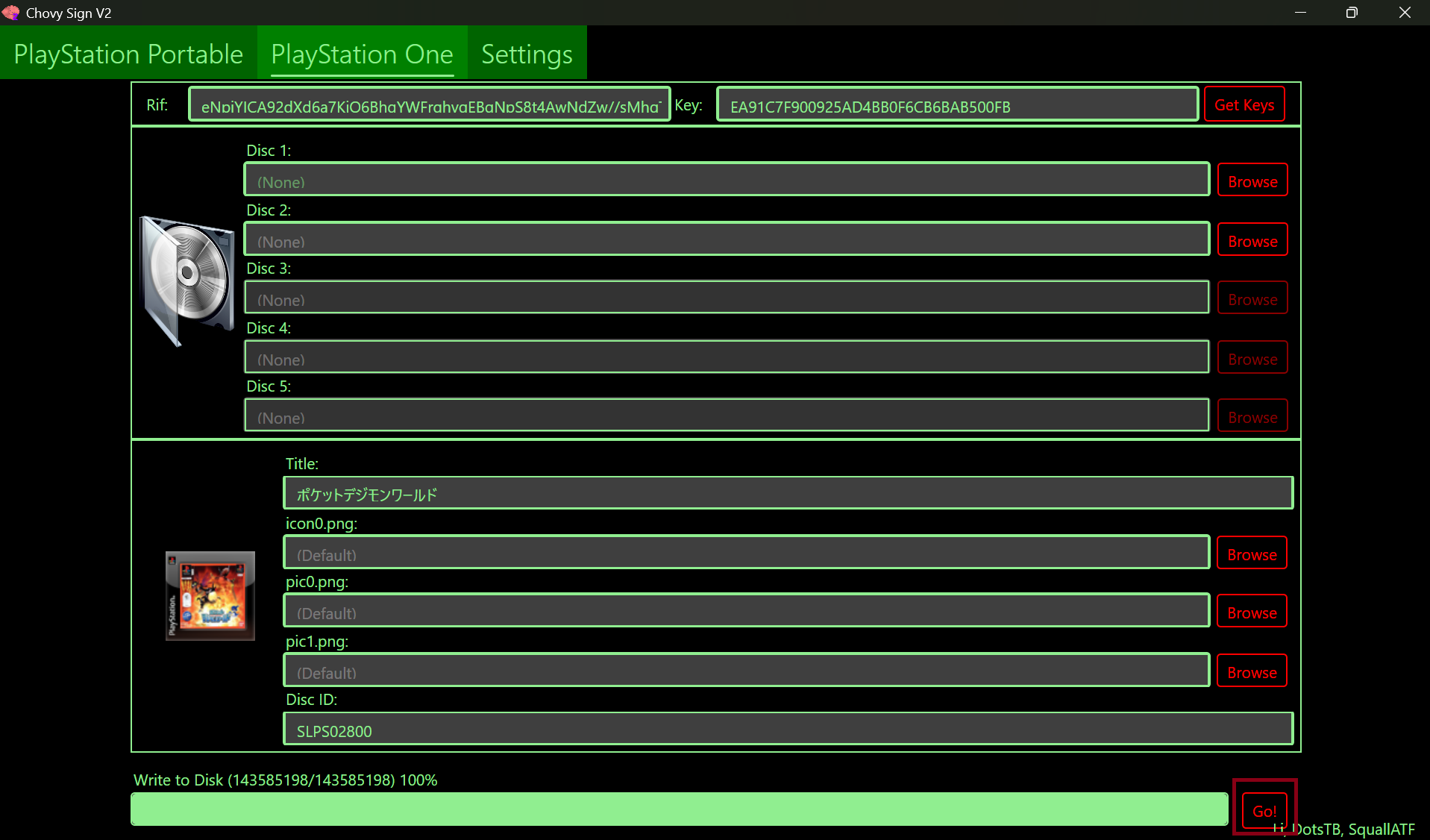
処理が完了すると、Vitaのファイルシステムに直接配置可能なゲームフォルダ(内部に EBOOT.PBP 等が含まれる形式)が出力されます。
3. Vitaへのデータ転送と配置
- PS VitaとPCを接続し、先ほど導入したカスタム版VitaShellを起動します。
- chovy-signによって生成されたゲームフォルダを、Vitaのメモリーカード(またはmicroSD)の指定ディレクトリへ移動します。
📂 配置先ディレクトリ
ux0:pspemu/PSP/GAME/[ゲームID]/(例:
ux0:pspemu/PSP/GAME/SLPS01234/のような構成になります)
4. LiveAreaの更新(バブル生成)
- 配置が完了したら、カスタム版VitaShellのメイン画面で △ボタン を押してメニューを開きます。
- 「Refresh LiveArea」を選択して実行します。
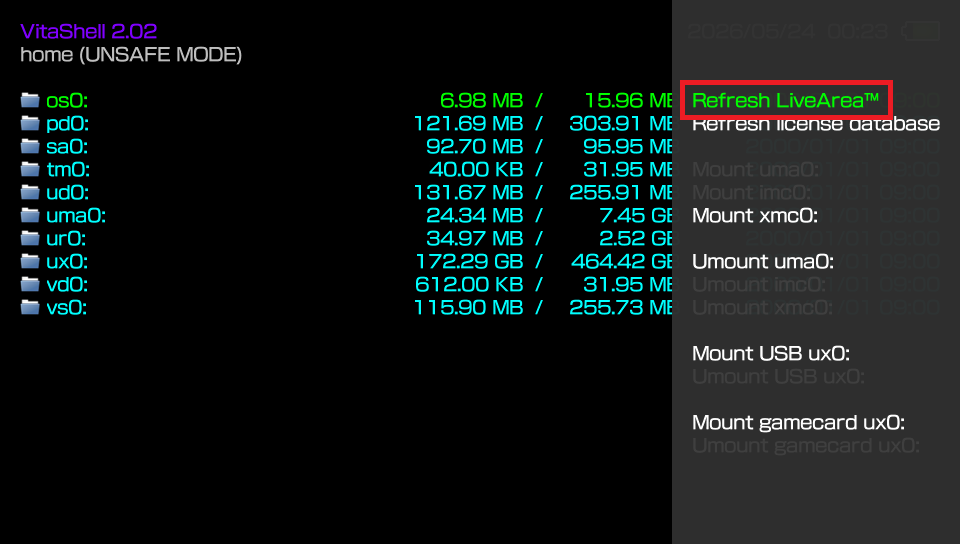
- スキャンが完了すると、〇個のアイテムがリフレッシュされました旨のメッセージが表示され、ホーム画面にゲームのバブルが自動生成されます。
以上で導入は完了です!ホーム画面から直接ゲームを起動し、公式の安定した動作と、完璧なポケットステーション連動環境をお楽しみください。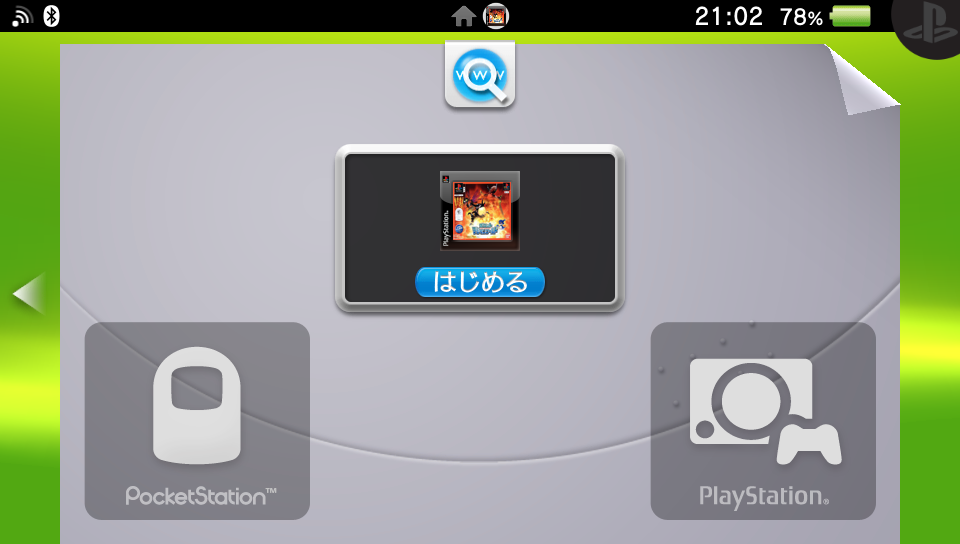
おわりに
chovy-sign(NoPspEmuDrm方式)は、CFWを導入したPS Vitaの可能性をさらに一段上へと引き上げてくれる非常に強力なツールです。
定番のAdrenaline環境にすべてを任せるのではなく、タイトルに応じてこの手法を使い分けることで、「公式機能を活かした最高の互換性と安定性」、そして「ポケットステーションの完全連動」というレトロゲームファンにはたまらない恩恵を受けることができます。
『ポケットデジモンワールド』や『どこでもいっしょ』などの名作を、当時以上の快適さで遊び尽くしたい方は、ぜひこの機会にchovy-signを試してみてはいかがでしょうか。
コメント