
はじめに
PS Vitaでは、有志のデベロッパーによってさまざまなゲーム機のエミュレーターがHomebrew(自作ソフト)として公開されています。
その中でも、セガのドリームキャスト(Dreamcast)を高精度で動かせるエミュレーターとして人気を集めているのが「Flycast」です。
Flycastはドリームキャストだけでなく、アーケード基板である「NAOMI」「NAOMI 2」「Atomiswave」にも対応したマルチプラットフォームエミュレーターです。PS Vita向けには、著名なデベロッパーであるRinnegatamante氏によって移植版「Flycast Vita」が公開されています。
現在、GitHubの公式リリースページでは最新版となる「v1.1」が公開されており、ゲームのロード時間を大幅に短縮できる「Fast GDRom Load」オプションなどが追加されています。
この記事では、Flycast Vitaの最新版のダウンロードから、VitaShellを使ったインストール手順、動作に必要な前提環境の構築、さらには快適にプレイするための公式推奨設定まで分かりやすく解説します。
Flycast(Flycast Vita)とは?
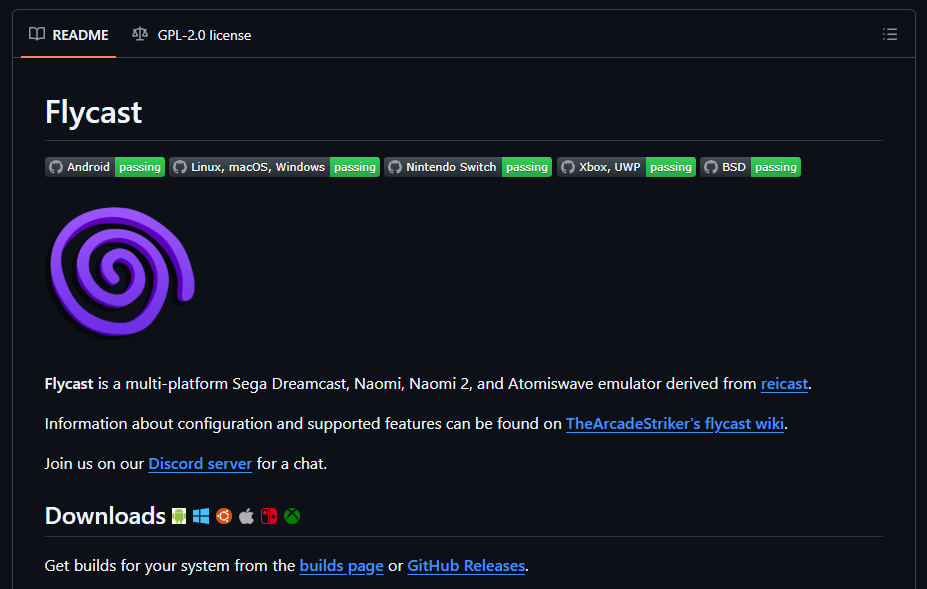
Flycastは、オープンソースで開発が進められているマルチプラットフォーム対応のゲームエミュレーターです。
もともとは「reicast」をベースに開発されたもので、以下のハードウェアやアーケード基板のゲームに対応しています。
- セガ・ドリームキャスト(Dreamcast)
- NAOMI
- NAOMI 2
- Atomiswave
PS Vita版の「Flycast Vita」は、通常のFlycastをそのまま動かすのではなく、PS Vitaのハードウェア性能に合わせて最適化・移植された専用ビルドです。名作ドリームキャストタイトルを持ち歩いて遊べるのは、レトロゲームファンにとって非常に魅力的と言えます。
ただし、PS Vitaはドリームキャストより後の世代のハードとはいえ、すべてのタイトルが100%フルスピードかつ完璧に動作するわけではありません。タイトルごとに動作速度や互換性に差があるため、事前にFlycast Vita 互換性リストを確認しておくことをおすすめします。
Flycast Vita v1.1の新機能・主な変更点
現在公開されている最新バージョン「v1.1」では、主に以下のアップデートが行われています。
1. 最新の本家Flycastコードベースを統合
本家Flycastの最新コミットが取り込まれており、全体的な動作安定性や互換性の向上が図られています。旧バージョンを使用中の方は最新版へのアップデートを推奨します。
2. 「Fast GDRom Load」機能の追加
ゲーム起動時やエリア移動時のロード時間を短縮できるオプションです。ただし、タイトルによってはロード処理で不具合が発生する場合もあります。
3. ゲームアート(BoxArts)表示をデフォルトで無効化
ゲーム選択画面でパッケージ画像を表示する「BoxArts」機能がデフォルトで無効になりました。大量のROMが入っている環境でBoxArtsを有効にすると、メモリ消費の増加によりエミュレーターがクラッシュしやすくなるためです。ゲーム数が少ない環境でのみ有効化することが推奨されています。
導入に必要な前提環境と必須ファイル
Flycast Vitaを正しく動作させるためには、以下の環境およびプラグイン・システムファイルがあらかじめ用意されている必要があります。
必須環境・ファイル一覧
- HENkaku導入済みのPS Vita本体
※PS VitaへのCFWの導入方法については、こちらの記事をご参照ください。 - VitaShell
※VitaShellの導入方法については、こちらの記事をご参照ください。 - Flycast Vita本体(Flycast.vpk)
- kubridge.skprx(カーネルプラグイン)
- fd_fix.skprx(または rePatch)
- libshacccg.suprx(シェーダーコンパイラ用ライブラリ)
⚠️ プラグイン導入時の重要な注意点
- kubridgeの更新: 過去に他のAndroid移植ゲームなどで
kubridge.skprxを導入している場合でも、古いバージョンのままだとFlycastが起動しません。必ずFlycast Vitaが推奨する最新版に更新してください。- FdFixとrePatchの競合:
rePatchプラグインを既に導入している環境の場合、fd_fix.skprxは導入しないでください(機能が重複し衝突の原因になります)。
Flycast Vitaのダウンロードとインストール手順
手順1:GitHubから「Flycast.vpk」をダウンロード
- PCまたはスマートフォンのブラウザでFlycast Vita GitHub Releasesにアクセスします。
- 最新のリリースの「Assets」枠内から
Flycast.vpkをダウンロードします。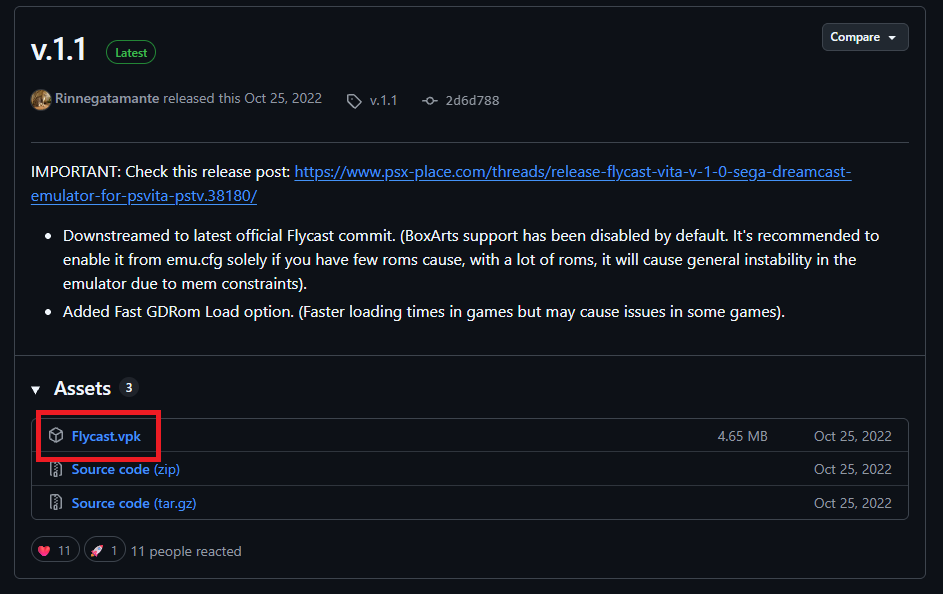
- ダウンロードしたファイルを、USB接続またはFTP経由でPS Vitaの任意の場所(例:
ux0:/downloads/など)に転送します。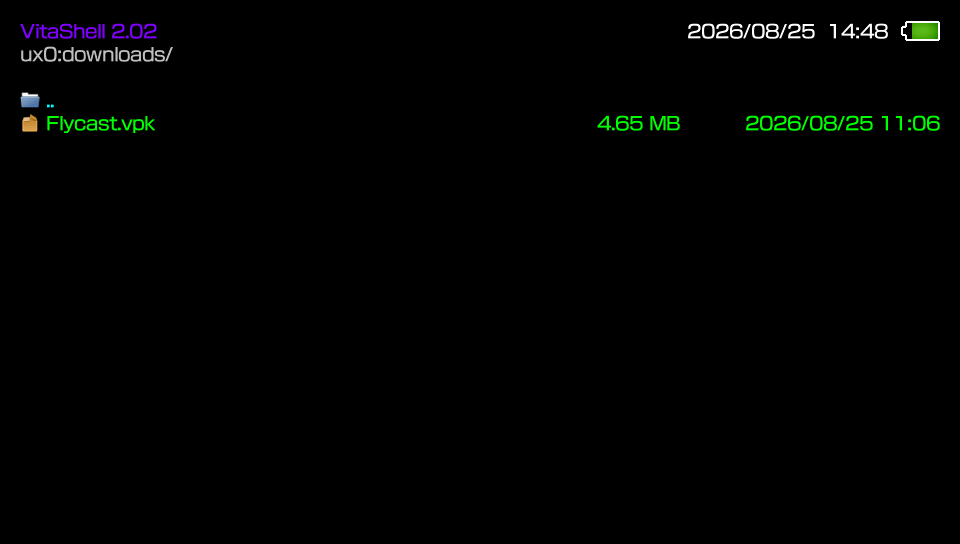
手順2:VitaShellを使ってインストール
- PS VitaのLiveAreaからVitaShellを起動します。
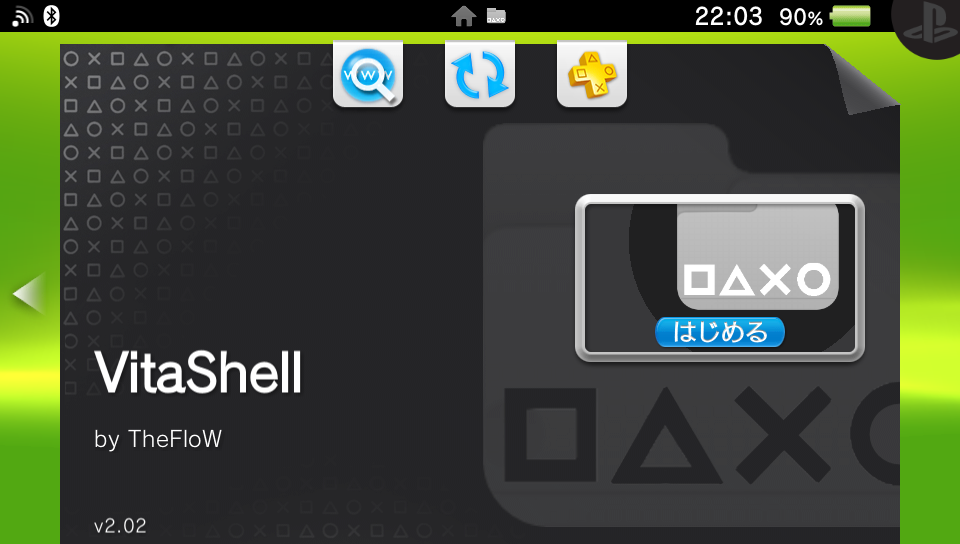
- 先ほど転送した
Flycast.vpkが保存されているフォルダ(例:ux0:app/やux0:download/など)へ移動します。 Flycast.vpkにカーソルを合わせ、○ボタン(または×ボタン※本体設定による)を押します。- インストール確認画面が表示されたら、指示に従ってインストールを実行します。
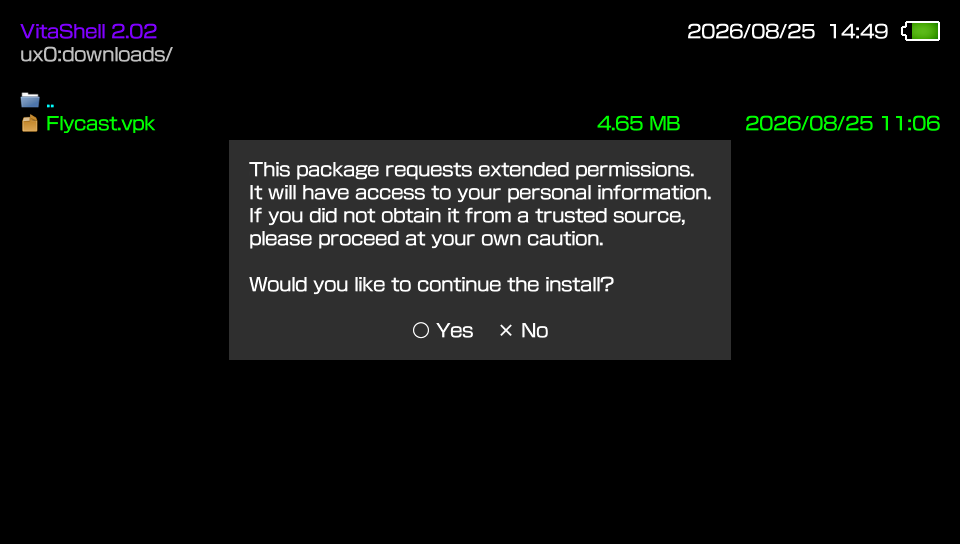
- インストールが完了したらLiveAreaに戻り、Flycastのバブルアイコンが追加されていることを確認してください。
前提プラグインとシステムファイルの配置
Flycast Vitaが正常に起動しない主な原因は、プラグインやライブラリの配置不足です。以下の設定を確認・実施してください。
1. kubridge と FdFix の設定
それぞれのGitHubリリースページから最新版を取得し配置します。
ファイルを ux0:tai/ または ur0:tai/ に配置し、使用している config.txt の *KERNEL セクションに記述を追加します。
*KERNEL
ur0:tai/kubridge.skprx
ur0:tai/fd_fix.skprx
(※rePatchプラグインを使用中の場合は fd_fix.skprx の行は不要です)
2. libshacccg.suprx の準備
Flycast Vitaの動的シェーダー変換に必要なファイルです。まだ抽出していない場合は、こちらの記事を参考に ur0:data/libshacccg.suprx に抽出し、配置しておいてください。
BIOSとゲームデータ(ROM)の配置
BIOSファイルの配置
FlycastにはHLE BIOS(簡易代替BIOS)が内蔵されているため、実機BIOSがなくても一部のゲームは動作します。しかし、互換性や再現性を大幅に向上させるため、実機からバックアップしたドリームキャストのBIOSファイルを使用することを強く推奨します。
入手したBIOSファイル(dc_boot.bin など)は、以下のディレクトリに配置してください。
ux0:data/flycast/data/
ゲームデータの配置
対応フォーマット(.cdi, .gdi, .chd など)のゲームイメージをPS Vitaの任意のフォルダに転送しておきます。
快適にプレイするための公式推奨設定(Suggested Options)
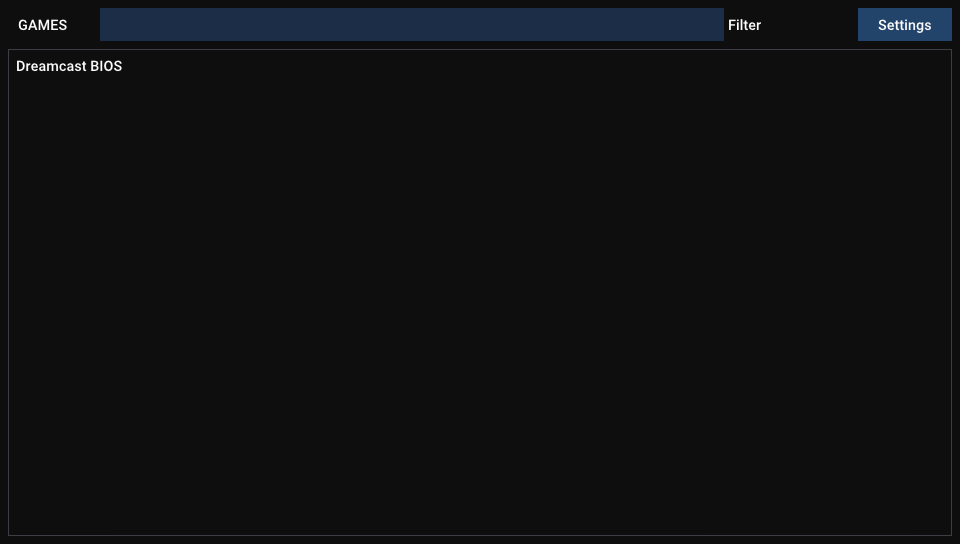
Flycast Vitaの開発者であるRinnegatamante氏が公開している、互換性と動作速度を両立させるための公式推奨基本設定一覧です。エミュレーター内の設定画面から以下のように変更してください。
基本推奨設定
General
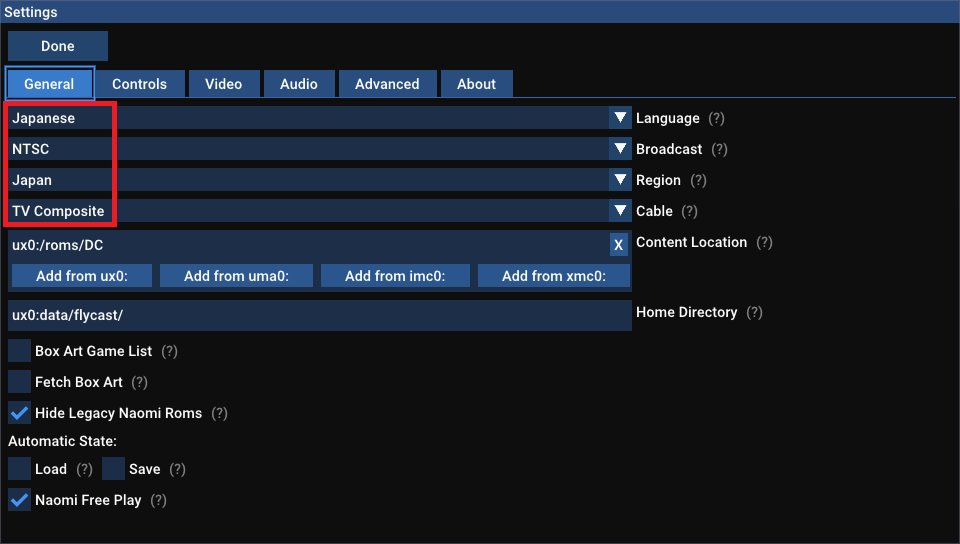
| 設定項目 | 推奨設定値 |
| Language | Japanese |
| Broadcast | NTSC |
| Region | Japan |
| Cable | TV Composite |
Video
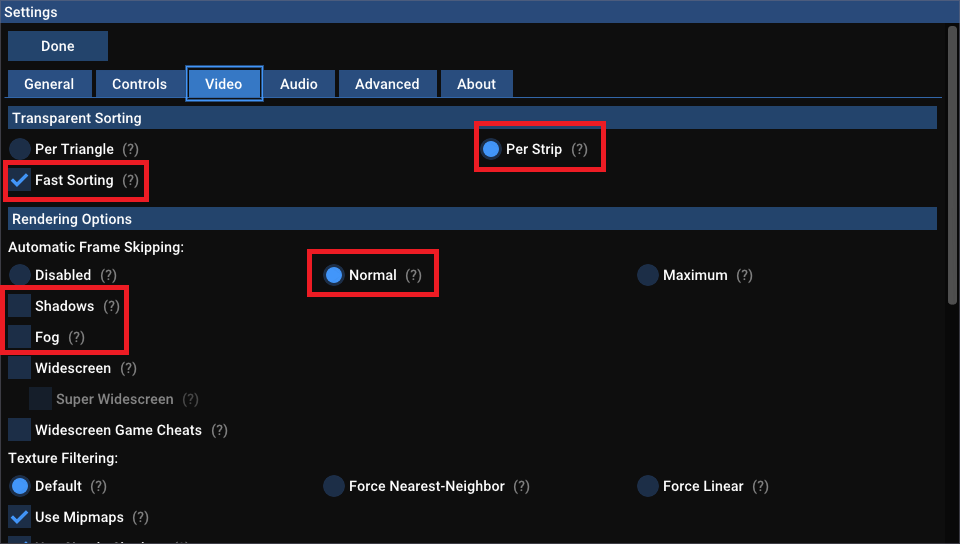
| 設定項目 | 推奨設定値 |
| Transparent Sorting | Per Strip |
| Fast Sorting | Enabled |
| Automatic Frame Skipping | Normal |
| Shadows | Disabled |
| Fog | Disabled |
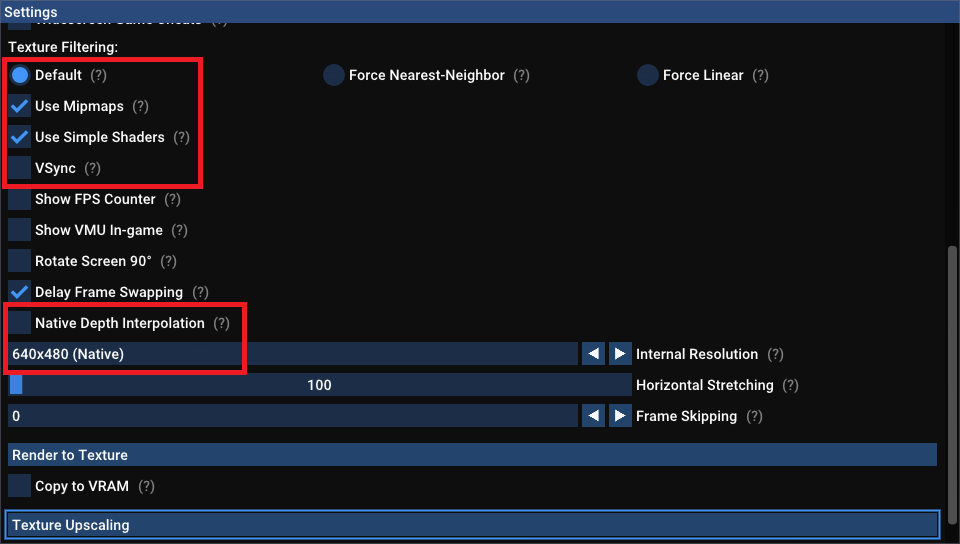
| Texture Filtering | Default |
| Use Mipmaps | Enabled |
| Use Simple Shaders | Enabled |
| VSync | Disabled |
| Native Depth Interpolation | Disabled |
| Internal Resolution | 640×480 (Native) |
Audio
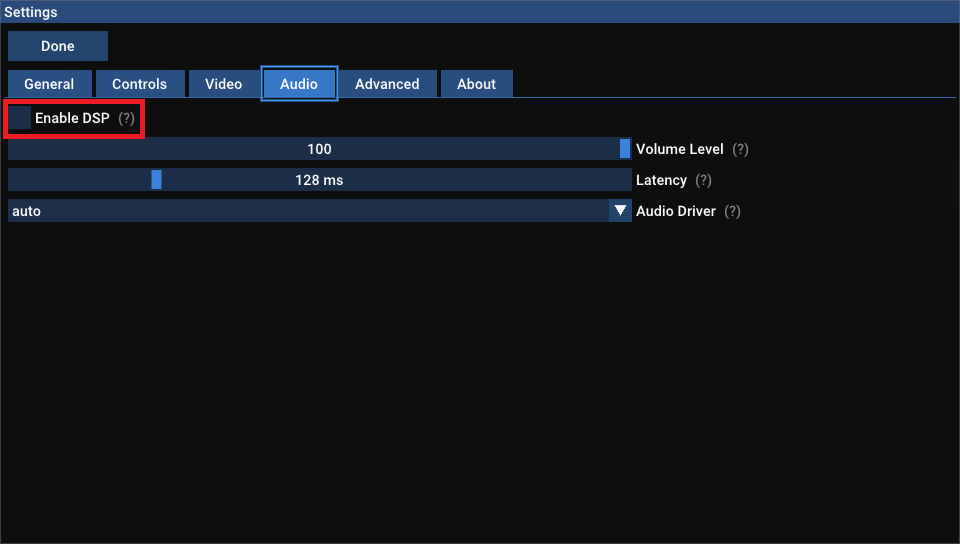
| 設定項目 | 推奨設定値 |
| Enable DSP | Disabled |
Advanced
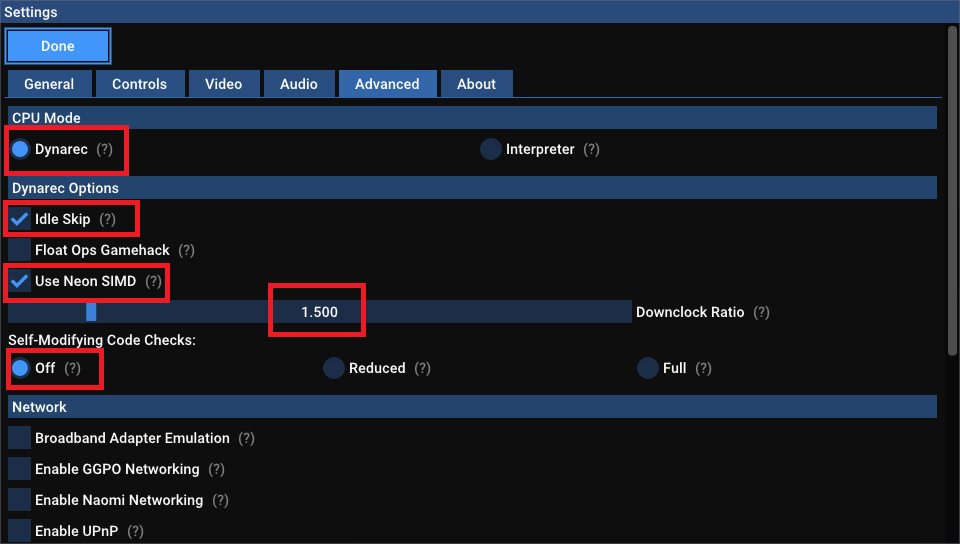
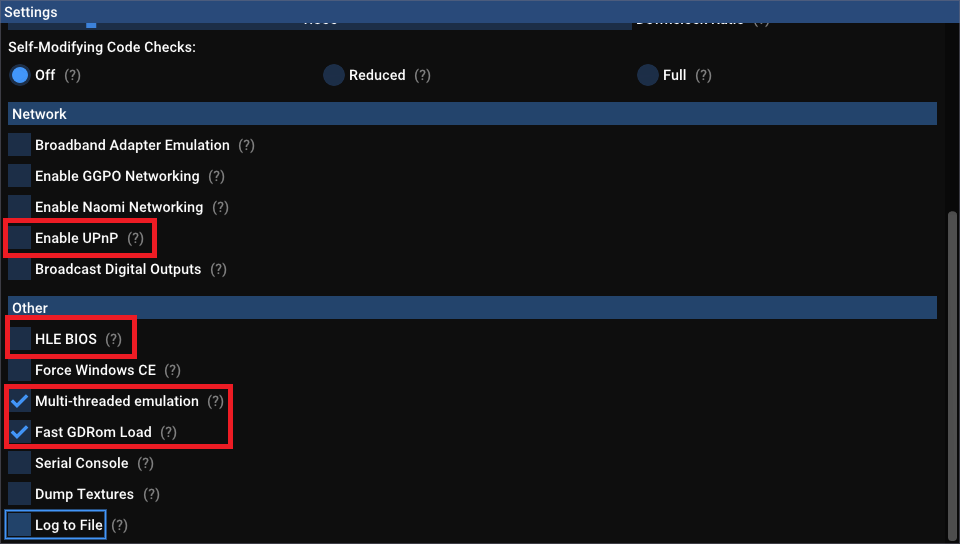
| 設定項目 | 推奨設定値 |
| CPU Mode | Dynarec |
| Idle Skip | Enabled |
| Use Neon SIMD | Enabled |
| Downclock Ratio | 1.500 |
| Self-Modifying Code Checks | Off |
| Enable UPnP | Disabled |
| HLE BIOS | Disabled |
| Multi-threaded emulation | Enabled |
| Fast GDRom Load | Enabled |
※ほとんどの設定項目は、変更後にゲームを再起動することで反映されます。
トラブル発生時の設定調整ガイド
ゲームの動作に問題がある場合は、以下の項目を個別に調整してみてください。
- グラフィック(描画)に不具合・崩れがある場合:
Cable/Transparent Sorting/Shadows/Fog/Use Mipmaps/Use Simple Shaders/Native Depth Interpolation/Copy to VRAM/Use Neon SIMDの各項目を変更してみてください。 - ゲーム中にクラッシュ(強制終了)する場合:
Self-Modifying Code Checksの項目を変更します。チェック精度を上げるほどクラッシュは減りますが動作が重くなります。通常は Off、問題が起きる場合のみ Reduced に設定し、Full は最終手段として使用してください。 - 音声(BGM・効果音)にノイズや乱れがある場合:
Enable DSPを変更してみてください。ただしDSPを有効化すると全体的な動作速度が低下するため、問題がない限りは Disabled のまま使用してください。
Flycastが起動しない・落ちる場合の対処法
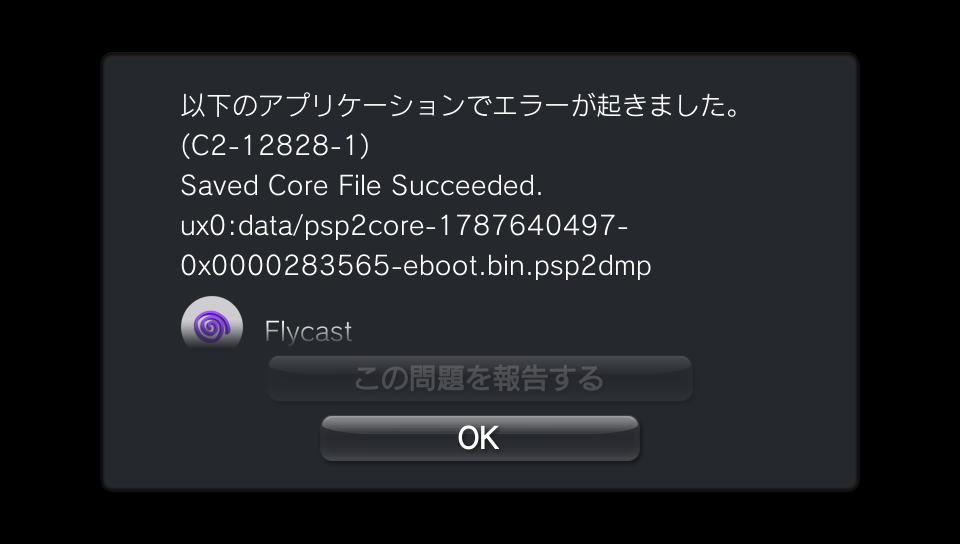
Flycastを起動しようとしてもC2エラーでクラッシュしたり、起動直後に落ちたりする場合は、以下のポイントを順番にチェックしてください。
- kubridgeのバージョンを再確認する
最も多い不具合の原因です。既存のkubridge.skprxが古い場合、最新のFlycast Vitaに対応できません。必ず最新版に差し替えてください。 - FdFixとrePatchの競合を確認する
fd_fix.skprxとrePatchが同時に有効化されていると、メモリ競合によりシステムが不安定になります。どちらか一方のみになるようconfig.txtを整理してください。 - libshacccg.suprx の存在を確認する
ur0:data/libshacccg.suprxが正しく配置されているか確認してください。 - 常駐プラグインを最小限に減らす
PS Vita版Flycastは極めて多くのメモリを使用します。画面オーバーレイ系やゲーム改造系の常駐プラグインを多く導入していると、メモリ不足でクラッシュしやすくなります。不必要なプラグインは一時的に無効化(無効化したい行の先頭に#を記述)してテストしてください。 - ゲームデータの拡張子を変更する
.cdi .gdi .chd.cue+bin
などの異なる形式に変換してゲームを試すのが有効です。
Flycast Vitaのメリットと注意点
メリット
- 携帯機でドリームキャストが遊べる: 高精度なドリームキャストエミュレーションをどこでも手軽に楽しめます。
- NAOMI等のアーケード基板にも対応: ドリームキャスト派生基板のアーケードゲームも動作可能です。
注意点
- 動作互換性は100%ではない: ハードウェアの限界もあり、処理が重いタイトルや互換性のないタイトルも存在します。
- 長時間プレイ時のメモリ蓄積: 長時間プレイを続けるとメモリ使用量が限界に達し、不意にクラッシュする場合があります。プレイ中はこまめなセーブを心がけましょう。
おわりに
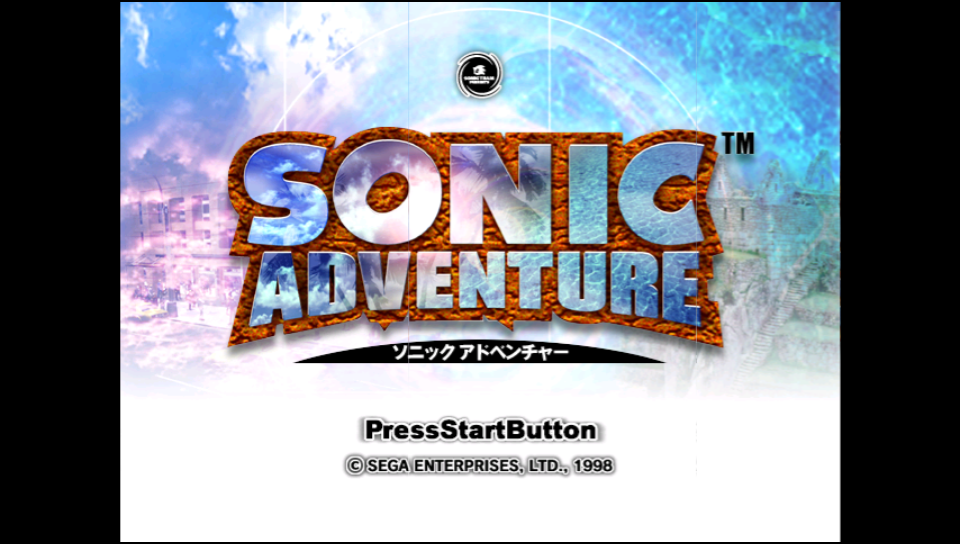
今回は、PS VitaでドリームキャストおよびNAOMI作品を楽しめるエミュレーター「Flycast Vita」の導入手順と最適化設定について紹介しました。
導入自体は Flycast.vpk をVitaShellでインストールするだけと非常に簡単ですが、安定して動作させるためには kubridge や FdFix などのプラグイン環境を正しく整えること、そして公式の推奨設定を正しく適用することが最大のポイントです。
ドリームキャストの名作たちをPS Vitaで手軽に持ち歩いて遊びたい方は、ぜひこの記事を参考にFlycast Vitaの導入にチャレンジしてみてください!
コメント