
はじめに
ニンテンドー3DSで今なおポケモンシリーズを熱心に遊んでいる方の中には、以下のような悩気や要望をお持ちの方も多いのではないでしょうか。
- 「大量にあるボックスのポケモンをもっと快適に整理したい」
- 「過去作から最新作まで、世代をまたいでポケモンを一括管理したい」
- 「万が一のためにセーブデータのバックアップを取ったり、少しだけ編集したりしたい」
そんな時におすすめなのが、3DS向けのカスタムファームウェア(CFW)環境で動作する自作アプリ「PKSM」です。
PKSMは、3DS本体だけで動作する非常に高機能なポケモンセーブデータ管理・編集ツールです。PCを介さずに、ポケモンの移動、個体値・努力値の変更、アイテム編集、過去のイベントポケモンの受け取りなど、多彩な機能を実行できます。
本記事では、PKSMの概要から具体的な導入手順、基本的な使い方、使用上の注意点までを分かりやすく徹底的に解説します。
PKSMとは?PC不要で扱える高機能セーブデータマネージャー
PKSM(Pokémon Save Manager)は、3DS向けに開発されているオープンソースのポケモンセーブデータ管理ツールです。
PC向けの高機能な編集ツールとして「PKHeX」が有名ですが、PKSMはその主要な機能を「3DS本体のみ(PC不要)」で完結させられる点が最大のメリットです。手軽にセーブデータのバックアップや編集を行えるため、多くのCFWユーザーに愛用されています。
対応タイトル一覧
PKSMは、ゲームボーイ(バーチャルコンソール版)から3DSの最終作まで、非常に幅広いタイトルに対応しています。
■ バーチャルコンソール(VC)版
- ポケットモンスター 赤・緑・青・ピカチュウ
- ポケットモンスター 金・銀・クリスタル
■ 第4世代(DS)
- ポケットモンスター ダイヤモンド・パール・プラチナ
- ポケットモンスター ハートゴールド・ソウルシルバー
■ 第5世代(DS)
- ポケットモンスター ブラック・ホワイト
- ポケットモンスター ブラック2・ホワイト2
■ 第6世代(3DS)
- ポケットモンスター X・Y
- ポケットモンスター オメガルビー・アルファサファイア
■ 第7世代(3DS)
- ポケットモンスター サン・ムーン
- ポケットモンスター ウルトラサン・ウルトラムーン
PKSMでできること(主な機能)
PKSMには、プレイヤーの「あったら便利だな」を叶える強力な機能が多数搭載されています。
1. 独自の「PKSMストレージ」によるポケモンの一括管理
ゲーム内のボックスとは別に、PKSMが独自に管理する広大なストレージ機能を利用できます。数千匹規模の大量のポケモンを保管・管理できるため、世代を超えたコレクションの整理や、図鑑埋めのための保管場所として最適です。
2. ポケモンの詳細なステータス編集
対象のポケモンを選び、以下のようなステータスをピンポイントで編集できます。
- レベルの変更
- 性格、特性の変更
- 個体値(IV:6Vなど)や努力値(EV)の調整
- 所持アイテム(持ち物)の変更
- 覚えている技の編集
- 各種リボンの付与
3. バッグ内のアイテム(道具)編集
バッグの中にあるアイテムの数量を自由に変更できます。マスターボールやふしぎなアメ、各種育成アイテムなどをMAXまで増やすことができるため、ストーリーの周回プレイや対戦環境の準備を大幅に効率化できます。
4. 過去のイベント配信データの受け取り
過去に公式で期間限定配信された「ふしぎなおくりもの」や、イベント限定ポケモンのデータをアプリ内から擬似的に受け取ることができるスクリプト機能が搭載されています。今では入手困難な幻のポケモンや特別な技を持った個体に出会うことができます。
5. セーブデータのバックアップ・復元
ワンボタンで現在のゲームのセーブデータをSDカード内にバックアップできます。編集によってデータが破損した場合や、不慮の事故でセーブデータが消えてしまった場合でも、バックアップからいつでも元の状態に復元(レストア)できるため安心です。
PKSMの導入手順(Universal-Updaterを使用)
PKSMのインストールは、3DSの自作アプリストアである「Universal-Updater」を利用するのが最も簡単で安全です。以下のステップに沿って進めてください。
ステップ1:Universal-Updaterを起動する
まずは、3DSのHOMEメニューから「Universal-Updater」を起動します。 最新のストアデータが読み込まれるまで数秒待ちます。
ステップ2:検索機能で「PKSM」を探す
Universal-Updaterが起動したら、画面上の検索機能(虫眼鏡アイコン)を選択し、キーボードで「PKSM」と入力して検索します。 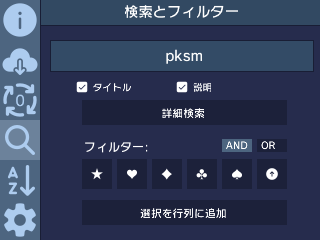
検索結果に表示された「PKSM」のアイコンを選択してください。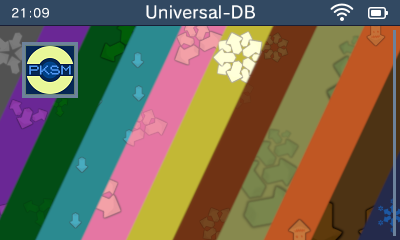
ステップ3:インストールを実行する
詳細画面、またはダウンロードボタン(下矢印のアイコン)を押して、インストールを実行します。インストール形式は通常「.cia」形式を選択すれば問題ありません。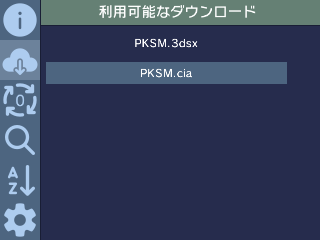
ダウンロードとインストールが自動で進行し、完了メッセージが表示されたらHOMEメニューに戻ります。HOMEメニューに新しい「プレゼントボックス」が届いていればインストールは成功です。
PKSMの初回起動とゲームタイトルの認識(※重要:日本版IDへの設定変更)
基本的には自動認識……のはずが認識しない場合の落とし穴
インストール後、PKSMを初めて起動すると、3DS本体に差し込まれているゲームカードや、SDカード内のダウンロード版(3DSタイトルおよびVC版)を自動的にスキャンします。
しかし、ここで「ゲームを入れているのに一覧に表示されない」「認識されない」という問題に直面することがあります。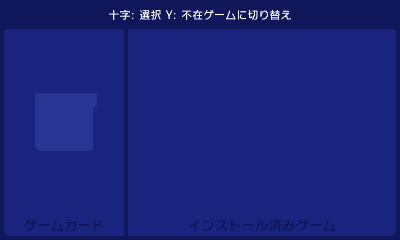
実は、PKSMの初期状態(デフォルト)で登録されている各ソフトの「タイトルID(Title ID)」は海外版(北米・欧州版)のものになっています。そのため、私たちが普段遊んでいる日本版のゲームを正しく認識させるには、アプリ内の設定からタイトルIDを日本版のものへと変更・登録する作業が必要になります。
日本版タイトルIDの設定・変更手順
日本版のソフトを認識させるための大まかな手順は以下の通りです。
- PKSMのメインメニュー(またはタイトル選択画面)からXボタンを押して、「Settings(設定)」を開きます。
- 設定項目の中から「その他」>「タイトルID」を選択します。
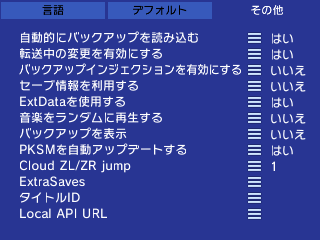
- 編集したい世代(第1世代〜第7世代など)や各タイトルを選択します。
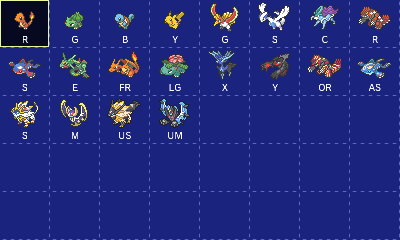
- デフォルトで入力されている海外版のタイトルIDを、日本版のタイトルIDに書き換えます。
- 変更を保存してアプリを再起動、またはタイトル一覧に戻ると、日本版のゲームが正常に認識されるようになります。
💡 ポイント 日本版の各ポケモンのタイトルID(Title ID)やゲームコードは、有志のWikiやネット上で「PKSM 日本版 タイトルID 一覧」と検索すれば簡単に見つけることができます。手元のソフトに合わせてあらかじめ調べておきましょう。
PKSMの基本的な使い方・操作フロー
PKSMの基本的な操作の流れは非常にシンプルです。
1. 編集したいゲームタイトルを選択する
PKSMを起動すると、認識されているポケモンタイトルのアイコンが一覧で表示されます。まずは、今回セーブデータを編集・管理したいタイトルを選択して決定します。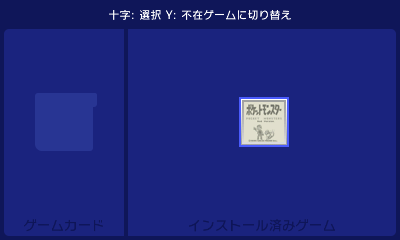
2. ボックス画面でポケモンを移動・整理する
メインメニューからボックス画面を開くと、画面上部に「PKSM独自のストレージ」、画面下部に「ゲーム内のボックス」が表示されます。タッチペンやボタン操作により、ゲームの枠を超えて自由にポケモンを移動・配置できます。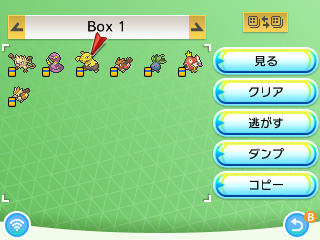
3. 編集(Editor)メニューでステータスを調整する
ボックス内で特定のポケモンを選択し、「Editor(編集)」に進むことで、ステータス変更画面に移ります。レベル、個体値、技、親名など、変更したい項目をポチポチと選択していくだけで簡単に書き換えが可能です。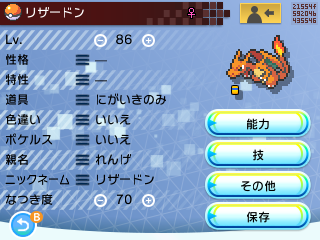
4. 変更内容を必ずセーブして終了する
編集作業が終わったら、必ずメインメニューに戻り「Save(保存)」の操作を行ってください。保存をせずにそのままアプリを終了(HOMEボタン等で離脱)してしまうと、それまでに行ったすべての変更内容が破棄されてしまうため注意が必要です。
PKSMを安全に利用するための注意点とリスク
PKSMは非常に強力で便利なツールですが、セーブデータを直接書き換えるという性質上、以下の注意点を必ず守って使用してください。
オンライン要素での利用は厳禁(自己責任)
PKSMで編集した「通常ではあり得ないステータスや技を持った不正なポケモン(いわゆる改造個体)」を、インターネットを用いたオンライン対戦、公式大会、GTSやミラクル交換などの通信交換に使用することは絶対にやめてください。 アカウントのBAN(利用停止処分)や、他のプレイヤーへの迷惑に繋がります。あくまで「オフラインでの自己満足・研究用」として、自己責任で利用してください。
編集前には必ず「セーブデータのバックアップ」を取る
どれだけツールの信頼性が高くても、編集の組み合わせや操作ミス、あるいは予期せぬエラーによってセーブデータが破損(データクラッシュ)するリスクはゼロではありません。 PKSM内でデータを書き換える直前には、必ずツールに備わっているバックアップ機能を実行し、いつでも元の状態に戻せる保険を作っておく癖をつけましょう。
アプリは常に最新バージョンへ更新する
PKSMは有志のデベロッパーによって継続的に開発・不具合修正が行われています。古いバージョンのまま使用していると、特定のゲームタイトルでバグが発生したり、データがうまく読み込めなかったりすることがあります。Universal-Updater等を通じて、定期的に最新版へアップデートされているか確認することをおすすめします。
おわりに
今回は、3DSのポケモンシリーズを一括管理・編集できる強力な自作アプリ「PKSM」について解説しました。
- 3DS単体(PC不要)で手軽に操作できる操作性
- ゲームの垣根を超えて大量のポケモンを保管できる独自ストレージ
- 個体値・努力値の調整やアイテム増殖、過去イベントの疑似体験
これほど充実した機能を3DS1台で利用できる点は、カスタムファームウェア(CFW)導入済みの環境ならではの大きな魅力です。ゲーム内のボックス整理に限界を感じていた方や、過去作のデータを大切に保管したい方は、ぜひ本記事を参考に導入してみてください。
コメント