
はじめに
ニンテンドー3DSシリーズ(New3DS/LL、2DS含む)の公式サイトでは、対応しているSDカードの容量は「32GBまで」と記載されています。しかし、実際には適切な手順でフォーマットを行えば、64GBや128GB、さらには256GBといった大容量カードも問題なく使用可能です。
Windows標準のフォーマット機能では、32GBを超えるドライブを「FAT32」形式に設定できないという制限がありますが、フリーソフトのRufusを使用すれば、数クリックで3DSに最適な状態へ初期化できます。
今回は、大容量microSDを3DSで認識させるための具体的な手順と、最適な設定値について解説します。
3DSに最適なフォーマット設定(64GB以上の場合)
3DSで大容量カードを使用する際、もっとも重要なのがクラスターサイズの設定です。
| SDカード容量 | 推奨クラスターサイズ | 理由 |
| 32GB以下 | 32KB | 標準的なパフォーマンスを維持するため。 |
| 64GB | 32KB または 64KB | 32KBはGBA VCの動作が最も安定します。64KBは読み込み速度が向上しますが、稀に一部のソフトで不具合が出る場合があります。 |
| 128GB以上 | 64KB | 64KB以外の設定の場合、GBAバーチャルコンソールやカスタムテーマで不具合が起こる可能性があります |
[!IMPORTANT]
64GBのSDカードにおける最適解
64GBの場合、基本的には32KBが最も推奨されます。これは、3DSのシステムやGBAバーチャルコンソールとの互換性が最も高いためです。大容量化による読み込み遅延を少しでも改善したい場合は64KBを選択する選択肢もありますが、安全策を取るなら32KB設定がベストです。
Rufusでフォーマットする手順
事前準備
まず、Rufus公式サイトからソフトをダウンロードして起動します。「ポータブル版」を選べば、インストール不要でそのまま実行可能です。 また、作業前にmicroSDカード内の必要なデータは必ずバックアップしておいてください。フォーマットによりデータはすべて消去されます。
microSDカードをPCに接続
カードリーダーを介してmicroSDをPCに接続します。
Rufusの「デバイス」欄に対象のカードが正しく表示されているか確認してください。
設定を選択
Rufusの設定を以下のようにします。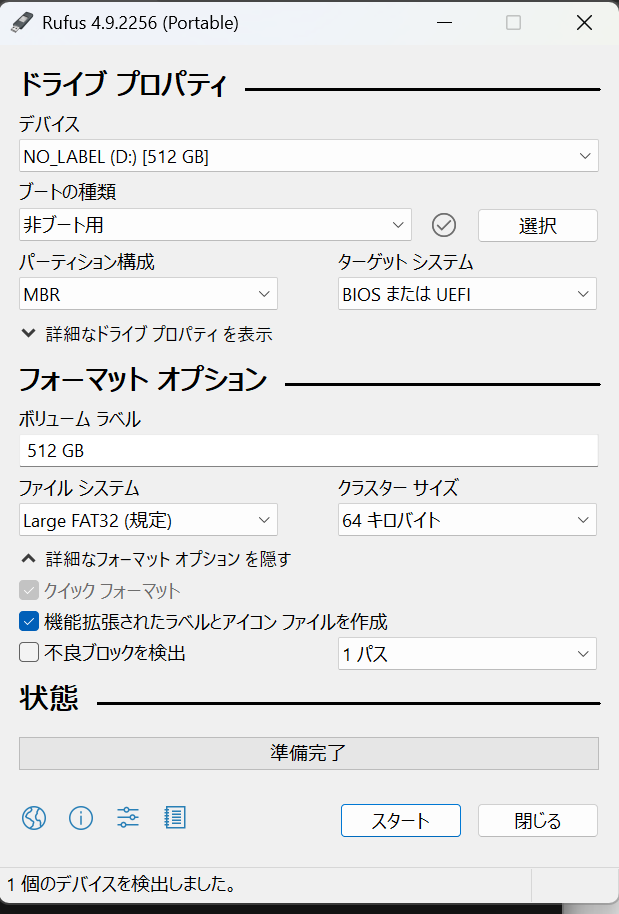
- ブートの種類:「非ブート用」を選択
- パーティション構成:MBR(重要:GPTでは3DSが認識しません)
- ターゲットシステム:「BIOS または UEFI (既定)」
- ファイルシステム:Large FAT32
- クラスターサイズ:32キロバイト または 64キロバイト
フォーマットの実行
設定を確認したら「スタート」をクリックします。
確認ダイアログが表示されるので「OK」を選択すると、フォーマットが始まります。
⚠️ 注意:この操作でmicroSD内のデータはすべて消去されます。必要なファイルは必ずバックアップしておきましょう。
完了と確認
数分でフォーマットが完了します。
microSDを3DS本体に差し込み、正常に認識されるか確認してください。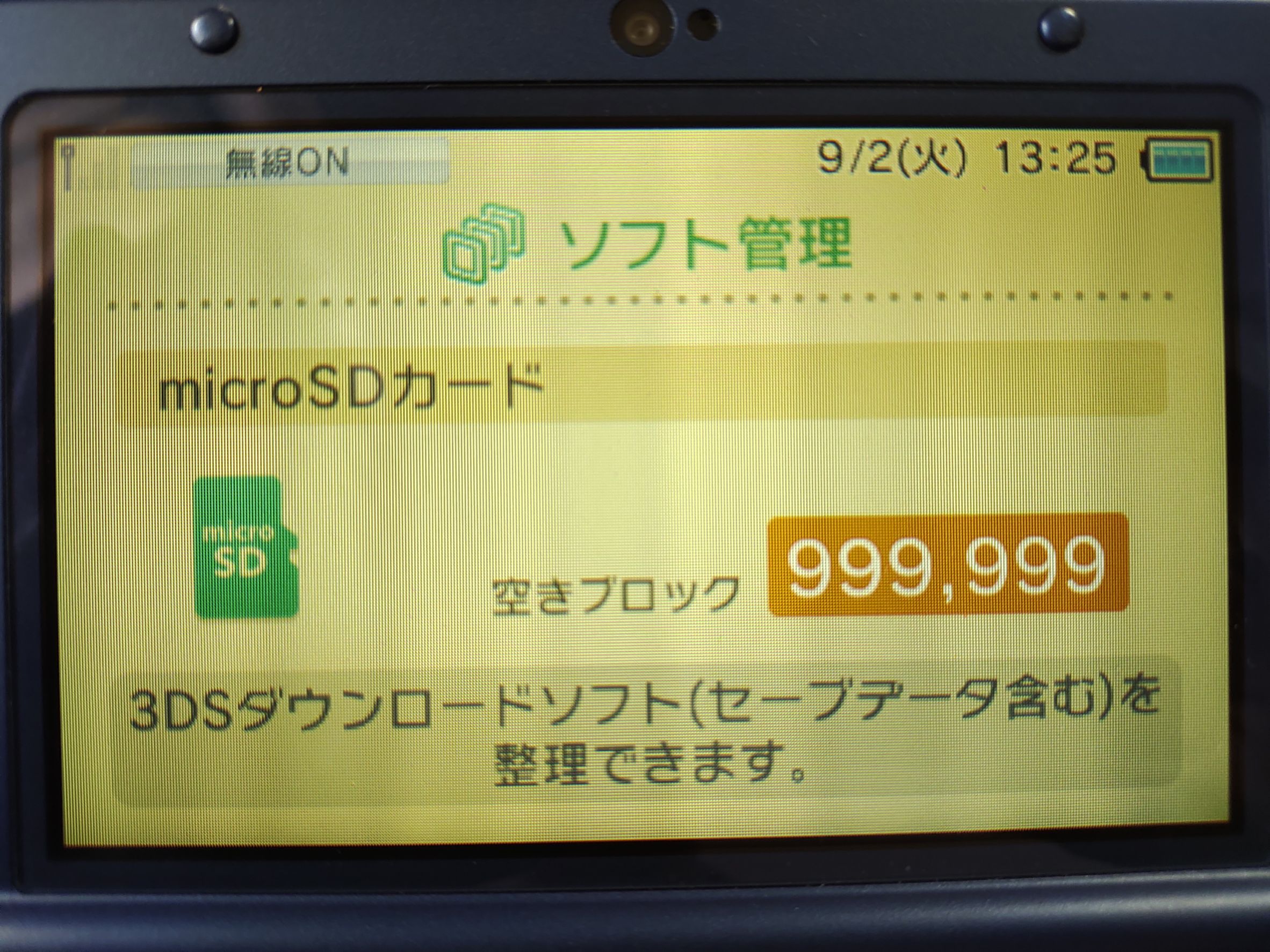
注意点とTips
- 対応形式の厳守: 3DSは「FAT32」のみ認識します。exFATやNTFSでフォーマットされたカードは、挿入してもエラーになります。
- 起動時間の変化: 容量が大きくなるほど、電源を入れてからホーム画面が表示されるまでの時間は長くなる傾向にあります。
- 検証データ: 筆者の環境(SanMax製 256GB / UHS-1 U3 A2対応)では、起動時間は約10秒でした。クラスターサイズを適切に設定することで、大容量でも実用的な速度を維持できています。
- 不具合が起きたら: もしカスタムテーマが反映されない、あるいはGBAソフトが起動しないといった症状が出た場合は、クラスターサイズを見直して、再フォーマットを試してみてください。
おわりに
Windowsの標準機能では不可能な大容量カードのFAT32化も、Rufusを使えば一瞬で完了します。
- MBR形式でパーティションを作成する
- Large FAT32を選択する
- 32KB(または64KB)のクラスターサイズを指定する
この3点を守れば、128GB以上のカードでも快適なエミュレータ環境やゲームライブラリを構築できます。ぜひ大容量microSDを活用して、快適な3DSライフを送ってください。

コメント