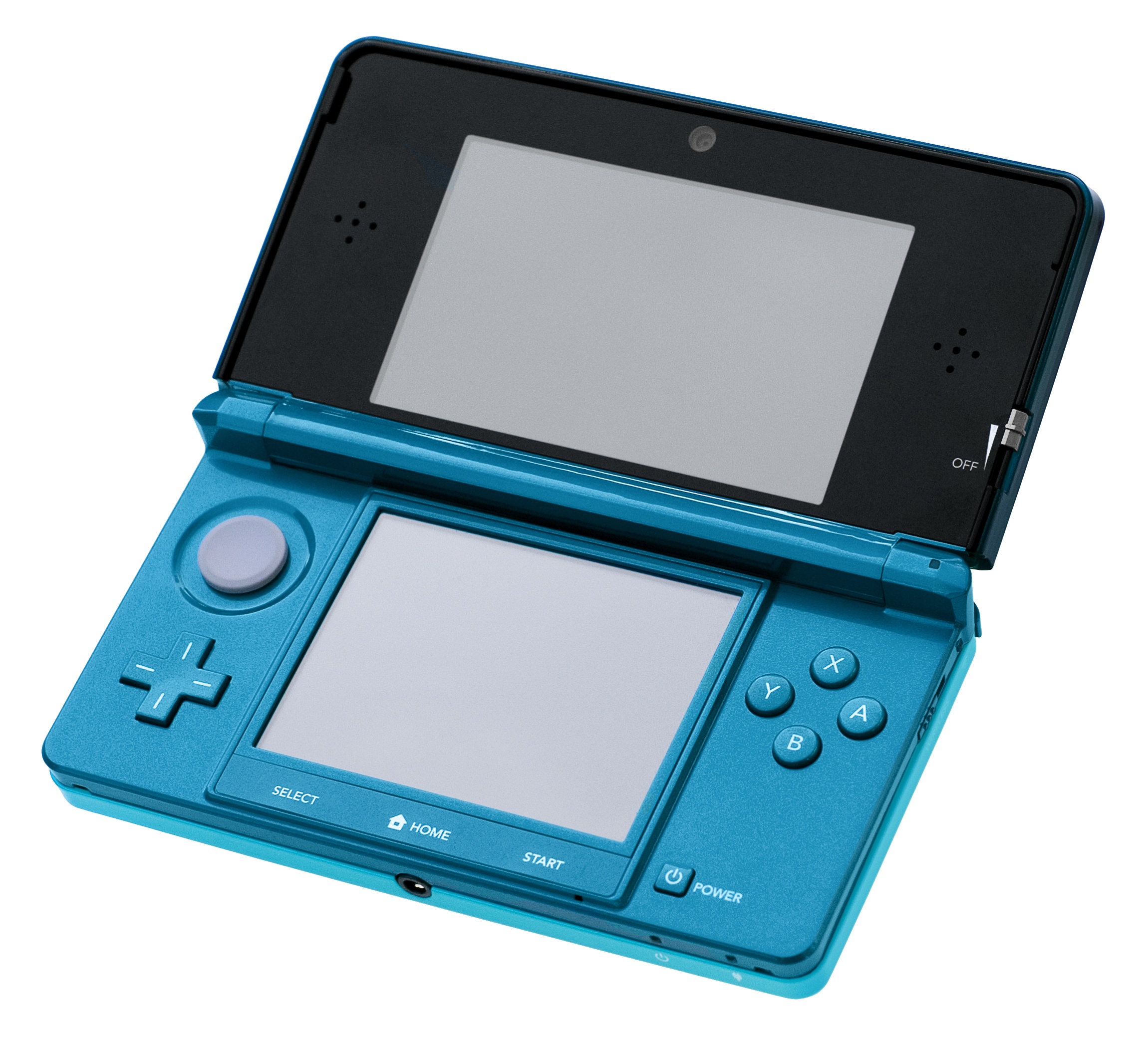
はじめに
ニンテンドー3DSにCFW(カスタムファームウェア)を導入している方の多くが利用している「Luma3DS」。 Luma3DSは現在も活発にメンテナンスが継続されており、不具合の修正やシステムの安定性向上、新機能の追加のために定期的なアップデートが推奨されています。
しかし、いざ更新しようと思うと、以下のような悩みをお持ちの方も多いのではないでしょうか。
- 「PCを使って毎回SDカードを抜き差しするのが面倒……」
- 「そもそも手元にPCを持っていない」
- 「3DS本体だけで手軽にアップデートを完結させたい」
そこで今回は、PCを使わずに3DS本体のみでLuma3DSをアップデートする方法を徹底解説します。 使用するのは、定番の自作アプリ管理ツール「Universal-Updater」です。初心者の方でも迷わず数分で完了できるよう、準備から更新後のバージョン確認手順までわかりやすくまとめました。
Luma3DSとは?
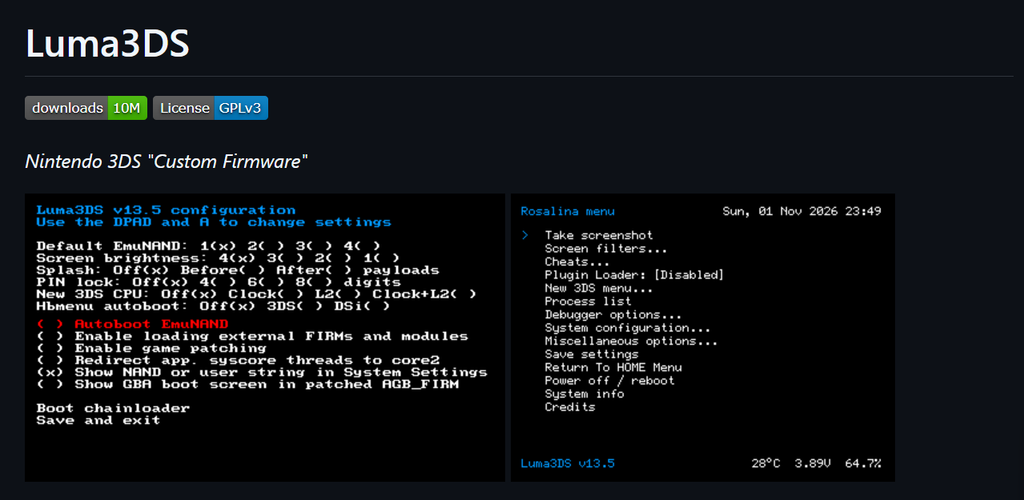
「Luma3DS」は、ニンテンドー3DSシリーズ向けの最も標準的なカスタムファームウェア(CFW)です。 本体に導入することで、主に以下のような機能が解放されます。
- 自作アプリ(Homebrew)の起動:非公式の便利なツールやエミュレータなどを動作させることができます。
- リージョンロックの解除:日本版の3DS本体で、北米版や欧州版などの海外版ソフトを起動できるようになります。
- 各種デバッグ機能やシステム拡張:クロックアップ設定(New 3DSのみ)やゲームデータの改変(LayeredFS)などが可能です。
- チート機能やスクリーンショット撮影:『Rosalinaメニュー』を介して、プレイ中の画面撮影やプラグインの読み込みが行えます。
Luma3DSを最新バージョンに保つことは、最新の本体システムバージョンへの対応や、全体的な動作の安定化に直結するため非常に重要です。
Universal Updaterとは?
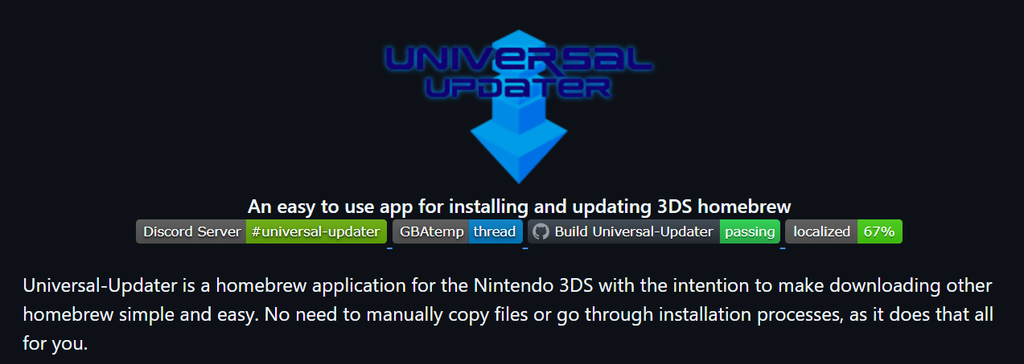
「Universal-Updater」は、3DS向けのHomebrew(自作アプリ)を3DS本体だけで検索・ダウンロード・更新できる「非公式アプリストア」のようなツールです。
- PCを介さずアプリを直接インストール可能
- 常に最新バージョンのアプリをオンラインで取得できる
- スクリプト機能による複雑なファイル配置・更新作業の自動化
このアプリを活用することで、従来はPCでダウンロードして手動でコピーしていたLuma3DSの更新ファイル(boot.firm)を、自動的にダウンロードしてSDカードの適切な場所へ配置・上書きしてくれます。
事前に準備するもの
アップデートを行う前に、以下の環境が整っているか確認してください。
| 項目 | 内容 |
| 3DS本体 | すでにCFW(Luma3DS等)が導入済みであること |
| SDカード | 十分な空き容量があるもの(数百KBあればOK) |
| ネットワーク | Wi-Fi接続環境(安定した通信を推奨) |
| 必須アプリ | Universal Updater(導入済みであること) |
※3DSへのCFW導入方法については、こちらの記事をご参照ください。
【PC不要】Luma3DSをアップデートする手順
ここからは、Universal-Updaterを使った具体的なLuma3DSの更新ステップを解説します。本体の充電が十分にある状態で作業を行ってください。
Step 1:Luma3DSの検索と選択
- 3DSのHOMEメニューから 「Universal-Updater」 を起動します。
- アプリが起動したら、下画面のメニューにある 「虫眼鏡アイコン(検索)」 をタップします。
- 検索窓に 「Luma3DS」 と入力して検索を実行します。
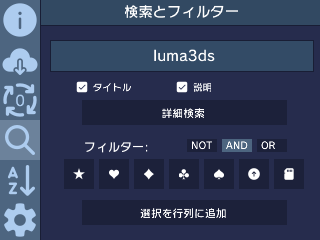
- 検索結果に表示された 「Luma3DS」 のアイコンを選択し、Aボタンを押します。
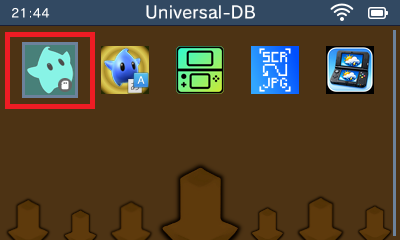
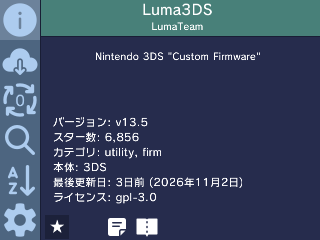
Step 2:更新ファイルのダウンロードと自動配置
- 画面が切り替わり、実行可能なダウンロード項目の一覧が表示されます。
boot.firm(または通常版のLuma3DS更新項目)を選択し、Aボタンを押してダウンロードを開始します。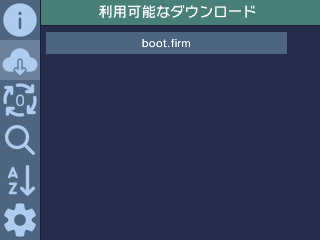
- ダウンロードが完了すると、スクリプトによって自動的にSDカード内のファイルが最新のものに書き換えられます。
Step 3:アプリ終了と3DS本体の再起動
- 画面下に完了メッセージが表示されたら、STARTボタンを押してUniversal-Updaterを終了し、HOMEメニューへ戻ります。
- 変更をシステムに反映させるため、一度3DS本体の電源を切り、本体を再起動してください(または後述のRosalinaメニューから「Reboot」を選択しても再起動できます)。
以上でLuma3DSのアップデート作業は完了です!
アップデートが成功したか確認する方法
正しく最新バージョンへ更新されたかどうかは、以下の2つの方法で簡単に確認できます。
方法1:Rosalinaメニューから確認する(電源ONの状態)
- 3DSの電源を入れた状態で、「Lボタン + 十字キー下 + SELECTボタン」 を同時に押し、「Rosalinaメニュー」 を呼び出します。
- 下画面の右下(またはメニュー内)に表示されている 「Luma3DS v[バージョン番号]」 の表記を確認してください。
- インストールした最新のバージョン番号になっていればアップデート成功です(確認後は Bボタン でメニューを閉じられます)。
方法2:Luma3DS設定画面から確認する(起動時)
- 3DS本体の電源が完全に切れた状態にします。
- 「SELECTボタン」を押しっぱなしにしたまま電源ボタンを押し、Luma3DSのコンフィグ画面(設定画面)を起動します。
- 上画面の一番上に 「Luma3DS v[バージョン番号] configuration」 と表示されているため、ここでもバージョンを確認できます(確認後は STARTボタン を押すと保存して通常起動します)。
アップデート時の注意点
boot.firmが上書きされる
Luma3DSのアップデートでは、SDカードのルートにある boot.firm が書き換えられます。
もしご自身で特別なパッチを当てた firm ファイルを使用している場合は、上書きされる前にバックアップを取っておきましょう。
極端に古いバージョンからの更新
非常に古いバージョンのLuma3DS(v7.x以前など)を使用している場合、現在の標準である boot9strap への移行が必要な場合があります。その場合は Universal Updater だけでは更新できない可能性があるため、専門のガイドを確認することをおすすめします。
アップデート時の注意点
手軽に行えるアップデートですが、トラブルを防ぐために以下の2点に注意してください。
1. SDカード内の「boot.firm」が上書きされる
Universal-UpdaterでLuma3DSを更新すると、SDカードのルートディレクトリ(一番上の階層)にある boot.firm が標準の最新版へ上書きされます。 もしご自身で特別なカスタムパッチを当てた boot.firm(特殊な機能を追加したフォーク版など)を使用している場合は、標準版で上書きされて機能が消えてしまうため、事前にPC等でバックアップを取っておきましょう。
【補足】本体メモリ(CTR NAND)側のファイルについて
SDカードを抜いた状態でも起動できるように本体側(CTR NAND)にも
boot.firmをコピーしている場合、Universal-Updaterでの更新だけでは本体側のファイルは更新されないことがあります(基本的にはSDカード側のboot.firmが優先して読み込まれるため、普段使いではそのままでも問題ありません)。
2. 極端に古いバージョンからの更新には非対応の場合がある
非常に古いバージョンのLuma3DS(v7.0.5以前など、当時の「arm9loaderhax(A9LH)」環境)を使用している場合、現在の主流である 「boot9strap(B9S)」 環境への移行作業が別途必要になります。 B9S導入前の環境では最新の boot.firm を配置しても起動できないため、該当する場合はUniversal-Updaterを使わず、専門の移行ガイドを参照してPCを用いた更新を行ってください。
PCを使う方法との比較
従来の「PCを使って手動更新する方法」と、今回紹介した「Universal-Updaterを使う方法」の違いを表にまとめました。
| 比較項目 | Universal-Updater(本体のみ) | PCを使用する手動更新 |
| 手軽さ | ⭐⭐⭐(非常に楽・数分で完了) | ⭐(SDカード着脱の手間がかかる) |
| 必要な機材 | 3DS本体・Wi-Fi環境のみ | PC・SDカードリーダー・3DS本体 |
| 安全性 | 高い(配置ミスが起きない) | 高い(手動バックアップが容易) |
| おすすめな人 | 日常的なアップデートを手早く済ませたい方 | Wi-Fi環境がない方・トラブル復旧時 |
基本的には、裏蓋を開けてSDカードを取り出す手間がない 「Universal-Updaterを使う方法」が最も効率的でおすすめ です。特にNew 3DS / New 3DS LLのように、精密ドライバーで背面カバーを外す必要がある機種では大きなメリットになります。
自宅にWi-Fi環境がない場合や、3DS本体が正常に起動しなくなったといったトラブル時のみ、PCを使った手動更新を行うようにしましょう。
おわりに
今回は、ニンテンドー3DSのCFW「Luma3DS」をPC不要でアップデートする方法をご紹介しました。
Universal-Updaterを活用すれば、「PCいらず」「数分で完了」「ファイルの配置ミスがない」 とメリットだらけです。特にmicroSDカードの取り出しが大変なNew 3DSシリーズをお使いの方にとっては、必須級のテクニックと言えます。
大切な3DSを長く安全に楽しむためにも、定期的にUniversal-Updaterをチェックして、常に最新の環境を保つようにしましょう。 この記事があなたの快適な3DSライフの助けになれば幸いです!

コメント