はじめに
PS Vitaには標準でBluetooth機能が搭載されていますが、近年のワイヤレスイヤホンを接続した際に「ペアリングできても音が出ない」「ゲーム中の音声遅延が気になる」といった問題が起きることがあります。また、イヤホンのバッテリー残量をPS Vita本体から確認できないなど、現代のBluetooth機器と組み合わせるにはやや不便な点も目立ちます。
そこでおすすめしたいのが、PS Vita向けプラグイン「Bluetooth Turbo for PS Vita」です。
Bluetooth Turboは、PS VitaのBluetoothオーディオ機能を大幅に拡張するプラグインです。接続互換性の改善や音声遅延の抑制をはじめ、ヘッドセットのバッテリー残量表示、5バンドイコライザーなど、実用的な機能をまとめて追加できます。さらに、オプションの追加モジュールを導入すれば、AAC・aptX・LDACといったオーディオコーデックも利用可能になります。
この記事では、Bluetooth Turboの主な機能から導入手順、用途別のおすすめ設定、使用時の注意点まで詳しく解説します。
Bluetooth Turboとは?
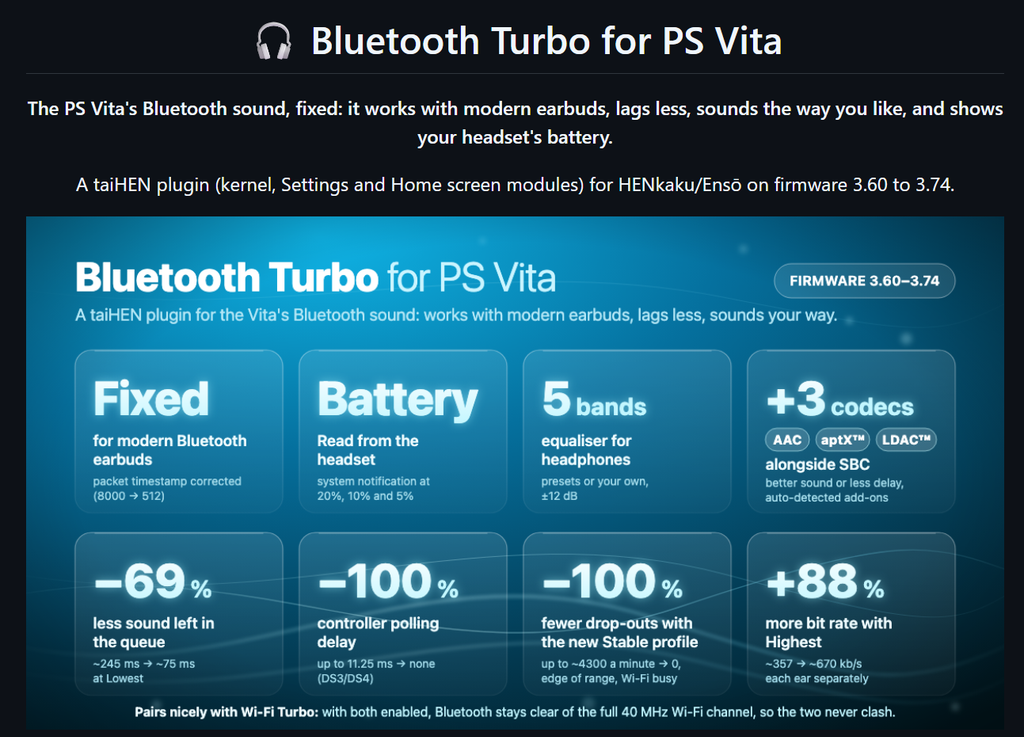
Bluetooth Turbo for PS Vitaは、開発者のJuan Garcia Alvite氏が公開している、PS VitaのBluetoothオーディオ機能を強化するtaiHENプラグインです。HENkakuやEnsōなどのtaiHEN環境(ファームウェア3.60〜3.74)で動作し、本体のBluetooth通信処理へ介入することで標準機能の不足を補います。
主な特徴は以下のとおりです。
- 現代のBluetoothイヤホンとの接続互換性を改善
- Bluetoothオーディオの音声遅延を調整
- AAC・aptX・LDACコーデックへの対応(追加モジュールが必要)
- Bluetoothイヤホンのバッテリー残量表示
- バッテリー残量低下時のシステム通知
- Bluetoothイヤホンの内蔵マイク対応
- イコライザーや音量カーブ、左右バランスの調整
- 電波状態や使用中コーデックの確認
- ワイヤレスコントローラーの入力応答改善
単にイヤホンを接続しやすくするだけでなく、音質・遅延・使い勝手のすべてを細かくカスタマイズできるのが大きな魅力です。
プラグインはカーネルモジュール、設定画面用モジュール、ホーム画面用モジュール(通知用)で構成されており、AAC・aptX・LDACについてはそれぞれ独立した追加モジュールが用意されています。
Bluetooth Turboの主な機能
Bluetooth Turboには、PS VitaのBluetooth環境を快適にする機能が豊富に備わっています。ここでは特に注目すべき機能をピックアップして紹介します。
Bluetoothイヤホンの接続互換性を改善
PS Vita標準のBluetoothオーディオでは、音声パケットに付与されるタイムスタンプの間隔が近年のイヤホンと噛み合わず、「接続はできているのに無音になる」という症状が発生することがあります。
Bluetooth Turboでは、このタイムスタンプの進行間隔を修正することで、従来は音が出なかったイヤホンでも正常に再生できるようにします。この修正はプラグイン有効時に自動適用され、すでに別のプラグインで同じ処理が行われている場合は重複適用を避ける安全な設計になっています。
Bluetoothイヤホンのバッテリー残量を表示
接続中のBluetoothイヤホンのバッテリー残量を、PS Vitaの設定画面から確認できます。標準のPS Vitaではバッテリー情報を取得するためのハンズフリー接続を行いませんが、Bluetooth Turboはこの接続を開くことで残量情報の取得を可能にしています。
確認手順は以下のとおりです。
- BluetoothイヤホンをPS Vitaに接続する。
- 「設定」を開く。
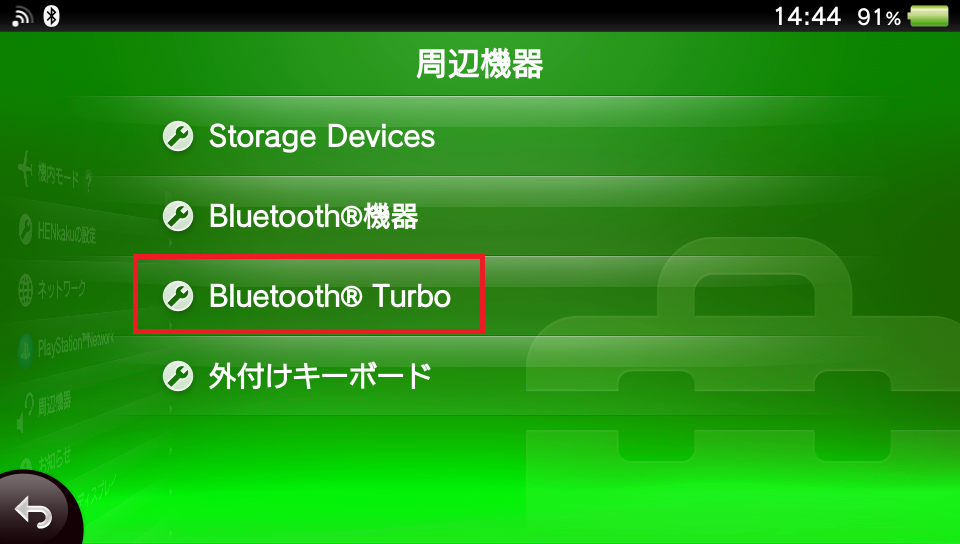
- 「周辺機器」→「Bluetooth Turbo」を開く。
- 「ヘッドセットのバッテリー」の項目を確認する。
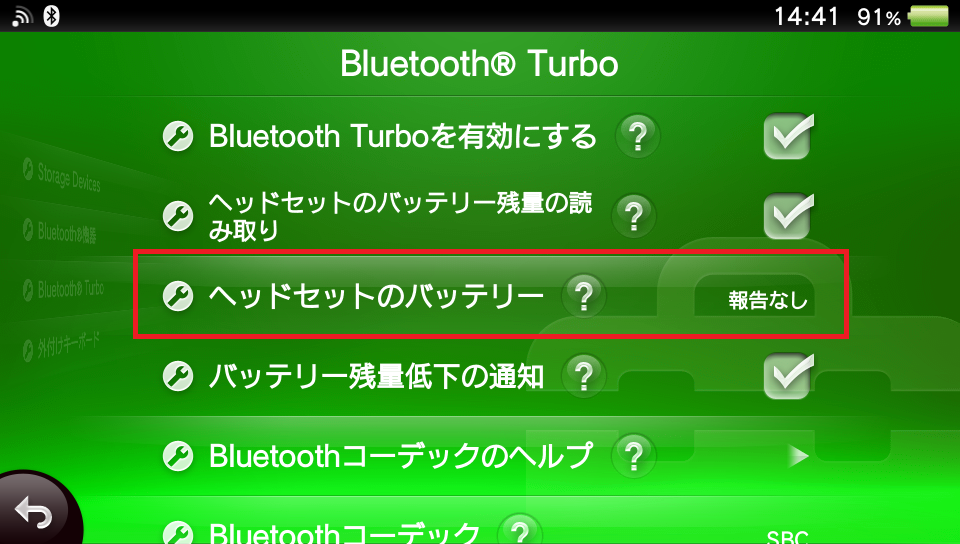
イヤホン側がバッテリー情報の送信に対応していれば残量がパーセント表示されます。非対応機種の場合は報告なし、未接続の場合は未接続と表示されます。
※バッテリー残量は設定画面を開いたタイミングで読み取られます。最新の状態を確認したい場合は一度画面を開き直してください。
バッテリー残量低下時の通知
バッテリー残量取得機能と連動し、イヤホンの充電が少なくなった際にPS Vitaのシステム通知を表示できます。通知は本体の言語設定に合わせたメッセージで届き、以下の3段階で知らせてくれます。
- 20%:低残量通知
- 10%:低残量通知
- 5%:低残量通知
通知が不要な場合は、設定画面からオフにすることも可能です。ただし、イヤホン側がバッテリー情報を報告する機能に対応している必要があり、10%刻みでしか残量を報告しない機種では5%の通知は機能しません。また、バッテリー残量の取得機能自体を無効にすると、残量低下通知も利用できなくなります。
Bluetoothイヤホンのマイクに対応
新しいBluetoothイヤホンで広く採用されているハンズフリープロファイル(HFP)に対応し、従来のPS Vitaでは認識されなかった最新イヤホンの内蔵マイクも利用できるようになります。
マイクを使うには、PS Vita側で以下の設定を有効にしてください。
- 「設定」→「周辺機器」→「Bluetooth機器」を開く。
- 使用するイヤホンを選択する。
- 画面下部にある「Bluetooth機器のマイクを優先」にチェックを入れる。
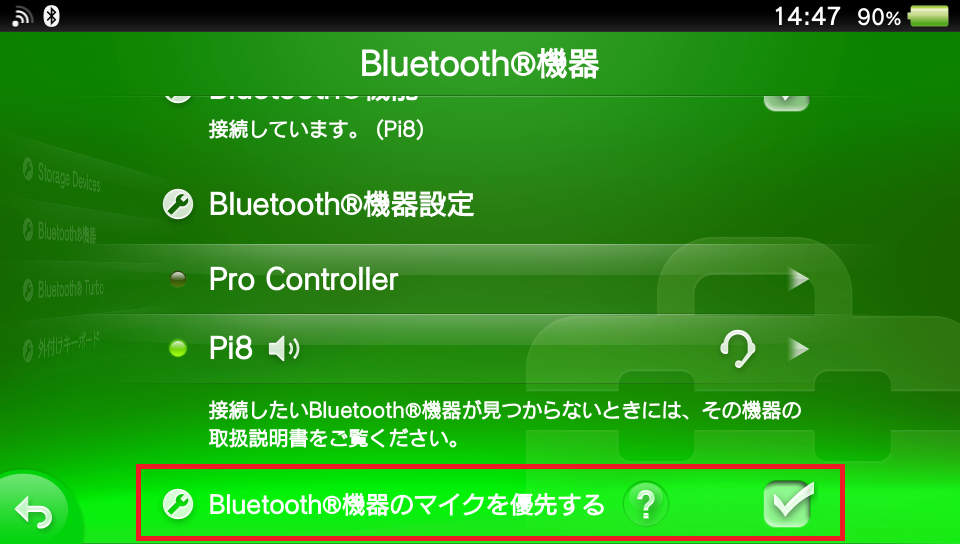
なお、Bluetoothマイクの使用中はイヤホン側の再生音質が通話品質まで低下します。これはPS Vita特有の問題ではなく、Bluetoothのハンズフリー接続(HFP)における一般的な仕様です。
Bluetoothオーディオの遅延を調整
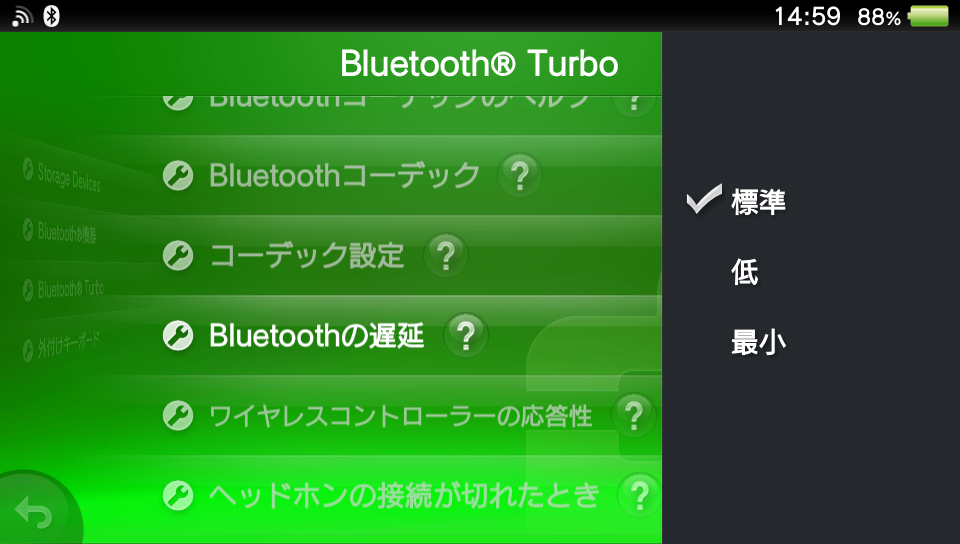
Bluetooth通信の電波状況が悪い環境やWi-Fi通信と重なった際、PS Vitaでは音声パケットが送信キューに長時間溜まり、大きな遅延につながることがあります。Bluetooth Turboでは、この送信キューの上限を小さく設定することで遅延の蓄積を抑えられます。
| モード | パケットキューの上限 | 特徴 |
| 標準 | 約245ms | 標準設定。接続の安定性を重視 |
| 低 | 約117ms | 遅延を抑えたい場合におすすめ |
| 最小 | 約75ms | キューを最小限にして遅延を極力抑える |
ゲームプレイ時は低または最小を試してみるのがおすすめです。ただし、最小では約50ms以上経過した音声パケットを再送せず破棄する仕様のため、電波状況が悪い環境では音切れが発生しやすくなります。安定性重視なら標準、バランス重視なら低、遅延最優先なら最小と使い分けましょう。
※表の数値はイヤホン側を含めたトータルの遅延時間ではなく、PS Vita側が設定する送信キューの上限値です。
AAC・aptX・LDACコーデックに対応
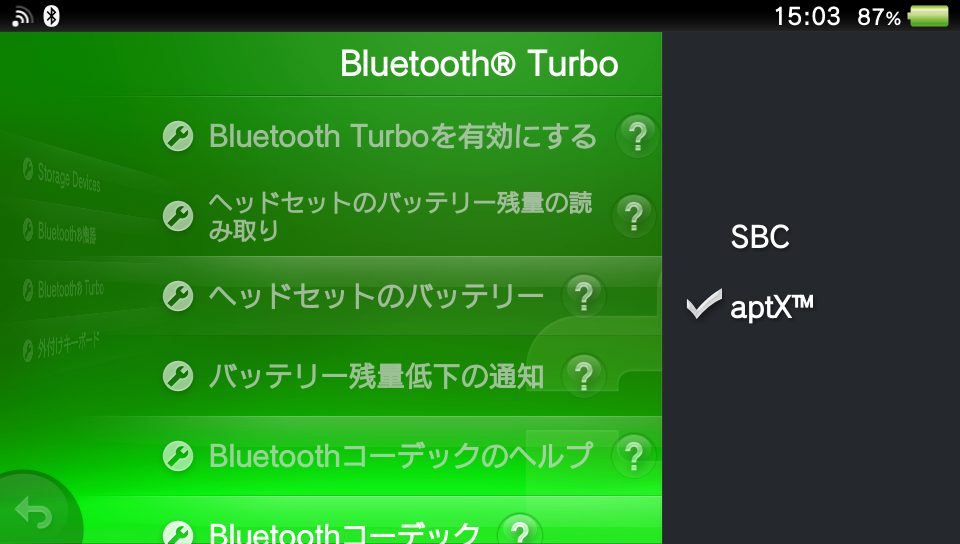
Bluetooth Turboの目玉機能のひとつが、追加モジュールによるコーデック拡張です。標準のSBCに加えて、以下のコーデックが利用できるようになります。
| コーデック | 特徴 | 追加モジュール |
| SBC | 標準コーデック。安定性や互換性を重視 | 不要 |
| AAC | 音質と安定性のバランスに優れる | 必要 |
| aptX | 音声遅延が小さく、ゲーム用途向き | 必要 |
| aptX HD | aptXより高音質を狙う規格(実験的機能) | 必要(aptXモジュール) |
| LDAC | 高ビットレートで高音質を狙える | 必要 |
追加モジュールはコーデックごとに独立しているため、手持ちのイヤホンが対応しているものだけを選んで導入できます。
AAC
スマートフォン向けイヤホンで広く採用されているコーデックです。ビットレートは128 / 192 / 256 / 320kb/sから選択可能(初期設定は256kb/s)ですが、イヤホン側の対応上限を超えることはできません。
開発者の測定によるとAACのエンコード処理によって約55msの遅延が生じるため、音と映像の同期がシビアなゲーム用途では他のコーデックを選ぶ方が無難です。
aptX
低遅延を重視する場合に最有力となるコーデックです。ビットレートは48kHzで約384kb/s(変更不可)で、開発者の測定ではエンコーダーとリファレンスデコーダーを通した追加遅延が約1.9msに抑えられています。ゲームプレイに最適な選択肢です。
aptX HD
対応イヤホン向けに用意された実験的機能で、約576kb/sの高ビットレート伝送に対応します。ただし、開発者は実機(aptX HD対応イヤホン)での動作確認を行えていないと明記しているため、環境によっては正常に動作しない可能性がある点に注意してください。
LDAC
ソニーが開発した高音質コーデックです。以下のビットレート設定が用意されています。
- 330kb/s
- 660kb/s
- Adaptive(330〜660kb/sの範囲で自動調整・実験的機能)
高ビットレートになるほど無線帯域を多く消費するため、Wi-Fi通信中や電波が混雑した環境では音切れしやすくなります。まずは330kb/sから試し、安定していれば660kb/sへ上げるのがおすすめです。Adaptiveは実験的機能であり、検証も限定的とされています。
SBCの音質を調整
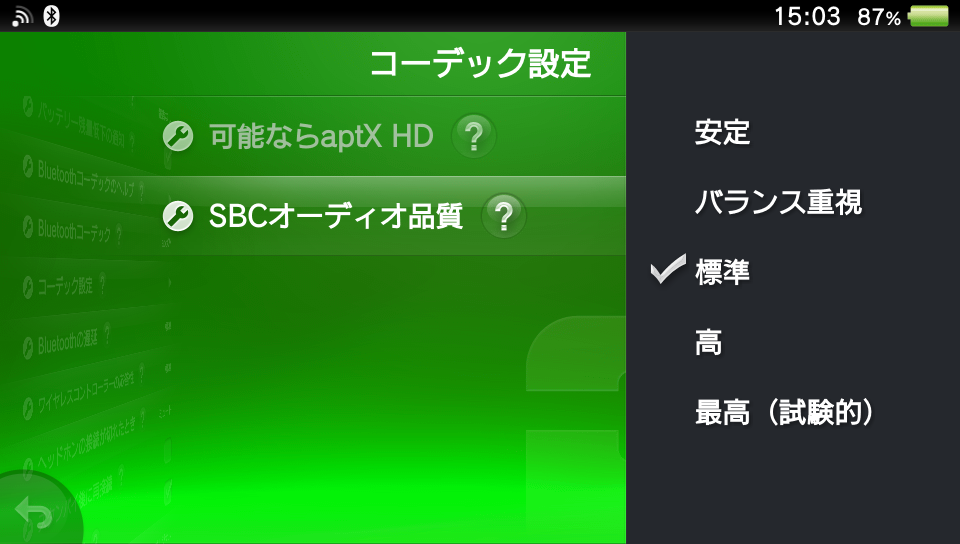
追加コーデックを使わない場合でも、標準のSBCの音質を細かく調整できます。「コーデック設定」内の「SBCオーディオ品質」から以下の5段階を選択可能です。
| 設定 | ビットレート目安 | 特徴 |
| 安定 | 約260kb/s | 通信の安定性を最優先 |
| バランス重視 | 約310kb/s | 安定性と音質のバランス重視 |
| 標準 | 最大約357kb/s | PS Vita標準相当 |
| 高 | 約490kb/s | 左右チャンネルを個別に送信して高音質化 |
| 最高(試験的) | 約670〜740kb/s | 最大音質を狙う実験的設定 |
Wi-Fi通信中や電波状況が悪い場所で音が途切れる場合は安定やバランス重視が有効です。安定した環境で音質を高めたいなら高を試してみてください。最高は実験的設定のため、イヤホンによっては音が出なくなる場合があります。再生できなくなった際は高または標準へ戻してください。
Bluetoothイコライザー
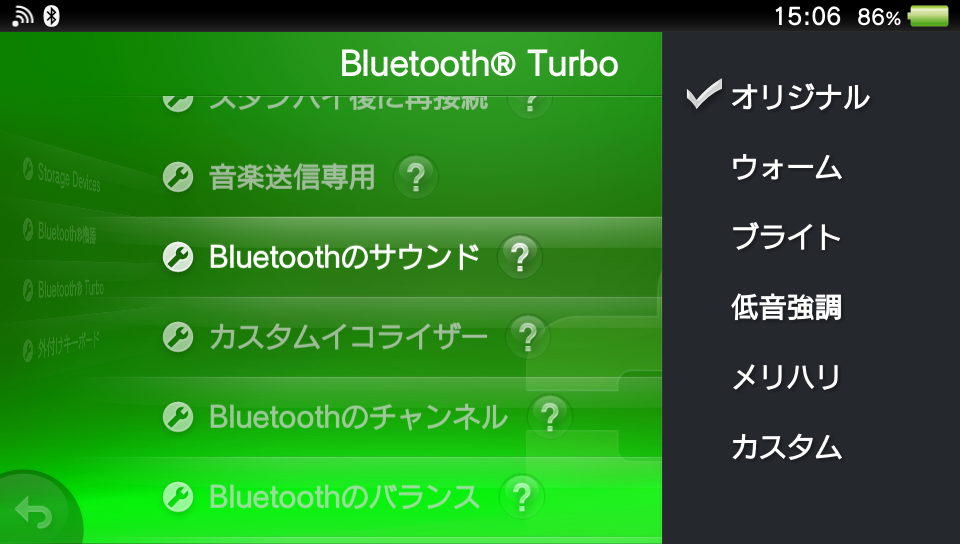
イヤホンへ送信する音声を好みに調整できるイコライザー機能も搭載されています。プリセットは以下の5種類です。
- オリジナル:加工なしの標準設定
- ウォーム:温かみのある音質
- ブライト:高音域を強調
- 低音強調:低音域を強調
- メリハリ:メリハリのある音質
さらに「カスタム」を選ぶと、5バンドを手動で微調整できます。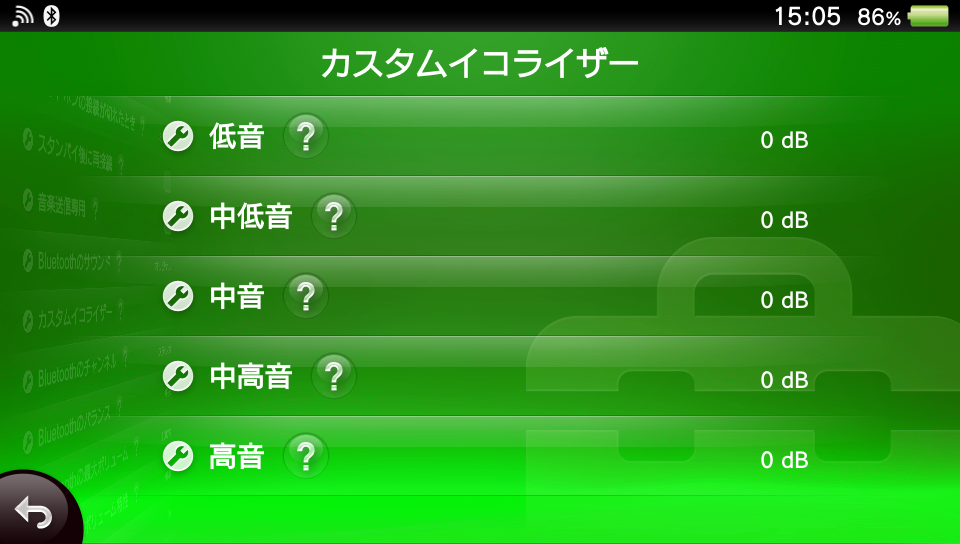
| 調整項目 | 調整範囲 |
| 低音 | -12〜+12dB |
| 中低音 | -12〜+12dB |
| 中音 | -12〜+12dB |
| 中高音 | -12〜+12dB |
| 高音 | -12〜+12dB |
イヤホンごとの音のクセを補正したいときに便利です。なお、音声フィルター適用時の追加消費電流は、開発者の測定で約1mA程度とごくわずかに抑えられています。
音量・左右バランスの調整
PS Vitaから送信する音量やチャンネル出力も細かく設定できます。
| 設定項目 | 内容 |
| Bluetoothの最大ボリューム | 最大音量を100〜50%の範囲で制限 |
| Bluetoothのボリューム特性 | 低音量域の音量変化ステップを調整 |
| Bluetoothのチャンネル | Stereo・Mono・左右入れ替え(Swap Left and Right) |
| Bluetoothのバランス | 左右の音量バランスを9段階で調整 |
PS Vitaの音量を少し上げただけで爆音になってしまうイヤホンでは、「小音量を細かく」を選ぶことで小音量域を繊細にコントロールできるようになります。また、片耳利用ならモノラル、左右逆に装着したい場合は左右を入れ替えが役立ちます。
※音量カーブや最大音量制限は、PS Vita側の音量情報を参照するイヤホンでのみ有効です。イヤホン側で独立して音量を管理する機種には反映されません。
ワイヤレスコントローラーの応答改善
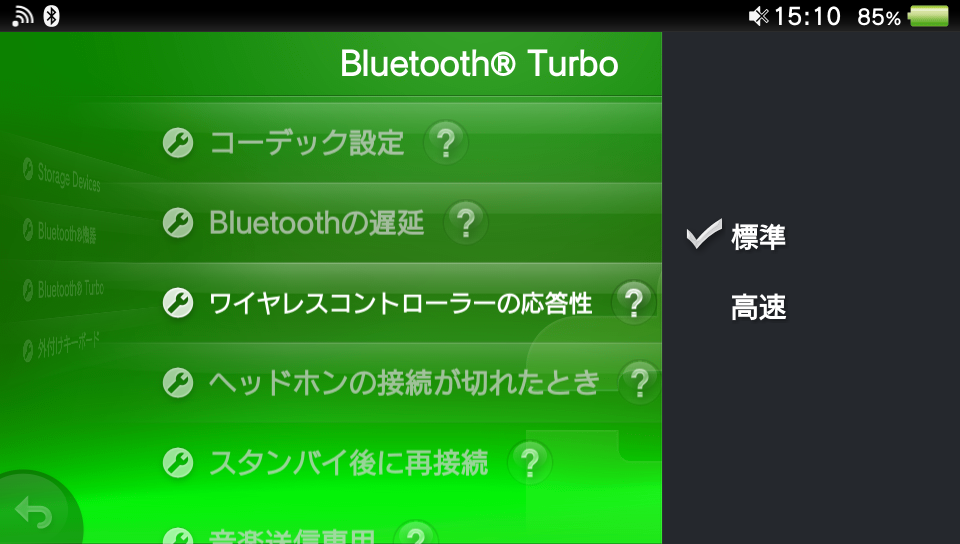
PS Vitaに接続したワイヤレスコントローラーの省電力モードを抑制し、入力待ち時間を短縮する機能も備わっています。「ワイヤレスコントローラーの応答性」を高速に設定すると応答性が向上します。
ただし、省電力モードを使わなくなるぶんコントローラー側のバッテリー消費が増える可能性があります。設定は次回コントローラーを接続したタイミングから反映されます。
その他の便利な機能
上記以外にも、普段使いに役立つ細かな機能が揃っています。
| 機能 | 内容 |
| スタンバイ後に再接続 | スタンバイ復帰後に直前まで使っていたイヤホンへ自動再接続 |
| ヘッドホンの接続が切れたとき | イヤホン切断時の本体動作を変更 |
| 音楽送信専用 | Bluetooth機器接続時に音声送信側として動作するよう調整 |
| Bluetooth名 | PS VitaのBluetooth表示名を最大16文字で変更 |
| ヘッドセットのコーデック | 接続中のイヤホンが対応しているコーデックを一覧表示 |
特に「ヘッドホンの接続が切れたとき」は、イヤホンが切断された際の挙動を以下の3つから選べます。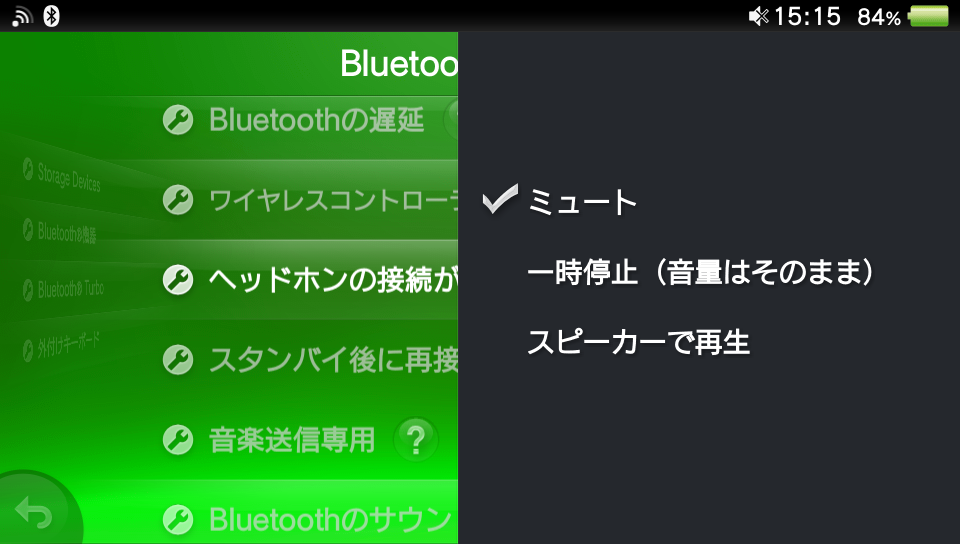
- ミュート:標準仕様どおりミュートにする
- 一時停止(音量はそのまま):音楽を一時停止し、音量設定は維持する
- スピーカーで再生:そのまま本体スピーカーから再生を続ける
また、Bluetooth名は最大16文字まで自由に設定できるため、複数のPS Vitaを所有している場合に端末を識別しやすくなります。
Bluetooth Turboの導入方法
ここからは、PS Vitaへの導入手順を解説します。
前提条件
導入にあたり、以下の環境を用意してください。
- PS VitaにCFW(カスタムファームウェア)が導入されていること
※PS VitaへのCFWの導入方法については、こちらの記事をご参照ください。 - VitaShellを利用できる環境であること
※VitaShellの導入方法については、こちらの記事をご参照ください。 - PCからFTPクライアントソフト、またはUSB接続でPS Vitaへファイル転送ができること
1. 必要なファイルをダウンロードする
まずは公式GitHubのリリースページにアクセスします。
最新リリースの「Assets」から、必要なファイルをダウンロードしてください。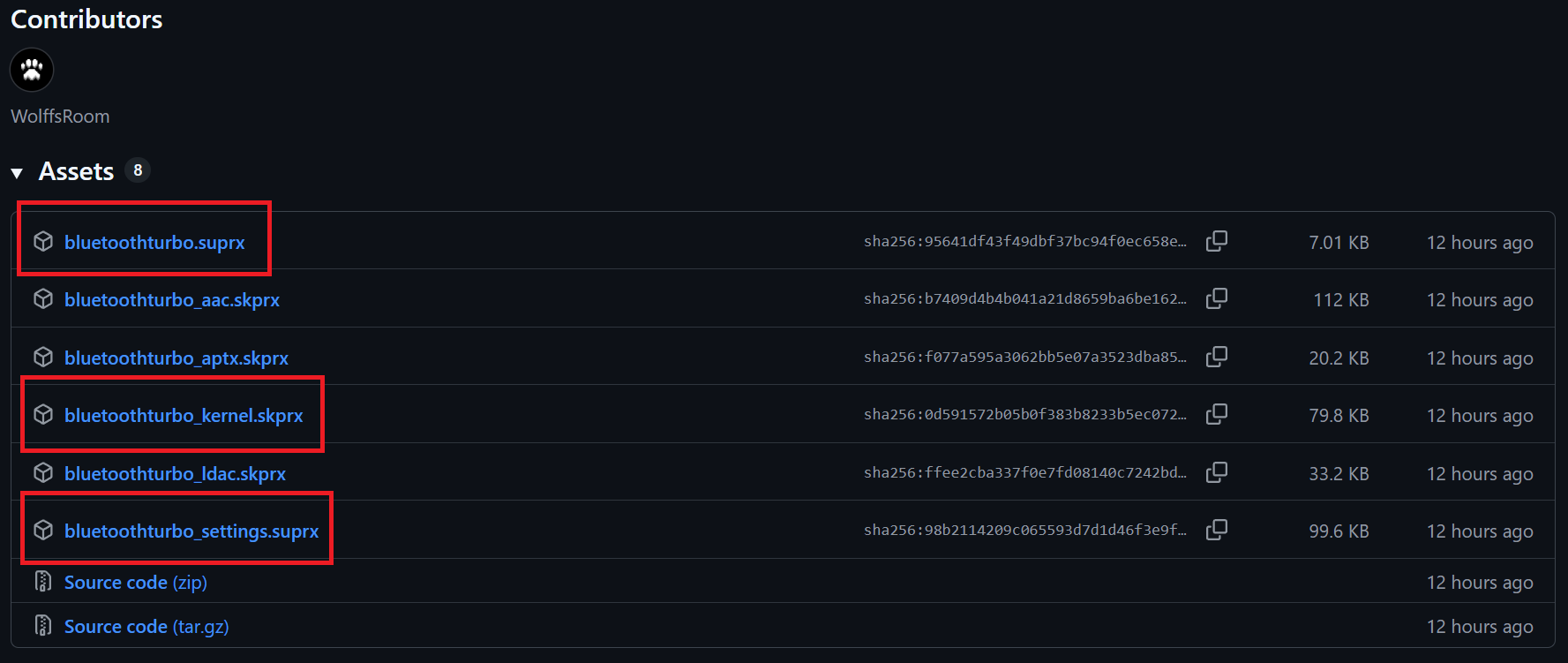
基本ファイル
| ファイル名 | 役割 |
bluetoothturbo_kernel.skprx | Bluetooth機能を拡張するメインのカーネルモジュール |
bluetoothturbo.suprx | バッテリー低下通知などを追加するホーム画面モジュール |
bluetoothturbo_settings.suprx | 設定画面にメニューを追加するモジュール |
オプションファイル(追加コーデック)
| ファイル名 | 追加される機能 |
bluetoothturbo_aac.skprx | AACコーデック |
bluetoothturbo_aptx.skprx | aptX・aptX HDコーデック |
bluetoothturbo_ldac.skprx | LDACコーデック |
基本機能だけを使う場合は基本ファイル3つをダウンロードすればOKです。AAC・aptX・LDACを使いたい場合は、イヤホンが対応しているコーデックのファイルもあわせてダウンロードしてください。
2. ファイルをPS Vitaへ転送する
ダウンロードしたファイルを、VitaShellのFTP機能またはUSB接続を使ってPS Vitaの以下のフォルダへ配置します。
ur0:tai/
3. config.txtを編集する
プラグインを有効化するため、config.txtを編集します。taiHENではux0:tai/config.txtが存在するとそちらが優先され、ur0:tai/config.txtは読み込まれません。まずは以下の手順で編集対象を確認してください。
ux0:tai/config.txtが存在するか確認する。- 存在する場合は
ux0:tai/config.txtを編集する。 - 存在しない場合は
ur0:tai/config.txtを編集する。
ファイルを開いたら、環境に合わせて以下の記述を追記します。
基本ファイルのみ導入する場合
*KERNEL
ur0:tai/bluetoothturbo_kernel.skprx

*main
ur0:tai/bluetoothturbo.suprx

*NPXS10015
ur0:tai/bluetoothturbo_settings.suprx
AAC・aptX・LDACもすべて導入する場合
*KERNEL
ur0:tai/bluetoothturbo_kernel.skprx
ur0:tai/bluetoothturbo_aac.skprx
ur0:tai/bluetoothturbo_aptx.skprx
ur0:tai/bluetoothturbo_ldac.skprx

*main
ur0:tai/bluetoothturbo.suprx

*NPXS10015
ur0:tai/bluetoothturbo_settings.suprx
各セクションの役割は以下のとおりです。
| セクション | 役割 |
*KERNEL | Bluetooth本体および追加コーデックのモジュールを読み込む |
*main | バッテリー低下通知やコーデック通知を追加する |
*NPXS10015 | PS Vitaの「設定」アプリにBluetooth Turboメニューを追加する |
※追加コーデックのモジュールを記述する場合は、必ずbluetoothturbo_kernel.skprxより下の行に書いてください。なお、*mainのモジュールは通知用のため、通知が不要であれば省略しても基本機能や設定画面は動作します。また、既存の他プラグイン記述を誤って消さないよう注意してください。
4. PS Vitaを再起動する
config.txtを保存したら、PS Vita本体を再起動します。HENkaku設定の「Refresh taiHEN config」だけではカーネルモジュールが正しく反映されないため、必ず再起動してください。
再起動後、「設定」→「周辺機器」→「Bluetooth Turbo」を開き、設定画面が表示されれば導入完了です。
なお、AAC・aptX・LDACの追加モジュールは、起動時の自己チェックが完了してから選択可能になります。公式READMEによると、本体起動後約45秒で利用できるようになります。
5. Bluetoothイヤホンを再ペアリングする
導入前からPS Vitaに登録していたイヤホンは、一度ペアリングを解除してから再登録してください。
- 「設定」→「周辺機器」→「Bluetooth機器」を開く。
- 登録済みのBluetoothイヤホンを削除する。
- 再度ペアリングを行う。
古い接続情報が残ったままだと、Bluetooth Turboが使用するハンズフリー接続が正常に確立されず、バッテリー残量表示やマイク機能が動作しない場合があります。導入後は忘れずに再ペアリングを行っておきましょう。
おわりに
今回は、PS VitaのBluetoothオーディオ機能を大幅に強化するプラグイン「Bluetooth Turbo for PS Vita」を紹介しました。
標準機能では対処できなかった「接続しても音が出ない問題」や音声遅延、バッテリー残量の確認といった不満をまとめて解消できるのが大きな魅力です。さらに追加モジュールを導入すれば、AAC・aptX・LDACといった高音質・低遅延コーデックにも対応でき、手持ちのワイヤレスイヤホンの性能をしっかり引き出せます。
イコライザーや音量カーブの調整など普段使いに便利な機能も充実しているため、PS Vitaでワイヤレスイヤホンを快適に使いたい方は、ぜひ導入を検討してみてください。
コメント