
はじめに
Nintendo SwitchにCFW(カスタムファームウェア)を導入すると、さまざまなHomebrewアプリを利用できるようになります。
ただ、自作アプリを起動できるだけでなく、ファイル転送やゲームのインストール、アップデート・DLCの管理まで効率化できれば、環境はさらに快適になります。
そこで注目したいのが、Nintendo Switch向けの自作メニュー「Sphaira」です。
Sphairaは、Homebrewアプリの起動やファイルブラウザといった基本機能に加え、FTP・MTPによるファイル転送、USBストレージからのインストールなど、幅広い機能を備えています。
なかでも注目したいのが、ゲームライブラリ管理ツール「Ownfoil」との連携です。Sphaira 1.0.8とOwnfoil 2.5.0を組み合わせると、まるでeショップのように、自分で管理するライブラリからゲームやアップデート、DLCを探してインストールできます。
ネットワーク上のサーバーは自動検出されるため、Switch側でIPアドレスやポート番号を手入力する必要はありません。さらに、ファイル単位ではなく、ゲームやアップデート、DLCといったコンテンツ単位で選んでインストールできる点も大きな魅力です。
この記事では、Sphairaの基本機能から、Ownfoilとの連携でできること、導入方法までわかりやすく紹介します。
この記事でわかること
- Sphairaの概要と主な機能
- Ownfoil 2.5.0と連携するとできること
- Sphairaの導入手順
- SphairaとOwnfoilの連携方法と、自動検出できないときの確認ポイント
Sphairaとは?
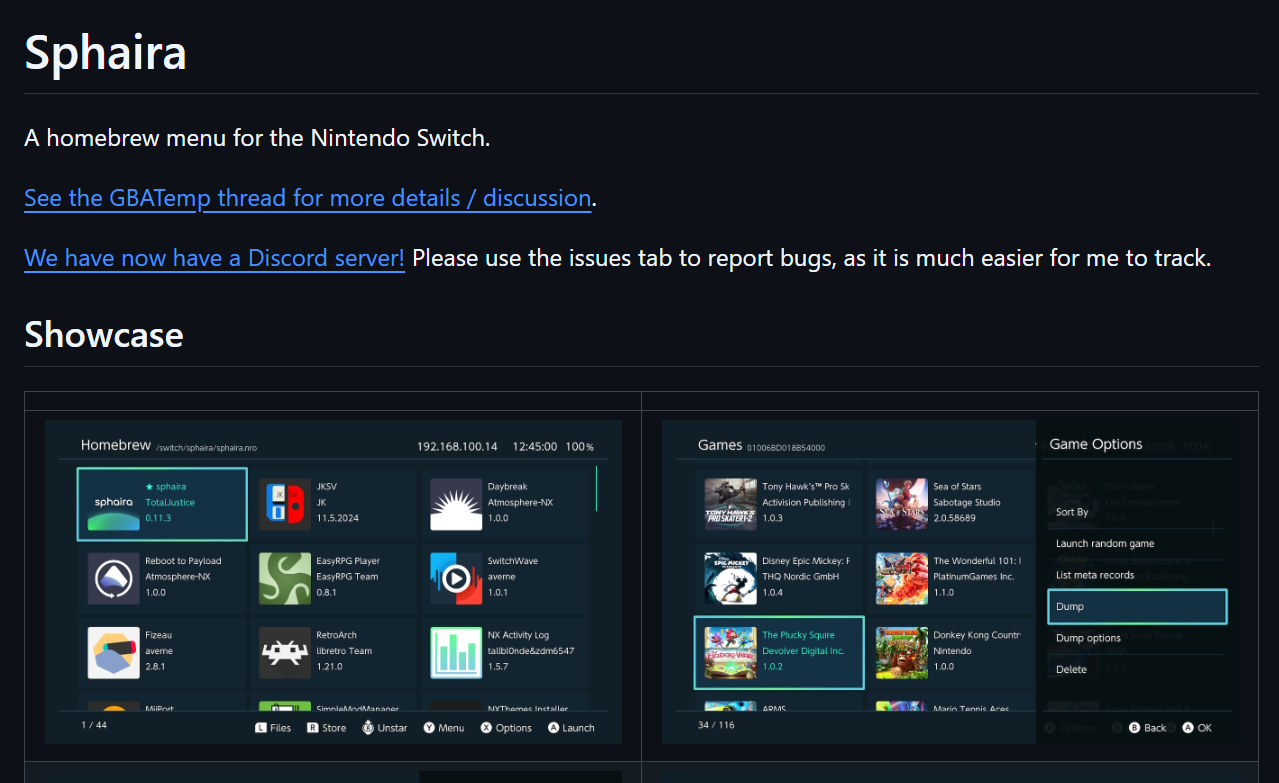
Sphairaは、Nintendo Switch向けに開発されているHomebrewメニューです。
Homebrewアプリを起動するランチャーとして使えるほか、ファイルブラウザ、アプリやコンテンツのインストール、ネットワーク経由のファイル転送など、さまざまな機能をひとつにまとめています。
一般的なHomebrew Menuが主に自作アプリの起動を目的としているのに対し、Sphairaはファイルの管理やゲームライブラリの操作まで幅広く対応しているのが特徴です。
さらにバージョン1.0.8ではOwnfoil連携機能が追加され、ゲームの閲覧からインストールまでをより扱いやすくなりました。
Sphairaの主な機能
- Homebrewアプリの起動
- ゲームライブラリの表示とコンテンツ管理
- NSP・NSZ・XCI・XCZなど、対応コンテンツのインストール
- FTP・MTPによるファイル転送
- USBストレージからのファイル参照とインストール
- ファイルの関連付けによるアプリ起動
- アルバムのQRコードを利用したWeb共有
- Ownfoilとの連携によるゲームライブラリの閲覧・インストール
【注目機能】Ownfoil連携でeショップ風のライブラリを実現
Sphairaを紹介するうえで、特に注目したいのがOwnfoilとの連携です。
Ownfoilは、自分で管理するゲームライブラリを整理し、対応するSwitchクライアントへコンテンツを配信するセルフホスト型のライブラリ管理ツールです。自宅のサーバーやNASなどでコンテンツをまとめて管理したい方に向いています。
2026年10月に公開されたOwnfoil 2.5.0では、Sphaira 1.0.8向けの専用メニューに対応しました。
これにより、従来のようにファイルの一覧を直接参照するのではなく、ゲームやアップデート、DLCをコンテンツ単位で探してインストールする、eショップ風の操作感が実現しています。
1. サーバーを自動検出!IPアドレスの手入力は不要
Ownfoil連携で便利なのが、ネットワーク上のサーバーを自動検出できる機能です。
従来のネットワーク経由の接続では、接続先のIPアドレスやポート番号を調べて、クライアント側で設定しなければならない場合があります。
しかし、SphairaのOwnfoilメニューなら、ネットワーク上の対応サーバーを自動で検出できます。基本的には、Ownfoilメニューを開いて、検出されたサーバーを選択するだけです。初めて利用する場合でも、接続作業を簡単に済ませられます。
ただし、自動検出を使うにはOwnfoil側でも設定が必要です。特にDocker環境では、ネットワークモードの設定が自動検出に影響します。
2. 「New games」「Updates」「DLC」などからコンテンツを探せる
Ownfoil連携では、ゲームライブラリを目的に応じたカテゴリーから閲覧できます。
| メニュー | 内容 |
|---|---|
| New games | 新しく追加されたゲームなどを確認 |
| Updates | アップデートを確認 |
| DLC | 追加コンテンツを確認 |
| All games | ライブラリ全体を閲覧 |
| Search | ライブラリ内を検索 |
ライブラリはページ分割表示と並べ替えに対応しています。登録しているゲームが多い場合でも、一覧を整理しながら目的のコンテンツを探せます。
特定のゲームのアップデートだけを探したいときや、DLCを確認したいときも、ファイル名をひとつずつ調べる必要はありません。
3. ファイル単位ではなく「コンテンツ単位」でインストールできる
Ownfoil連携の大きな特徴は、ファイルではなく、ゲーム・アップデート・DLCといったコンテンツ単位で管理・インストールできることです。
一般的なファイルブラウザでは、インストールしたいコンテンツがどのファイルに含まれているのかを、自分で確認しなければならない場合があります。
一方、SphairaとOwnfoilを組み合わせれば、インストールしたいゲームやバージョン、DLCを選ぶだけで、必要なファイルをSphaira側が判断してダウンロード・インストールしてくれます。
たとえば、次のようなライブラリ構成にも対応できます。
- ベースゲームとアップデートが別々のNSPファイルに分かれている
- 複数のコンテンツがひとつのNSPファイルにまとめられている
- ゲーム・アップデート・DLCがひとつのXCIファイルに含まれている
- 複数のDLCが登録されていて、必要なものだけを選びたい
どの構成でも、選択したコンテンツに必要な分だけがダウンロード・インストールされます。ファイルの構成を意識して手作業で選び分ける必要が減るため、コンテンツを大量に管理している環境では特に便利です。
なお、Ownfoil連携ではNSP・NSZ・XCI・XCZ形式をサポートしています。
4. アートワークもOwnfoilサーバーから配信
ゲームライブラリを見やすくするには、タイトル名だけでなく、アイコンや画像などのアートワークも重要です。
Ownfoil 2.5.0には、ゲームのアートワークをサーバー側に保存して配信する機能があります。そのため、Sphairaでライブラリを閲覧するときも、アートワークはOwnfoilサーバーから取得でき、SwitchがNintendoのサーバーへ画像を取りに行く必要はありません。
コンテンツとアートワークをサーバー側に集約できるので、セルフホスト環境との相性がよい仕組みです。
ただし、これはOwnfoilのライブラリ閲覧時のアートワーク配信についての説明です。Switchのオンライン通信全般が無効化されるという意味ではありません。
5. HTTP・HTTPSに対応し、ローカル・リモートの接続先を設定できる
Ownfoilのサーバー設定では、ローカルアドレスとリモートアドレスの両方を扱えます。HTTPだけでなくHTTPSにも対応しているため、自宅ネットワーク内で接続する場合と、リモート接続用のアドレスを使う場合の両方を想定して設定できます。
実際にリモート接続する場合は、サーバー側のネットワーク設定や認証、外部公開の方法も適切に構成しましょう。HTTPSを利用する場合も、サーバー側の証明書やアクセス設定が正しく構成されている必要があります。
また、ダウンロード中に接続が切れても、一定時間内であれば再開できます。公式READMEでは、切断後最大60秒の再開動作が案内されています。
6. Ownfoil側でもライブラリを管理できる
Ownfoil 2.5.0では、Switch側の操作だけでなく、サーバー側のライブラリ管理機能も強化されています。
ゲームの詳細ページでは、タイトル名やアイコン、バナー、説明、発売日などの情報に加え、ベースゲーム・アップデート・DLCの所有状況も確認できます。
ファイル管理画面では、ライブラリ内のファイルを検索したり、重複ファイルや識別できていないファイルを確認したりできます。
このようにOwnfoilは、Switchへファイルを配信するだけでなく、サーバー上のライブラリを整理する用途にも活用できます。
ゲームの保管場所はサーバーに集約し、SwitchではSphairaから必要なコンテンツを選ぶ。そんな運用を実現できるのが、Ownfoil連携の魅力です。
なお、セーブデータの管理や、Switchにインストール済みのコンテンツをOwnfoilのライブラリへ直接バックアップする機能は、2.5.0のリリース時点では今後の開発項目として案内されています。現時点で使える機能と将来の予定は区別しておきましょう。
また、Ownfoilはご自身が正規に所有するソフトのバックアップを管理する用途で利用してください。
Sphairaのその他の便利な機能
Ownfoil連携以外にも、Sphairaには便利な機能が用意されています。
Homebrewアプリの起動とファイルの関連付け
Sphairaは、Homebrewアプリのランチャーとしても使えます。
ファイルの関連付けにも対応しており、設定した拡張子のファイルをファイルブラウザから選ぶと、対応するアプリにファイルを渡して起動できます。たとえば、ROMの読み込みに対応したエミュレーターを関連付けておけば、ファイルブラウザからROMを選んで起動できます。
公式READMEでは、RetroArch、melonDS、mGBAなどを利用したROM読み込みの用途が案内されています。
FTP・MTPによるファイル転送
Sphairaでは、ネットワークメニューからFTPやMTPを有効にできます。
FTPを使えば、対応するFTPクライアントからSwitchへファイルを転送できます。特定のファイルをSDカードにコピーしたいときや、インストール用ファイルをネットワーク経由で扱いたいときに便利です。
MTPは、対応するUSB接続環境でファイルをやり取りしたいときに使えます。普段のファイル管理方法や接続環境に合わせて使い分けましょう。
USBストレージから直接インストール
SphairaはUSBマスストレージにも対応しています。接続したUSBストレージ内のファイルは、ファイルブラウザのmounts:/から参照できます。対応ファイルをそのままインストール元にできるため、SDカードへコピーする手間を省けます。
対応するファイルシステムは、FAT12・FAT16・FAT32・exFAT・NTFSなどです。EXT2・EXT3・EXT4も、ビルド構成によっては利用できます。
大容量のファイルを扱う場合は、ストレージの形式にも注意が必要です。公式READMEでは、NTFSはexFATより動作が遅くなる場合があることや、Windows側で安全に取り外す必要があることが説明されています。
アルバムのQRコードを利用したWeb共有
Sphaira 1.0.8では、アルバムメニューにQRコードを利用したWeb共有機能が追加されました。
Switch本体に保存されたスクリーンショットなどを、Webブラウザ経由で扱いたいときに便利です。SDカードを取り外してパソコンに接続する手間を減らせます。
利用する際は、画面に表示される接続方法を確認し、共有先やアクセス範囲に注意しましょう。
Sphairaの導入方法
ここからは、Sphairaの基本的な導入方法を紹介します。
導入に必要な環境
今回の手順は、次の環境を前提にしています。
- CFW(Atmosphère)が導入されたNintendo Switch
※SwitchへのCFW導入方法については、こちらの記事をご参照ください。
Ownfoil連携まで行う場合は、Ownfoilを動かすサーバー(PC・NASなど)も必要です。サーバーとSwitchは同じネットワーク上に接続しておきましょう。
1. 公式GitHubからダウンロードする
まず、Sphaira公式GitHubにアクセスします。
リポジトリの「Releases」から使用するバージョンのリリースページを開き、AssetsにあるZIPファイルをダウンロードします。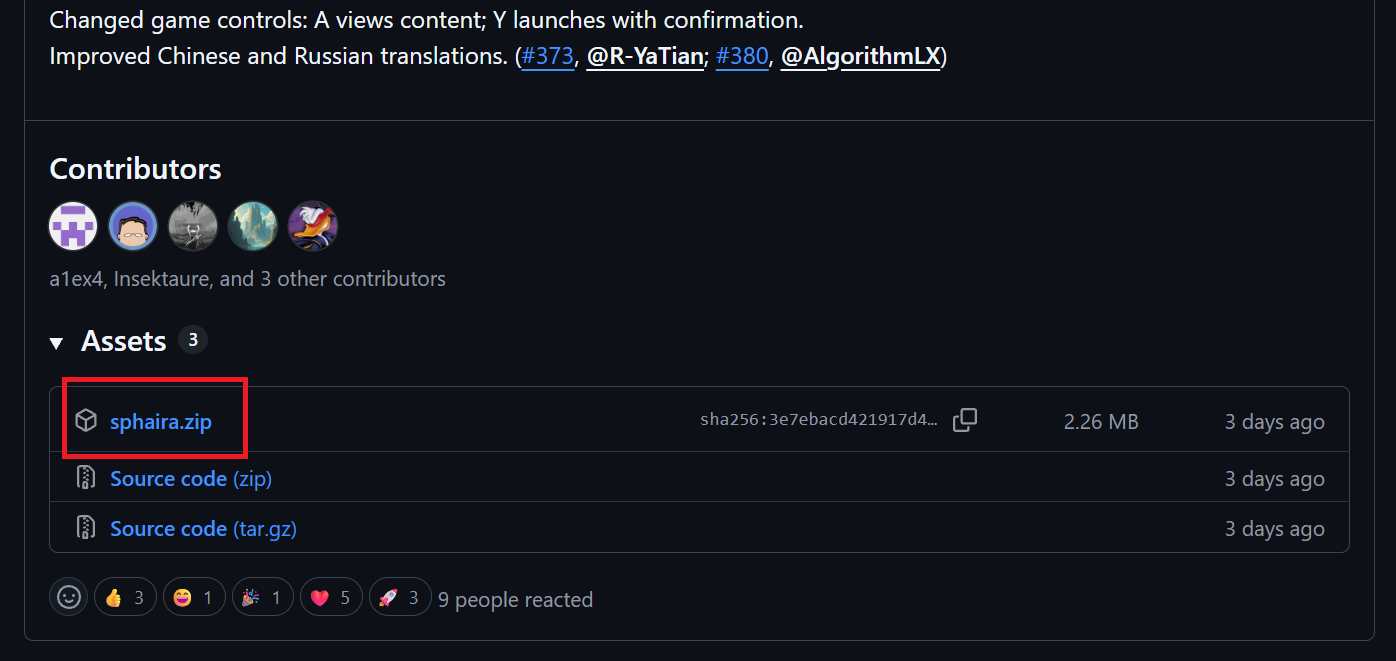
2. SDカードへ配置する
ダウンロードしたファイルを展開し、同梱されているファイルやフォルダをSDカードのルート(最上層)へ上書きコピーします。
すでにSphairaを導入している場合や、同名のファイルがある場合は、上書きする前にバックアップを取っておくと安心です。配置先は配布パッケージによって異なるため、展開後のフォルダ構成を確認してからコピーしてください。
3. Sphairaを起動する
配置が完了したら、既存のHomebrew起動環境からSphairaを起動します。
正常に起動したら、ゲームライブラリやファイルブラウザなどが使えることを確認しましょう。Ownfoil連携を使う場合は、続けてサーバー側のセットアップを行います。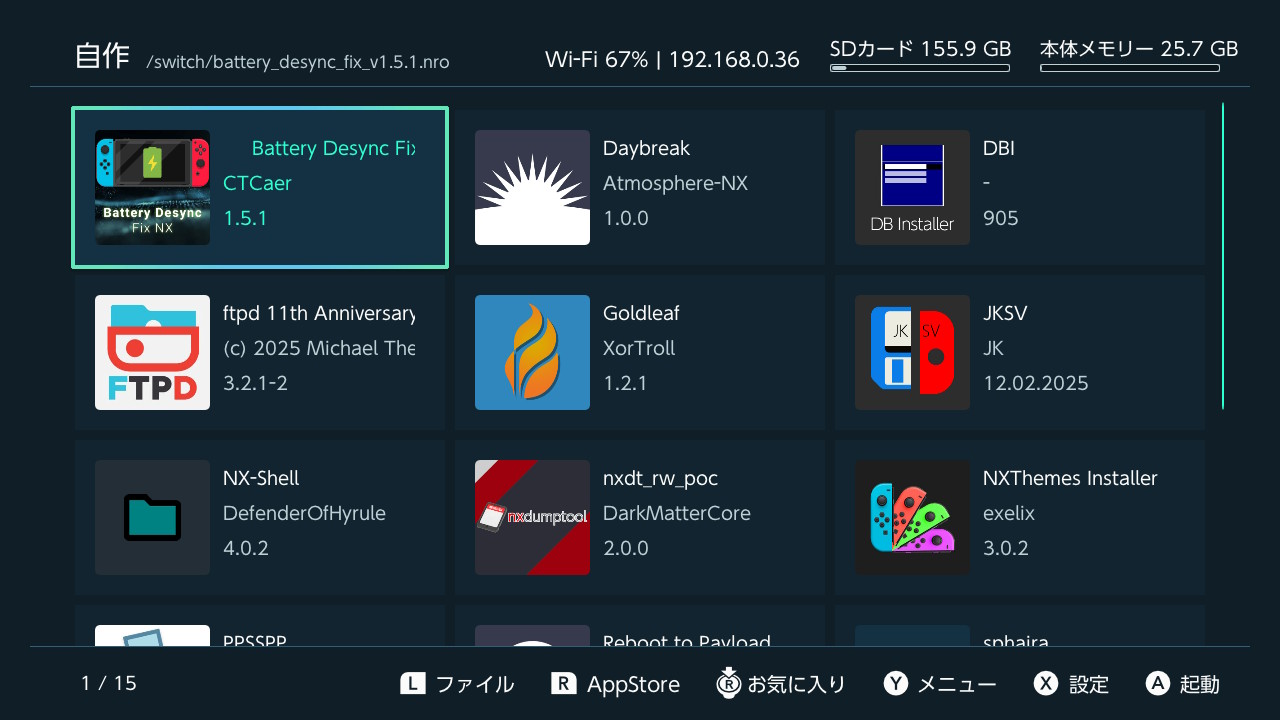
SphairaとOwnfoilを連携する方法
SphairaとOwnfoilを組み合わせるには、Switch側だけでなく、Ownfoilサーバー側にも準備が必要です。
1. Ownfoil を用意する
まず、サーバーやNASなどにOwnfoilを構築します。既存のOwnfoil環境を使う場合は、Sphaira 1.0.8との連携に対応するバージョン(2.5.0以降)であることを確認してください。
Ownfoilの構築手順については、こちらの記事をご参照ください。
2. サーバーの自動検出を設定する
Ownfoilの管理画面で「Services」ページを開き、ローカルネットワーク上でのサーバー検出機能を設定します。Sphaira側で自動検出するには、Ownfoil側でも検出機能が有効になっている必要があります。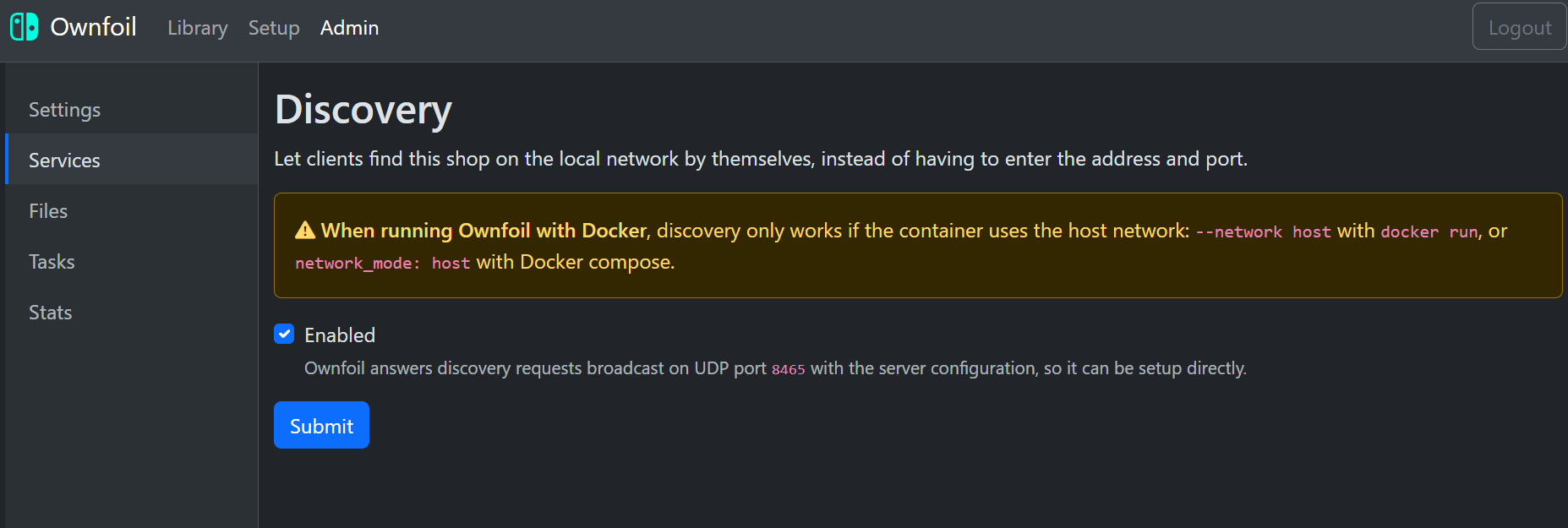
環境ごとの注意点は次のとおりです。
- Docker環境:サーバー検出を使うには、コンテナをホストネットワークモードで動かす必要があります。
- Windows環境:プライベートネットワーク上でPythonの通信がファイアウォールに許可されているか確認してください。
3. SphairaからOwnfoilメニューを開く
サーバー側の設定が終わったら、SwitchでSphairaを起動し、次の順にOwnfoilメニューを開きます。
Yボタン → メニュー → Ownfoil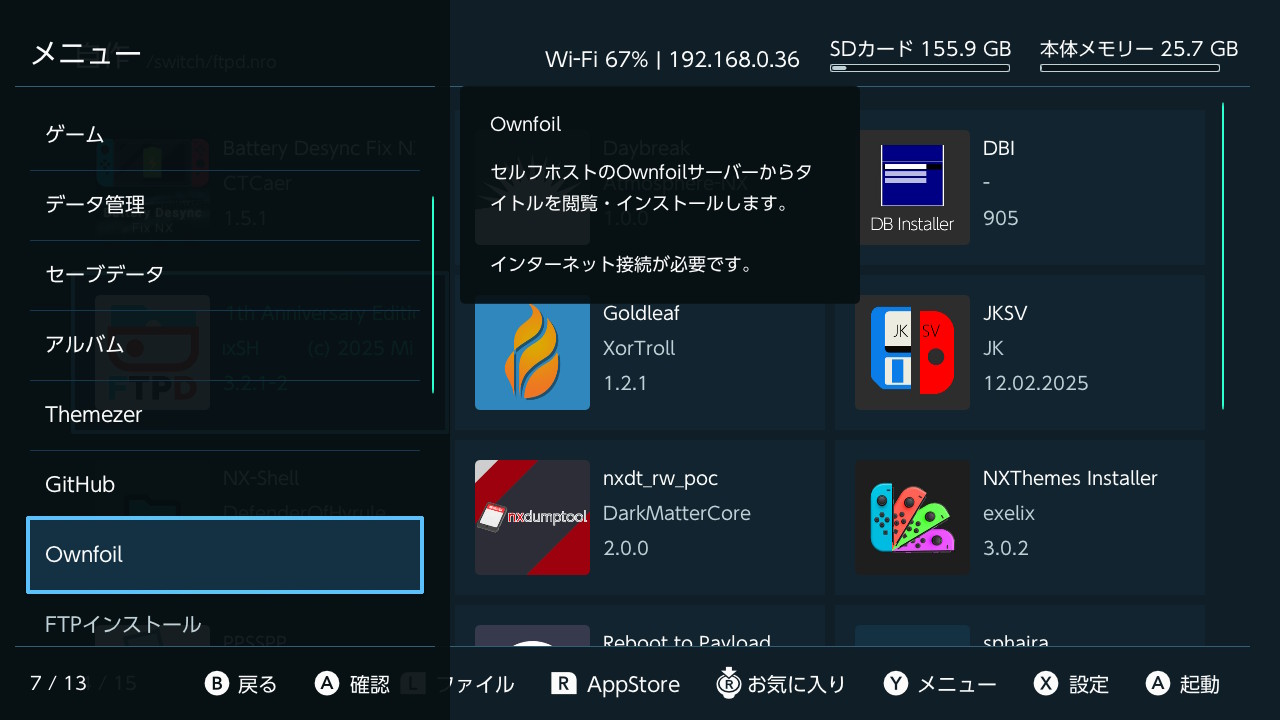
続いて「ローカルサーバーを検索」をタップします。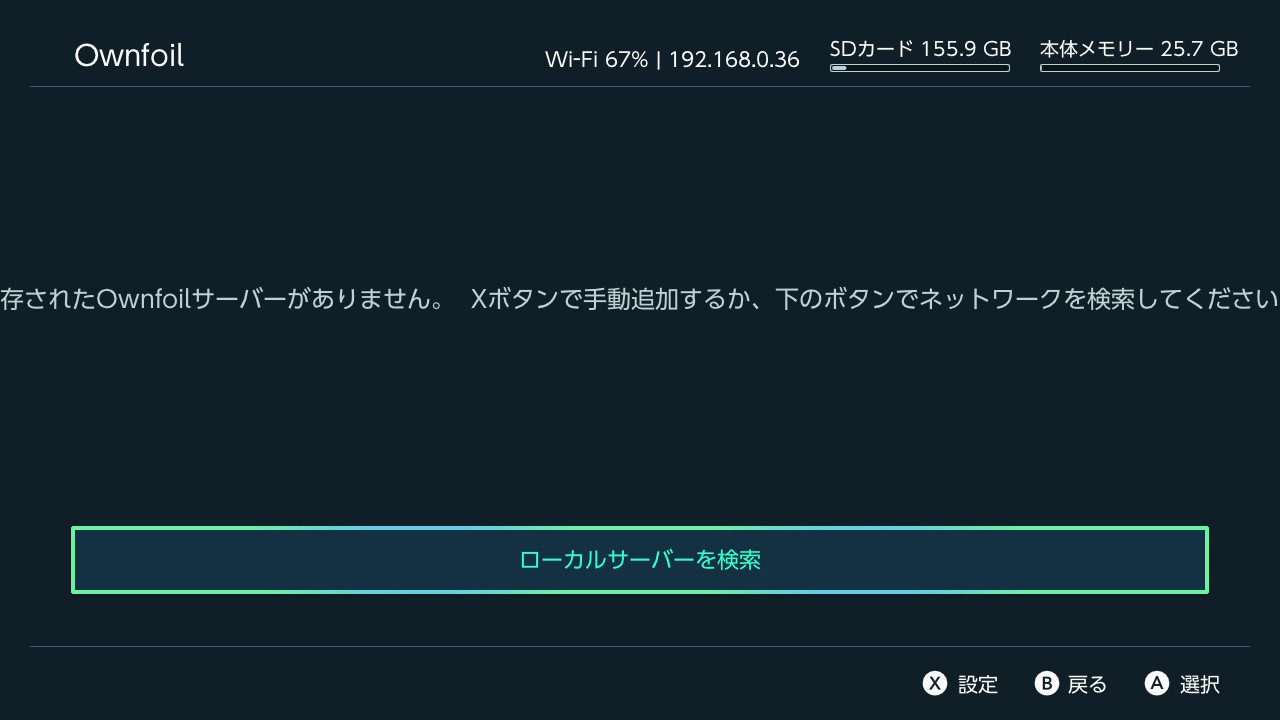
検出されたサーバーを選択します。自動検出が正常に動作すれば、IPアドレスやポート番号を入力せずに接続できます。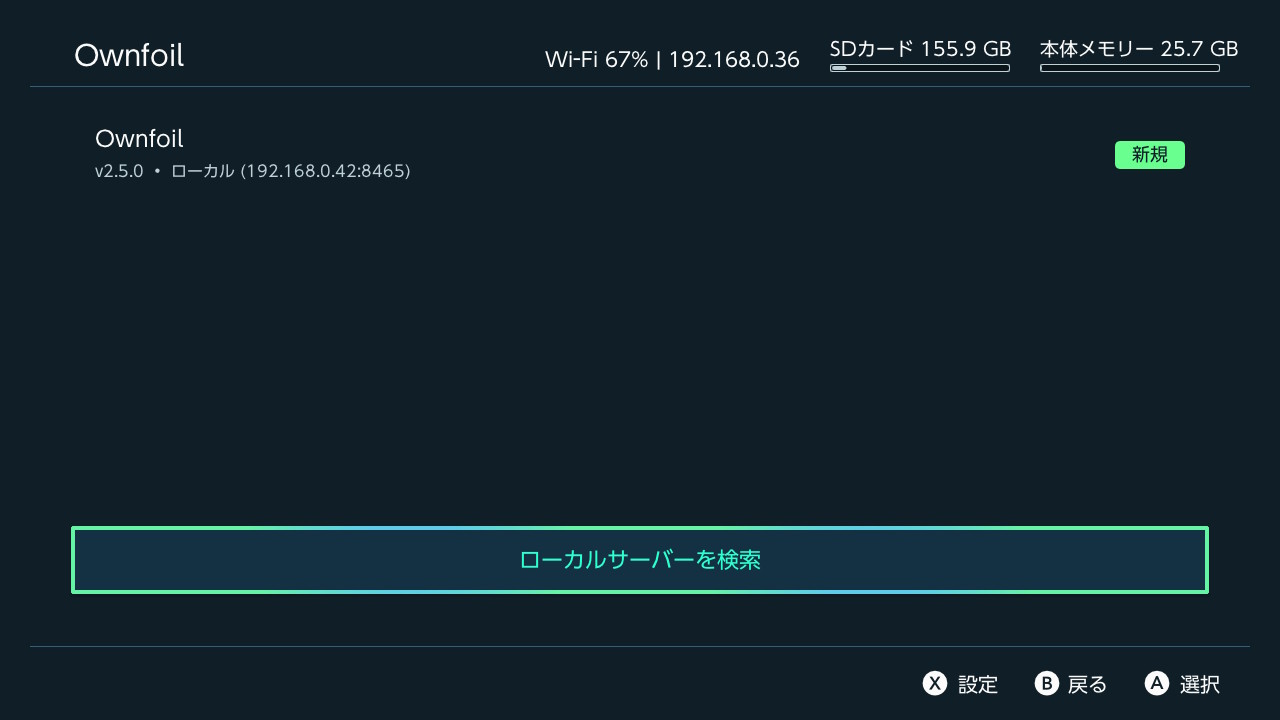
接続するサーバーや環境によっては、認証などの設定が必要です。ローカル接続とリモート接続を使い分ける場合は、Ownfoil側のアドレス設定も確認しましょう。
サーバー選択後、ログインを設定します。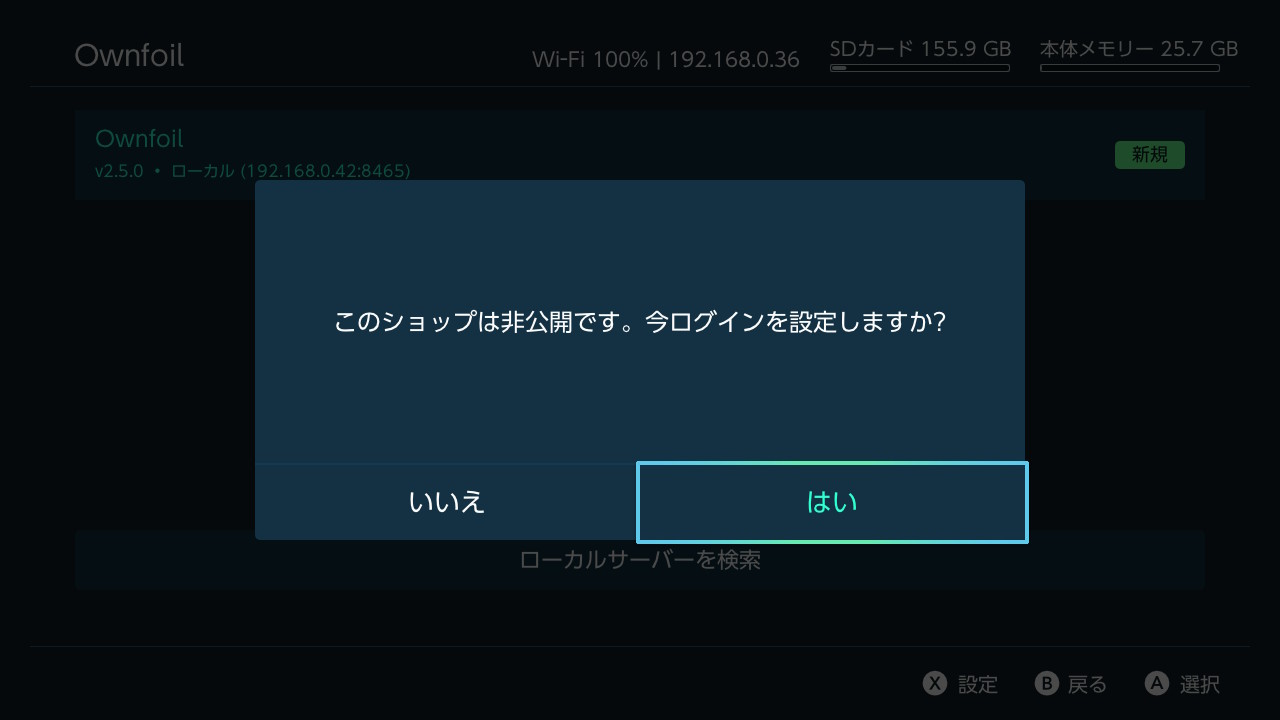
サーバー側で設定したユーザーとパスワードを入力し、保存します。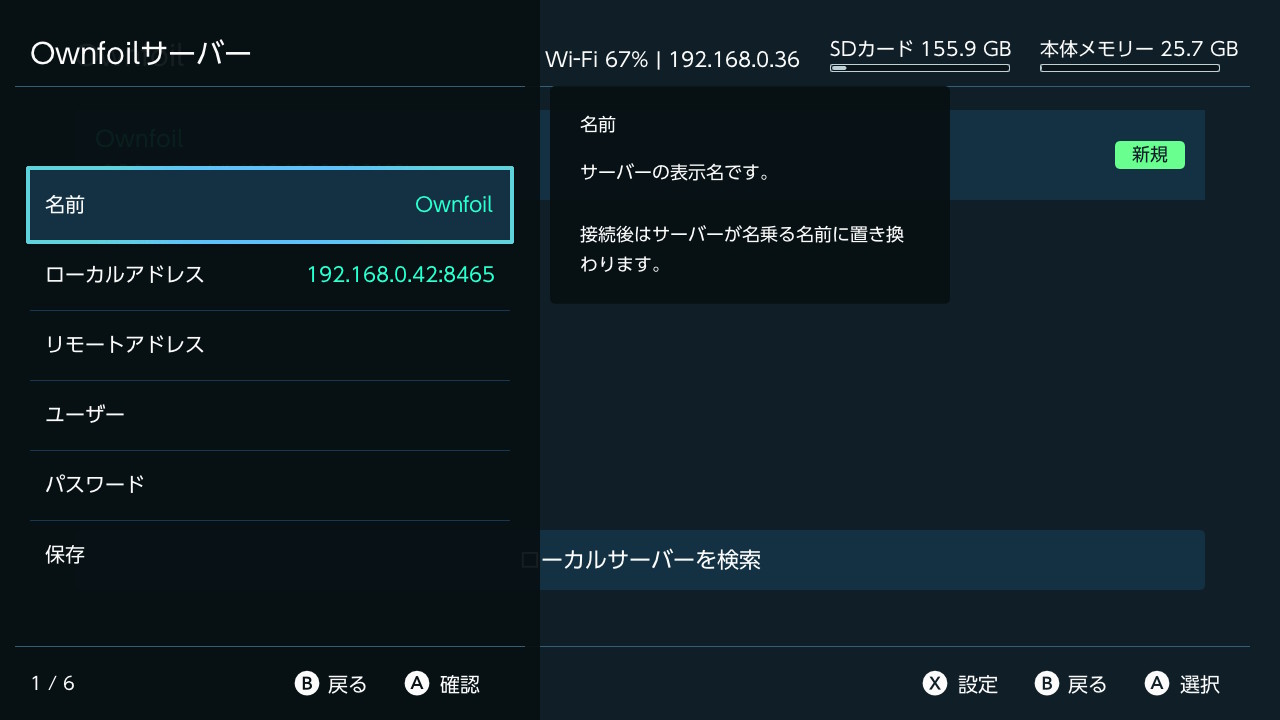
4. ライブラリからコンテンツを選ぶ
接続が完了すると、Ownfoilで管理しているライブラリをSphairaから閲覧できます。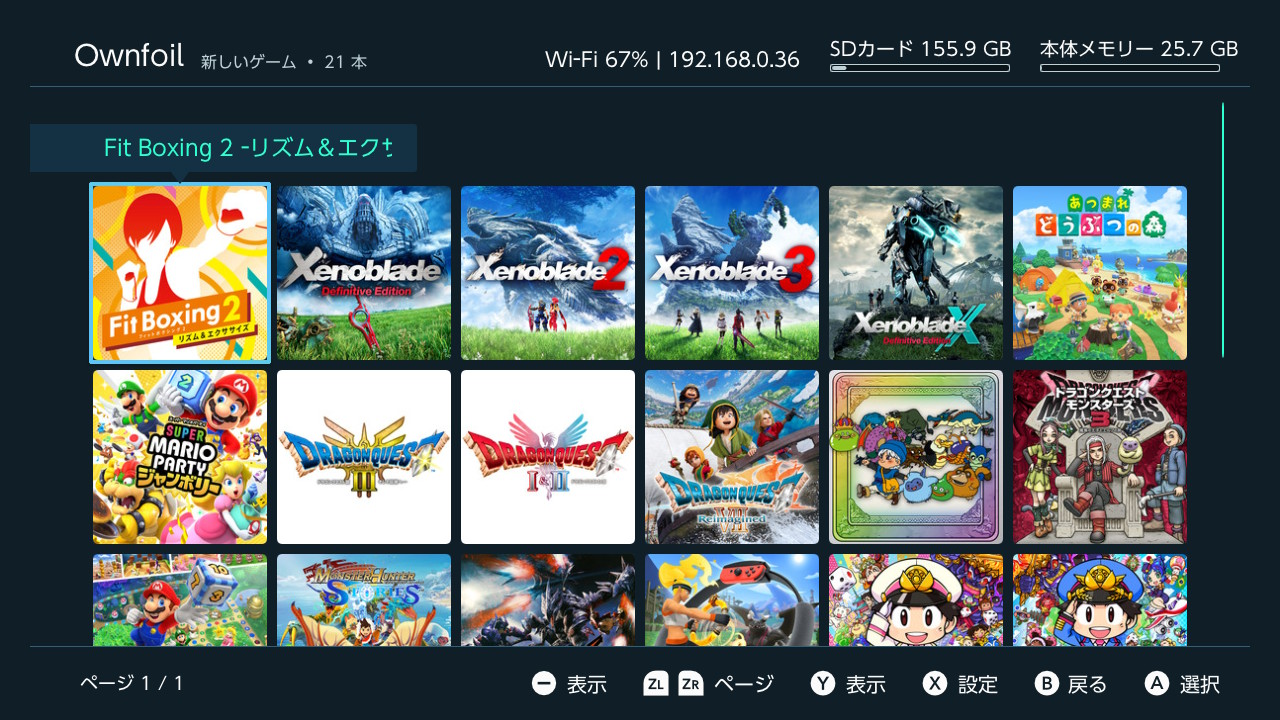
「New games」「Updates」「DLC」「All games」「Search」などから目的のコンテンツを探し、必要なゲームやバージョン、DLCを選択します。選択したコンテンツに必要なファイルはSphairaが判断し、ダウンロード・インストールまで行います。
複数のファイルにまたがるコンテンツや、ひとつのファイルに複数のコンテンツがまとまっている場合でも、ファイル構成を気にせず選べるのが特徴です。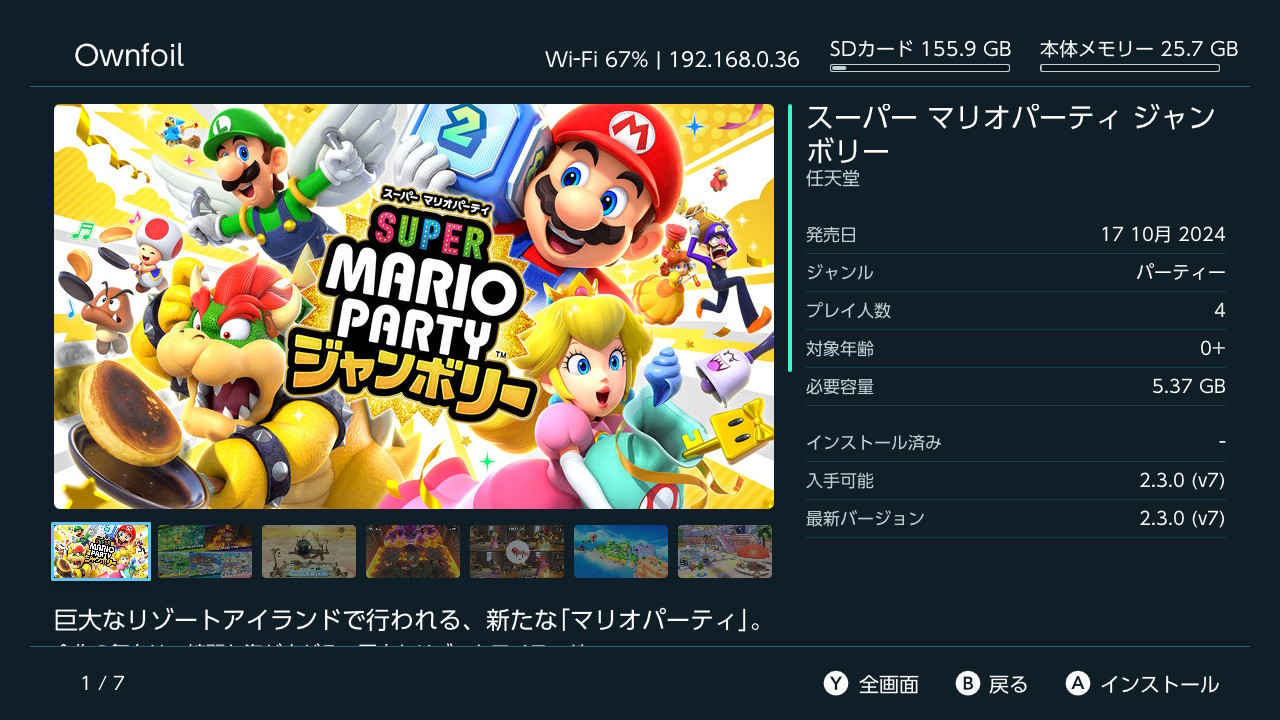
サーバーが自動検出されないときの確認ポイント
サーバーが見つからない場合は、次の点を確認してみてください。
- Ownfoil側の「Services」ページで、サーバー検出が有効になっているか
- Docker利用時に、コンテナがホストネットワークモードで動作しているか
- Windows利用時に、ファイアウォールがプライベートネットワーク上のPython通信を許可しているか
- SwitchとサーバーがWi-Fi・有線を含め、同じネットワークに接続されているか
おわりに
今回は、Nintendo Switch向けの自作メニュー「Sphaira」を紹介しました。
Sphairaは、Homebrewアプリの起動やファイル管理、FTP・MTPによるファイル転送、USBストレージからのインストールなど、幅広い機能を備えた便利なメニューです。
なかでも、Sphaira 1.0.8とOwnfoil 2.5.0を組み合わせて使えるeショップ風のライブラリ閲覧・インストール機能は見逃せません。サーバーを自動検出でき、「New games」「Updates」「DLC」などのカテゴリーからコンテンツを探せます。さらに、ファイルではなくコンテンツ単位で、必要なものだけを選んでインストールできます。
アートワークもOwnfoilサーバーから配信されるため、ライブラリの閲覧中にSwitchがNintendoのサーバーへ画像を取りに行く必要がない点も魅力です。
ゲームをサーバーやNASに集約して管理したい方や、SwitchのHomebrew環境をより便利にしたい方は、ぜひSphairaとOwnfoilの組み合わせを試してみてください。
コメント