
はじめに
PS Vitaの画面をPCへ出力・キャプチャする方法として、以前から定番として知られていたのが「vita-udcd-uvc」です。
このプラグインを導入すると、PS VitaをUSBケーブルでPCに接続するだけで、WebカメラやUSBキャプチャデバイスのように認識させることができます。OBS Studioなどを利用したゲーム配信や録画にも重宝されてきました。
しかし、従来のオリジナル版は「映像ストリーミングのみ」に対応しており、音声を出力するには3.5mmイヤホンジャックからPCのマイク/ライン入力端子へ別途ケーブルを接続する必要がありました。
そんな中、devnoname120氏が手がけるフォーク版「vita-udcd-uvc (v1.8)」にて、待望のUSB音声ストリーミング(USB Audio Class 1.0)機能が実装されました!
これにより、USBケーブル1本だけで映像と音声の両方をPCに取り込めるようになっています。
一方で、PS Vita向けには同様にUSB1本での映像・音声配信を実現する「VitaUSBStream」というプロジェクトも存在します。
「結局、vita-udcd-uvcとVitaUSBStreamは何が違うの?」
「自分の環境にはどちらを導入すべき?」
といった疑問をお持ちの方に向けて、本記事では音声対応版vita-udcd-uvcの特徴や導入時の注意点を解説しつつ、VitaUSBStreamとの仕組みや機能の違いを徹底的に比較・整理します。
vita-udcd-uvcとは?基本機能と最新の進化
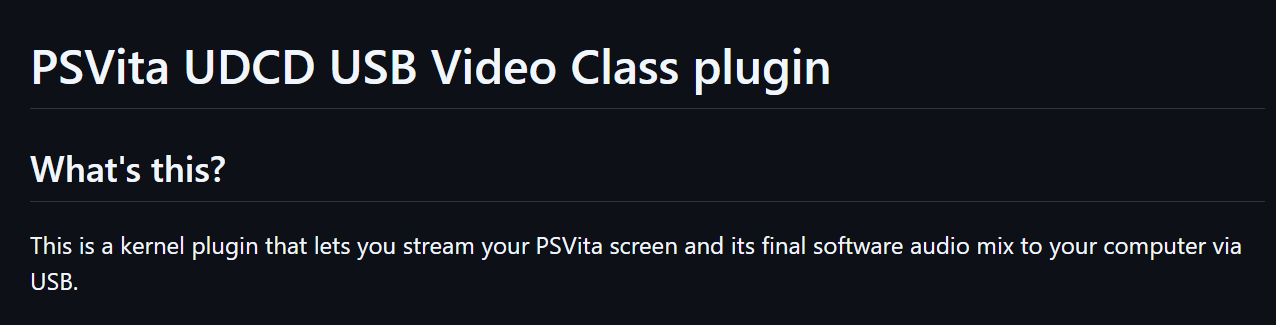
PS Vitaの映像をUSB経由でPCへ送る定番プラグイン
「vita-udcd-uvc」は、PS Vitaの内部機能(SceUdcd)を活用し、本体をUSB Video Class(UVC)デバイス化するカーネルプラグインです。PC側からは「USB接続されたキャプチャボード」として認識されます。
もともとのvita-udcd-uvcでは、以下のような出力解像度に対応していました。
- 960×544(PS Vitaネイティブ解像度)
- 896×504
- 864×488
- 480×272
- 1280×720(720pアップスケーリング)
解像度設定に応じて30fps~60fpsでの出力に対応しており、OBS等での配信・録画環境を手軽に構築できるのが最大の強みです。
従来の弱点:「音声」の別経路入力が必要だった
非常に便利なUDCD-UVCですが、オリジナル版には「音声がUSB経由で出力できない」という明確な弱点がありました。
そのため、従来は以下のような2系統の物理接続を行う必要がありました。
- 映像:PS Vita ──[USBケーブル]──> PC
- 音声:PS Vita ──[3.5mm AUXケーブル]──> PC(ライン入力)
配線が煩雑になるだけでなく、PC側のノイズ処理や音声遅延の調整など、環境構築に少し手間がかかるのが課題でした。
devnoname120版「vita-udcd-uvc (v1.8)」でUSB音声出力に対応!
今回大きな注目を集めているのが、devnoname120氏によるフォーク版「vita-udcd-uvc v1.8」です。
このバージョンでは従来のUSB映像出力に加え、PS Vita内部の音声ミックスをUSB経由で送信する機能が統合されました。
PC側では「USB Audio Class 1.0 (UAC)」の入力デバイスとして認識されます。対応する音声フォーマットは以下の通りです。
- 音声フォーマット:48kHz / ステレオ / 16bit PCM
このアップデートにより、「USBケーブル1本だけ」で映像と音声の両方をスマートに取り込める環境が完結しました。
Vita内部の「最終デジタルミックス」をダイレクト取得
今回の音声対応において特に優れているのが、音声のキャプチャ方式です。
devnoname120氏の実装では、SceAudio および SceAudioSource によって生成された最終的なデジタル音声ミックスを、スピーカーやヘッドホン用DACへ渡す直前の段階でフックして取得しています。
個別の音声ポートを個別に拾ってPC側で再合成する方式とは異なり、PS Vita側で完全にミックスされた音声をそのままストリーミングするため、以下のような不具合が発生しにくい設計になっています。
- 音声パケットの取りこぼし(ドロップアウト)
- 映像と音声の同期ズレ(音ズレ)
- プツプツとしたプチノイズ(クリック音)や音切れ
音声対応版「vita-udcd-uvc」の主な仕様一覧
| 項目 | 対応仕様 |
| USB映像出力 | ○(UVC規格) |
| USB音声出力 | ○(USB Audio Class 1.0) |
| 音声フォーマット | 48kHz / ステレオ / 16bit PCM |
| PS Vitaマイク入力 | ×(キャプチャ不可) |
| 解像度&FPS | ・960×544(30fps / 60fps未満) ・896×504(30fps / 60fps近く) ・864×488(30fps / 60fps) ・480×272(30fps / 60fps) ・1280×720(30fps) |
| OBS等での利用 | ○(映像・音声ともに個別デバイスとして認識) |
| PC接続形態 | USBケーブル1本のみ |
※取得される音声はPS Vita内部で再生されているシステム全体・ゲームの最終ミックス音です。PS Vita本体のマイク音声は含まれません。
音声対応版vita-udcd-uvcの導入手順(概要)
導入手順自体は、従来のvita-udcd-uvc.skprxと同様にカーネルプラグインとして配置・設定します。
- プラグインファイルの入手
devnoname120氏のリポジトリ(Releasesページ)から最新のvita-udcd-uvc.skprxをダウンロードします。 ur0:tai/への配置
VitaShell等を使用し、PS Vitaのur0:tai/ディレクトリへファイルを転送します。config.txtの編集ur0:tai/config.txtの*KERNELセクション下にプラグインのパスを記述します。*KERNEL ur0:tai/vita-udcd-uvc.skprx- PS Vitaの再起動
PS Vitaを再起動して設定を適用します。
💡 補足
詳細なvita-udcd-uvcの導入手順については、こちらの記事も合わせてご参照ください。
音声対応版vita-udcd-uvcの注意点・制限事項
非常に便利な本プラグインですが、ハードウェアおよびファームウェアの構造に起因する注意点がいくつか存在します。
1. PS Vita本体スピーカーとの同時出力は不可
USB音声ストリーミングが有効化されている間は、PS Vita本体のスピーカーからは音が出なくなります。
ゲーム音を確認したい場合は、PC側でOBSなどの「音声モニタリング機能」を使ってPCに接続したイヤホン・スピーカーから聴く必要があります。PC側のキャプチャを停止するかUSBケーブルを抜くことで、本体スピーカー出力に戻ります。
2. Bluetoothオーディオとの同時使用は非対応
devnoname120氏のREADMEによると、PS VitaのBluetoothオーディオ処理とUSB音声キャプチャは、ファームウェア上の同じモニタースロット(内部リソース)を使用します。そのため、USB音声出力中にBluetoothイヤホン等を同時に使用することはサポートされていません。
3. PC側(OS・アプリ)の認識やフォーマット設定
- Windows:プライバシー設定で「カメラ」や「マイク/オーディオデバイス」へのアクセスが許可されているか確認してください。また、映像が正常に表示されない場合はOBS側のフォーマット指定で「NV12」などを試すことが推奨されています。
- macOS:macOS環境では、FFmpegのバージョンが8.1.3未満の場合に音声周りの不具合が発生することが報告されています。FFmpeg 8.1.3以降の環境を推奨します。
もう一つの選択肢「VitaUSBStream」とは?
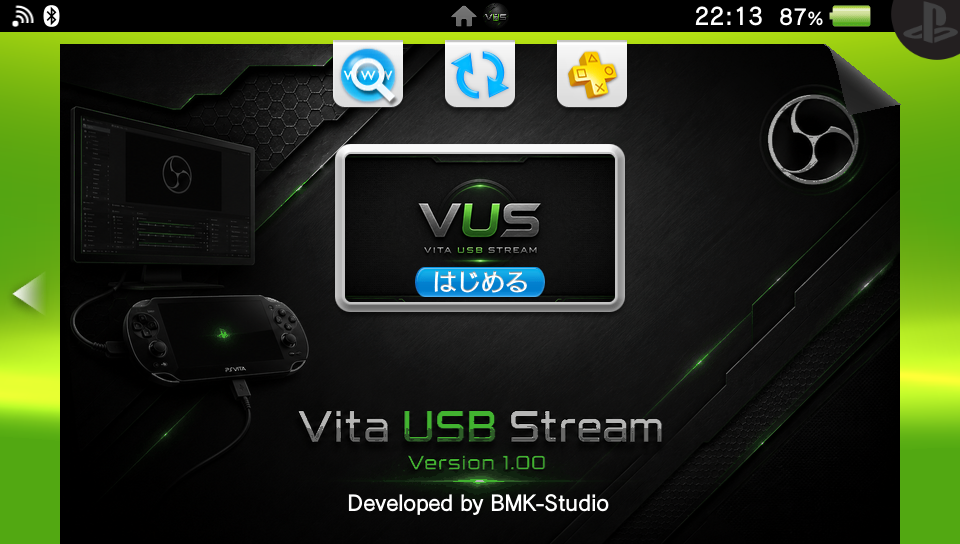
「vita-udcd-uvc」と並んでよく比較されるのが「VitaUSBStream」です。
VitaUSBStreamも同じく、PS Vitaの映像と音声をUSBケーブル1本でPCへ送信することを目的としたプロジェクトです。オリジナルのUDCD-UVCをベースにUSB Audio Class対応や独自の拡張機能を加えたものとなっています。
一見すると同じものに思えますが、設計思想や機能群には大きな違いがあります。
VitaUSBStreamの主な特徴と機能
VitaUSBStreamは、単なるカーネルプラグインにとどまらず、「専用コントロールアプリ(Vita-USB-Stream Control)」を含めた包括的なストリーミング環境を提供しています。
主な追加機能・特徴は以下の通りです。
- 専用アプリによる制御:常時起動ではなく、アプリ上からストリーミングのON/OFFを切替可能
- Screen Off モード:ストリーミング中、PS Vita本体の画面(有機EL/液晶)を消灯してバッテリー消費と発熱を抑える
- カメラ&マイク対応:PS Vitaの前面・背面カメラ画像や、本体マイク音声のストリーミングに対応(L/Rボタンでカメラ切替)
- サスペンド/復帰対応:スリープ状態からの復帰時にも自動的にUSB接続を再構築
- マルチリサンプル対応:44.1kHz / 48kHzの音声ソースを自動検出して48kHzへ適切に変換
USB競合を回避する「パッシブ起動」設計
オリジナルのUDCD-UVCは起動時にUSB機能を占有するため、MTP(ファイル転送)など他のUSB機能を使うプラグインと競合しやすい問題がありました。
VitaUSBStreamではこの点が改善されており、config.txtに登録しておいてもアプリでストリーミングを開始するまではUSBを占有しないパッシブ構成になっています。ストリーミングを停止すれば、元のUSBサービスが自動的に復元されます。
【徹底比較】vita-udcd-uvc(devnoname120版) vs VitaUSBStream
両者の違いを理解しやすいように、重要ポイントの比較と機能一覧表をまとめました。
1. 音声取得アプローチの違い
- vita-udcd-uvc (devnoname120版):PS Vita内で完成した「最終デジタルミックス」を直接取得。処理がシンプルで動作が軽量かつ安定しやすい。
- VitaUSBStream:アクティブな音声ポート(BGM・効果音・アプリ等)を自動検出し、動的に拾い上げてミキシング・リサンプル処理を行う。
2. 運用スタイルの違い
- vita-udcd-uvc (devnoname120版):USBケーブルを挿すだけで即座に認識される「シンプル・常時スタンバイ型」。
- VitaUSBStream:専用アプリ(Vita-USB-Stream Control)を起動して接続を開始する「アプリ制御・多機能型」。
比較表
| 比較項目 | vita-udcd-uvc (devnoname120版) | VitaUSBStream |
| USB映像/音声出力 | ○ / ○ | ○ / ○ |
| ベースリポジトリ | UDCD-UVC | UDCD-UVC |
| 音声キャプチャ方式 | 最終デジタルミックスを取得 | 音声ポートを動的検出・合成 |
| 対応音声フォーマット | 48kHz / 16bit / ステレオ | 44.1kHz・48kHz入力 ➔ 48kHz変換 |
| 専用Vitaアプリ | 不要(プラグインのみ) | 必要(Vita-USB-Stream Control) |
| Screen Off機能 | ×(画面常時点灯) | ○(本体画面の消灯が可能) |
| Vitaカメラ/マイク | × | ○(カメラ映像・マイク音声に対応) |
| スリープ復帰対応 | 環境により不安定な場合あり | ○(サスペンド/復帰処理を考慮) |
| USB制御方式 | プラグイン側で占有 | ストリーミング時のみ有効化(パッシブ) |
| 開発ステータス | 安定動作重視のフォーク | ベータ版(多機能・実験的機能含む) |
⚠️ VitaUSBStreamの注意点(ベータ版)
VitaUSBStreamは非常に多機能ですが、現時点ではベータ版の位置付けです。Sony純正の「ミュージック」アプリで一部MP3を再生した際に音が歪む現象や、一部ユーティリティでの早送り時にノイズが載るなど、特定の音源処理において既知の課題が残されています。
どちらを選ぶべき?おすすめの選び方
💡 「vita-udcd-uvc(devnoname120版)」がおすすめな人
- とにかくシンプル&軽量に動作させたい方
- 余計なアプリを介さず、ケーブルを繋ぐだけでサクッとキャプチャしたい方
- ゲーム音のノイズや音ズレを極力減らし、安定した音質でOBSに送りたい方
💡 「VitaUSBStream」がおすすめな人
- 画面消灯(Screen Off)でPS Vitaのバッテリー消費や発熱を抑えたい方
- PS VitaのカメラやマイクをWebカメラ代わりに活用したい方
- 他のUSB関連プラグインを常用しており、機能の競合を防ぎたい方
おわりに
長年、PS VitaのUSB映像出力の標準として親しまれてきた「vita-udcd-uvc」ですが、devnoname120氏による音声ストリーミング対応(v1.8)によって、「USBケーブル1本で映像もゲーム音声も完結する」という理想的なキャプチャ環境が実現しました。
キャプチャボードなどの追加ハードウェアを用意することなく、OBS Studio等での配信・録画環境をシンプルに構築できるようになったのは、既存のVitaユーザーにとって大きな朗報と言えます。
一方で、画面消灯(Screen Off)機能やカメラ・マイクのストリーミングといった拡張性を求める場合は、「VitaUSBStream」も非常に魅力的な選択肢です。
ご自身の利用目的(「手軽さ・安定性」重視か「多機能さ」重視か)に合わせて最適なプラグインを選択し、ぜひ快適なPS Vitaのキャプチャ・配信ライフをお楽しみください!
コメント