
はじめに
PS Vitaでさまざまな自作アプリ(Homebrew)を管理できる非常に便利なツールが「VitaDB Downloader」です。
VitaDB Downloaderには、インストール済みのHomebrewのアップデートをバックグラウンドで自動チェックし、新しい更新が見つかった場合にPS Vitaへ通知してくれる機能が搭載されています。
普段から各種アプリを最新の状態に保ちたい場合には非常に重宝する機能ですが、非公式版やフォーク版(改造版)のHomebrewを使用している場合、実際には更新する必要がないのに「アップデートがあります」と毎回通知されてしまうことがあります。
その代表例が、PSPエミュレータ環境として定番の「Adrenaline」です。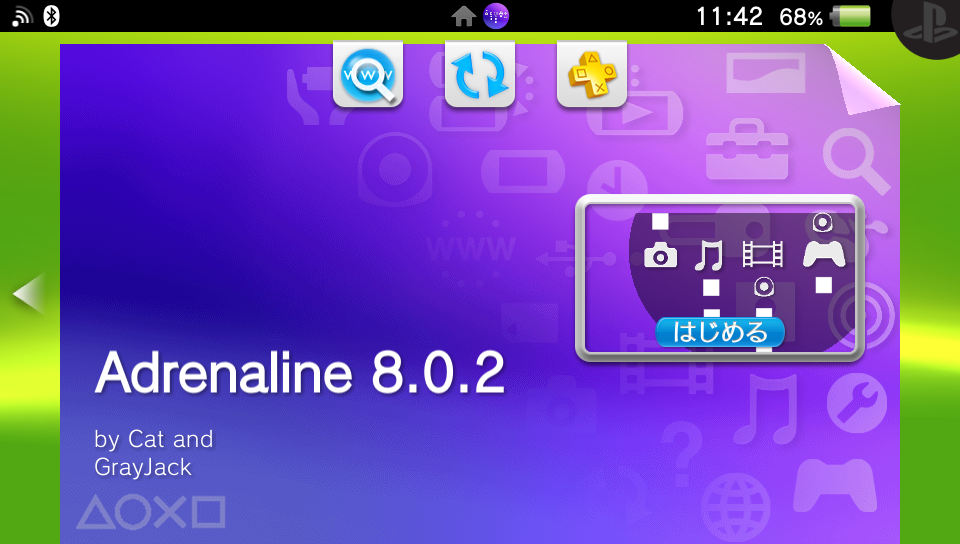
現在は機能拡張されたAdrenaline v8系のフォークを利用していても、VitaDB Downloader側では公式版のv7を基準に判定されてしまい、旧バージョンであるv7へのアップデート通知が表示され続けてしまうケースがあります。
そこでこの記事では、VitaDB Downloaderで特定のHomebrewだけをアップデート通知の対象外(ブラックリスト登録)にする方法を分かりやすく解説します。
VitaDB Downloaderのアップデート通知機能とは?
VitaDB Downloaderでは、v1.7以降「Homebrew Updater Daemon」という機能が搭載されています。
バックグラウンドで更新をチェックする仕組み
この機能を有効にすると、VitaDB Downloaderを起動していなくても、PS Vitaの起動時や起動後1時間ごとにインストール済みHomebrewの更新を自動でチェックしてくれます。
新しい更新が見つかった場合はPS Vitaの画面上に通知が表示されるため、手動で更新を確認する手間が省ける素晴らしい機能です。
不要な通知が発生する原因(フォーク版・改造版の使用)
一方で、VitaDB Downloaderの更新チェックは「VitaDB(公式データベース)に登録されている情報」を基準に判断を行っています。
そのため、公式開発者とは別の有志によって開発されたフォーク版や、独自ビルドのHomebrewを使用している場合、以下のような不具合が発生することがあります。
- 現在使用しているバージョンの方が新しいのに、古い公式版へのアップデートを勧められる
- 独自機能を追加したフォーク版を使っているのに、仕様が異なる公式版への更新通知が出る
このような状況を回避するために用意されているのが、特定アプリを自動チェックから除外する「ブラックリスト機能」です。
なぜAdrenaline v8で「v7への更新通知」が表示されるのか?
特にこの不要な通知が問題となりやすいのが「Adrenaline」です。
従来の公式Adrenalineは「v7」で開発が一旦ストップしていましたが、現在は有志の手によってバグ修正や機能拡張が行われたAdrenaline v8系のフォーク(2026年現在もアップデートが継続されており、v8.0.2などが公開中)を利用するユーザーが増えています。
しかし、VitaDBのデータベース上では公式版の「v7」が基準として登録されているケースがあるため、「せっかく最新のv8系を使っているのに、古いv7へダウングレードさせようとする通知が出る」という現象が起こってしまいます。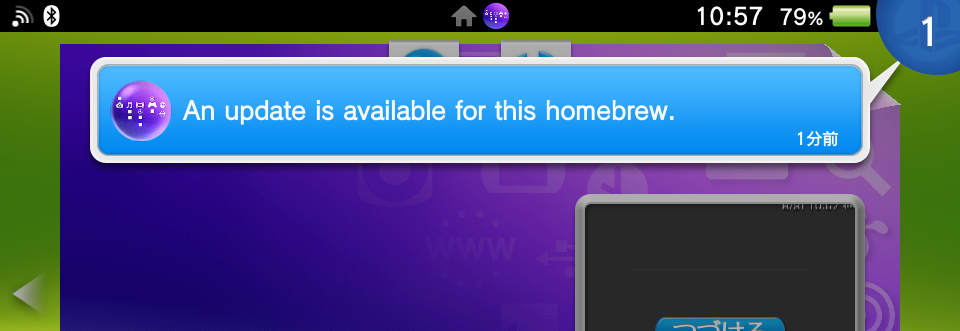
このような場合、Adrenalineをブラックリストに登録しておけば、不要な通知に悩まされることなく快適に使い続けることができます。
【方法1】VitaDB Downloaderの画面上(GUI)から通知を除外する方法
現在のVitaDB Downloader(v2.4以降)では、アプリ内の操作だけで簡単にブラックリストの管理が行えるようになっています。テキストファイルを直接編集する必要がないため、基本的にはこちらの方法がおすすめです。
設定手順
- VitaDB Downloaderを起動します。
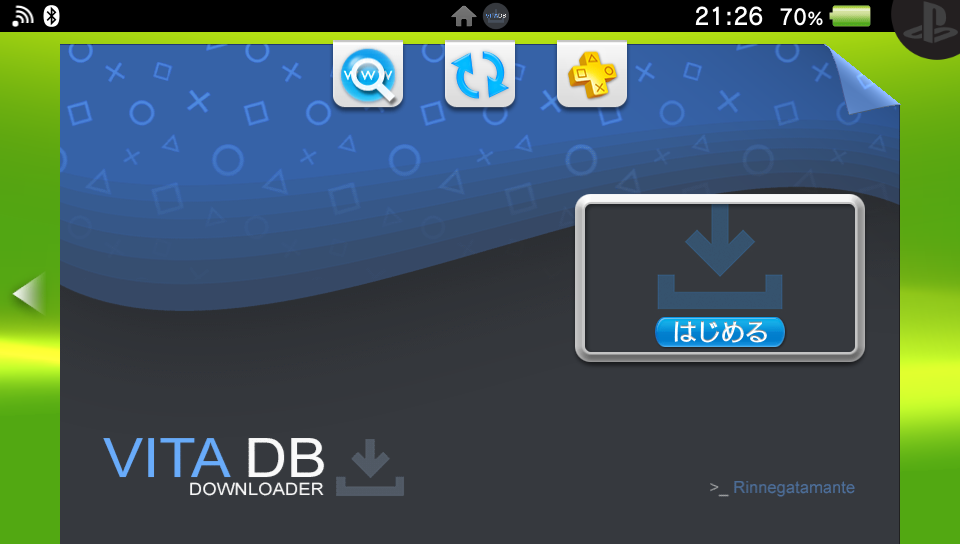
- インストール済みアプリの一覧から、通知を止めたいHomebrew(例:Adrenaline)にカーソルを合わせます。
- PS Vitaの
SELECTボタンを押して管理メニューを開きます。 - メニューの中から
Blacklist for Daemon Updatesを選択します。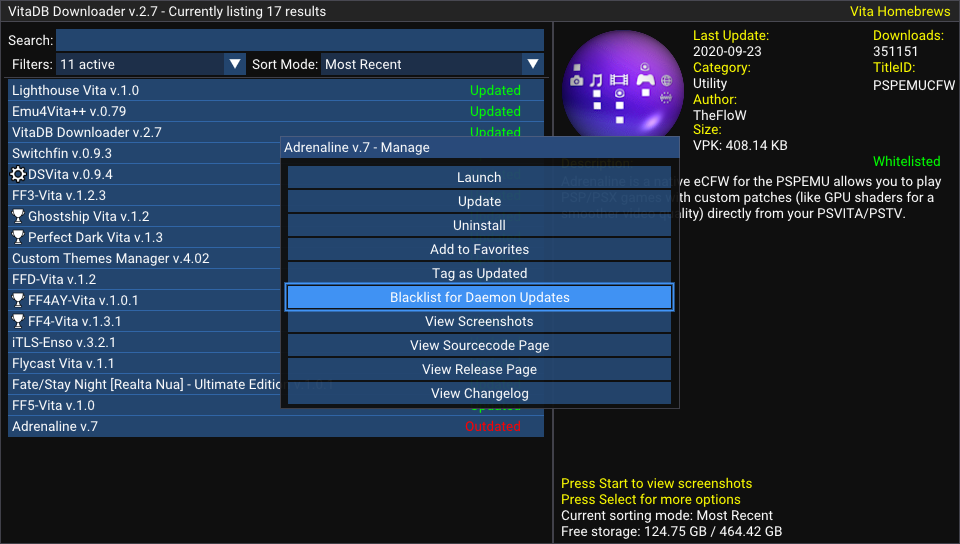
これで、対象のアプリがDaemonのアップデートチェック対象から除外されます。
※アプリの情報パネルを確認することで、現在そのアプリがブラックリストに登録されているかどうかをいつでも確認できます。解除したい場合も同メニューから変更可能です。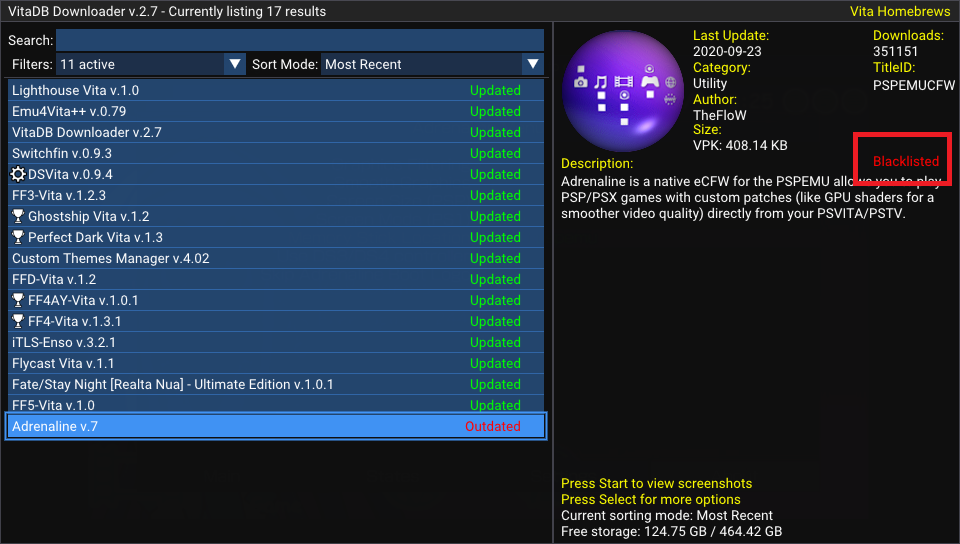
【方法2】設定ファイル(daemon_blacklist.txt)を直接編集して除外する方法
設定ファイルを直接編集する方法もあります。複数のアプリ(Title ID)を一括で管理したい場合や、手動で細かく設定を行いたい場合に便利です。
もともとVitaDB Downloaderでは、Nightly Build( nightly版 )のようにサーバー側で正確なハッシュ比較ができないアプリや、同一のTitle IDを複数のアプリが使用していて誤判定が起きやすいアプリなどが、デフォルトでブラックリストに登録される仕組みになっています。ここに自分で好きなアプリを追加していきます。
1. VitaShellを起動する
PS Vitaでファイル管理アプリ「VitaShell」を起動します。
2. ux0:data/VitaDB/ フォルダを開く
VitaShellのファイルブラウザから、以下のパスへ移動します。
ux0:data/VitaDB/
3. daemon_blacklist.txt を作成・編集する
上記フォルダ内に、以下のファイル名でテキストファイルを作成します。
daemon_blacklist.txt
※最終的なファイルパスは ux0:data/VitaDB/daemon_blacklist.txt となります。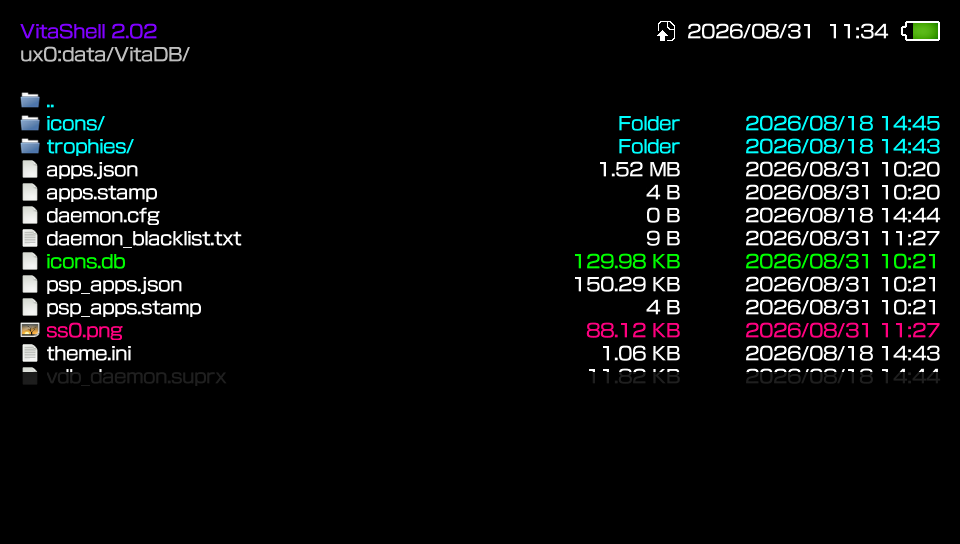
4. 除外したいHomebrewのTitle IDを記述する
作成した daemon_blacklist.txt を開き、アップデート通知を止めたいHomebrewのTitle IDを入力して保存します。
複数登録する場合は、セミコロン( ; )で区切って記述します。
【記述例】
ABCD12345;ABCD12346;ABCD12347
Adrenalineを登録する場合
AdrenalineのTitle IDは PSPEMUCFW です。
そのため、Adrenaline v8の通知を止めたい場合は、daemon_blacklist.txt に以下のように記述して保存します。
PSPEMUCFW
※Title IDが分からないアプリがある場合は、VitaShellで対象アプリのフォルダ名を確認するか、VitaDB Downloaderのアプリ詳細情報から確認できます。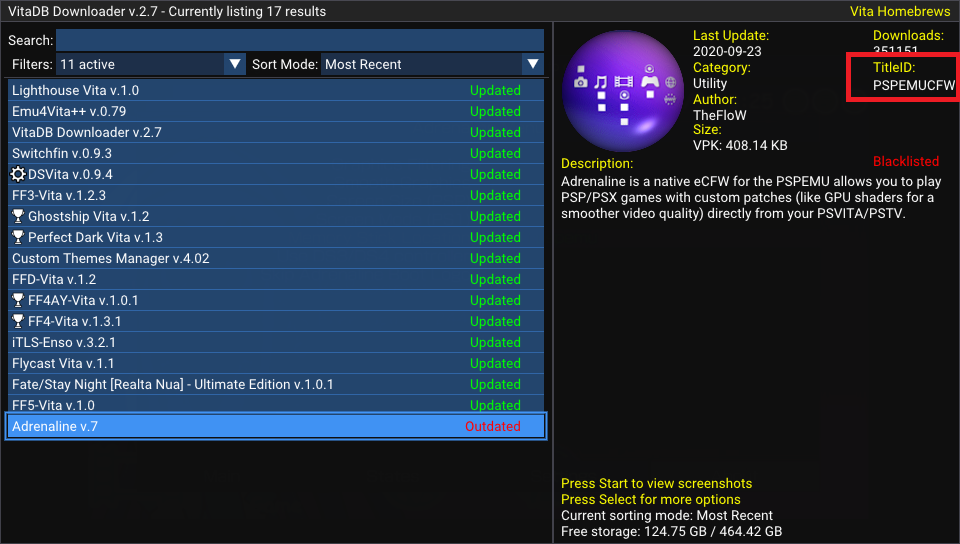
ブラックリスト機能を使う際の注意点
ブラックリストへ登録したHomebrewは、VitaDB Downloaderによる自動アップデートチェックの対象外となります。設定後は対象アプリに新バージョンが登場しても通知されなくなるため、以下の点に留意して運用してください。
- 手動での更新確認が必要になる
自動通知がオフになるため、登録したアプリの更新情報は自身でGitHubなどの配布元ページを定期的にチェックする必要があります。 - アプリ自体が無効化されるわけではない
ブラックリスト登録は「自動アップデートチェックからの除外」を行うだけの機能です。アプリの起動や動作、手動での手動アップデートには一切影響しません。 - 将来的にVitaDB側の登録が変更される可能性がある
今後、VitaDB側のデータベース構造が整理され、フォーク版アプリも正しくバージョン判定できるようになる可能性があります。不要になった場合はブラックリストから解除することで、再び自動通知を受け取れるようになります。
おわりに
PS Vitaの「VitaDB Downloader」は非常に優秀なアプリ管理ツールですが、Adrenaline v8をはじめとする各種フォーク版や改造版Homebrewを利用していると、環境によっては不要な「アップデート通知」が繰り返し表示されてしまうことがあります。
こうした通知は、対象アプリをDaemonのブラックリストへ登録することで簡単に止めることができます。
- VitaDB Downloader v2.4以降をお使いの場合:アプリ内で
SELECTボタンを押してAdd to Blacklistを選択(手軽でおすすめ) - まとめ管理や直接編集を行いたい場合:
ux0:data/VitaDB/daemon_blacklist.txtに Title ID(Adrenalineの場合はPSPEMUCFW)を記述
ご自身の環境に合わせてブラックリスト機能をうまく活用し、不要な通知に邪魔されない快適なPS Vitaライフをお楽しみください!
コメント