
はじめに
PS VitaでBluetoothイヤホンやワイヤレスコントローラーを使用している際、次のような不便さを感じたことはないでしょうか?
- 「イヤホンの電源を入れ直したら自動で繋がらない」
- 「スマホで使った後にPS Vitaへ接続し直すのが面倒」
- 「再接続するために設定アプリを開くと、プレイ中のゲームが終了してしまう」
PS Vitaの標準機能では、Bluetooth機器を再接続するたびに「設定」アプリを開く必要があります。しかし、設定アプリを起動するには進行中のゲームやアプリを一度終了しなければならず、プレイの腰を折られてしまいます。
そこで非常に役立つのが、プラグイン「vitaQmBluetooth」です。
このプラグインを導入すると、PS Vitaのクイックメニュー(PSボタン長押し)から直接Bluetoothデバイスの接続・再接続が行えるようになり、ゲームを起動したまま快適にBluetooth機器を利用できるようになります。
本記事では、vitaQmBluetoothの概要から導入手順、具体的な使い方までを分かりやすく解説します。
vitaQmBluetoothとは?概要と主な特徴
vitaQmBluetoothは、PS Vitaのクイックメニュー(Quick Menu)にBluetooth機器の接続・再接続機能を追加するtaiHENプラグインです。
開発者Robpol86氏によって公開されており、クイックメニュー拡張フレームワークである「QuickMenuReborn」を利用して動作します。
主な特徴
- ゲームやアプリを終了せずにBluetoothの再接続が可能
- PSボタン長押しのクイックメニューからワンタップで操作できる
- Bluetoothイヤホン・ヘッドセット・外部コントローラーに対応
- QuickMenuRebornベースのシンプルで美しいUI
日常的にワイヤレスイヤホンや外部コントローラーを使ってPS Vitaをプレイしているユーザーにとって、必須レベルの神プラグインと言えます。
導入前に準備するもの
vitaQmBluetoothを導入するにあたり、以下の環境およびツールをあらかじめご用意ください。
- CFW(HENkaku / enso)導入済みのPS Vita本体
※PS VitaへのCFWの導入方法については、こちらの記事をご参照ください。 - VitaShell(ファイル操作やPC接続用)
※VitaShellの導入方法については、こちらの記事をご参照ください。 - PC(ファイル転送用:USB接続またはFTP接続環境)
vitaQmBluetoothのダウンロード
まずは必要なファイルをGitHubから入手します。
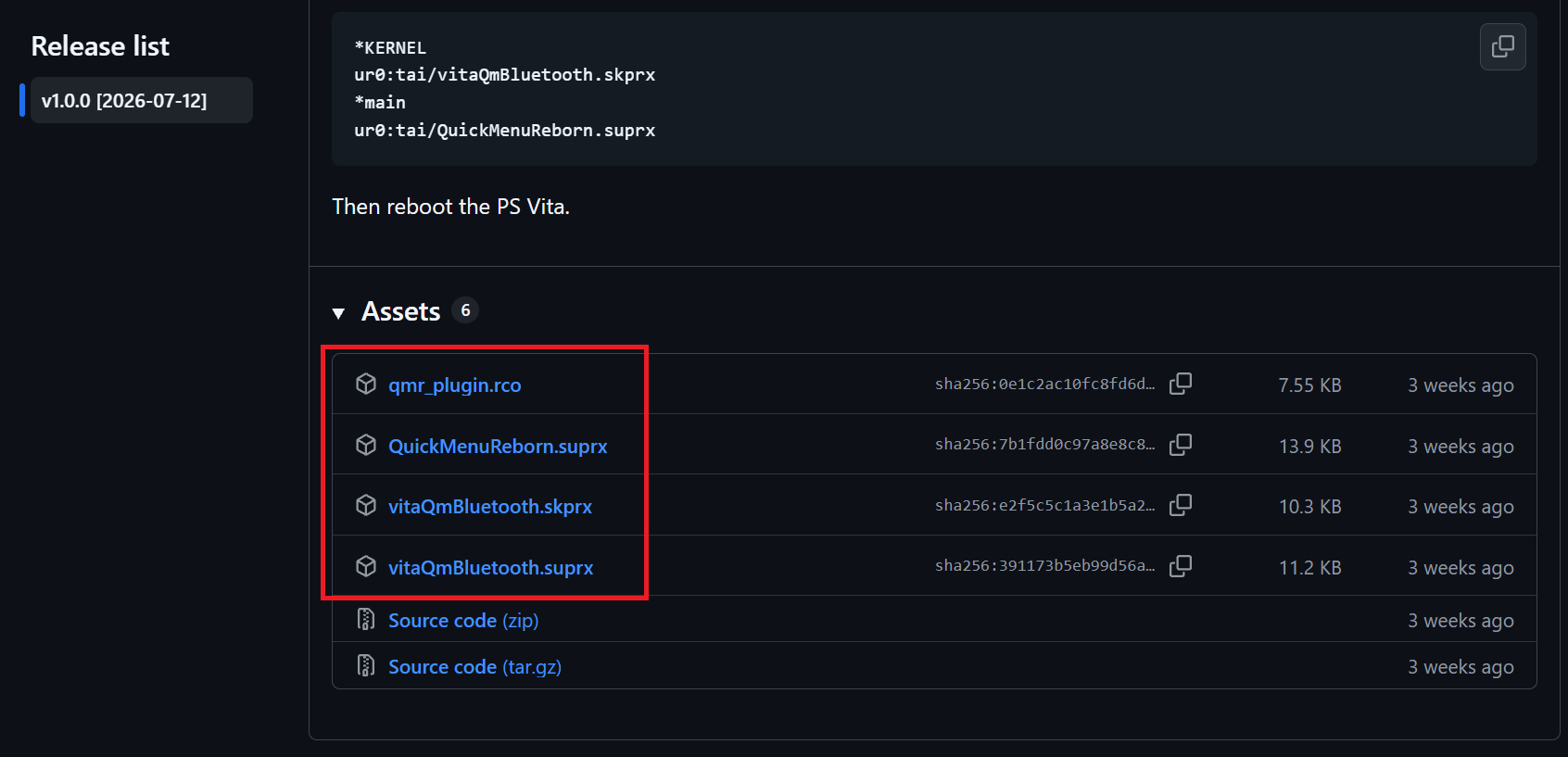
以下の公式リリースページより、最新のプラグインファイルをダウンロードしてください。
👉 vitaQmBluetooth 最新版をダウンロード(GitHub)
インストール手順
ダウンロードしたフォルダ内のファイルをPS Vitaへコピーし、設定ファイルを編集します。
1. 各ファイルを指定のフォルダへコピーする
VitaShellのUSB接続またはFTP機能を使用し、解凍したファイル群をPS Vita内の以下の場所へそれぞれ配置します。
| ファイル名 | コピー先フォルダ(PS Vita内部) |
vitaQmBluetooth.skprx | ur0:tai/ |
QuickMenuReborn.suprx | ur0:tai/ |
vitaQmBluetooth.suprx | ur0:QuickMenuReborn/ |
qmr_plugin.rco | ur0:QuickMenuReborn/ |
💡 補足:フォルダが存在しない場合
ur0:QuickMenuRebornフォルダが存在しない場合は、VitaShell上でur0:内に新規フォルダを作成(フォルダ名をQuickMenuRebornに指定)して配置してください。
2. config.txt を編集する
続いて、taiHENの設定ファイル(config.txt)を編集します。
通常は ur0:tai/config.txt をVitaShellのテキストエディタで開き、以下のように追記してください。
*KERNEL
ur0:tai/vitaQmBluetooth.skprx

*main
ur0:tai/QuickMenuReborn.suprx
⚠️ 注意点
- 既に
*KERNELや*mainというセクションが存在している場合は、それぞれのセクション内(末尾)に該当する行を1行ずつ追記してください。(*KERNELや*mainの項目を重複して作成しないように注意してください)- 環境によって
ux0:tai/config.txtをメインで使用している場合は、お使いの環境のconfig.txtを編集してください(一般的にはur0:tai/config.txtへの一括管理が推奨されます)。
3. PS Vitaを再起動する
すべてのファイル配置と config.txt の保存が完了したら、PS Vitaを再起動(Reboot)します。
再起動後、プラグインが正常に読み込まれれば導入は完了です!
vitaQmBluetoothの使い方
導入後のBluetooth機器の接続手順は非常にシンプルです。
- 再接続したいBluetooth機器(イヤホンやコントローラーなど)の電源を入れる
- PS Vitaの 「PSボタン」を長押し してクイックメニューを開く
- クイックメニュー内に追加された Bluetooth Devicesセクション までスクロール
- リストから接続したいデバイスを選択する
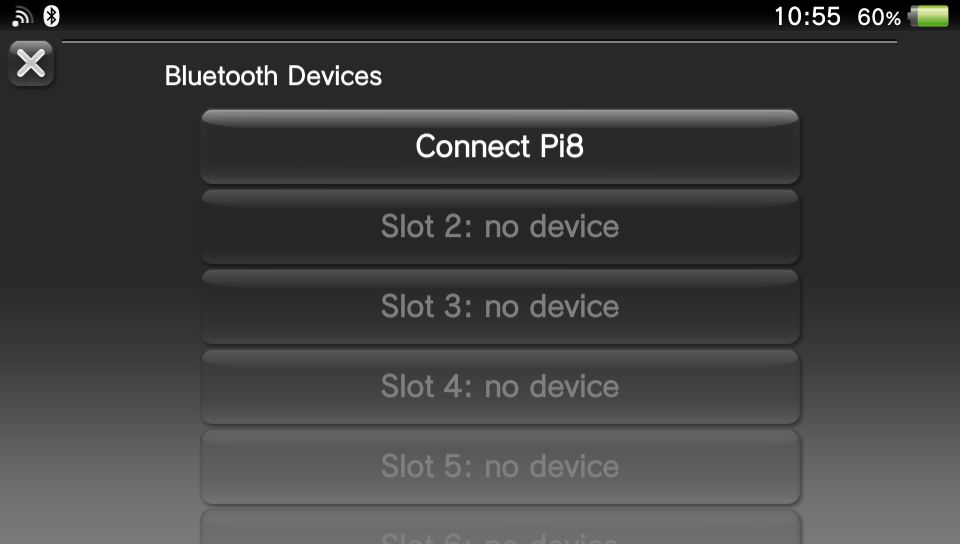
これだけで簡単に再接続が完了します。
ゲームをプレイしている途中でも、ゲームを中断・終了することなく数秒で音声をワイヤレスイヤホンに切り替えることが可能です。
vitaQmBluetoothを導入するメリット
実際に導入してみると、以下のような大きなメリットが得られます。
- 接続切り替えのストレスがゼロになる(ゲームを中断・終了する必要がない)
- わずか数秒でBluetoothイヤホンへ再接続できる
- 設定アプリを開いて探す手間が完全に省ける
- ワイヤレスコントローラーの再接続もスムーズに行える
PS Vitaでワイヤレスオーディオ環境を構築している方にとっては、導入前には戻れなくなるほど利便性が向上します。
おわりに
今回は、PS Vitaのクイックメニューから手軽にBluetooth機器を接続・再接続できるプラグイン「vitaQmBluetooth」の導入方法をご紹介しました。
本来であれば、Bluetooth機器の再接続のために「ゲームを終了して設定アプリを開く」という不可避な手間がありましたが、本プラグインを導入することでそのストレスが一気に解消されます。
私自身、普段から Bowers & Wilkins の「Pi8」 というワイヤレスイヤホンを愛用しており、スマートフォンや他の機器と併用しながらPS Vitaでも使っているため、ゲームを落とさずにワンタッチで再接続できるこのプラグインには非常に助けられています。
PS VitaでBluetoothイヤホン、ヘッドセット、あるいはBluetoothコントローラーを日常的に活用している方は、ぜひこの機会に導入してみてください!
コメント