
はじめに
PS Vitaは発売当時から非常に優れた性能を持つ携帯ゲーム機ですが、実はハードウェアが持つ本来のパフォーマンス(潜在能力)をすべて使い切っているわけではありません。
CFW(Custom Firmware)を導入したPS Vitaでは、プラグインを利用して本体のCPUやGPUのクロック周波数を変更(オーバークロック / アンダークロック)することができます。
クロック設定を最適化することで、以下のような多くのメリットが得られます。
- ゲーム中のフレームレート(FPS)が安定し、処理落ちが減る
- ロード時間が短縮される場合がある
- レトロゲーム等のエミュレーターの動作が快適になる
- 負荷の低いゲームでバッテリー消費を抑えられる
これらのクロック調整を可能にする定番プラグインが「PSVshellPlus」です。
従来使われていた「PSVshell」よりも機能拡張や使い勝手の改善が行われており、現在新たに導入するのであればPSVshellPlus一択と言える完成度を誇ります。
本記事では、PSVshellPlusの概要から導入手順、具体的な使い方まで詳しく解説します。
PSVshellPlusとは?主な特徴と概要
PSVshellPlusは、CFW導入済みのPS VitaおよびPS Vita TV(PSTV)に対応したオーバークロック・アンダークロックプラグインです。
最大の特徴は、ゲームタイトルごとにクロック設定を個別に保存できる点です。一度設定してしまえば、次回起動時からは自動で最適なパフォーマンス環境が適用されます。
主な特徴と機能
- 細かなクロック変更機能(CPU / GPU / BUS / XBAR)
- ゲームごとの個別プロファイル保存(自動ロード対応)
- Vita標準のクイックメニュー内に完全統合されたシームレスな操作性
- 高精度なFPS表示&各種モニタリング機能(CPU/GPU使用率、RAM使用量など)
- PSPエミュレーター環境「Adrenaline」に対応
- PS Vita TV(PSTV)に対応
従来のPSVshell(Electry氏作)をベースに、GrapheneCt氏によって大幅なUI改修とバグ修正が施された後継プラグインにあたります。
PSVshellPlusを導入するメリット
1. ゲームの処理落ち(フレームレート低下)を軽減
PS Vitaの多くのゲームでは、CPUクロックが標準で333MHz(一部タイトルで444MHz)に制限されています。
PSVshellPlusを使ってCPUクロックを上限の500MHz(または444MHz)まで引き上げることで、負荷の高い場面でのフレームレート低下を劇的に軽減できます。
特に以下のようなタイトルで顕著な効果を実感できます。
- 3Dグラフィック多用のオープンワールドゲーム
- 画面上に多数のオブジェクトが表示されるアクションゲーム
- 有志が作成した高負荷なHomebrew(自作ソフト)
2. エミュレーター(Homebrew)の動作改善
RetroArchやFlycast、DSVitaなどの各種エミュレーターアプリは、CPUパワーへの依存度が非常に高くなります。
オーバークロックを適用することで、以下のようなパフォーマンス向上が期待できます。
- 処理不足による音飛びやノイズの解消
- 画面のカクつき改善(FPS向上)
- エミュレーション全体の速度向上と安定化
3. アンダークロックによるバッテリー消費の抑制
パフォーマンスを引き上げるだけでなく、逆にクロックを下げるアンダークロックも可能です。
高い処理能力を必要としないシーンでは、クロックを低く設定することで消費電力を抑え、バッテリー駆動時間を延ばせます。
- ノベルゲームや2Dアドベンチャーゲーム
- 動作の軽いレトロゲーム
- 電子書籍閲覧や各種メニュー操作
導入前に準備するもの
PSVshellPlusを導入するために、あらかじめ以下の環境を用意してください。
- CFW導入済みのPS Vita / PSTV(HENkaku / HENkaku Enso 適用済み)
※PS VitaへのCFWの導入方法については、こちらの記事をご参照ください。 - AutoPlugin II(PS Vita用プラグイン管理ツール)
※AutoPlugin IIの導入方法については、こちらの記事をご参照ください。
※本記事では、設定ファイルを直接編集することなくPS Vita本体のみで手軽にインストールできる「AutoPlugin II」を使用した手順を解説します。
【重要】従来版PSVshellを使用していた場合の注意点
以前からオリジナルの「PSVshell」を使用していた方は特に注意が必要です。
PSVshellPlusはオリジナルのPSVshellプロファイル(ゲームごとの設定保存データ)と互換性がありません。
古いプロファイルデータが残ったままだと、PSVshellPlusが正常に動作しない・設定が反映されないなどの不具合の原因となります。そのため、PSVshellPlusを導入・使用する前に、VitaShellなどのファイラーアプリを使って以下のフォルダ内にあるファイルをあらかじめ手動で削除してください。
- 削除対象フォルダ:
ur0:data/PSVshell/profiles/
PSVshellPlusの導入手順(AutoPlugin IIを使用)
AutoPlugin IIを使用すれば、難しいテキストファイルの書き換えを行うことなく簡単にインストールが可能です。
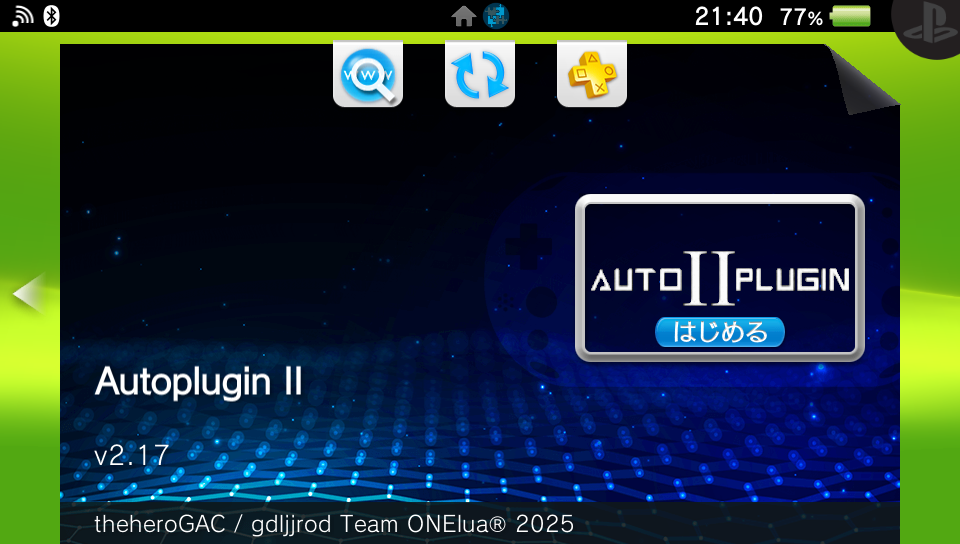
- PS Vitaのホーム画面から 「AutoPlugin II」 を起動します。
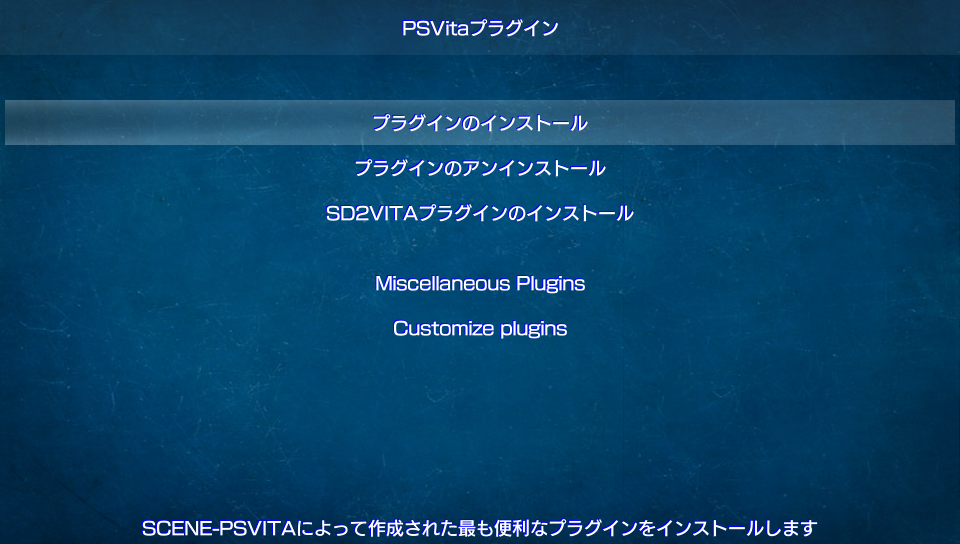
- メインメニューから 「PS Vita用プラグイン」 > 「プラグインをインストール」 の順に選択します。
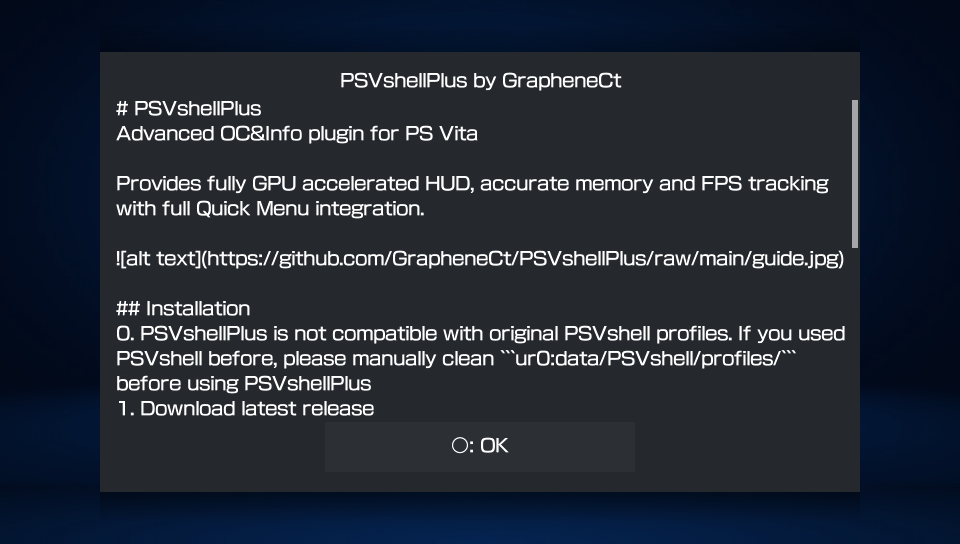
- プラグイン一覧の中から 「PSVshellPlus by GrapheneCt」 を探します。
- 画面の指示に従ってインストールを実行します。
- インストール完了後、指示に従って PS Vitaを再起動 してください。
PSVshellPlusの使い方と各種設定
起動・操作手順
- ゲームやアプリを起動します。
- PSボタンを長押し して、Vita標準の「クイックメニュー」を開きます。
- 下にスクロールします。
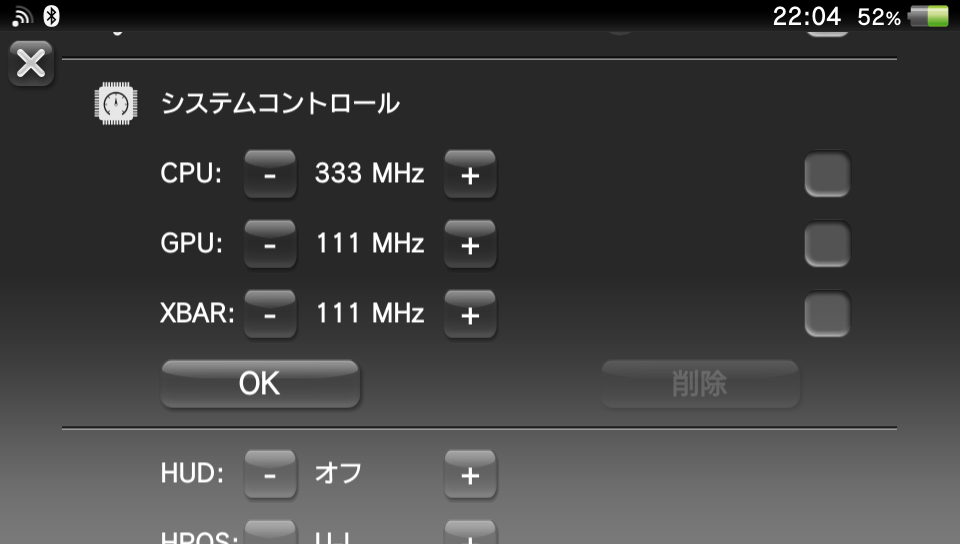
- オーバーレイ表示(HUD)や各種クロック変更メニューが画面上に表示されます。
各クロック設定項目の役割
| 項目名 | 概要・調整の目安 |
|---|---|
| CPU | ゲーム処理全般の性能を左右する最も重要な項目です。 重いゲームやエミュレーターでは 444MHz〜500MHz に設定するのがおすすめです。 |
| GPU | 3Dグラフィックなどの描画処理関係のパフォーマンスに影響します。 グラフィック負荷が高い場面で効果を発揮します。 |
| XBAR | 内部バスの動作速度です。 基本的には標準設定のままで問題ありません。 |
ゲームごとの設定保存方法
クロック設定を変更したあと、メニュー内にある 「OK」を選択します。
保存しておけば、次回そのゲームを起動した際に自動的に設定したクロック周波数が適用されます。
その他設定項目の役割
| 項目名 | 概要・調整の目安 |
|---|---|
| HUD(Heads-Up Display) | 画面上に表示されるパフォーマンスモニター(FPS、CPU/GPU使用率などのオーバーレイ情報)をFPSのみ表示するのか、コンパクトに表示するのか、全部表示するのかなどを変更・指定する設定です。 |
| HPOS(HUD Position) | HUDの表示位置を変更・指定する設定です。 画面の「左上(U-L)」「右上(U-R)」「左下(D-L)」「右下(D-R)」などに表示場所を切り替えられます。 |
| CAS(Clock Auto Scale) | 画面の処理負荷に応じてCPUやGPUのクロック周波数を自動でスケーリング(調整)する機能のON/OFFや動作モードを設定します。 負荷が高い場面では自動でクロックを上げて動作を滑らかにし、負荷が低い場面やアイドル時にはクロックを下げてバッテリー消費や発熱を抑えます。 |
【比較】従来の「PSVshell」と「PSVshellPlus」の違い
どちらもPS Vitaのクロックを変更するプラグインですが、機能面や利便性においてPSVshellPlusが大きく上回っています。
| 比較項目 | PSVshell(従来版) | PSVshellPlus(改良版) |
|---|---|---|
| 開発者 | Electry 氏 | GrapheneCt 氏 |
| 操作UI | 独自のオーバーレイ表示 (ショートカットキーで呼び出し) | Vita標準クイックメニューへ統合 (PSボタン長押しで操作可能) |
| クロック変更 | 〇 | 〇 |
| FPS / メモリ表示 | 〇(標準的) | 〇(高精度・詳細表示に対応) |
| ゲーム別設定保存 | 〇 | 〇(操作性が向上) |
| 現在のおすすめ度 | △(過去の定番) | ◎(現在の標準プラグイン) |
このように、PSVshellPlusはPS Vita標準のクイックメニューに統合されたことで操作感が非常にスマートになっており、初心者から上級者まで扱いやすい仕様になっています。
おわりに
PSVshellPlusは、CFWを導入したPS Vitaのポテンシャルを極限まで引き出してくれる、最も導入価値の高い必須プラグインの一つです。
重いゲームの処理落ち改善から、エミュレーターの快適化、さらにはアンダークロックによるバッテリー消費の抑制まで、状況に合わせて幅広いカスタマイズが行えます。
従来のPSVshellを使っている方はもちろん、これからCFW環境を構築してVitaを活用したいと考えている方は、ぜひPSVshellPlusを導入して快適なゲーム環境を手に入れてみてください。
コメント