
はじめに
「New Super Ultimate Injector 3DS(以下、NSUI)」は、NES(ファミコン)やSNES(スーパーファミコン)、GBA(ゲームボーイアドバンス)などのレトロゲームのROMデータを、ニンテンドー3DS向けのCIAファイルへ簡単に変換できる非常に便利なツールです。
しかし、NSUIは海外製のツールであるため、基本画面はすべて英語表記となっています。バナー作成やVC(バーチャルコンソール)オプションなど、詳細な設定項目が分かりにくいと感じている方も多いのではないでしょうか。
そこで今回は、筆者が個人的に作成した「NSUI日本語化ファイル」を利用して、ツール全体を日本語表示にする方法をご紹介します。
なお、今回の日本語化ファイルは、NSUIに用意されている「ドイツ語(Deutsch)」用の言語ファイルを流用して作成した素人翻訳のものです。誤訳や不自然な表現が含まれている可能性がありますが、あらかじめご了承の上、ご活用ください。
NSUIを日本語化するメリット
今回の日本語化は、NSUIのシステム自体を書き換えるのではなく、標準搭載されているドイツ語言語ファイル(deフォルダ)を日本語に差し替えるという方法をとっています。
そのため、以下のようなメリットがあります。
- 安全性が高い: 英語表示のシステムファイルを汚さないため、ツール本体の動作に影響を与えません。
- 切り替えが簡単: 日本語と英語をNSUIの設定画面からいつでも相互に切り替えられます。
- 元に戻すのも容易: バックアップを戻すだけで、すぐに元の状態(ドイツ語環境)に復元できます。
日本語化に必要なもの・前提条件
作業を始める前に、以下の環境とファイルを準備してください。
- New Super Ultimate Injector for 3DS 本体
- 本記事の日本語化ファイルは、「v0.28」を前提に作成しています。
- NSUI日本語化ファイル(deフォルダ差し替え用)
- 筆者が作成した翻訳ファイルです。以下の手順内でダウンロードできます。
NSUIを日本語化する手順(5ステップ)
ステップ1:日本語化ファイルをダウンロードする
まずは、以下のリンクから日本語化ファイルをダウンロードしてください。
[▶ NSUI日本語化ファイル(deフォルダ)をダウンロードする]
ダウンロードしたZIPファイルを解凍すると、中に「de」という名前のフォルダが入っていることを確認してください。
ステップ2:言語ファイルを置き換える
NSUIがインストールされている(展開した)フォルダを開きます。
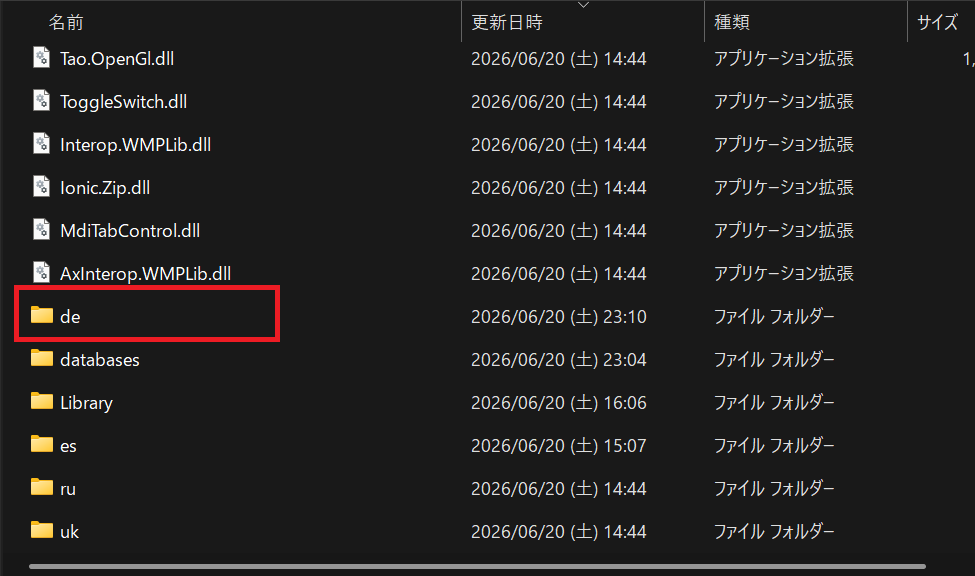
New Super Ultimate Injector for 3DS.exeがある階層(メインフォルダ)を確認します。- その中にある既存の 「de」フォルダ を見つけます。
💡 【重要】バックアップの推奨
万が一、元の状態に戻したくなったときのために、既存の「de」フォルダを別の場所(デスクトップなど)にコピーしてバックアップを取っておくことを強くおすすめします。
- バックアップが完了したら、先ほど解凍して出てきた新しい「de」フォルダを上書き(または既存のフォルダと置き換え)します。
ステップ3:NSUIを起動する
フォルダの置き換えが完了したら、New Super Ultimate Injector for 3DS.exe をダブルクリックして起動します。 ※この時点ではまだ英語表記のままです。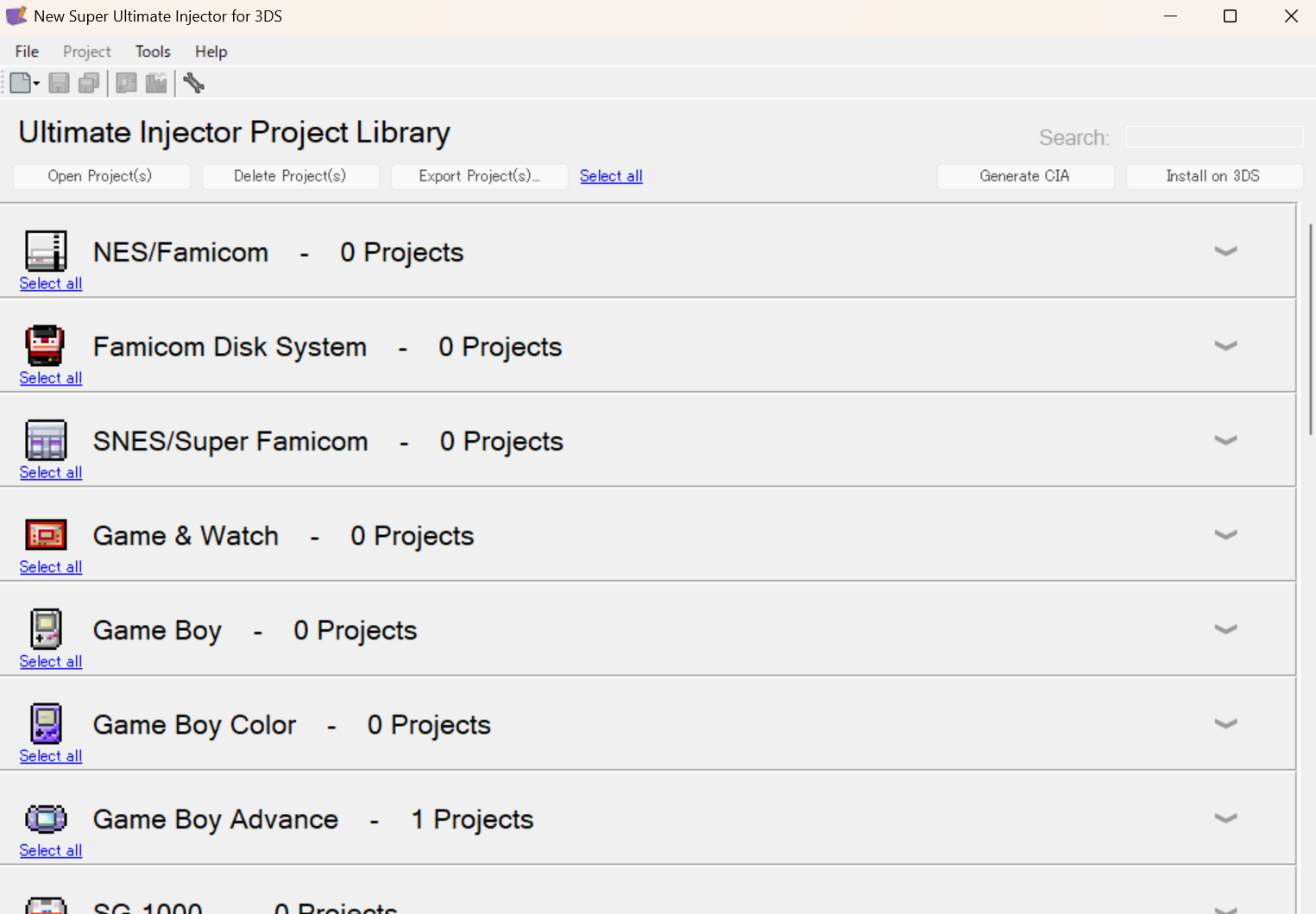
ステップ4:表示言語を「Deutsch」に変更する
NSUIの画面上部にあるメニューバーから、以下のように選択して言語を切り替えます。
- メニューの 「Tools」 をクリックします。
- ドロップダウンメニューから 「Options」 を選択します。
- オプション画面が開いたら、「Language」 の項目を探します。
- 言語の一覧から 「Deutsch」 を選択し、設定を保存します。
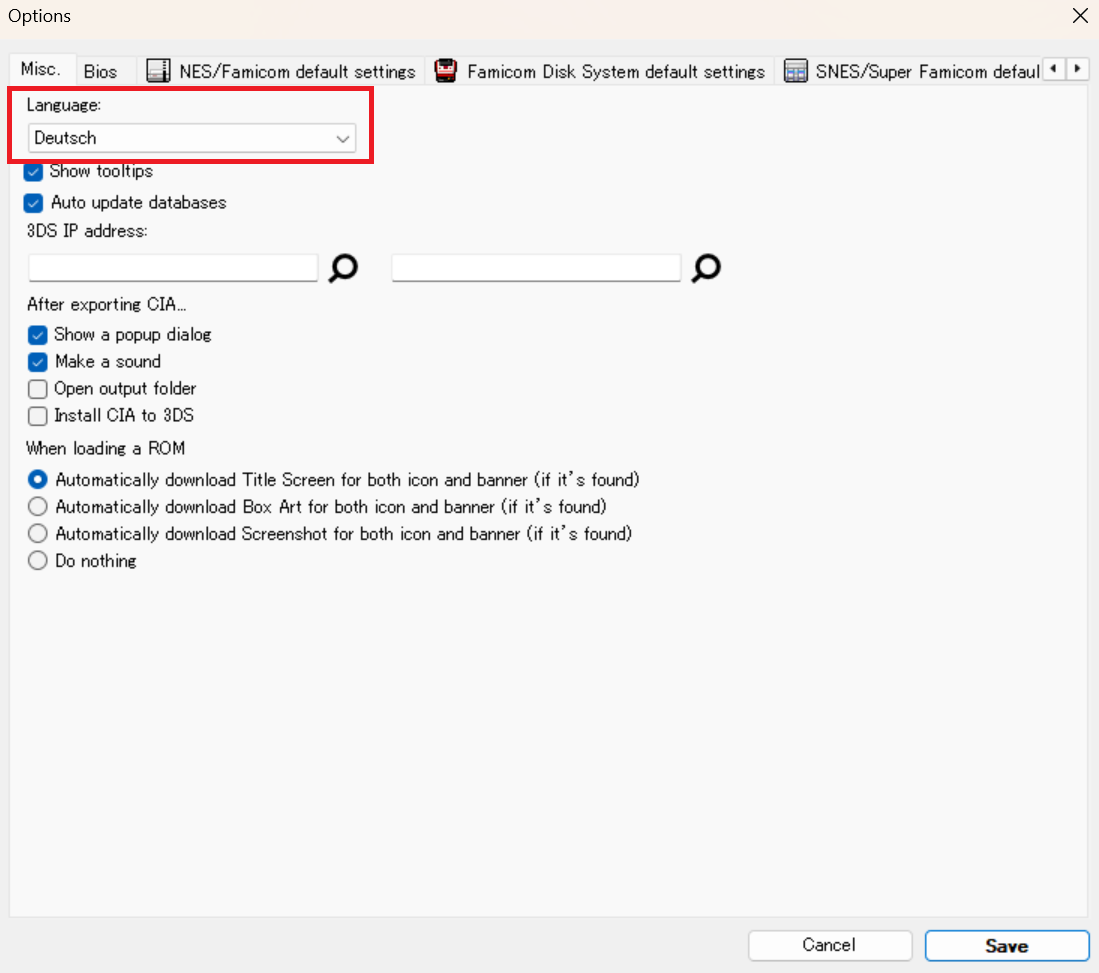
ステップ5:日本語化の完了
言語を「Deutsch」に変更した後、反映するためにはアプリケーションの再起動が必要となります。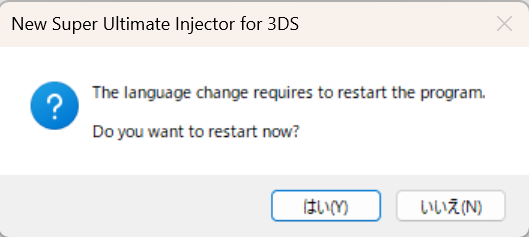
NSUIを再起動すると、先ほど差し替えた日本語化ファイルが読み込まれ、画面が日本語表示に切り替わります。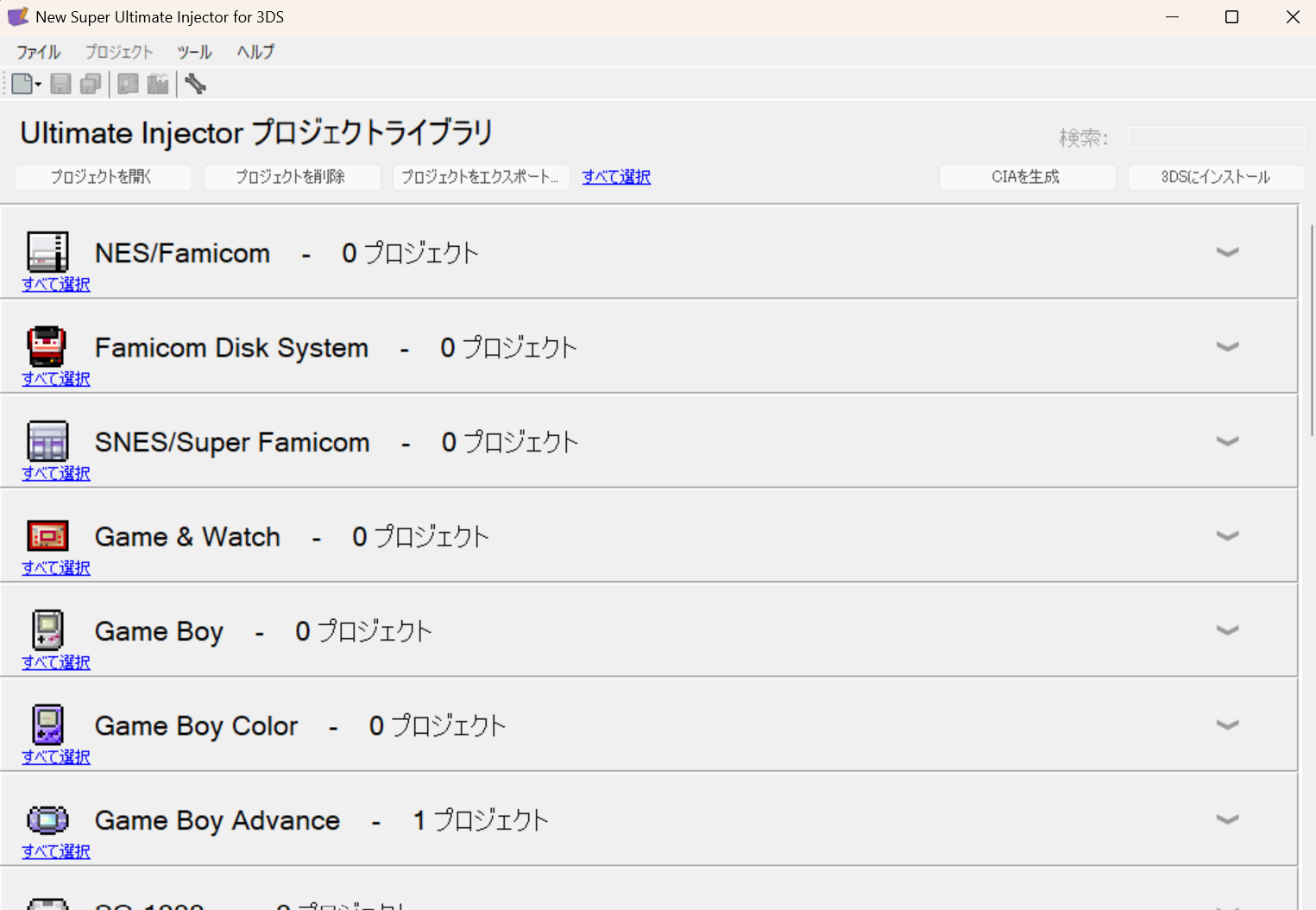
メニューバーだけでなく、バナー設定やエミュレーター設定などの各種オプション画面も日本語化されているか確認してください。
日本語化後の注意点
完全な翻訳ではありません(随時修正中)
本ファイルは筆者が個人用に作成した非公式の翻訳ファイルです。そのため、以下のような不完全な部分が残っている場合があります。
- 一部の専門用語で統一ができていない箇所がある
- 直訳に近く、表現が少し不自然な部分がある
実用上は問題ないレベルですが、実際に使いながら随時修正を加えているため、完璧な翻訳ではない点をご理解ください。
NSUIのバージョンアップに伴う動作について
今後、NSUIのアップデートによって言語ファイルの内部構成(文字列のIDなど)が変更された場合、日本語化が正常に反映されなくなったり、一部の文字が抜けてしまったりする可能性があります。
本ファイルは v0.28 をベースに作成しています。将来的に最新版へ対応させる場合は、本ブログにて改めて更新版の言語ファイルを配布する予定です。
NSUIを日本語化することで快適になる作業
日本語化を施すことで、NSUIが持つ多彩な機能のハードルが下がり、特に以下の作業効率が大幅に向上します。
1. 各種カスタム設定のミス防止
NSUIには、以下のような細かなカスタマイズ機能が搭載されています。
- 3DSのホーム画面に表示される「カスタムバナー(上画面の演出)」の作成
- ゲーム選択時の「アイコン画像」の設定
- 動作を最適化するための「エミュレーター詳細設定」
- 「VC(バーチャルコンソール)オプション」の調整
これらは英語のままだと直感的に理解しづらい項目ですが、日本語化することで操作ミスを減らし、思い通りのCIAファイルをスムーズに作成できるようになります。
2. 多彩なレトロゲームROMのCIA変換
NSUIは、以下のような多数のハードのROMデータを3DS用CIAに変換できます。
- NES(ファミリーコンピュータ)
- SNES(スーパーファミコン)
- GB / GBC(ゲームボーイ / ゲームボーイカラー)
- GBA(ゲームボーイアドバンス)
- Mega Drive(メガドライブ)
- PC Engine(PCエンジン)
日常的にこれらのROMを3DS向けにパッケージングする作業を行っている方にとって、メニューの日本語化は大きなストレスフリーにつながります。
よくある質問(FAQ)
Q. 日本語化を解除して、元の英語表示に戻せますか?
A. はい、いつでも簡単に戻せます。 画面上のメニューから [設定(Options)] ➔ [言語(Language)] ➔ [English] を選択するだけで、即座に標準の英語表示に戻すことができます。
Q. 他の言語(本来のドイツ語など)は使えなくなりますか?
A. ドイツ語のみ利用できなくなります。 今回の方法はドイツ語の枠組み(deフォルダ)を日本語に書き換えているため、本来のドイツ語表示は選択できなくなります。ただし、英語やその他の言語はそのまま問題なく利用可能です。
Q. 日本語化によって、作成したCIAファイルやROM変換機能に悪影響はありますか?
A. 一切影響ありません。 変更しているのは「画面に表示されるテキストデータ」のみです。ツールのコアとなる変換エンジンや、生成されるCIAファイルのデータ構造、3DS本体での動作などには一切影響しませんのでご安心ください。
おわりに
今回は、ニンテンドー3DSのCIA変換ツール「New Super Ultimate Injector 3DS(NSUI)」を日本語化する方法について解説しました。
手順をおさらいすると、以下の3ステップだけなので非常に簡単です。
- 日本語化用の「de」フォルダをダウンロード
- 既存の「de」フォルダと置き換える
- ツール内の設定で「Deutsch」を選択する
これまで英語表記が原因で設定をためらっていた方や、これから3DSでレトロゲームを楽しみたいという方にとって、作業効率化の助けになれば幸いです。
冒頭でもお伝えした通り、本ファイルはあくまで素人による非公式翻訳です。誤訳や表現の違和感など、お気づきの点がありましたら、ぜひコメント欄などで教えていただけると励みになります。
今後もツールの仕様変更に合わせて改善を続けていく予定ですので、よろしくお願いいたします!
コメント