
はじめに
3DS向けのVC(バーチャルコンソール)CIA作成ツールとして、世界中で広く愛用されている定番ツール「New Super Ultimate Injector for 3DS(NSUI)」。
しかし、ここ最近になって以下のようなトラブルに遭遇するユーザーが増えています。
- カバー画像(Box Art)がダウンロードできない
- タイトル画面(Title Screen)の画像が取得できない
- 「Download icon image from…」を押すとエラーが表示される
「データベースのサーバーが閉鎖された?」「ツールのバグ?」と思われがちですが、実はNSUI本体の不具合ではありません。 原因はWindows側におけるTLS(通信プロトコル)の仕様変更と、ツールの設計の古さにあります。
本記事では、NSUIで画像が取得できなくなる原因を分かりやすく紐解き、数分で元の快適な環境を取り戻せる解決方法について詳しく解説します。
NSUIで画像がダウンロードできない具体的な症状
NSUIには、カスタムCIAを作成する際にゲーム情報をオンラインデータベースから参照し、以下の画像を自動で取得・反映してくれる便利な機能が備わっています。
- カバー画像(Box Art)
- タイトル画像(Title Screen)
- バナー画像(Banner)
しかし、エラーが発生する環境では「Download Images」や「Search Images」をクリックした直後に通信が遮断され、エラーポップアップが表示されるか、画像が一切読み込まれない状態になってしまいます。
この症状は、特にWindows 10やWindows 11の環境で多く報告されているのが特徴です。
画像取得に失敗する原因:安全基準(TLS 1.2)のミスマッチ
なぜ突然、画像のダウンロードだけができなくなってしまったのでしょうか。その理由は、通信時における「暗号化プロトコルのミスマッチ」にあります。
1. NSUIは「.NET Framework 4.0」で動作している
NSUIは、Microsoftの古い開発環境である「.NET Framework 4.0」をベースにビルドされています。このバージョンの既定(デフォルト)の通信設定では、現在では安全性が低いとされる古いプロトコル(SSL 3.0やTLS 1.0など)が優先的に使用されてしまいます。
2. 画像の取得先(GitHub)が「TLS 1.2」のみに対応
NSUIがカバー画像やタイトル画像を取得している裏側のサーバー(主に libretro-thumbnails などのGitHubリポジトリ)は、セキュリティ向上のため、古い通信方式をすべて遮断しました。現在は「TLS 1.2」以降での暗号化通信のみを要求しています。
3. 通信方式のズレによる接続拒否
結果として、ツールとサーバーの間で以下のような「すれ違い」が起きています。
- NSUI側:「古いプロトコル(SSL 3.0等)で接続させて!」
- 画像サーバー側:「TLS 1.2以降じゃないとセキュリティ上、接続は拒否します!」
この安全基準のズレにより接続が弾かれ、画像がダウンロードできない状態に陥っています。
解決方法:「pos TLS patcher」を導入する
原因は通信プロトコルが古いことにあるため、NSUI自体を改造したり、再インストールしたりする必要はありません。
Windows側の設定を変更し、古い.NETアプリにも「TLS 1.2」を強制的に使わせるツール「pos TLS patcher」を導入することで、一発で解決できます。
pos TLS patcherとは?
「pos TLS patcher(TheLevelUp製)」は、Windowsのレジストリ(SchUseStrongCrypto など)を安全かつ自動で修正し、古い.NETアプリケーションであってもシステム既定の強力な暗号化プロトコル(TLS 1.2)をデフォルトで使用できるようにするパッチツールです。
これを利用すれば、NSUIのソースコードに触れることなく、安全かつ確実に画像サーバーへ接続できるようになります。
導入・適用手順(3ステップ)
ステップ1:パッチツールのダウンロード
- 開発元であるGitHubのReleasesページへアクセスします。
- Assets一覧から、最新のリリースバージョン(
TlsPatcher-X.X.X.exe)をダウンロードします。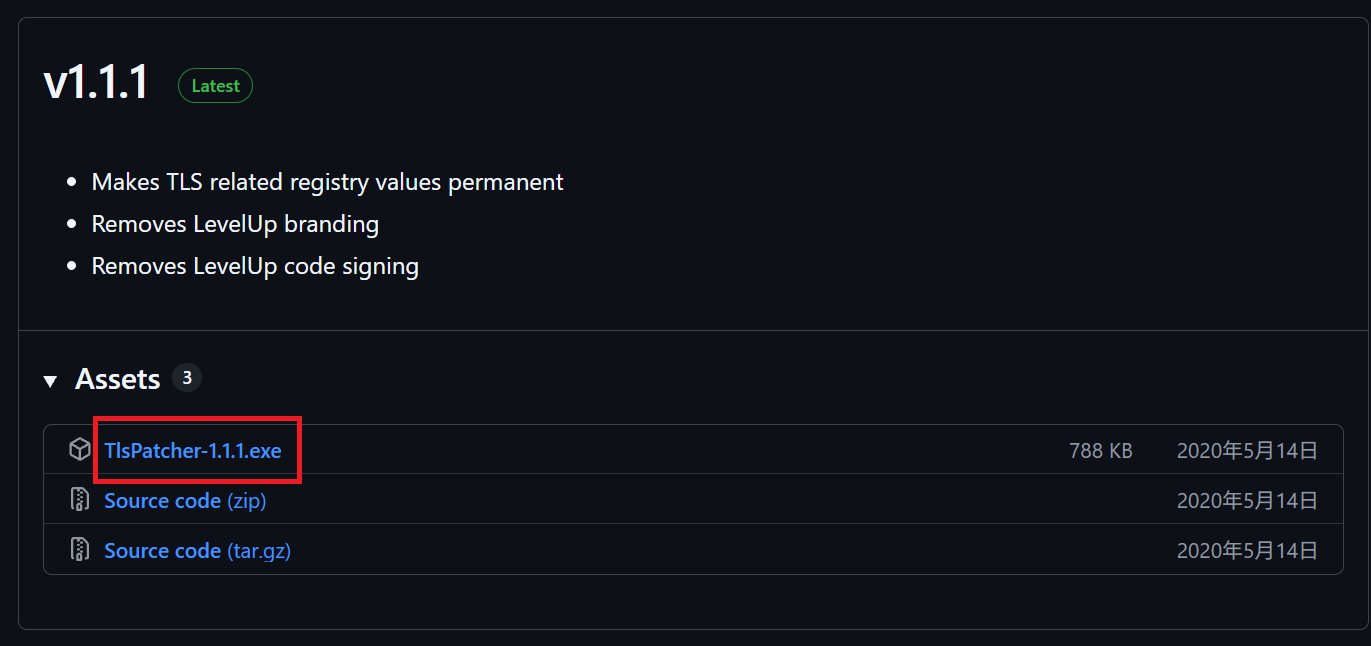
ステップ2:パッチの実行
- ダウンロードしたEXEファイルを管理者権限で実行します。
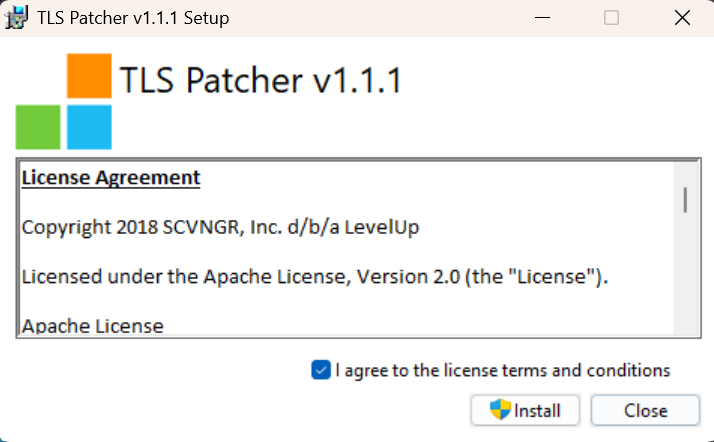
- 画面の指示(インストーラーのダイアログ)に従って進めます。レジストリの書き換えと必要なコンポーネントの適用は数秒で完了します。
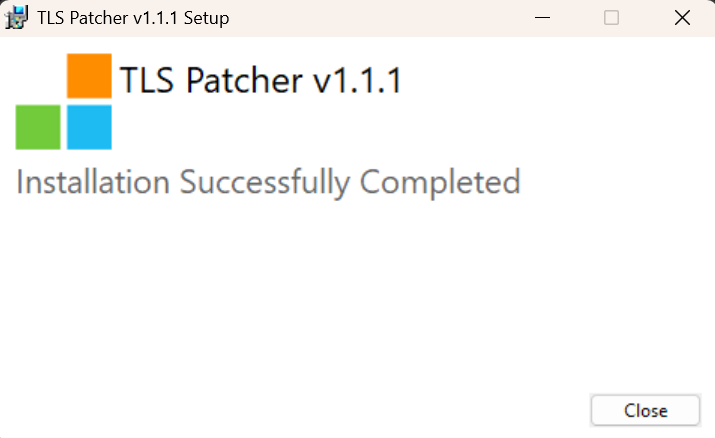
💡 ポイント
パッチ適用後、レジストリの変更を完全にシステムへ反映させるため、念のためPCを一度再起動することをおすすめします。
ステップ3:NSUIでの動作確認
- PC再起動後、通常通り「New Super Ultimate Injector」を起動します。
- 任意のROMを読み込み、「Download icon image from…」を試してください。
- エラーが出なくなり、カバー画像やタイトル画像が正常に自動取得されれば作業は完了です!
おわりに
New Super Ultimate Injectorで画像がダウンロードできなくなるエラーは、一見ツールの寿命のようにも思えますが、原因は現代のセキュリティ基準(TLS 1.2)に古いツールが追いついていなかっただけです。
今回ご紹介した「pos TLS patcher」を導入すれば、OS側の通信環境が最適化され、数分で以前のような快適なインジェクト環境を取り戻すことができます。
3DSのバーチャルコンソール作成(VCインジェクト)作業をスムーズに進めるためにも、画像エラーに悩んでいる方はぜひ試してみてください!
コメント