はじめに
パソコンでスクリーンショットを撮影したいとき、Windows標準の「Snipping Tool」や「画面領域切り取り(Win + Shift + S)」だけでは、物足りないと感じたことはないでしょうか。
- Webサイトのスクロール画面を丸ごと1枚の画像で保存したい
- 撮影した画像に、その場で矢印や注釈テキストを追加したい
- 静止画だけでなく、GIFアニメーションや動画のキャプチャもしたい
- とにかく軽快にサクサク動くソフトが欲しい
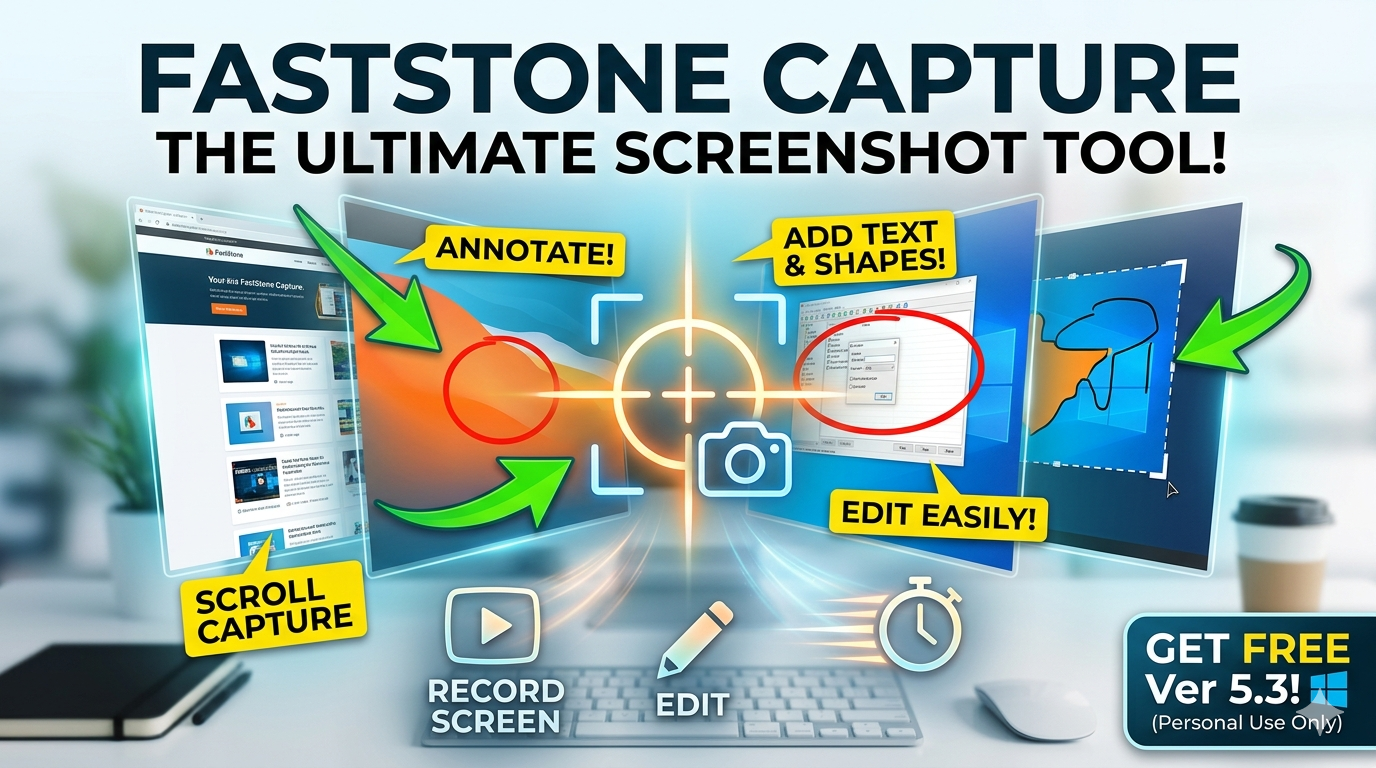
そんなクリエイターやビジネスパーソンにおすすめなのが、高機能スクリーンキャプチャソフト「FastStone Capture」です。
現在は有料のシェアウェアとして販売されていますが、実は「バージョン5.3」まではフリーウェア(無料)として配布されていました。この記事では、FastStone Captureの特徴や便利な機能、そして今でも無料版を入手して安全に利用する方法を詳しく解説します。
FastStone Captureとは?
FastStone Captureは、Windows向けに開発された非常に高機能なスクリーンキャプチャ・画面録画ソフトです。
単に画面を撮影するだけでなく、以下のような豊富な機能を備えています。
- 高度な画像編集・加工
- 矢印やテキストなどの注釈追加
- 縦長のWebページを収めるスクロールキャプチャ
- 音声付きの画面録画(動画・GIF作成)
これほど多機能でありながら、動作が非常に軽快なことから、ブログ運営者やマニュアル作成者、技術系の解説記事を書くユーザーから長年「神ソフト」として愛用され続けています。
FastStone Captureの主な4つの特徴
FastStone Captureが多くのユーザーに選ばれる理由は、その圧倒的な使いやすさにあります。主な特徴を4つに分けてご紹介します。
1. 圧倒的に軽量で高速に動作する
FastStone Captureの最大の強みは、ソフト自体の軽さです。
常にバックグラウンドに常駐させておいてもPCへの負荷がほとんどなく、スペックの低い古いノートPCでもストレスなく一瞬で起動します。
最近の多機能ソフトにありがちな「起動が遅い」「メモリを大量に消費する」「操作がカクつく」といったストレスとは無縁です。
2. あらゆる画面に対応する豊富なキャプチャ方法
用途に合わせて、さまざまな撮影方法をワンクリックで選択できます。
| キャプチャ機能 | 撮影できる対象 |
| ウィンドウキャプチャ | アクティブなウィンドウ(アプリ枠)を自動認識して撮影 |
| 範囲指定キャプチャ | マウスドラッグで囲んだ部分だけを撮影 |
| 全画面キャプチャ | モニタに表示されている画面全体を撮影 |
| フリーハンドキャプチャ | 自由な形に囲った変形範囲を撮影 |
| スクロールキャプチャ | 見切れている縦長のWebページを自動スクロールして1枚の画像に |
| メニューキャプチャ | 右クリックメニューなどのポップアップだけを綺麗に撮影 |
特に「スクロールキャプチャ」は、Webサイトのデザイン保存や、縦に長い規約ページの記録などに重宝します。
3. 別ソフト不要!優秀な画像編集(エディタ)機能
画面を撮影すると、自動的に専用の編集画面(エディタ)が立ち上がります。
- 矢印・直線・枠線の追加
- テキスト(文字)入力
- 隠したい部分へのモザイク・ぼかし処理
- 蛍光ペン風の強調表示(ハイライト)
- 画像の書き込み・リサイズ(解像度変更)・色調補正
わざわざPhotoshopや他のペイントソフトを起動して画像を開き直す必要がないため、作業効率が爆発的にアップします。
4. 音声付きの画面録画(動画キャプチャ)にも対応
静止画だけでなく、パソコンの画面操作をそのまま録画することができます。
- ソフトウェアの操作手順マニュアル動画
- Webセミナー(ウェビナー)の記録
- ゲームのプレイ画面録画
軽量設計のおかげで、録画中もPCが重くなりにくく、コマ落ちの少ない安定した動画(またはGIFアニメーション)を作成できます。
【注意】現在は有料!無料で使うなら「Ver 5.3」
現在の最新版FastStone Captureは、有料のシェアウェア(買い切りライセンス)として販売されています。最新版では、4Kモニター(高DPI環境)への最適化、録画機能の強化、モダンなUIへの改善などが行われています。
しかし、「バージョン 5.3」までは完全なフリーウェア(無料ソフト)だったため、この旧バージョンを利用すれば、現在でもライセンス費用をかけずに全機能を使うことが可能です。
⚠️ ライセンスに関する重要な注意点
FastStone Capture 5.3が無料で利用できるのは「個人利用・非商用」に限られます。
会社の業務で使用する場合や、商用目的のマニュアル作成などに使用する場合は、必ず最新の有料ライセンスを購入してください。
無料版「FastStone Capture 5.3」のダウンロード&インストール方法
旧バージョン(Ver 5.3)を導入する手順を解説します。
1. インストーラーのダウンロード
公式の現行サイトからは旧バージョンがダウンロードできないため、信頼性の高いソフトウェアアーカイブサイト等から入手します。
- ダウンロード先の一例: codecpack.co (FastStone Capture 5.3 Portable) など(※環境を汚さない「ポータブル版(インストール不要でUSB等からも起動できるタイプ)」が手軽でおすすめです)
2. セットアップ(インストール)の手順
通常のインストーラー版(EXEファイル)をダウンロードした場合は、ファイルをダブルクリックして実行します。
一般的なWindowsソフトと同様に、規約に同意して「Next」を進めていけば数十秒で完了します。
ポータブル版(ZIP形式など)の場合は、ダウンロードしたフォルダを解凍し、中にある実行ファイル(FSCapture.exe)を起動するだけでそのまま使えます。
3. 起動と基本的な使い方
ソフトを起動すると、デスクトップの端に非常にコンパクトなツールバーが表示されます。
各アイコンが「範囲指定」「スクロール」などのキャプチャ機能に対応しており、アイコンをクリックするか、あらかじめ設定したショートカットキー(ホットキー)を押すことで、いつでも一瞬で画面を撮影できます。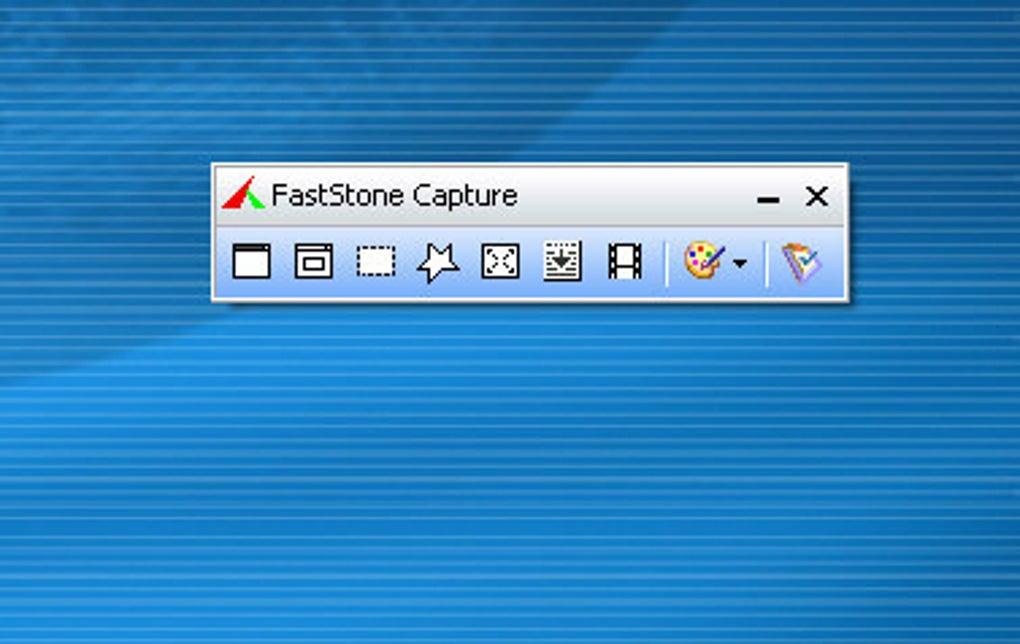
FastStone Captureはこんな人におすすめ!
ブロガー・アフィリエイター
記事内に挿入するスクリーンショットを多用するブロガーにはマストアイテムです。キャプチャから「モザイク処理」「注釈入れ」「リサイズ」までが数秒で完結するため、記事の執筆スピードが劇的に向上します。
ゲームの攻略・レビューを書く人
ゲーム画面を撮影し、UIの説明や操作手順を紹介する用途に最適です。非常に軽量なソフトなので、ゲームのフレームレート(FPS)への悪影響を最小限に抑えながら撮影・録画が可能です。
個人用のマニュアル・備忘録を作りたい人
PCの操作方法を家族に教えるための資料や、自分用の設定メモ、FAQなどを効率よく作成したいときにも、画像付きの分かりやすい資料が直感的に作れます。
無料の旧バージョン(Ver 5.3)を利用する際の注意点・デメリット
無料で使えるVer 5.3は非常に魅力的ですが、約15年以上前にリリースされた古いソフトウェアであるため、以下のデメリットやリスクを理解して使用する必要があります。
- 最新OS(Windows 11など)との相性問題
Windows 11でも動作するケースが多いですが、OSのアップデート等により突然強制終了したり、一部の挙動が不安定になったりする可能性があります。 - 高解像度(4KやWQHD)モニターでのズレ
近年の高DPIディスプレイ環境では、キャプチャする範囲が拡大されてズレたり、文字がボヤけたりする場合があります。 - 最新ブラウザでのスクロールキャプチャ不具合
Google ChromeやMicrosoft Edgeの最新バージョンでは、ページの仕様( lazy-load 等)によってスクロールキャプチャが途中で止まったり、正常に結合されないことがあります。 - 公式サポートおよびセキュリティパッチがない
旧バージョンのためバグ修正やセキュリティアップデートは行われません。完全な自己責任での利用となります。
これらの問題に直面した場合や、ビジネス用途で安全に使いたい場合は、最新の有料版(シェアウェア)を購入することをお勧めします。
他のキャプチャソフトとの違いを比較
Windowsでよく使われる他の手段と、FastStone Capture(無料版)の違いをまとめました。
| 機能・特徴 | Windows標準 (Snipping Tool) | FastStone Capture (v5.3) | ShareX (定番無料ソフト) |
| 価格 | 無料 | 無料(個人利用のみ) | 完全無料(オープンソース) |
| 動作の軽さ | 普通 | 圧倒的に軽い | やや重い |
| スクロール撮影 | △(一部環境のみ) | 〇(手軽に撮影可能) | 〇(設定がやや複雑) |
| 編集機能 | 簡易的(ペンのみ) | 優秀(モザイク・矢印等) | 非常に高機能 |
| 操作の難易度 | 簡単 | シンプルで直感的 | 多機能ゆえに初心者には難しい |
「Windows標準では機能が足りないけれど、ShareXのような海外の超多機能ソフトは設定が難しくて使いこなせない」という方に、FastStone Captureは最高のバランスを提供してくれます。
おわりに
FastStone Captureは、「軽量さ」と「編集のしやすさ」を両立した、今なお色褪せない傑作キャプチャソフトです。
現在は有料化されていますが、個人利用であれば旧バージョン(Ver 5.3)を無料で使うという選択肢もあります。
- Windows標準の Snipping Tool に限界を感じている
- ブログや資料作成の効率をアップさせたい
- まずは無料で高機能なソフトを体験してみたい
そう考えている方は、ぜひ一度そのサクサクとした快適な操作感を試してみてください。もし気に入って、仕事でも使いたい・最新OSで安定して使いたいと感じたら、その時は有料の最新版への移行を検討するのもおすすめです!

コメント