
はじめに
ニンテンドー3DSにCFW(カスタムファームウェア)を導入して便利に使っていると、以下のような悩みに直面したことはないでしょうか。
- ゲームや自作ソフト、バーチャルコンソール(VC)を大量に入れすぎて、HOMEメニューが整理できない
- 「HOMEメニューに表示できるアイコンの上限(300個制限)」に引っかかってしまい、SDカードの容量は余っているのに新しいソフトを追加できない
- 「ゲーム用」「エミュレータ・自作ソフト用」「検証用」など、目的ごとにHOMEメニューの環境をすっきりと切り替えたい
そんなときに非常に役立つツールが「3DSBank」です。
3DSBankを使用すれば、3DSの中に「仮想的な別の3DS環境」を複数作成し、ワンタッチでHOMEメニューを切り替えられるようになります。この記事では、3DSBankの概要から具体的な導入手順、そして使う前に必ず知っておくべき重要な注意点・応用テクニックまで、初心者にも分かりやすく徹底解説します!
3DSBankとは?概要とメリット
3DSBankは、SDカード内にある「Nintendo 3DS」フォルダ(ゲームデータやHOMEメニューの構成が保存されている基盤フォルダ)を複数作成し、それらをシステム上で切り替えて利用できるようにする便利なHomebrew(自作ソフト)です。
まるで1台の3DSの中に、複数の独立した3DSシステム(バンク)が入っているかのような環境を構築できます。
3DSBankでできること・導入のメリット
- HOMEメニュー環境の切り替え
起動する「バンク(スロット)」を選ぶだけで、全く異なるHOMEメニュー環境へ瞬時に移動できます。 - 「アイコン300個制限」の実質的な回避
3DSは仕様上、HOMEメニューに配置できるタイトル数が最大300個(DSiタイトルは別途40個)と決まっています。3DSBankで環境を分割すれば、この300個制限を実質的に突破できます。 - 用途に合わせたスマートな管理
「普段遊ぶ市販ゲーム用」「エミュレータやHomebrew専用」「テーマやレイアウトのテスト用」など、ジャンルごとに環境を分離してHOMEメニューを美しく整理できます。
【重要】導入前に知っておくべき注意点と仕様
3DSBankは非常に強力なツールですが、システムの深い部分(SDカードのフォルダ構造)を操作するため、いくつかの独特な仕様や誤解されやすいポイントがあります。トラブルを防ぐためにも、事前に確認しておきましょう。
1. SDカードのストレージ容量自体は増えない
よくある誤解ですが、3DSBankを導入してもSDカード全体の容量が増えるわけではありません。あくまで「限られたSDカードの容量を、複数の環境で分け合う」形になります。
2. 同じゲームを複数バンクに入れると容量を重複して消費する
例えば、4GBある大容量のゲームを「バンクA」と「バンクB」の両方にインストールした場合、SDカード内には計8GBのデータが書き込まれることになります。お気に入りのゲームだからといってすべてのバンクにインストールすると、あっという間に容量が圧迫されるため注意してください。
3. バンク間でゲームやセーブデータを直接転送する機能はない
3DSBank自体には、既存のゲームやセーブデータを別のバンクへ移動させる機能はありません。新しいバンクを作成した直後は、完全に「真っ新な状態(初期状態のHOMEメニュー)」になります。別のバンクへデータを移したい場合は、手動で再インストールやセーブデータの引っ越し作業を行う必要があります(後述の応用テクニックで解説します)。
4. ホームメニューのレイアウトが一部同期される「癖」がある
3DSのシステム上の仕様により、以下の要素はすべてのバンクで共通(同期)されてしまいます。
- カートリッジスロットの配置
- 本体の初期システムアプリ(設定、Miiスタジオ、ダウンロードプレイなど)の配置
- DSiウェアおよびDSフォワーダーで作成したアイコンの配置
- HOMEメニュー上に作成した「フォルダ」の位置と名前、およびアイコンのサイズ設定
特に「フォルダの名前と位置」が同期されてしまう点は見落としがちです。バンクAでフォルダの名前を「3DSゲーム」に変えると、バンクBにある同じ位置のフォルダ名も「3DSゲーム」に変わってしまいます。
3DSBankを導入する前の準備
作業を始める前に、以下のものが揃っているか確認してください。
- CFW(Luma3DS等)導入済みのニンテンドー3DS本体
※3DSへのCFWの導入方法については、こちらの記事をご参照ください。 - 十分な空き容量のあるSDカード
- FBI(.ciaファイルをインストールできる環境)
- Universal-Updater(3DS上でアプリをダウンロードできるストアアプリ)
- インターネット接続環境
事前バックアップの推奨
3DSBankはSDカード内の重要なフォルダを丸ごと操作します。万が一のデータ破損に備え、作業を始める前にSDカード内の「Nintendo 3DS」フォルダをPC等に丸ごとコピーしてバックアップしておくことを強く強く推奨します。
3DSBankのインストール手順(Universal-Updater版)
今回はPCを使わず、3DS本体のみで完結する「Universal-Updater」を使用した最も簡単な手順を解説します。
ステップ1:Universal-Updaterを起動
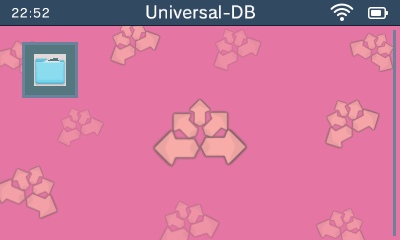
3DSのHOMEメニューから「Universal-Updater」を選択して起動します。最新のストアデータが読み込まれるまで数秒待ちます。
ステップ2:3DSBankを検索
- 下画面の右側にある「虫眼鏡アイコン(検索)」をタッチします。
- キーボードが表示されるので、
3DSBankと入力して決定します。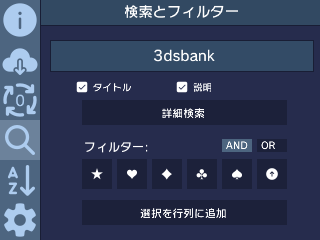
- 検索結果に「3DSBank」が表示されるので、それを選択します。
ステップ3:インストール実行
- 画面左側の「Install」タブ(あるいはアプリアイコン)から、「3DSBank.cia」を選択します。
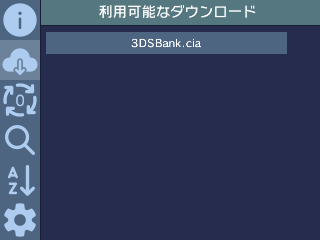
- ダウンロードとインストールが自動的に開始されます。
- 完了したら、HOMEボタンを押してHOMEメニューに戻ります。
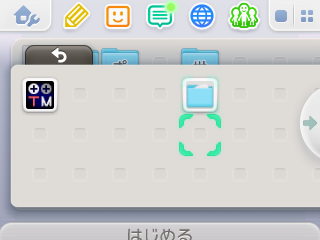
HOMEメニューに戻ると、新しいプレゼント(ギフト)として「3DSBank」が追加されているので、Aボタンを押して開封してください。
3DSBankの基本的な使い方
初回起動と新規バンクの作成
- HOMEメニューから「3DSBank」を起動します。
- 初回起動時は、現在使用しているHOMEメニュー環境(元の環境)を保持するための自動設定が行われます。
- 新しい環境を作りたい場合は、画面の指示に従って「New Bank」を選択します。
- バンクに名前(スロット名)を付ける画面が表示されるので、任意の設定を行います。
- 作成が完了すると自動的にHOMEメニューが再読み込みされ、何もインストールされていない「初期状態のクリーンなHOMEメニュー」が表示されます。これが新しいバンク(環境)です。
バンクを切り替える方法
- HOMEメニューから「3DSBank」を起動します。
- 作成済みのバンク(Slot 0、Slot 1など)のリストが表示されるので、切り替えたいバンクを選択します。
- 選択後、自動的にHOMEメニューが再読み込みされ、選んだ環境へと切り替わります。
- ※環境のデータサイズにもよりますが、切り替えには通常20秒〜30秒程度かかります。切り替え処理中は絶対に本体の電源を切らないでください。
【応用】3DSBankをさらに使いこなすテクニック
ここからは、3DSBankをさらに快適に使いこなすための上級者向けのテクニックを解説します。
1. バンク(スロット)の名前を分かりやすく変更する
デフォルトでは、3DSBank内の表示は「Slot 0」「Slot 1」といった無機質な名前になっています。これを「Games」「Homebrew」などの分かりやすい名前に変更する方法です。
- 3DSのSDカードをPCに接続するか、FTP等のツールでファイルにアクセスします。
- SDカードのルートにある
3DSBankフォルダ内にある3DSBank.iniというファイルをテキストエディタ(メモ帳など)で開きます。 - 以下のように、設定の間に
SLOT_NAME_数字 = 任意の名前を追記します。
[3DSBANK]
SLOT_NAME_0 = MainGames
SLOT_NAME_1 = Emulator
SLOT_NAME_2 = TestEnv
FOLDER_SLOT = 1
このように編集して保存すると、3DSBankのメニュー上で設定した名前が表示されるようになり、管理が非常に楽になります。
2. 既存のゲームやセーブデータを別バンクへ移行する方法
新しいバンク(環境)を作成すると、そこにはHomebrewアプリ(FBIやUniversal-Updaterなど)すら存在しない状態になります。元の環境からゲームやセーブデータを安全に移す手順は以下の通りです。
準備:新バンクでHomebrew Launcherに入れるようにする
新バンクにはFBI等のアイコンがありません。一時的にシステムアプリを乗っ取ってHomebrew Launcherを起動します。
- 新バンクのHOMEメニューで「ダウンロードプレイ」を起動します。
- アプリがロードされたら、
Lキー + 十字キー下 + SELECTキーを同時に押してRosalinaメニューを開きます。 Miscellaneous options...>Switch the hb. title to the current app.を選択します。- Bボタンでメニューを閉じ、一度HOMEボタンでダウンロードプレイを終了します。
- 再度「ダウンロードプレイ」を起動すると、Homebrew Launcherが起動します。ここからSDカード内(
/3ds/フォルダなど)にあるFBI.3dsxなどを起動し、必要なHomebrewアプリ(FBIやUniversal-Updater、Checkpointなど)の.ciaファイルを新バンクのHOMEメニューにインストールしてください。
効率的にゲームを移行する(GodMode9の活用)
同じゲームをもう一度ネットからダウンロードし直すのは時間がかかります。本体のGodMode9機能を使えば、すでにSDカード内にあるゲームから直接インストール用の.ciaファイルをビルドできます。
- 電源を入れる際に
STARTキーを押しっぱなしにしてGodMode9を起動します。 Home Menu>Title Manager>SD Cardと進み、移行したいゲームタイトルを選択します。Manage Title>Build CIA (standard)を選択すると、そのゲームの.ciaファイルが生成されます(保存先はsdmc:/gm9/out/)。- 3DSBankで新バンクに切り替えた後、FBIを使ってその.ciaファイルをインストールすれば、再ダウンロードの手間なく一瞬でゲームを複製できます。
※GodMode9についての詳細は、こちらの記事をご参照ください。
セーブデータを移行する(Checkpointの活用)
- ゲームが入っている「元のバンク」でセーブデータ管理アプリ「Checkpoint」を起動し、移行したいゲームのセーブデータをバックアップします。
- 3DSBankで「新しいバンク」に切り替えます。
- 複製したゲームを一度だけ起動(セーブデータの初期作成)し、すぐに終了します。
- 新バンク側で「Checkpoint」を起動し、先ほどバックアップしたセーブデータを選択して「Restore(復元)」します。
- 最後に、「元のバンク」側に戻り、不要になったゲームを「設定」>「データ管理」から削除すれば、容量を圧迫せずに綺麗に移行が完了します。
※Checkpointの詳細については、こちらの記事をご参照ください。
3. ホームメニューの「フォルダ同期問題」への対策
注意点で述べた通り、全バンクでフォルダの名前と配置が同期されてしまうため、バンクごとに全く異なるフォルダ構成にするとレイアウトが崩れてしまいます。これに対するおすすめの対策は以下の2つです。
- 汎用的なフォルダ名にする
フォルダ名を「ゲーム」「ツール」「その他」など、どの環境でも違和感のない共通の名前に設定し、中身だけをそれぞれのバンクで分ける。 - バッジ(Badge)を活用してゾーニングする
フォルダ機能をあえて使わず、ホームメニュー上に「バッジ」を並べてエリアの仕切り(見出し)とし、バッジの隙間に各バンクのゲームアイコンを並べることで、フォルダ同期の影響を受けずに視覚的な整理を行う。
よくある質問(FAQ)
Q. バンクの切り替えにはどれくらい時間がかかりますか?
環境にインストールされているアプリの数やSDカードの読み込み速度によりますが、通常は20秒〜30秒程度です。
Q. 3DSBankは日本語に対応していますか?
メニューは英語ですが、「New Bank(新規作成)」「Slotの選択」など、非常にシンプルな単語しか使われていないため、操作に迷うことはありません。
Q. 3DSBankを使うと既存のゲームやデータは消えますか?
正しく使用していれば、既存のデータが勝手に消えることはありません。ただし、SDカードのフォルダ名をシステムレベルで書き換えるツールの性質上、万が一のバグや電源断によるデータ破損を防ぐため、事前のバックアップは必須です。
おわりに
3DSBankは、改造済みのニンテンドー3DSをさらに極限まで使いこなすための強力なツールです。
特に、「ゲームを入れすぎて300個のアイコン制限に達してしまった方」や、「目的ごとにHOMEメニューをすっきりと整理したい方」にとっては、手放せないアプリになるはずです。
導入自体はUniversal-Updaterを使って本体のみで手軽に行えますので、本記事の注意点やセーブデータ移行手順を参考に、ぜひあなただけの快適な3DS環境を構築してみてください!
コメント