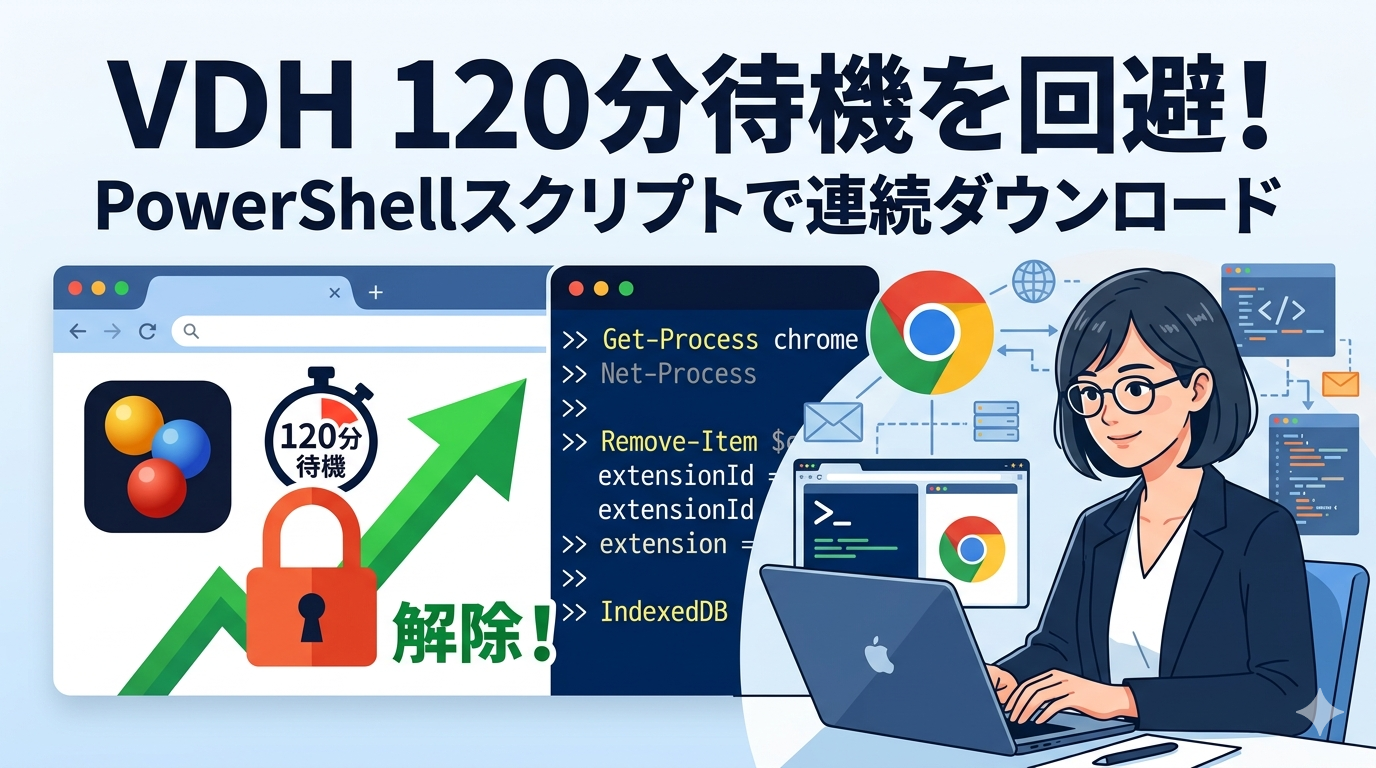
はじめに
Chrome拡張機能の定番「Video DownloaderHelper (VDH)」は非常に強力なツールですが、無料版には大きな壁があります。それは、一度ダウンロードすると次の実行まで120分の待機時間が発生するという制限です。
「今すぐ次の動画を保存したいのに、2時間も待てない…」
そんな悩みを持つユーザーのために、本記事ではPowerShellスクリプトを用いてこの制限を擬似的に解除(初期化)し、連続ダウンロードを可能にする方法を解説します。
仕組みとしては、ブラウザ内に保存されている拡張機能の実行データを自動削除し、インストール直後の「初回起動状態」を再現することで制限をリセットします。
関連記事: Video DownloaderHelperの基本的な使い方と導入方法はこちらの記事をご参照ください。
Video DownloaderHelperの「120分制限」とは?
無料版のVideo DownloaderHelperには、以下の制約が課せられています。
- 連続ダウンロードの禁止: 前回のダウンロード完了から120分経過するまで、次のダウンロードがロックされる。
- プレミアム版の誘導: この制限は、有料のプレミアム版(ライセンス購入)にアップグレードすることで解除される。
この制限情報は、拡張機能の再インストールを行わなくても、Chromeのユーザーデータフォルダ内にある「ローカルデータ」をリセットすることで回避が可能です。
制限回避の仕組み:データの「擬似初期化」
今回紹介するスクリプトが実行する処理の流れは以下の通りです。
- Chromeの強制終了: 使用中のファイルを確実に削除するため、一度ブラウザを閉じます。
- 拡張機能データの特定: VDH固有のIDに関連付けられた設定フォルダを特定。
- データの削除: 「Local Extension Settings」や「IndexedDB」に保存された利用履歴を消去。
- Chromeの再起動: クリーンな状態でブラウザを立ち上げ直します。
これにより、拡張機能側は「まだ一度もダウンロードしていない状態」と認識するため、待機時間を無視して即座に次の作業へ移れます。
【コピーOK】自動リセット用PowerShellスクリプト
以下のコードをコピーして、スクリプトファイルを作成してください。
# =================================================================
# Video DownloaderHelper Data Resetter
# 拡張機能のデータを初期化し、120分制限を回避するスクリプト
# =================================================================

# 1. 拡張機能ID(Video DownloaderHelper用)
$extensionId = "lmjnegcaeklhafolokijcfjliaokphfk"

# 2. Chromeのデータパスの設定
$chromePath = "$env:LOCALAPPDATA\Google\Chrome\User Data\Default"
$extSettingsPath = Join-Path $chromePath "Local Extension Settings\$extensionId"
$indexedDbPath = Join-Path $chromePath "IndexedDB"

Write-Host "--- VDHリセット処理を開始します ---" -ForegroundColor Cyan

# 3. Chromeを終了させる (ファイルロック解除のため)
$chromeProcess = Get-Process chrome -ErrorAction SilentlyContinue
if ($chromeProcess) {
    Write-Host "Chromeを終了させています..." -ForegroundColor Yellow
    Stop-Process -Name chrome -Force
    Start-Sleep -Seconds 2 # 終了完了まで待機
}

# 4. データ削除関数
function Remove-ExtData {
    param([string]$Path, [string]$Description)
    if (Test-Path $Path) {
        try {
            Remove-Item -Path "$Path\*" -Recurse -Force -ErrorAction Stop
            Write-Host "成功: $Description を初期化しました。" -ForegroundColor Green
        } catch {
            Write-Host "警告: $Description の削除に失敗しました。Chromeが完全に終了しているか確認してください。" -ForegroundColor Red
        }
    } else {
        Write-Host "情報: $Description は既に空、またはパスが見つかりません。" -ForegroundColor Gray
    }
}

# ローカル設定の削除
Remove-ExtData -Path $extSettingsPath -Description "拡張機能の設定(Settings)"

# IndexedDB(データベース形式の保存データ)の削除
$dbFolder = Get-ChildItem -Path $indexedDbPath -Filter "*$extensionId*" -Directory -ErrorAction SilentlyContinue
if ($dbFolder) {
    Remove-ExtData -Path $dbFolder.FullName -Description "IndexedDBデータ"
}

# 5. Chromeを再起動
Write-Host "リセットが完了しました。Chromeを起動します。" -ForegroundColor Cyan
Start-Process "chrome.exe"
スクリプトの使い方:3ステップ
Step 1:ファイルの作成
- 「メモ帳」などのテキストエディタを開きます。
- 上記のスクリプトコードを貼り付けます。
- ファイル名を
reset_vdh.ps1として保存します(拡張子が.ps1になるように注意)。
Step 2:実行権限の許可(初回のみ)
Windowsの初期設定ではスクリプトの実行が禁止されている場合があります。
- スタートメニューから「PowerShell」を管理者として実行します。
- 以下のコマンドを入力し、Enterキーを押します。
Set-ExecutionPolicy RemoteSigned -Scope CurrentUser - 「Y」を入力して確定します。
Step 3:スクリプトの実行
作成した reset_vdh.ps1 を右クリックして「PowerShellで実行」を選択するか、コンソールから直接実行してください。
実行すると以下の動作が自動で行われます:
- Chromeが終了
- VDHの制限データが削除
- Chromeが再起動
これで、再びVideo DownloaderHelperでダウンロードが可能になります。
利用上の注意点
- 作業内容の保存: スクリプトを実行するとChromeが強制終了します。入力中のフォームや編集中のドキュメントがある場合は、必ず保存してから実行してください。
- 他拡張機能への影響: 本スクリプトはVDHのIDを指定して削除するため、他の拡張機能の設定が消えることはありません。
- 自己責任: 本手法は公式が推奨する方法ではありません。拡張機能のアップデートにより対策される可能性や、ブラウザの挙動に影響を与えるリスクを理解した上で利用してください。
おわりに
Video DownloaderHelperの120分制限は、無料ユーザーにとって最大の難所です。今回紹介したPowerShellスクリプトを活用すれば、手動で再インストールする手間を省き、スムーズに連続ダウンロードを行うことができます。
頻繁にこの作業が必要になる場合は、デスクトップにスクリプトのショートカットを作成しておくと便利です。もし、こうした手間をかけたくない、あるいは開発者を支援したいという方は、この機会にプレミアム版へのアップグレードも検討してみてください。
免責事項:本記事に掲載されたスクリプトの使用によって生じた、いかなる損害についても責任を負いかねます。個人の責任において実行してください。


コメント