
はじめに
PS Vitaは発売から長い年月が経過しましたが、カスタムファームウェア(CFW)を導入した「カスタム環境」においては、今なお新しい可能性が広がり続けています。
その中でも特に実用性が高いのが、「PCのアプリケーションをVitaでリモート操作する」手法です。本記事では、PCの描画能力をVitaで活用する「Moonlight × Sunshine」の導入手順から、応用編としてmelonDSを快適に動作させる設定まで、詳しく解説します。
PS VitaでPCアプリを動かす仕組み
PS Vitaのスペックでは、Windowsアプリを直接動作させることは不可能です。しかし、「リモートストリーミング」という技術を使うことで、PC側で処理した画面をVitaに転送し、Vita側からの操作をPCに反映させることができます。
ストリーミングの構成図
- PC側: アプリケーション(ゲームやエミュレータ)を起動し、映像・音声をエンコード。
- ネットワーク: リアルタイムでデータを転送。
- Vita側: 映像を表示し、ボタン入力をPCへ送信。
この一連の動作を、低遅延かつ高画質で実現するのがMoonlightとSunshineの組み合わせです。
使用するツール一覧
今回の構築に必要なツールは以下の通りです。
PS Vita側
- Moonlight: NVIDIAのGameStreamプロトコルを利用したオープンソースのクライアントアプリ。
PC側(ホスト)
- Sunshine: Moonlightと対になるストリーミングサーバー。GPUのメーカー(NVIDIA/AMD/Intel)を問わず利用可能です。
- ViGEmBus: Vitaの入力をPC上で「仮想コントローラ」として認識させるためのドライバ。
【PC編】SunshineとViGEmBusの導入手順
まずは、司令塔となるPC側の環境を構築します。
Sunshineのインストール
- Sunshineのリリースページから最新のインストーラをダウンロードし、インストールします。
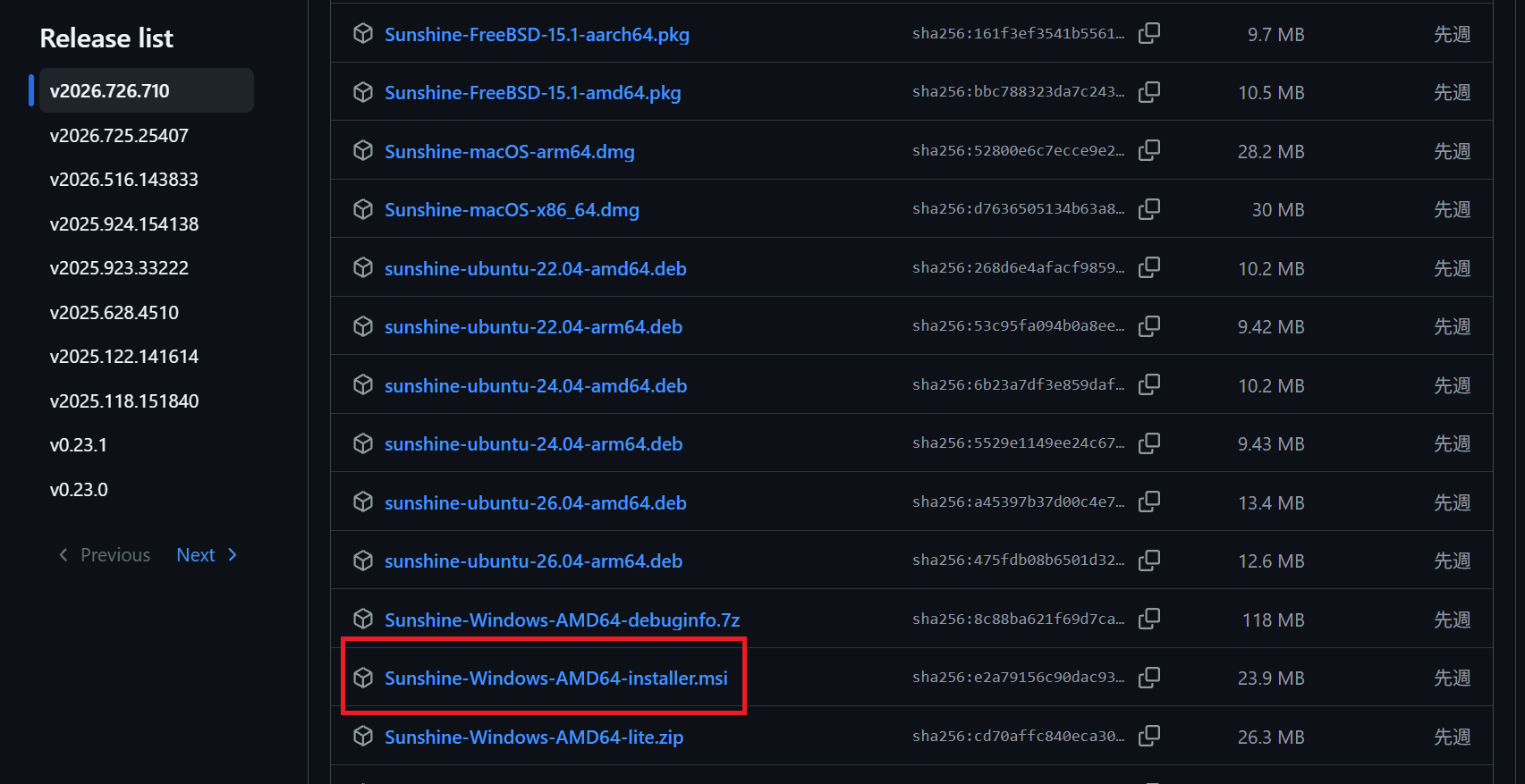
- インストールしたSunshineを実行すると、ブラウザが立ち上がります。
ブラウザが警告を出しますが、自分で利用するためだけであるため、「localhostにアクセスする」をクリックします。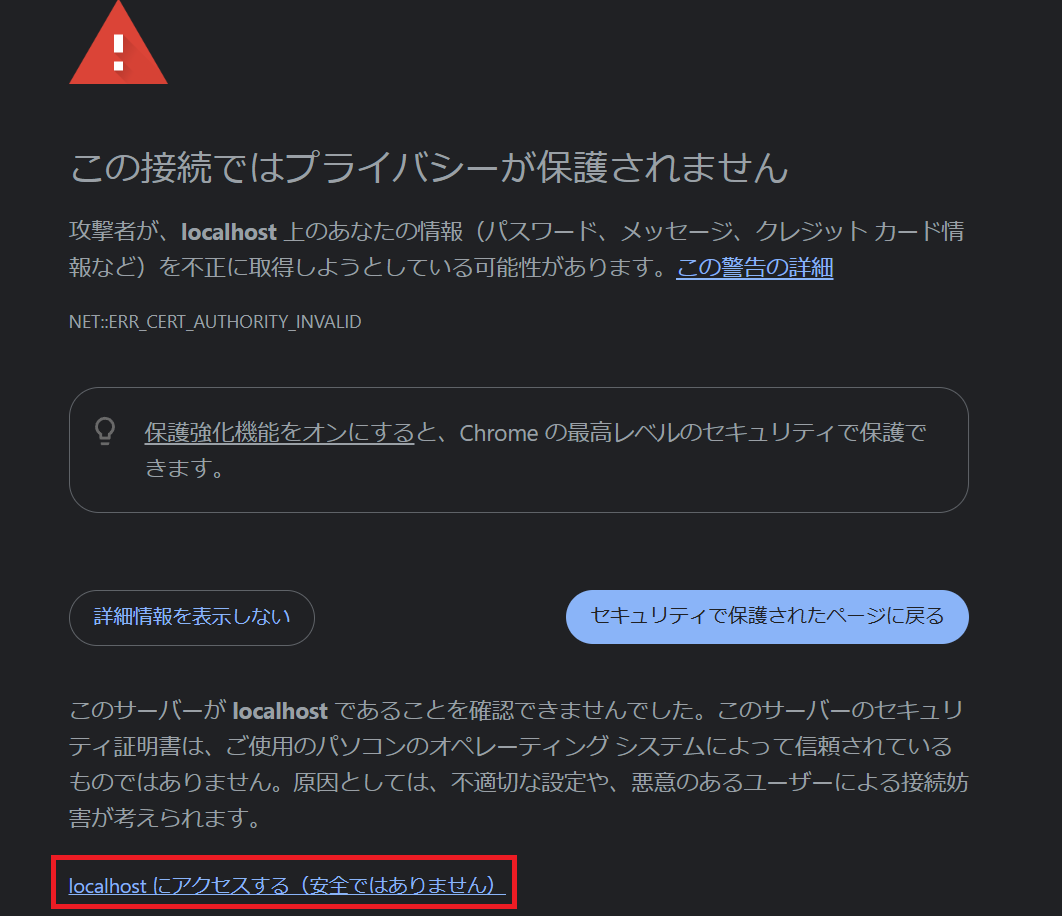
- 管理画面が開くので、任意のUsername(ユーザー名)とPassword(パスワード)を設定し、「Login」をクリックします。
注意: この認証情報は今後Sunshineの管理画面にログインする際に必要です。忘れないようにメモしておきましょう。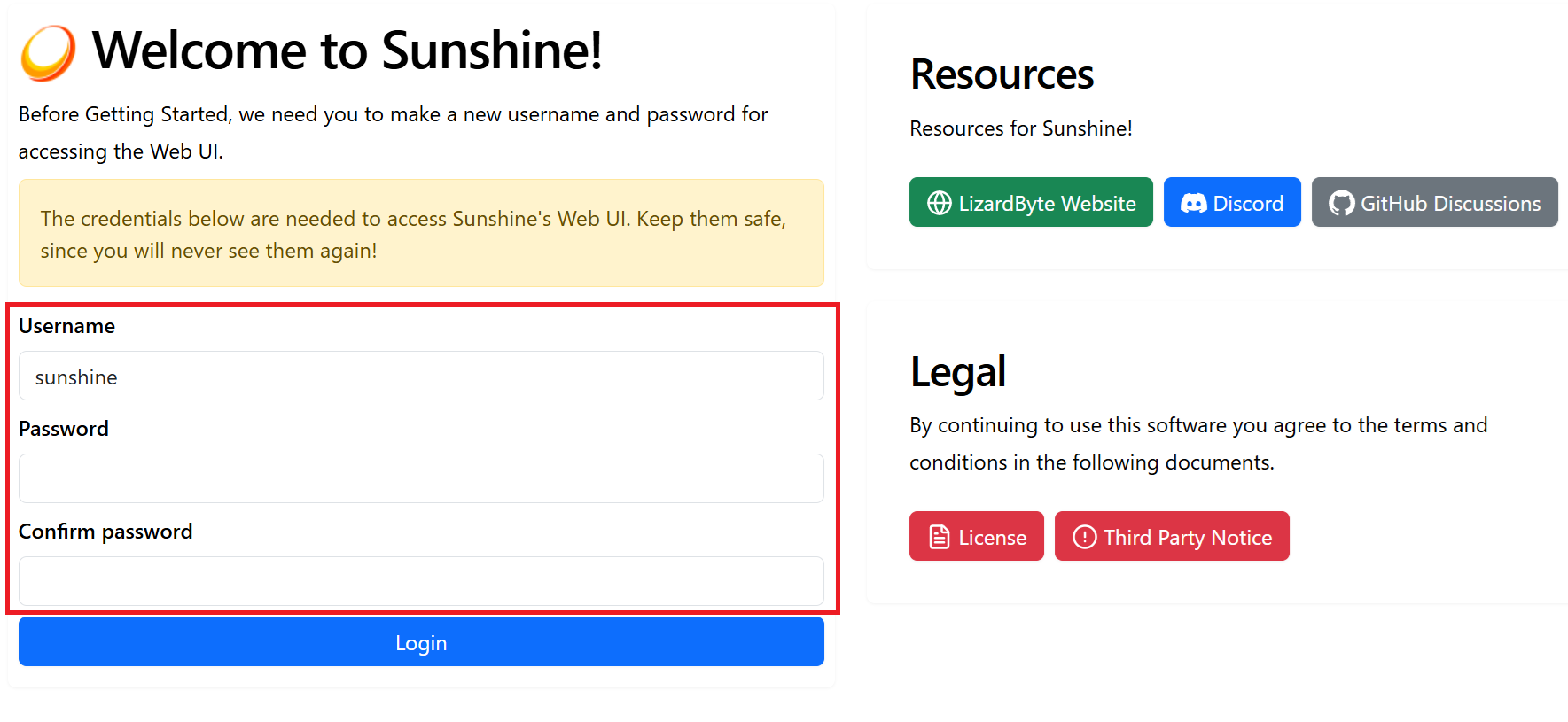
- ログイン後、上部メニューの [Configuration] > [General] にある「locale」を「Japanese」に変更し、下部の [Save] をクリックします。
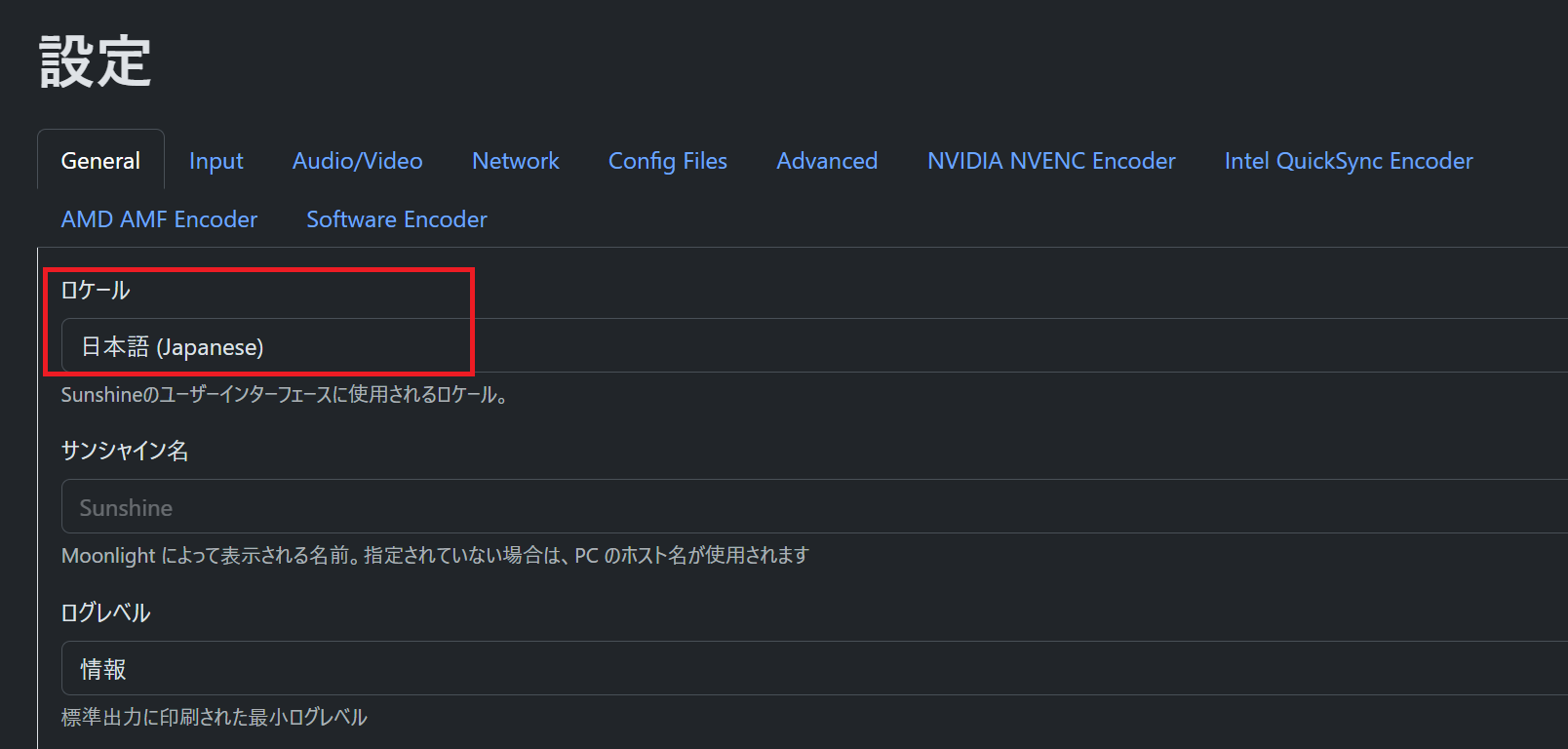
- 設定を反映させるため、Sunshineを一度終了して再起動してください。
ViGEmBusのインストール
これを入れないと、Vitaのボタン操作がPCに伝わりません。
- ViGEmBusのリリースページから
.exeファイルをダウンロードしてインストールします。 - インストール完了後、PCを必ず再起動してください。
【Vita編】Moonlightのインストールと接続
次に、受け手となるVita側の準備を進めます。
アプリの導入
- VitaDB Downloaderを起動し、「Moonlight」を検索してインストールします。
※VitaDB Downloaderをまだ導入していない場合は、こちらの記事を導入してください。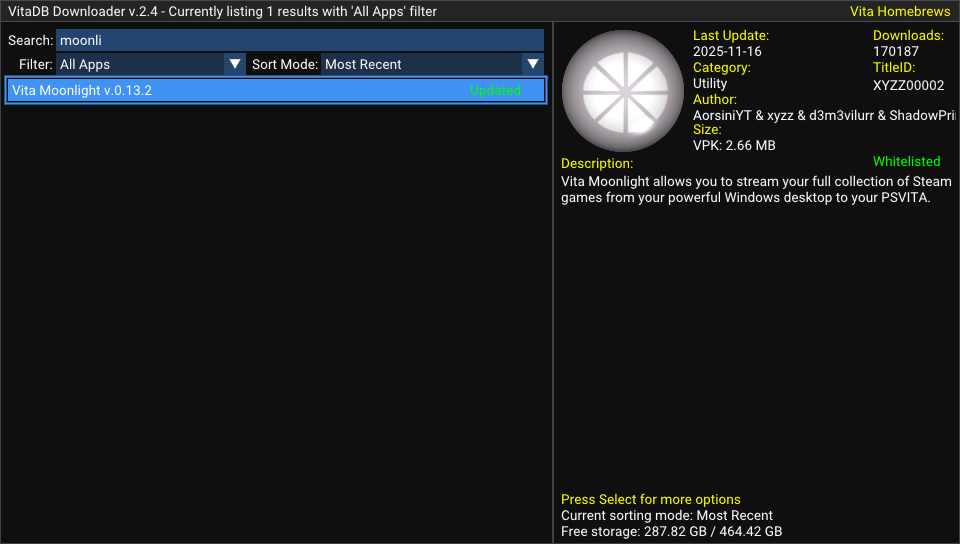
PCとのペアリング設定
- PC側でSunshineが起動していることを確認します。
- VitaでMoonlightを起動し、[Search device] を選択します。
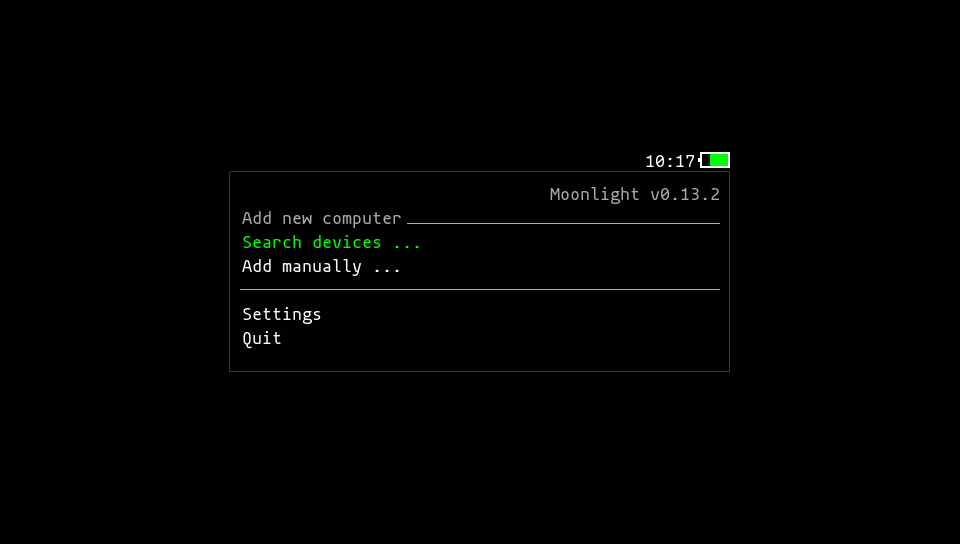
- 同じネットワーク内にあるPCが見つかったら、それをタップします。
- Vitaの画面に4桁のPINコードが表示されます。
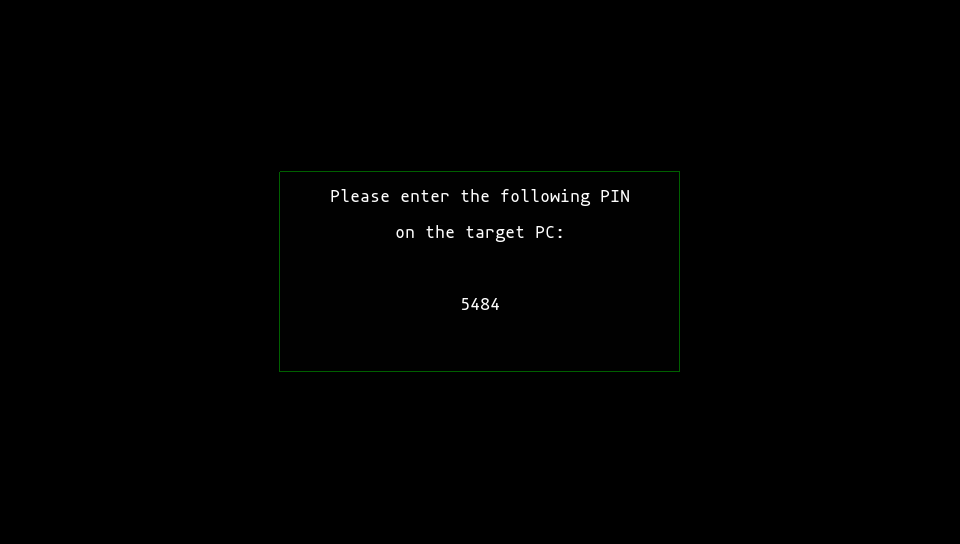
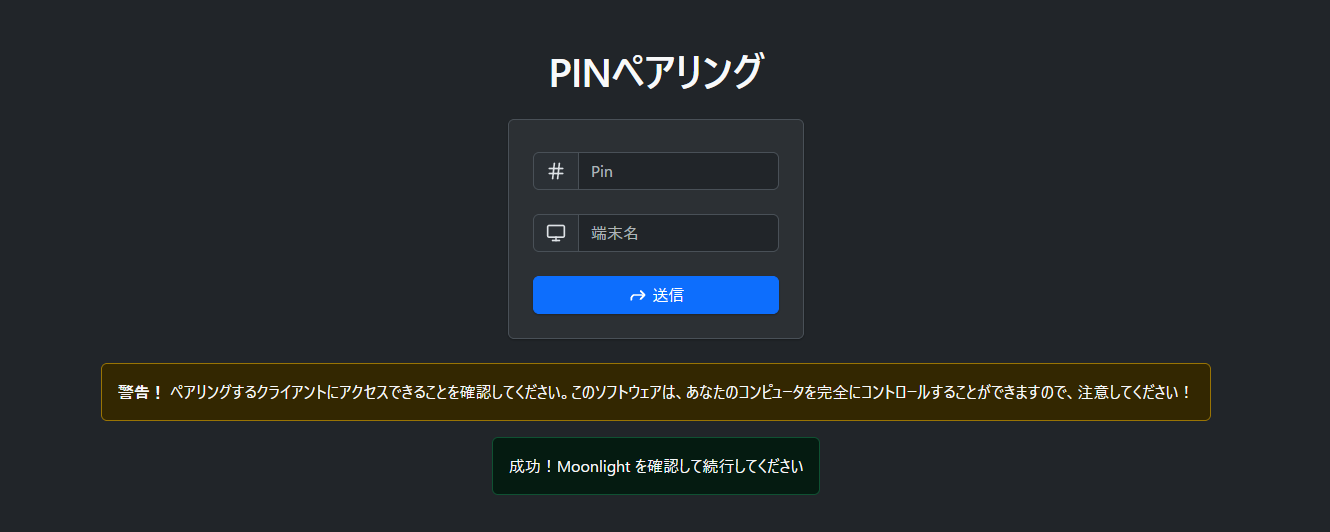
- PC側にPINコードの入力ポップアップが出るので、Vitaに表示された数字を入力すれば接続完了です。
PCアプリケーションの操作方法
- PC側でSunshineが起動していることを確認します。
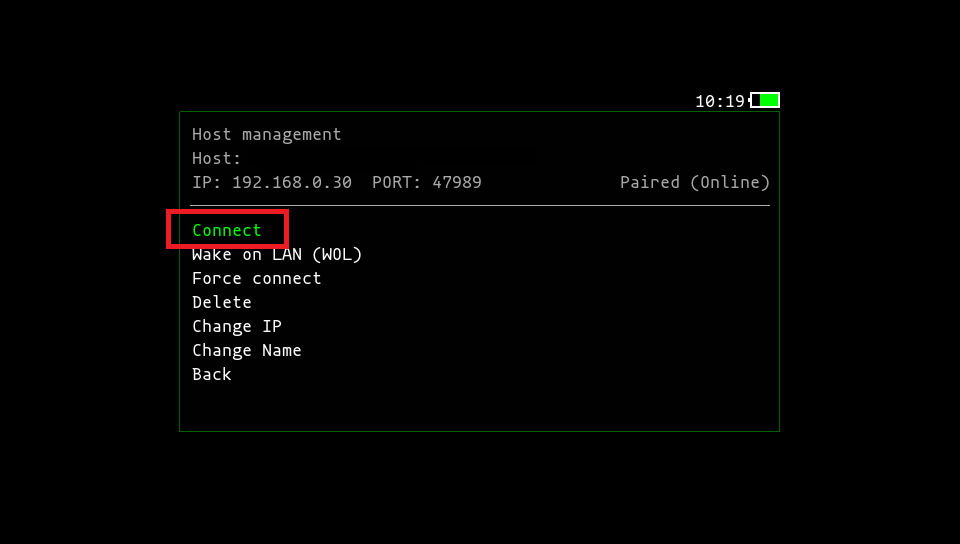
- VitaでMoonlightを起動し、ペアリングしたPCを選択します。
- 「Connect」を選択します。
- 「Desktop」や「Steam Big Picture」などストリーミングするアプリケーションを選択します。
※PCのSunshine管理画面からApplicationsタブで登録するアプリケーションを編集できます。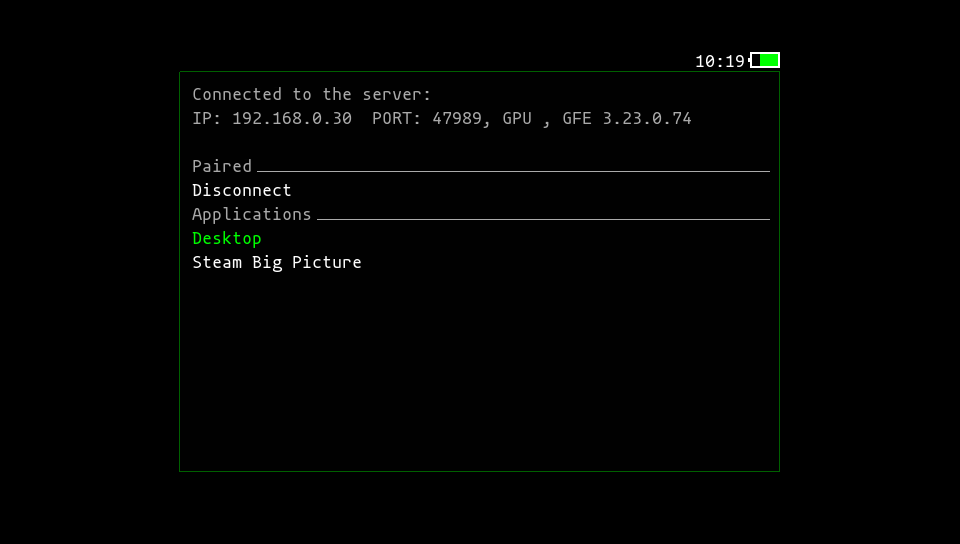
Vitaで快適にプレイするための「最適設定」
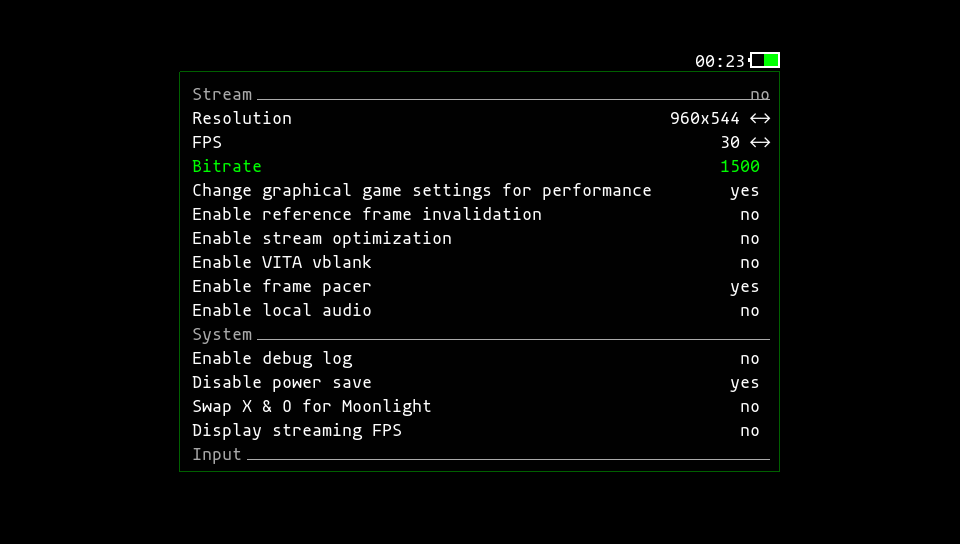
Vitaの画面解像度とネットワーク帯域は限られています。デフォルト設定では動作が重いため、以下の設定を推奨します。
おすすめの画質設定
Vitaの画面で見栄えと軽さを両立させる設定です。
- 解像度: 960×544
- FPS: 30fps(60fpsはVitaのCPU負荷が高く、遅延の原因になります)
- ビットレート: 1,500bps 〜 3,000bps
【応用編】melonDSをVitaで動かして高画質DSプレイ
この環境の最大のメリットは、PC用エミュレータのパワーをVitaで持ち出せることです。
なぜmelonDSなのか?
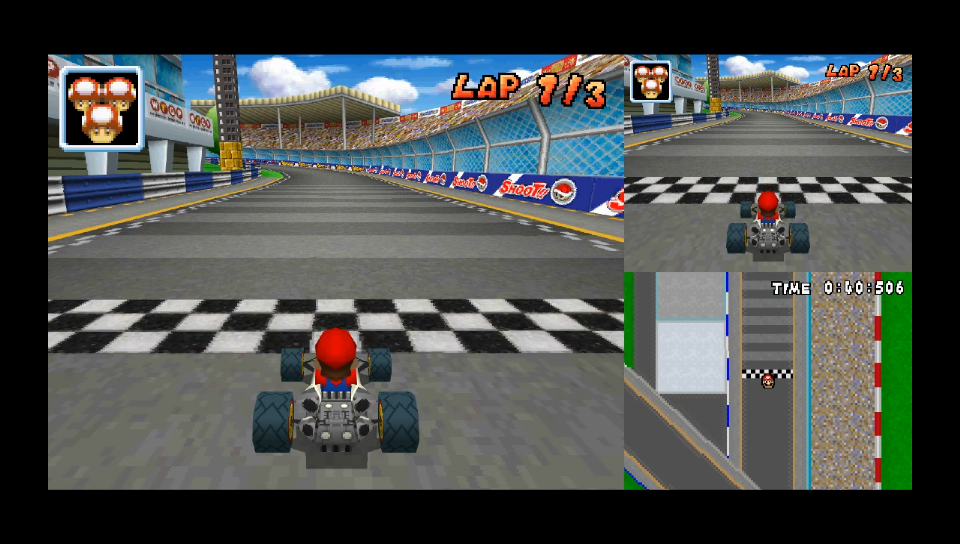
DSのエミュレータであるmelonDSは、非常に高い再現性と高画質化機能を備えています。Vita単体のエミュレータであるDSVitaでは処理が重いタイトルも、PC側で動かしてストリーミングすれば、以下のような恩恵を受けられます。
- 高解像度レンダリング: 内部解像度を2〜4倍に引き上げてもVita側で滑らかに表示可能。
- 安定したフレームレート: PCのスペックを活かすため、倍速プレイでも動作可能。
- 有機EL/高精細液晶の活用: Vitaの美しい画面でDSゲームを楽しめます。
推奨設定のポイント
- 解像度設定: PC側のmelonDS設定で内部解像度を「2x」または「3x」に設定。
- 入力設定: PC側のmelonDSで、Vita(DS4 Controllerとして認識)のボタン割り当てを最適化。
- 通信環境: 遅延を抑えるため、可能な限り5GHz帯のWi-Fiを使用してください。
メリット・デメリット
導入前に、以下のポイントを理解しておきましょう。
| メリット | デメリット |
| Vitaでは動かないPC専用ソフトが遊べる | 高速で安定したWi-Fi環境が必須 |
| PCスペックを活かした高画質プレイが可能 | ネットワーク環境により僅かな遅延が生じる |
| 寝転びながらPCゲームや作業ができる | 初回の設定に少し手間がかかる |
おわりに
PS Vitaは単体でも素晴らしいハードウェアですが、Moonlight × Sunshineを導入することで、PCの性能をそのまま手のひらに収める「最強のリモート機」へと進化します。
特にmelonDSを介したDSプレイは、実機以上の美しさと快適さを両立できるため非常におすすめです。少し古いデバイスを最新の技術で蘇らせるこのワクワク感を、ぜひ皆さんも体験してみてください。

コメント
vitaでsteamのゲームが遊べたらと思い、つい最近この記事に出会いました。
最初にsunshineサイトに飛び、一番最近のv2026.321.25052 asset→Sunshine-Windows-AMD64-installer.exe を入れ、webサイトhttps://docs.lizardbyte.dev/projects/sunshine/latest/にとびましたが、usernameを打つ画面に行きません。又は場所がわからないのですが、どうしたらよいでしょうか。
詳しくはないのでもう少し砕いて説明いただけましたら幸いです。
コメントいただきありがとうございます。
コメントの内容をもとに、手順を一部追加しました。
なお、記載されたURLはsunshineのインストール時に自動遷移したものだと思われます。
それは関係ないので無視していただいて構いません。
おそらくインストールされたsunshine自体を起動していないと見受けられるため、一度起動して手順に従っていただければと思います。
ありがとうございます。
現在手順に沿ってCFWを入れられたと思うので、VitaDB Downloaderを入れるターンです。VitaShellもアプリとして開けるようにはなっています。
インストール手順2 USBまたはFTP接続で ux0:downloads/ 等の任意のフォルダにコピーがどうすればよいのか分かりません。
usb接続したvitaフォルダにVita DB.vpkを移せばよいのでしょうか?その場合は項目をコピーできませんと出ます。コンテンツ管理をいじったりするのでしょうか。
状況としてはVitaShellの使い方がわからず、USB接続しただけのように推察します。
VitaShellの使い方については以下の最新記事にまとめましたので、ご確認いただければと思います。
https://renge-record-book.com/%e3%80%90ps-vita%e3%80%91%e5%bf%85%e9%a0%88%e3%82%a2%e3%83%97%e3%83%aa%e3%80%8cvitashell%e3%80%8d%e5%b0%8e%e5%85%a5%e3%83%bb%e4%bd%bf%e3%81%84%e6%96%b9%e5%ae%8c%e5%85%a8%e3%82%ac%e3%82%a4%e3%83%89/
SharkFOODの実行→画面の指示に従いの部分はなく、インストール完了したようで、アプリにも入っていました。ShaRKF00Dアプリを開くと、押してすぐ落ちてしまいます。再度vitaDBを開くと再びSharkF00Dインストールし、自動でアプリが切り替わり落ちます。
VitaShellPatch search module id 0x52d21…
VitaShellKernel search module id 0x52d44…
Error on extraction, exiting…と出ました。
SharkFOODは自らタップして起動するものではありません。
思い込みで手順以外のことをしている可能性があります。
アンインストールして最初からやり直すか、それでもダメならPCでVita用のMoonlightのアプリをダウンロードしてインストールするのがベターかもしれません
1からやり直し、pc上のsunshineとペアリングをして、pc画面にも成功!Moonlight を確認して続行してくださいと出たのでできたかと思います。ゲームを移して遊ぶためにその後どうすればよいのか分かりません。
少し説明が不足していた部分がありましたので、「PCアプリケーションの操作方法」というセクションを追記しましたのでご確認ください。
なお、その後のアプリケーションの操作は各アプリケーションとユーザーの環境に依存します。
sunshine側でDesktopとsteam big pictureの編集を押すと下に色々出ますが、出力先のところに何か入れたらよいのでしょうか?どのような操作でvitaで遊べるまでに至るかが分かりません。
それと必要とされているViGEmBusについて、pcにインストールしたはいいもののそれで終わりでいいのかが気になります。詳細な手順がないと付いていけずお手数おかけしますが、よろしくお願いします。
再度思い込みで行動されているように見受けられます。
Sunshine側のApplications設定を特に編集する必要がなければ、そのままで構いません。
例えば、一度どのように動作するのかDesktopでストリーミングしてみるのが良いと思われます。
ViGEmBusについては、あくまでVitaを「仮想コントローラ」として認識させるためのドライバーになります。
実際に各アプリ(操作したいSteamやエミュレータなど)での入力設定は当然必要になります。
※各アプリの入力設定方法については、各アプリに依存します。
これ以上の詳細については個別の事案になるかと存じますので、AI等にご相談される方がより良い回答を得られるかもしれません。
desktop steamどちらもFailed to start stream Failed stage RTSP handshake(error code 104)と出て進みません。steamはpc画面でのみ勝手に起動します。aiにも聞いて少し対処しましたが変わりそうな気配がありません。何か対策をご存じでしょうか。
Sunshineのプレリリース版をインストールされているように見受けられますので、安定版の最終リリースであるv2025.924.154138をインストールされると改善されるかもしれません。
それでも解決しない場合は問題を切り分けるのが良いかと思います。
具体的にはストリーミングできないのはVitaからだけなのかどうなのかという点です。
AndroidやiOS、3DS等からの接続でも同様の問題が発生するのであれば、Sunshineに問題があることがわかりますし、そうでないのならVitaに問題があることがわかります。
失敗する時もありますがdesktopのみストリーミングすることができます。steam big pictureは相変わらずpcのみ起動ですが、desktopのものと遊び心地が変わらないのであればこれでいいかなとも思います。vitaでの操作が時折うまくい反映されない場合の対処法はご存じでしょうか?
steamの方も移りはしましたが、失敗する時も多く、デスクトップとの違いが分かりません。誤操作については解決したので大丈夫です。
desktopとsteam big pictureはどちらも画面自体は同じPCの画面がストリーミングされています。
steam big pictureの違いとしては、コマンド「steam://open/bigpicture」が定義されており、Vitaから接続した際にSteamのテレビやコントローラー操作に最適化された「Big Pictureモード」を起動するようになっています。
なお、Vitaからの操作が反映されにくいときがあるとのことで、ストリーミングの遅延が起きている可能性があります。
参考までに、「Vitaで快適にプレイするための「最適設定」」のセクションを追加しましたので必要に応じてご確認ください。
ありがとうございます。
ちなみに、vitaスティックでマウスカーソルを連動できるようなものはなさそうですか?
「JoyToKey」というソフトウェアを使えば可能かと思われます。
JoyToKeyはゲームコントローラー(Vita)の入力をPCのキーボードやマウスの入力として認識させるように割り当てできるものです。