はじめに
近年、ニンテンドー3DSエミュレータ界隈で注目を集めているのが Azahar です。
高い互換性と軽快な動作を両立したエミュレータとして、Citra系譜の後継を探しているユーザーを中心に支持を集めています。
しかし、Azaharを利用するには 初期セットアップが必須 です。
その際に使用するのが Azahar Artic Setup Tool になります。
本記事では、
- Azahar Artic Setup Toolとは何か
- なぜ初期セットアップが必要なのか
- 実際の使い方・設定手順
- 初心者がつまずきやすい注意点
を中心に、Azaharを初めて使う方向けに分かりやすく解説します。
「Azaharを導入したものの、最初に何をすればいいのか分からない」という方は、ぜひ参考にしてください。
Azahar Artic Setup Toolとは?
Azahar Artic Setup Tool は、
3DSエミュレータ「Azahar」を正しく動作させるための 初期環境構築ツール です。
Azahar本体は、起動しただけでは以下の要素が不足しています。
- 必要なシステムファイル
- 3DS本体固有のデータ
- エミュレーションに必要な基本動作環境
これらを 実機のニンテンドー3DSから取得し、Azahar側へ反映する役割 を担うのが、Azahar Artic Setup Toolです。
なぜAzahar Artic Setup Toolが必要なのか
Azaharは「クリーンな状態」で配布されており、
- 不要なファイルを含まない
- ユーザー自身が環境を構築する前提
という設計になっています。
そのため、Setup Toolを使用せずにAzaharを起動すると、
- エミュレータが正常に起動しない
- ゲームを読み込めない
- システムファイル関連のエラーが発生する
といった問題が起こりやすくなります。
Azahar Artic Setup Toolは、Azaharを利用するうえでの「最初の一歩」として、必ず実行しておく必要があります。
事前に用意しておくもの
Azahar Artic Setup Toolを使用する前に、以下を準備してください。
- CFW導入済みのニンテンドー3DS本体(Old3DS / New3DS)
- 3DS本体がWi-Fiに接続できる環境
- PCにインストール済みのAzahar
- Azahar Artic Setup Tool(3DS用)
※ 3DS本体へのCFW導入がまだの場合は、先に導入を済ませておく必要があります。
(CFW導入方法については、別記事を参照してください)
Azahar Artic Setup Toolの基本的な使い方
ここからは、実際の操作手順を順番に解説します。
3DS本体のネットワーク設定を行う
まず、3DS本体側で以下を確認します。
- インターネット設定が完了している
- Wi-Fiに正常に接続できている
Azahar Artic Setup Toolは、PCと3DS本体をネットワーク経由で接続するため、Wi-Fi接続は必須です。
Azahar Artic Setup Toolを3DSに導入する
次に、Azahar Artic Setup Toolを3DSへ導入します。
- 以下のリンクから
AzaharArticSetup.cia または AzaharArticSetup.3dsx をダウンロード
https://github.com/azahar-emu/ArticSetupTool/releases - 導入方法は以下のいずれかを選択します。
.ciaファイル:FBIを使用してインストール.3dsxファイル:Homebrew Launcher(HBL)から起動
Artic Setup Toolを起動し、IPアドレスを確認する
Artic Setup Toolを起動したら、Aボタンを押します。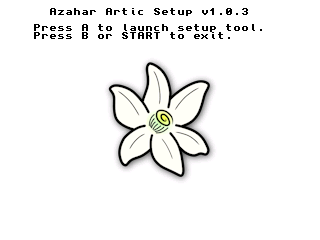
上画面に IPアドレスとポート番号 が表示されます。
この情報は後ほどPC側で使用するため、メモしておくか画面を表示したままにしておきましょう。
表示例:192.168.0.23:5543
Azahar側の地域設定を行う
次に、PC側でAzaharを起動します。
- 左上メニューの エミュレーション → 設定 をクリック
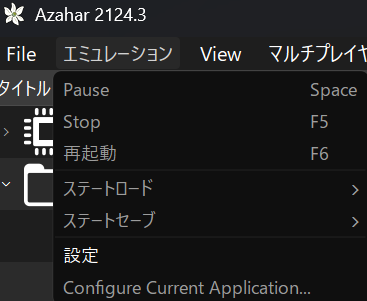
- 左側メニューから システム を選択
- 右側の設定を以下のように変更
- 言語:日本語(Japanese)
- 国:日本
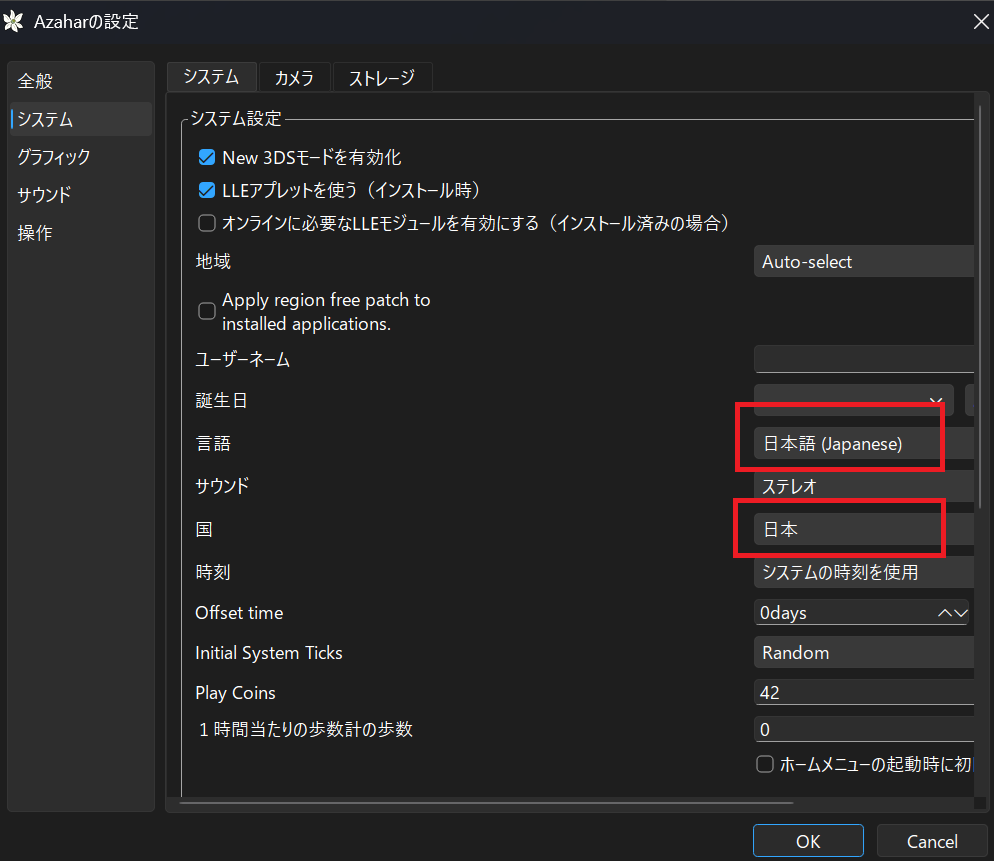
- 設定後、OK をクリック
※ この地域設定が正しくないと、後続のセットアップ処理が失敗します。
システムファイルのセットアップを実行する
続いて、Azaharのメニューからセットアップを開始します。
- File → Set Up System Files… をクリック
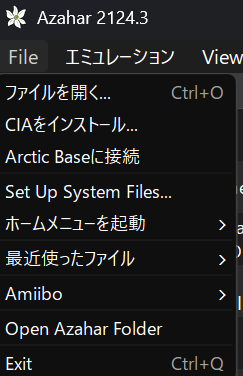
- 先ほど3DS本体に表示された IPアドレス:ポート番号 を入力
例:192.168.0.23:5543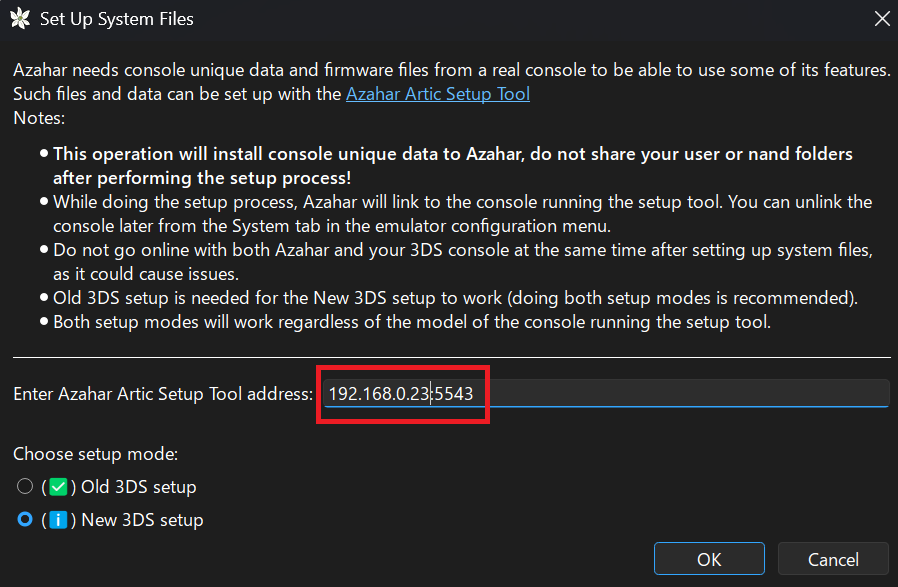
- Old3DS / New3DS を選択して OK をクリック
システムファイルの取得と更新を待つ
処理が開始されると、
- Azahar側でのシステムファイル取得
- エミュレータ内部のアップデート処理
が自動的に行われます。
完了までしばらく待ち、成功すると完了を示す画面が表示されます。
表示を確認したら OK をクリックしてください。
3DS本体を終了する
最後に、3DS本体側で以下の操作を行います。
- STARTボタンを押してホーム画面に戻る
または - 電源ボタンを長押しして電源をオフ
これで、Azahar Artic Setup Toolを使った初期セットアップは完了です。
おわりに
Azahar Artic Setup Toolは、
3DSエミュレータAzaharを快適に使うために必ず通る初期設定工程です。
とはいえ、
- 操作はシンプル
- 基本的には画面の指示通り進めるだけ
なので、一度流れを理解してしまえば決して難しくありません。
本記事の手順通りにセットアップを行えば、
Azaharを使った3DSエミュレーション環境をスムーズに構築できるはずです。
次のステップとしては、
- Azaharの基本設定
- 高解像度化や操作性改善
などを調整していくことで、より快適な環境が整います。
ぜひ、自分好みのAzahar環境を構築してみてください。
コメント
azaharでの、ipアドレス・ポート番号入力まで出来ましたが、同画面の「new 3ds setup」がクリック出来ません。3ds、pc、いずれもwi-fiには接続されています。
いつも返信下さりありがとうございます。助かっています。今回も、お時間あるときでokですので、返信下さると嬉しいです。宜しくお願いします。
Azaharのバージョンによっては「Old 3DS setup」しか選択できません。
使用している3DSがnew 3DSの場合はアンマッチになって不安になりますが、そのままセットアップしても問題ないようです。
なお、最新版のバージョンではどちらも選択できるようになっています。