はじめに
Visual Studio Code(VS Code)は非常に強力で柔軟なエディタですが、通常の手順でインストールすると、設定ファイルや拡張機能はユーザーディレクトリの深層に保存されます。
「職場や自宅、外出先のPCで全く同じ環境を再現したい」「レジストリを汚さず、PCのシステム環境をクリーンに保ちたい」という方には、ポータブルモードでの運用が最適です。
本記事では、VS Codeをポータブル化する具体的な手順から、基本となる日本語化設定、運用上の注意点までを詳しく解説します。
VS Code ポータブルモードのメリット
ポータブルモードを利用することで、以下のような利点があります。
- 環境の持ち運びが可能: USBメモリやクラウドストレージ(OneDrive, Dropbox等)に保存することで、どのPCでも自分のエディタ環境を即座に再現できます。
- 環境の完全分離: プロジェクトごとに異なるバージョンのエミュレータ開発環境を構築したり、特定の用途に特化した拡張機能セットを使い分けたりする場合に便利です。
- システムを汚さない: インストーラーを使用しないため、レジストリやシステムフォルダに不要なデータを残しません。
ポータブルモードのセットアップ手順
Step1. ZIP版のダウンロード
公式サイトから、通常のインストーラーではなく「ZIP形式」のファイルをダウンロードします。
- VS Code 公式サイトにアクセスします。
- Windowsの項目にある「.zip」(x64推奨)を選択してダウンロードしてください。
Step2. ファイルの展開と「data」フォルダの作成
ここがポータブルモードとして認識させるための最も重要なステップです。
- ダウンロードしたZIPファイルを、任意の場所(例:
C:\Tools\VSCodeや USBメモリ内)に展開します。 - 展開したフォルダ(
Code.exeが存在する階層)の中に、新規フォルダを作成します。 - フォルダ名を
dataに変更します。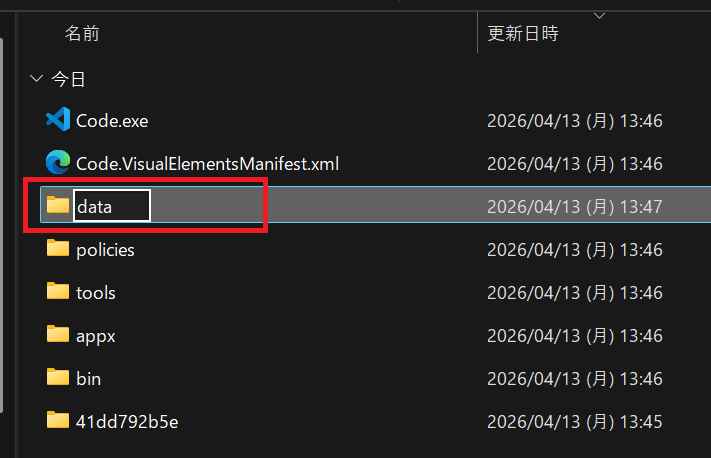
重要: この
dataフォルダが存在することで、VS Codeは設定、キャッシュ、拡張機能をすべてこのフォルダ内に保存するようになり、ポータブルモードとして動作を開始します。
VS Codeの日本語化セットアップ
デフォルトの状態では英語表記になっているため、使いやすいように日本語パッケージを導入しましょう。
Step1. VS Codeの起動
フォルダ内の Code.exe をダブルクリックして起動します。
Step2. 日本語拡張機能のインストール
- 画面左側のサイドバーにある Extensionsアイコン(四角いブロックのマーク)をクリックします。
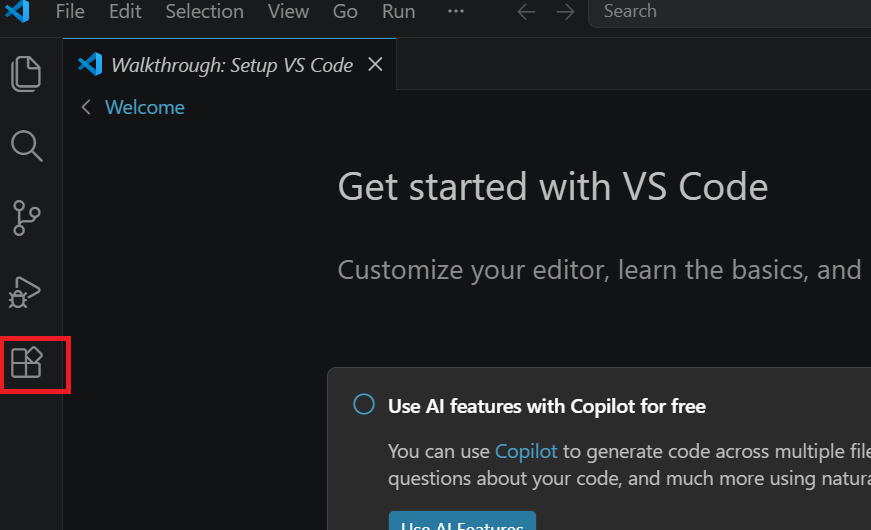
- 検索ボックスに
Japaneseと入力します。 - Microsoft公式の 「Japanese Language Pack for Visual Studio Code」 が表示されるので、
Installをクリックしてください。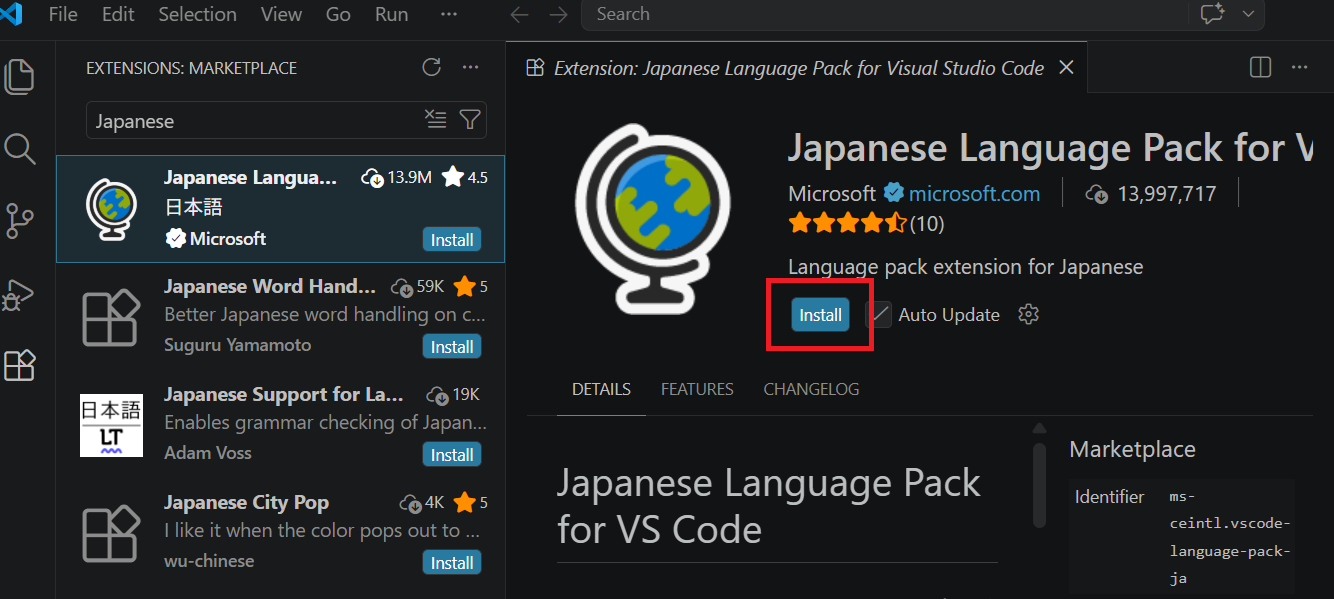
Step3. 表示言語の切り替え
インストール完了後、右下に「Change Language and Restart」というポップアップが表示された場合は、それをクリックすると自動で再起動し、日本語化が完了します。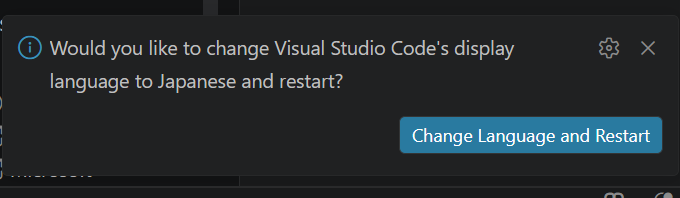
ポップアップが出ない場合は、以下の手順で手動設定してください。
Ctrl + Shift + Pを押してコマンドパレットを開きます。Configure Display Languageと入力して選択します。- 一覧から
日本語 (ja)を選択し、VS Codeを再起動してください。
ポータブルモード運用時の注意点
アップデートの方法
ポータブルモードでは、通常のインストール版のような自動更新機能が制限される場合があります。アップデートの手順は以下の通りです。
- 新しいバージョンのZIPファイルをダウンロードし、別フォルダに展開します。
- 古いフォルダにある
dataフォルダを丸ごと新しいフォルダへコピー(または移動)します。 - これだけで、設定や拡張機能を引き継いだまま最新バージョンに更新可能です。
パスの指定に関する制約
ポータブルモードは保存場所を移動できるのが利点ですが、一部の拡張機能でコンパイラやスクリプトへの「絶対パス(フルパス)」を要求される場合、ドライブレターが変わると動作しなくなることがあります。
環境構築の際は、可能な限り相対パスでの指定を検討するか、どのPCでも同じパスになるような工夫(例:仮想ドライブの割り当て等)を推奨します。
おわりに
VS Codeのポータブルモードは、一度構築してしまえば、どこでも最高の開発・執筆環境を再現できる非常に強力な手法です。
特に、エミュレータの構成ファイルの編集や、技術ブログの執筆など、特定のツールセットを維持したい場合にはこれ以上の選択肢はありません。data フォルダひとつで完結する手軽さを、ぜひあなたのワークフローに取り入れてみてください。

コメント