
はじめに
ニンテンドー3DSでDSソフトを遊ぶとき、こんな風に感じたことはありませんか?
- 「画面が小さくて、せっかくのLLサイズが活かせていない…」
- 「上下左右の黒帯(レターボックス)が気になって集中できない」
- 「もっと迫力のある画面で思い出のタイトルを遊びたい!」
そんな不満をスマートに解消してくれるのが、「TWPatch」です。このツールを導入すれば、3DSの画面比率に合わせた16:10のワイドスクリーンでDSソフトを楽しめるようになります。
本記事では、TWPatchの仕組みから、2026年最新の導入手順、そして失敗しないための設定方法まで、初心者の方にも分かりやすく徹底解説します。
TWPatchとは?|DSの画面を「広げる」魔法のパッチ
TWPatchは、3DSに搭載されているDS互換モード(TWL_FIRM)に修正を加えるカスタムパッチツールです。
通常、3DSでDSソフトを起動すると、元の解像度に合わせて4:3の比率で表示されます。しかし、TWPatchを適用することで、3D描画プロセスに干渉し、表示領域を16:10まで拡張することが可能になります。
導入するメリット
- 4:3 → 16:10への拡張: 単なる引き伸ばしではなく、描画領域そのものが広がります(※対応ソフトのみ)。
- フルスクリーンの没入感: 3DSの液晶画面を隅々まで活用できます。
- 画質の最適化: 独自のフィルタリング設定により、標準の拡大表示よりもクッキリとした映像を楽しめます。
導入前の準備(前提条件)
作業を始める前に、以下の環境が整っているか確認してください。
| 項目 | 内容 |
| 3DS本体 | CFW(Luma3DS)導入済みであること |
| SDカード | 十分な空き容量があるもの |
| ネット環境 | 3DS本体をWi-Fiに接続できる環境 |
| 必須アプリ | Universal-Updater(アプリ管理ツール) |
※3DSのCFW未導入の方は、こちらの記事を参照してCFWのセットアップを完了させてください。
TWPatchの導入手順(PC不要・3DS完結版)
現在はPCを使わず、3DS本体の「Universal-Updater」を利用する方法が最も簡単で推奨されます。
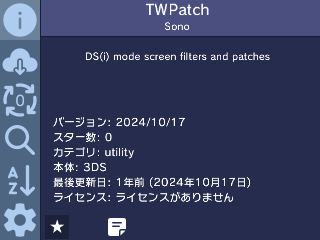
アプリのインストール
- HOMEメニューから 「Universal-Updater」 を起動します。
- 下画面の虫眼鏡アイコン(検索)をタップします。
- 検索窓に「TWPatch」と入力します。
- 検索結果に表示された「TWPatch」を選択し、最新版をインストールします。
Luma3DSの設定変更(重要)
パッチを有効にするために、3DSのシステム根本の設定を変更します。
- 3DSの電源を切ります。
- SELECTボタンを押しながら電源を入れ、Luma3DSの「Configuration」メニューを開きます。
Enable loading external FIRMs and modulesにカーソルを合わせ、Aボタンを押して [x](有効)にします。- STARTボタンを押して設定を保存し、本体を起動します。
TWPatchの実行とパッチ作成
次に、実際にワイド化するためのデータを作成します。
- HOMEメニューに新しく追加された 「TWPatch」 を起動します。
- (起動時にマリオ64DSのスプラッシュ画面が出れば成功です)
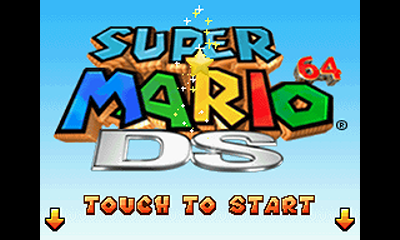
- (起動時にマリオ64DSのスプラッシュ画面が出れば成功です)
- Bボタン + Yボタンを同時押し して設定メニューを開きます。
GPU scaling (blurry, no filters)を有効にします。- Bボタンでメニューを閉じます。
- STARTボタン を押すと、パッチの作成プロセスが始まります。
- 処理が完了したら、SELECTボタン を押してアプリを終了します。
TWiLight Menu++での設定方法
パッチを作成しただけではワイドになりません。最後にゲーム側の設定を行います。
- TWiLight Menu++ を起動します。
- ワイド表示にしたいゲームにカーソルを合わせ、Yボタン を押して設定を開きます。
- 「画面アスペクト比」 を探し、「16:10」 に変更します。
- 設定を保存し、ゲームを起動してください。
注意点と互換性について
TWPatchは非常に強力ですが、万能ではありません。
- すべてのソフトが対応しているわけではない
2D背景がメインのソフトや、特殊な描画方法のソフトでは、画面が引き伸ばされたり、表示が崩れたりすることがあります。 - UI(操作画面)の歪み
3Dモデルの描画範囲は広がりますが、ボタンやメニューなどのUIは横に引き伸ばされて表示されるのが一般的です。
ワイドスクリーン対応リスト
どのゲームが綺麗にワイド化されるかは、有志による対応リスト(GitHub)を確認するのが確実です。
画質比較:マリオカートDSの場合
実際に適用してみると、その差は歴然です。
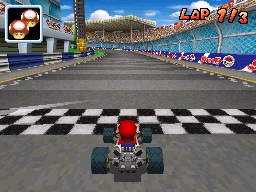
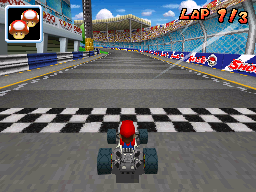
- 適用前: 画面左右に大きな黒帯があり、こじんまりとした印象。
(3DSでスクリーンショットを取得したため、画像には黒帯がなく、引き延ばされていますが、実際には黒帯が存在しています) - 適用後: キャラクターが歪むことなく、左右の描画領域が物理的に増加します。例えば、コース脇の看板や、本来見えなかった右側の「SHOOT!」という文字の途中まで描写されるようになり、臨場感が格段にアップします。
おわりに
TWPatchを導入することで、3DSは「DSソフトを遊ぶための最高のハードウェア」へと進化します。特に画面の大きい3DS LL / New 3DS LLユーザーにとって、黒帯のないフルスクリーン体験は一度味わうと戻れないほどの魅力があります。
設定手順は少し複雑に見えますが、一つずつ進めれば決して難しくありません。ぜひ、あなたの愛機で懐かしのDSタイトルを「ワイド」に蘇らせてみてください!
コメント