
はじめに
ニンテンドー3DSにCFW(カスタムファームウェア)を導入している方の多くが利用している「Luma3DS」。
Luma3DSは現在もメンテナンスが継続されており、不具合の修正やシステムの安定性向上、新機能の追加のために定期的なアップデートが推奨されています。
しかし、いざ更新しようと思うと、以下のような悩みをお持ちの方も多いのではないでしょうか。
- 「PCを使ってSDカードを抜き差しするのが面倒……」
- 「そもそもPCを持っていない」
- 「3DS本体だけで完結させたい」
そこで今回は、3DS本体のみでLuma3DSをアップデートする方法を徹底解説します。
使用するのは、定番のアプリ管理ツール「Universal Updater」です。初心者の方でも迷わず数分で完了できるよう、手順をまとめました。
Luma3DSとは?
Luma3DSは、ニンテンドー3DS向けの標準的なカスタムファームウェア(CFW)です。
導入することで、以下のような機能が解放されます。
- 自作アプリ(ホームブリュー)の起動
- リージョンロックの解除(海外版ソフトの起動)
- 各種デバッグ機能やシステム拡張
- チート機能やスクリーンショット撮影
Luma3DSを最新版に保つことは、最新のシステムバージョンへの対応や、動作の安定化に直結します。
Universal Updaterとは?
Universal Updaterは、3DSのホームブリューアプリを本体だけで検索・ダウンロード・更新できる「非公式アプリストア」のようなツールです。
- PCを介さずアプリを直接インストール可能
- 常に最新バージョンのアプリを取得できる
- スクリプト機能による複雑な更新作業の自動化
このアプリを活用することで、Luma3DSの更新ファイル(boot.firm)を自動で適切な場所に配置してくれます。
事前に準備するもの
アップデートを行う前に、以下の環境が整っているか確認してください。
| 項目 | 内容 |
| 3DS本体 | すでにCFW(Luma3DS等)が導入済みであること |
| SDカード | 十分な空き容量があるもの(数百KBあればOK) |
| ネットワーク | Wi-Fi接続環境(安定した通信を推奨) |
| 必須アプリ | Universal Updater(導入済みであること) |
[!IMPORTANT]
注意: 3DSにまだCFWが導入されていない場合は、本記事の手順は実行できません。まずはCFWのセットアップを完了させてから本手順にお進みください。
【PC不要】Luma3DSをアップデートする手順
それでは、Universal Updaterを使った具体的な更新ステップを解説します。
Step 1:Luma3DSの検索とダウンロード
- HOMEメニューから 「Universal-Updater」 を起動します。
- 下画面にある 「虫眼鏡アイコン(検索)」 をタップします。
- 検索窓に 「Luma3DS」 と入力し、決定します。
- 検索結果に表示された 「Luma3DS」(通常は一番上に表示されます)を選択します。
- 最新版のダウンロードをタップして開始します。
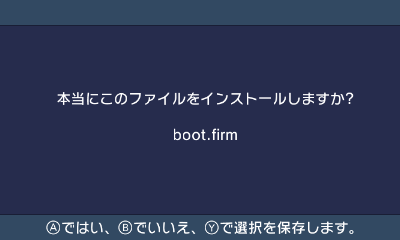
Step 2:自動インストールと再起動
- ダウンロードが完了すると、自動的にファイルが書き換えられます。
- インストール完了のメッセージが出たら、アプリを終了して 3DS本体を再起動 してください。
以上でアップデート作業は完了です!
アップデートが成功したか確認する方法
正しく更新されたかどうかは、以下の手順で確認できます。
- 3DSの電源を入れた状態で、「Lボタン + 下入力 + SELECT」 を同時に押し、「Rosalinaメニュー」を呼び出します。
- 上画面の左上に表示されている 「Luma3DS v[バージョン番号]」 を確認してください。
- インストールした最新のバージョン番号になっていれば成功です。
アップデート時の注意点
boot.firmが上書きされる
Luma3DSのアップデートでは、SDカードのルートにある boot.firm が書き換えられます。
もしご自身で特別なパッチを当てた firm ファイルを使用している場合は、上書きされる前にバックアップを取っておきましょう。
極端に古いバージョンからの更新
非常に古いバージョンのLuma3DS(v7.x以前など)を使用している場合、現在の標準である boot9strap への移行が必要な場合があります。その場合は Universal Updater だけでは更新できない可能性があるため、専門のガイドを確認することをおすすめします。
PCを使う方法との比較
「PCを使う方法」と「今回の方法」の違いを簡単にまとめました。
| 特徴 | Universal Updater(本体のみ) | PCを使用する方法 |
| 手軽さ | ⭐⭐⭐(非常に楽) | ⭐(手間がかかる) |
| 必要機材 | 3DS本体のみ | PC、カードリーダー |
| 安全性 | 高い | 高い |
基本的には Universal Updaterを使う方法が最も効率的 です。ネットワーク環境がない場合や、アプリ自体が起動しないといったトラブル時のみ、PCでの手動更新を行いましょう。
おわりに
今回は、3DSのCFW「Luma3DS」をPC不要でアップデートする方法をご紹介しました。
Universal Updaterを活用すれば、「PCいらず」「数分で完了」「操作ミスが少ない」 とメリットだらけです。3DSを長く安全に楽しむためにも、定期的にアップデートをチェックして、常に最新の環境を保つようにしましょう。
この記事があなたの3DSライフの助けになれば幸いです!

コメント