
はじめに
CFW(Custom Firmware)を導入したNintendo Switchを使用していると、バックグラウンドでシステムアップデートのファイルがダウンロードされ、ゲームを起動するたびに「システムアップデートを行ってください」といった通知が表示されることがあります。
まだファームウェア(FW)を更新する予定がない場合、起動時のポップアップは非常に煩わしく感じられるものです。
このダウンロード済みでインストール待ち状態になっている「保留中のシステムアップデート(Pending Update)」は、CFW環境向けの代表的なHomebrewアプリである「Goldleaf」を使用することで簡単に削除できます。
本記事では、Goldleafを使ってSwitch本体にダウンロードされた不要なシステムアップデートファイルを綺麗に削除する手順を分かりやすく解説します。
Goldleafとは?
Goldleafは、Nintendo Switch向けに開発されている多機能なHomebrew(自作ソフト)管理ツールです。
NSP/XCIファイルのインストール、SDカードや本体ストレージのファイル操作、セーブデータの管理など、多岐にわたる機能を備えています。かつてニンテンドー3DSのCFW環境で定番だった管理ツール「FBI」のSwitch版のような立ち位置のアプリです。
このGoldleafの機能の一つに、「本体のファームウェア情報の確認」および「保留中のシステムアップデートの削除」が用意されています。
Goldleafで削除できる「システムアップデート」とは?
作業に入る前に、今回削除する対象について正しく理解しておくことが重要です。
Goldleafで削除できるのは、本体ストレージに自動的にダウンロードされたものの、まだインストールされていない「保留中のシステムアップデート(Pending Update)」です。
- できること: 未インストールの更新データを削除し、起動時のアップデート要求ポップアップを消す
- できないこと: すでに適用・インストールされてしまったシステムファームウェアを元の古いバージョンに戻す(ダウングレード)
今回の操作は「ファームウェアのダウングレード」ではありません。あくまで「本体に保存された未適用のアップデート用一時ファイルを消去する」作業となりますのでご注意ください。
必要なもの・前提条件
今回の作業に必要なものは以下の通りです。
- CFW導入済みのNintendo Switch本体(Atmosphère等)
※SwitchへのCFW導入方法については、こちらの記事をご参照ください。 - Goldleaf(最新版を推奨・SDカードの
switchフォルダ内に配置済みであること)
※上記CFW導入方法に従っていれば、既に導入済みです。
Goldleafでシステムアップデート(保留中データ)を削除する手順
ここから、実際にGoldleafを使用してダウンロード済みのアップデートファイルを削除していきます。
手順1. Homebrew MenuからGoldleafを起動する
- CFW環境でSwitchを起動します。
- アルバムやゲーム、アプリ等からHomebrew Menu(hbmenu)を開きます。
- 一覧の中からGoldleafを選択して起動します。
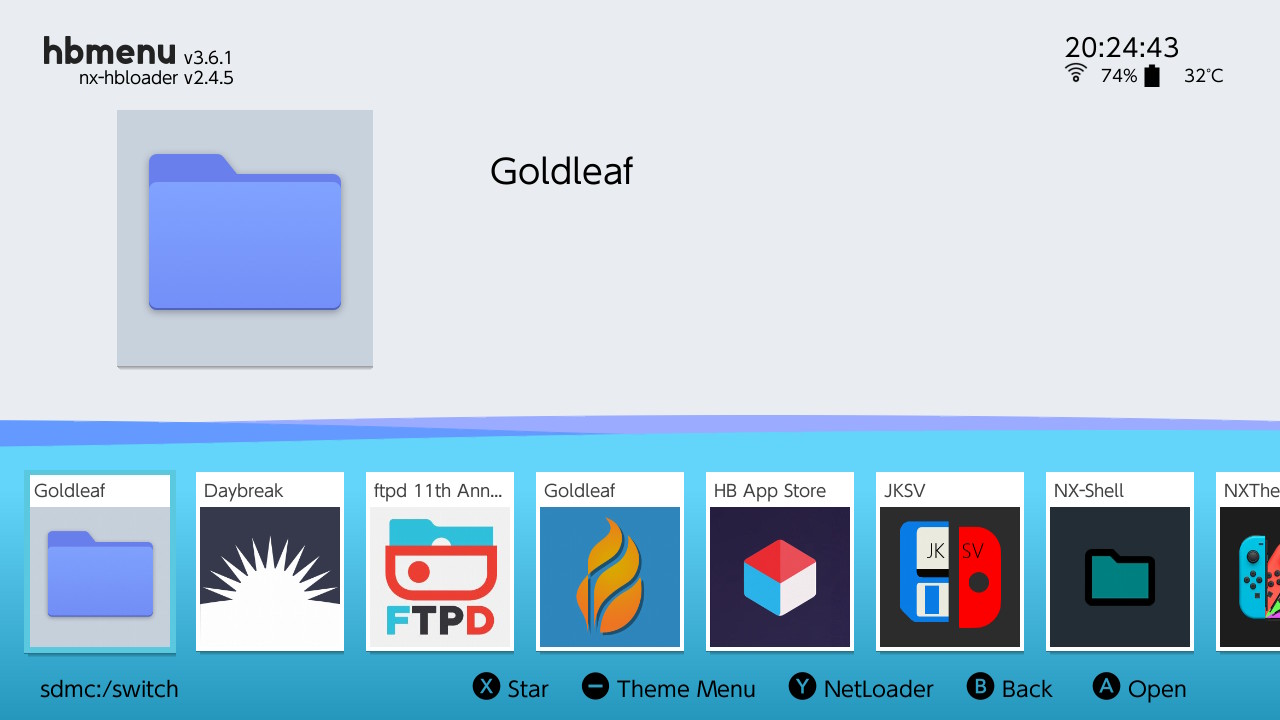
手順2. 「本体とGoldleafの設定」を開く
Goldleafのメインメニューが表示されたら、メニュー内にある 「本体とGoldleafの設定」を選択します。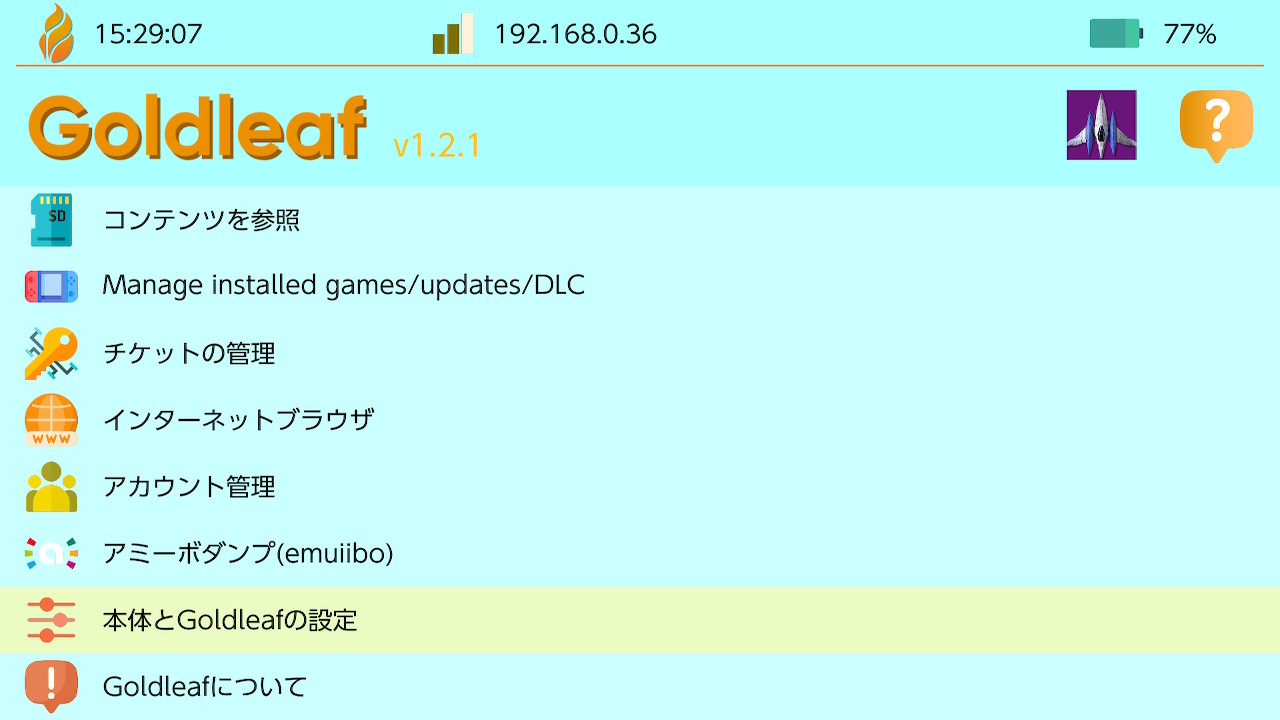
※アプリのバージョンや日本語化の有無によって表記が多少異なる場合がありますが、本体設定関連の項目を選んでください。
手順3. 「ファームウェアとアップデート」を選択する
設定メニュー内に進み、「ファームウェアとアップデート」を選択します。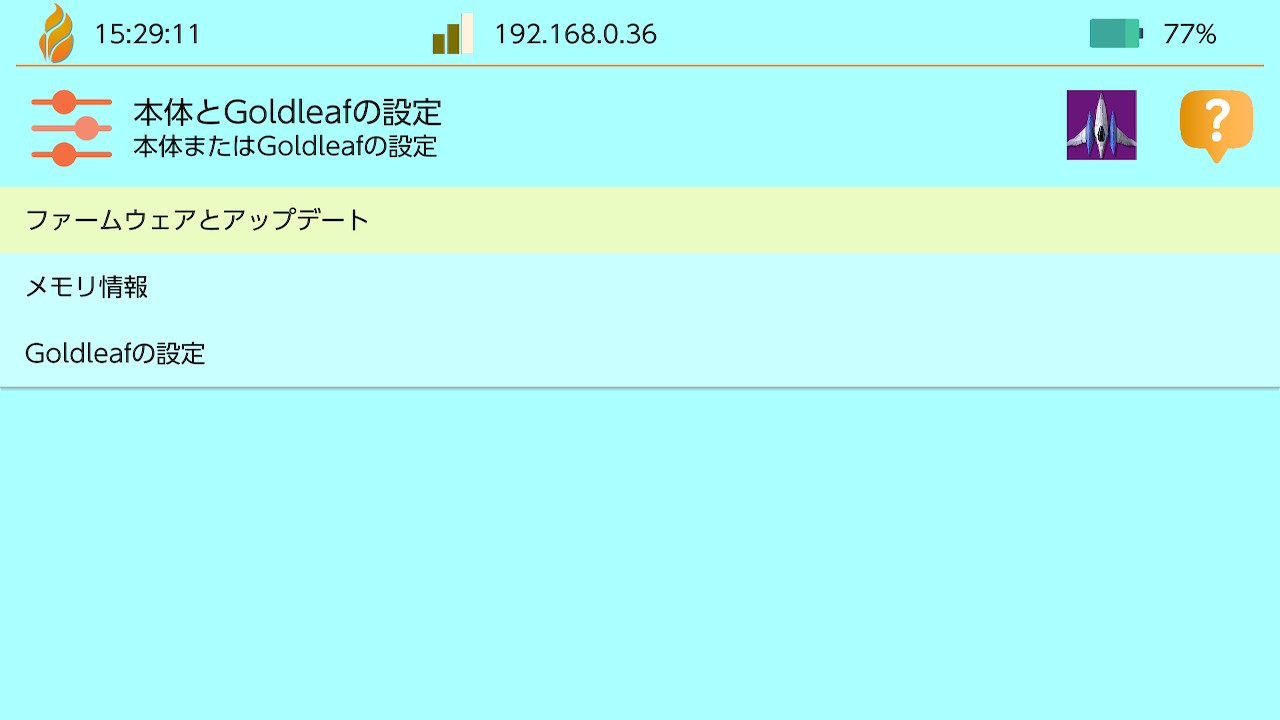
手順4. 「削除保留中」を実行する
ここには、現在インストールされているファームウェアのバージョン情報とともに、本体に保存されている「保留中のシステムアップデート」の情報が表示されます。
本体内に未適用のアップデートデータが存在している場合、メニューに 「削除保留中」という項目が表示されます。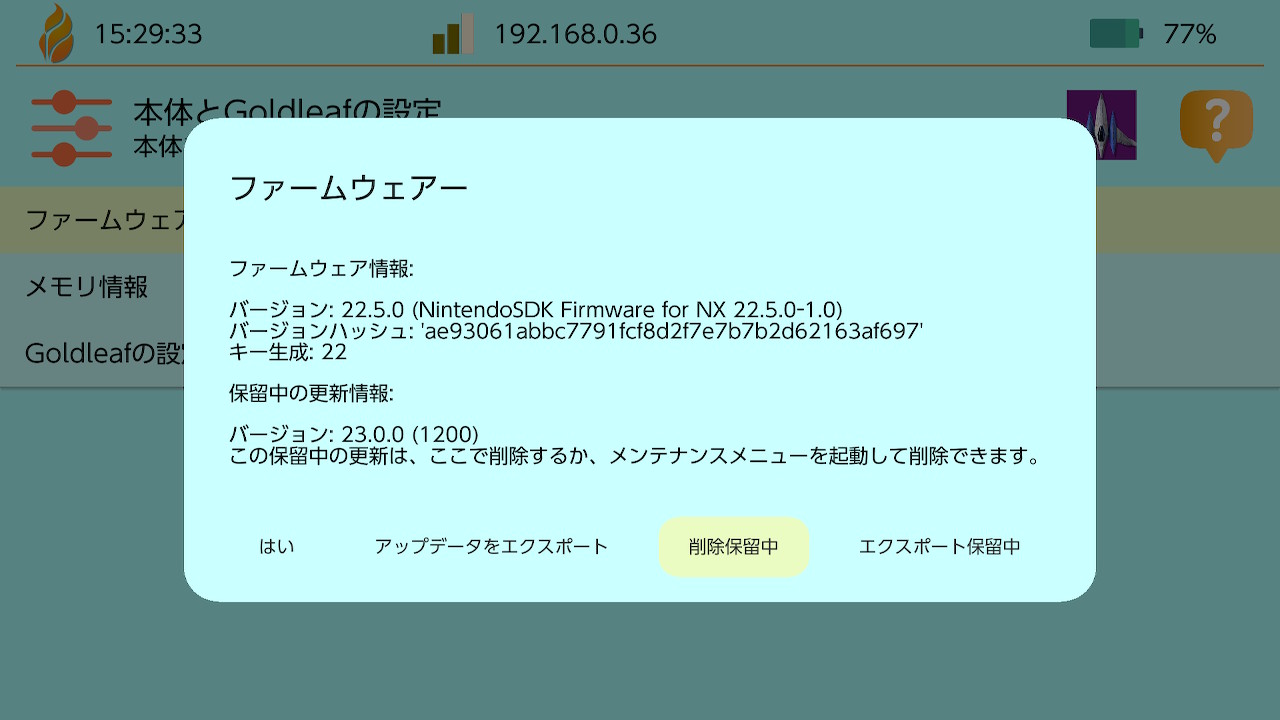
- 「削除保留中」 を選択します。
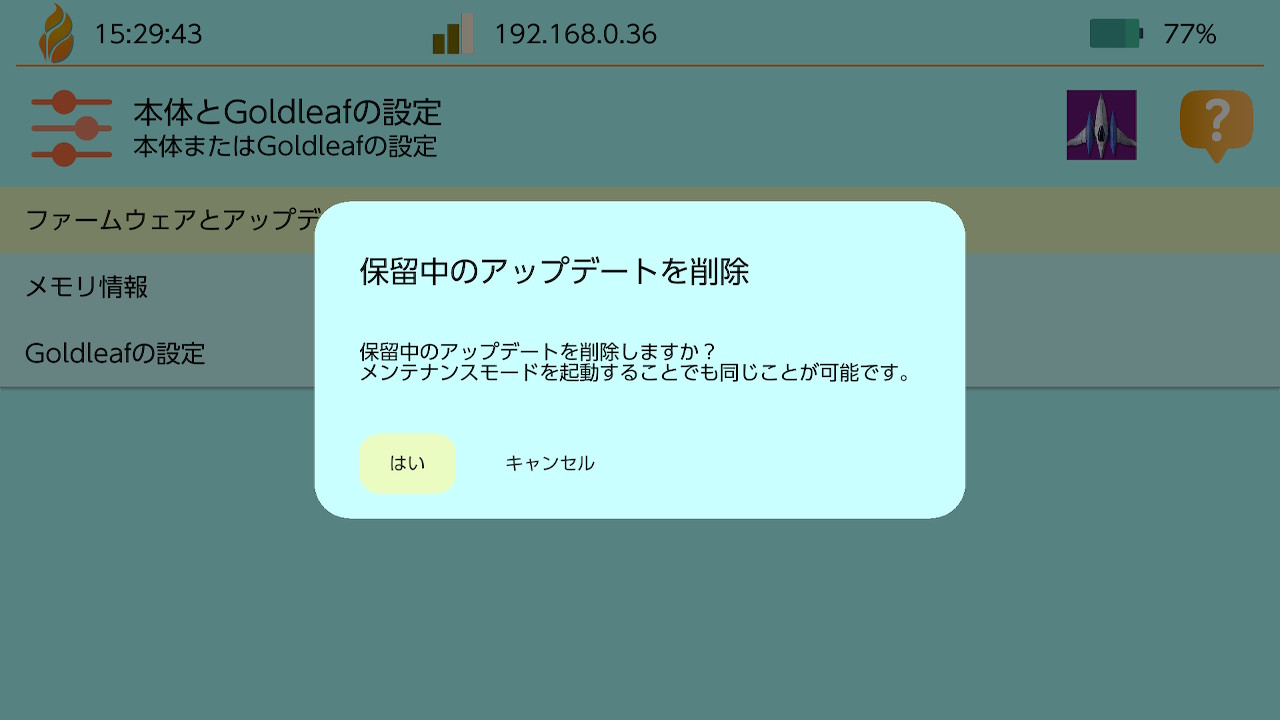
- 削除の確認ダイアログが表示されたら、内容を確認して「はい」を選択します。
手順5. 削除完了の確認
削除処理が完了したら、同画面で「保留中の更新は削除されました。」のメッセージが表示されます。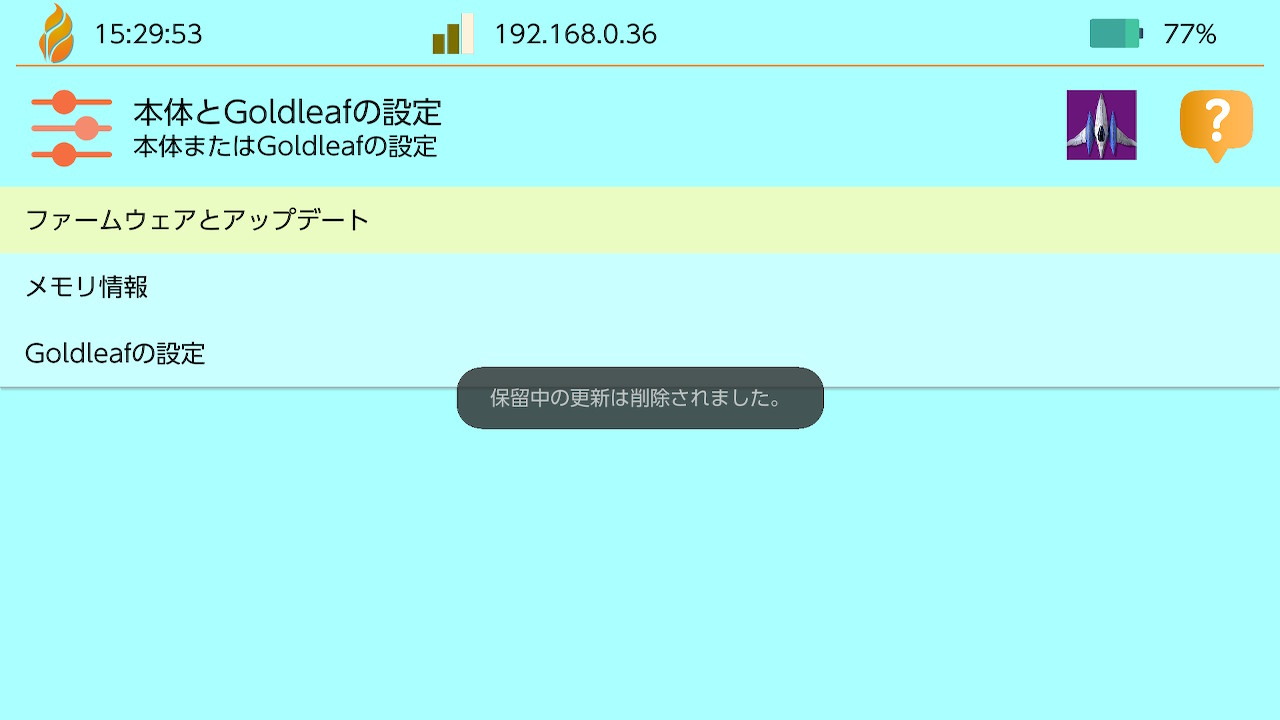
Goldleafを終了してHOME画面に戻り、設定 > 本体 > 本体の更新 の項目を確認し、現在のシステムバージョンが表示されていれば作業完了です。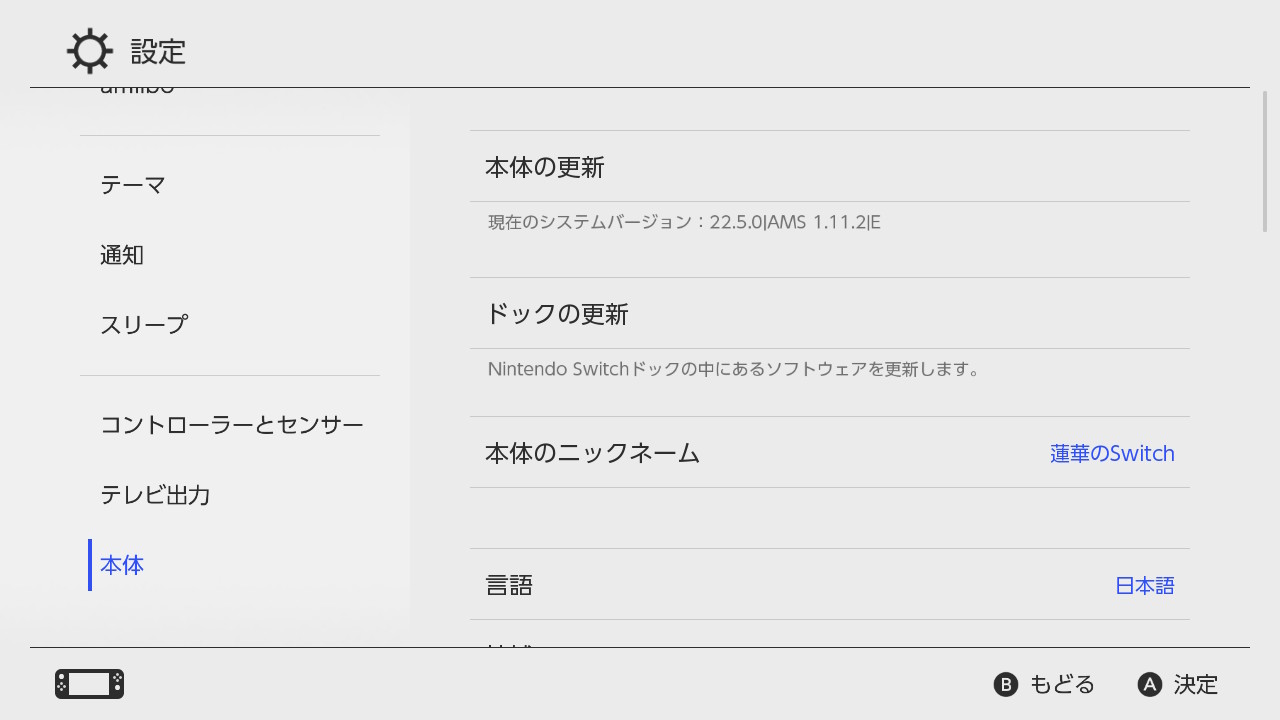
Goldleafで削除するメリットと注意点
メリット:安全かつ確実に不要データを一括削除できる
Switchのシステム領域(NAND)にあるアップデート用データを手動で探して削除するのは、誤操作によるシステム不全のリスクを伴います。Goldleafの専用機能を使えば、安全かつ確実に「保留中データのみ」をピンポイントで削除できます。
注意点:オンライン接続時の自動ダウンロードに注意
今回削除しても、Wi-Fiに接続した状態で任天堂のサーバーと通信が行われると、再びアップデートデータが自動的にダウンロードされる可能性があります。
自動ダウンロードを防ぐためには、以下の対策を併用することをお勧めします。
- 本体設定の「ソフトの自動更新」をOFFにする
- DNS設定(NinDNSや90DNS等)や
hostsファイルによる任天堂サーバーへの通信遮断を行う
おわりに
今回は、CFW導入済みNintendo Switchにおいて、Goldleafを使ってダウンロード済みのシステムアップデート(保留中データ)を削除する方法を紹介しました。
「うっかり更新データをダウンロードしてしまった」「ゲームを遊ぶたびにアップデートを促されて邪魔」とお悩みの方は、ぜひ本手順を試してみてください。
※CFWやHomebrewの利用は、常にシステム領域の扱いを伴います。目的以外の操作を行わないよう注意し、自己責任の上で安全に管理しましょう。
コメント